Trải nghiệm âm thanh số trên máy tính đã thay đổi mạnh mẽ trong kỷ nguyên Độ phân giải cao (Hi-Res Audio). Việc dịch chuyển từ các định dạng nén như MP3 sang cách nghe nhạc lossless trên máy tính không chỉ là sở thích, mà còn là một cuộc nâng cấp kỹ thuật toàn diện. Bài viết này, dựa trên kinh nghiệm của kỹ thuật viên máy tính, sẽ cung cấp hướng dẫn chi tiết về cách thiết lập phần cứng, lựa chọn thiết bị giải mã DAC, và tối ưu hóa phần mềm phát nhạc để đạt được âm thanh tinh khiết nhất. Mục tiêu là giúp bạn xây dựng một hệ thống nghe nhạc chuẩn audiophile ngay trên tối ưu hóa hệ thống PC cá nhân của mình.
Hiểu Rõ Nhạc Lossless: Định Nghĩa và Sự Khác Biệt Cốt Lõi
Để tận hưởng âm thanh chất lượng cao, người dùng cần nắm vững kiến thức nền tảng về bản chất của nhạc lossless. Đây là bước đầu tiên và quan trọng nhất trước khi can thiệp vào cấu hình phần cứng hay phần mềm của máy tính.
Bản Chất Của Âm Thanh Lossless
Lossless (không mất mát) là thuật ngữ mô tả các định dạng file nhạc lưu giữ 100% dữ liệu âm thanh gốc từ nguồn thu, thường là đĩa CD hoặc bản thu phòng thu. Ngược lại, định dạng Lossy (như MP3, AAC) sử dụng thuật toán nén để loại bỏ các dải tần số mà tai người khó nghe. Điều này giúp giảm dung lượng file nhưng đồng thời làm mất đi sự chi tiết và độ động của bản nhạc.
Định dạng Lossless phổ biến nhất hiện nay là FLAC (Free Lossless Audio Codec) và ALAC (Apple Lossless Audio Codec). WAV và AIFF là các định dạng không nén, mặc dù chất lượng tương đương lossless, chúng có dung lượng rất lớn và ít linh hoạt hơn.
Các Yếu Tố Kỹ Thuật Quyết Định Chất Lượng Âm Thanh
Chất lượng âm thanh số được đo lường qua hai thông số chính: Tần số lấy mẫu (Sample Rate) và Độ sâu bit (Bit Depth).
Tần số lấy mẫu (kHz) xác định số lần tín hiệu tương tự được lấy mẫu trong một giây. Đĩa CD tiêu chuẩn có tần số 44.1 kHz. Các bản thu Hi-Res Audio có thể lên đến 96 kHz hoặc 192 kHz, cho phép tái tạo dải tần số rộng hơn.
Độ sâu bit (bit depth) xác định phạm vi động và độ phân giải của âm lượng. CD sử dụng 16-bit, trong khi Hi-Res thường dùng 24-bit. Độ sâu bit càng cao, âm thanh càng chi tiết, giảm thiểu tiếng ồn nền và cải thiện độ tương phản giữa âm thanh lớn nhất và nhỏ nhất.
Lợi Ích Của Việc Nghe Nhạc Lossless
Việc chuyển sang nhạc lossless mang lại sự cải thiện đáng kể về trải nghiệm nghe. Âm trường (Soundstage) trở nên rộng hơn, cho phép người nghe phân biệt rõ vị trí của từng nhạc cụ.
Độ chi tiết (Detail Retrieval) tăng lên, giúp tái tạo các âm thanh nhỏ, tinh tế như tiếng rung dây đàn hoặc hơi thở của ca sĩ. Độ động (Dynamics) được bảo toàn, làm cho các đoạn nhạc lớn trở nên mạnh mẽ và các đoạn nhạc nhỏ giữ được sự rõ ràng cần thiết.
Yếu Tố Phần Cứng Thiết Yếu Để Nghe Lossless Trên Máy Tính
Máy tính cá nhân là nguồn phát tín hiệu số, nhưng bo mạch chủ (mainboard) thường không được thiết kế để xử lý âm thanh chất lượng cao. Để đạt được trải nghiệm lossless tối ưu, việc nâng cấp phần cứng chuyên dụng là không thể thiếu.
Vai Trò Của Thiết Bị Giải Mã Âm Thanh Rời (DAC)
Bộ chuyển đổi tín hiệu số sang tương tự (Digital-to-Analog Converter – DAC) là trái tim của hệ thống âm thanh chất lượng cao. DAC có nhiệm vụ chuyển đổi dữ liệu số (0s và 1s) từ máy tính thành tín hiệu điện tương tự mà tai nghe hoặc loa có thể phát ra.
DAC tích hợp trên bo mạch chủ PC thường bị nhiễu điện từ các linh kiện khác như CPU, GPU. Điều này dẫn đến tiếng ồn nền, giảm độ chi tiết và làm biến dạng dải tần.
Sử dụng thiết bị giải mã DAC rời, kết nối qua cổng USB hoặc Optical, giúp cách ly hoàn toàn mạch âm thanh khỏi môi trường nhiễu bên trong PC. DAC rời chuyên dụng được thiết kế với chip giải mã cao cấp, đồng hồ chính xác và nguồn điện riêng biệt.
Phân Loại và Lựa Chọn DAC
Có hai loại DAC chính: DAC di động (Portable DAC) và DAC để bàn (Desktop DAC). DAC di động nhỏ gọn, thường được cấp nguồn qua USB, phù hợp cho laptop hoặc người thường xuyên di chuyển. DAC để bàn lớn hơn, sử dụng nguồn điện ngoài, cung cấp công suất mạnh mẽ hơn và chất lượng âm thanh ổn định hơn.
Khi lựa chọn DAC, hãy kiểm tra khả năng hỗ trợ các chuẩn Hi-Res Audio như DSD, PCM 384kHz/32-bit. Điều này đảm bảo DAC có thể xử lý các file nhạc chất lượng cao nhất mà bạn cung cấp.
Amply Tai Nghe (Headphone Amplifier)
Nhiều tai nghe audiophile, đặc biệt là các mẫu có trở kháng cao (trên 150 Ohm) hoặc độ nhạy thấp, đòi hỏi công suất điện lớn để hoạt động tối đa. DAC rời thường tích hợp sẵn Amply. Tuy nhiên, nếu bạn sử dụng tai nghe cao cấp, một Amply tai nghe chuyên dụng là cần thiết.
Amply tai nghe có nhiệm vụ tăng cường điện áp và dòng điện của tín hiệu âm thanh mà DAC đã giải mã. Amply tốt sẽ đảm bảo dải động không bị nén, âm trầm mạnh mẽ và âm treble rõ ràng ngay cả ở mức âm lượng thấp.
Lựa Chọn Loa và Tai Nghe Phù Hợp
Cả DAC và Amply tốt đều vô nghĩa nếu loa hoặc tai nghe không đủ khả năng tái tạo dải tần rộng. Các thiết bị đầu ra cần có dải tần đáp ứng phẳng và độ méo tiếng thấp.
Đối với môi trường máy tính, loa vi tính cao cấp hoặc loa kiểm âm (Studio Monitors) là lựa chọn lý tưởng. Chúng thường được thiết kế để tái tạo âm thanh chính xác, không tô vẽ.
Khi sử dụng tai nghe, hãy chọn các mẫu Open-back (mở) cho trải nghiệm âm trường rộng, gần với loa hơn, hoặc Closed-back (đóng) nếu cần cách âm tốt.
Tầm Quan Trọng Của Kết Nối Số
Sử dụng dây cáp chất lượng cao là bắt buộc để đảm bảo tín hiệu số được truyền tải nguyên vẹn từ PC đến DAC.
Cổng USB là phương thức kết nối phổ biến nhất. Các tiêu chuẩn như USB 2.0 hoặc 3.0 đều đủ băng thông cho Hi-Res Audio.
Các cổng Optical (TOSLINK) và Coaxial (đồng trục) sử dụng ít phổ biến hơn nhưng vẫn được ưa chuộng vì khả năng chống nhiễu điện từ. Tuy nhiên, chúng có giới hạn về băng thông, thường chỉ hỗ trợ tối đa PCM 24-bit/192kHz. Việc chọn dây cáp có khả năng giảm thiểu hiện tượng Jitter (lỗi thời gian trong truyền tải tín hiệu số) sẽ tăng cường độ chính xác âm thanh.
Tối Ưu Hóa Phần Mềm Cho Trải Nghiệm Lossless Hoàn Hảo
Ngay cả khi sở hữu DAC và Amply tốt nhất, phần mềm không được cấu hình đúng cách vẫn có thể làm hỏng trải nghiệm lossless. Windows thường xử lý âm thanh thông qua Bộ trộn âm thanh Windows (Windows Mixer), vốn được thiết kế để trộn âm thanh từ nhiều ứng dụng.
Lựa Chọn Phần Mềm Phát Nhạc (Music Players) Chuyên Dụng
Để đảm bảo âm thanh truyền tải nguyên bản (Bit-Perfect), người dùng cần bỏ qua các trình phát mặc định và sử dụng phần mềm phát nhạc chuyên biệt.
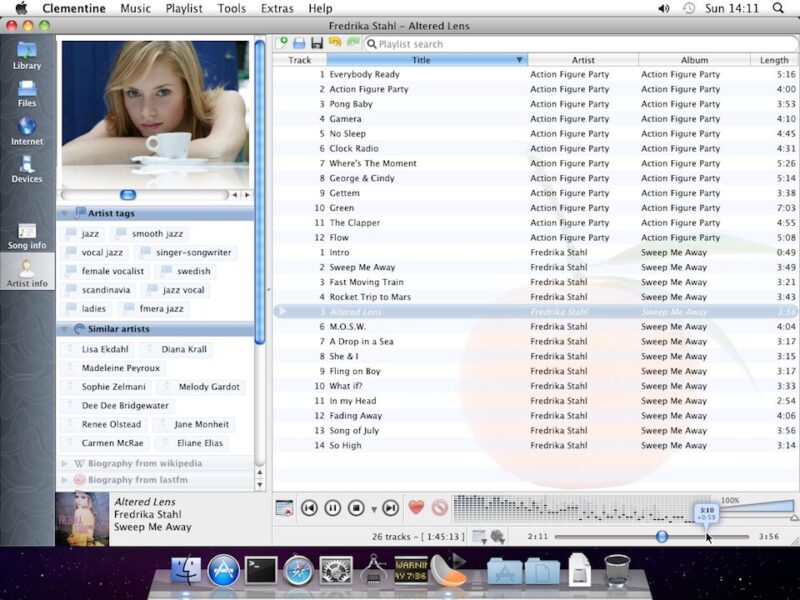
Foobar2000 là lựa chọn phổ biến vì tính linh hoạt, nhẹ và khả năng hỗ trợ các thành phần đầu ra âm thanh tiên tiến. JRiver Media Center và Audirvana là các lựa chọn cao cấp hơn, cung cấp giao diện đẹp và tính năng quản lý thư viện mạnh mẽ. Các phần mềm này cho phép người dùng kiểm soát đường truyền tín hiệu âm thanh trực tiếp.
Thiết Lập Chế Độ Output Bit-Perfect
Mục tiêu chính là thiết lập chế độ Output Mode sao cho tín hiệu số từ phần mềm đi thẳng đến DAC mà không bị Windows Mixer can thiệp.
WASAPI (Windows Audio Session API)
WASAPI là giao diện âm thanh tiêu chuẩn của Microsoft kể từ Windows Vista. WASAPI có hai chế độ: Shared Mode (chia sẻ) và Exclusive Mode (độc quyền). Chế độ Exclusive cho phép phần mềm phát nhạc độc quyền kiểm soát DAC, bỏ qua mọi can thiệp từ Windows Mixer. Đây là phương pháp dễ thiết lập nhất để đạt Bit-Perfect.
ASIO (Audio Stream Input/Output)
ASIO là giao thức do Steinberg phát triển, thường được sử dụng trong sản xuất âm nhạc chuyên nghiệp. ASIO bypass (bỏ qua) hoàn toàn cả Windows Mixer và tầng điều khiển nhân Windows. Nó cung cấp độ trễ cực thấp và là lựa chọn tối ưu về mặt kỹ thuật, nhưng đòi hỏi phải cài đặt driver ASIO cho DAC (thường là driver của nhà sản xuất hoặc ASIO4ALL).
Kernel Streaming (KS)
Kernel Streaming là phương pháp cũ nhất và nguy hiểm nhất, không còn được khuyến khích sử dụng vì tiềm ẩn nguy cơ gây lỗi hệ thống. Tuy nhiên, nó cũng cho phép truy cập trực tiếp vào kernel âm thanh.
Tối Ưu Hóa Cài Đặt Hệ Thống Windows
Thiết lập cơ bản trong Windows cần được điều chỉnh để tránh xung đột với các chế độ Bit-Perfect.
Truy cập Control Panel > Sound > Playback devices. Chọn DAC rời của bạn, vào Properties > Advanced. Tại đây, thiết lập định dạng mặc định (Default Format) bằng với tần số lấy mẫu và độ sâu bit cao nhất mà DAC hỗ trợ (ví dụ: 24-bit, 192000 Hz).
Quan trọng hơn, hãy đảm bảo rằng tất cả các tùy chọn “Sound Enhancements” (Cải tiến âm thanh) trong Windows đều đã được tắt. Việc này giúp ngăn chặn Windows áp dụng các bộ lọc hoặc hiệu ứng xử lý không mong muốn lên tín hiệu.
Hướng Dẫn Chi Tiết Cách Nghe Nhạc Lossless Trên Máy Tính (Quy Trình 5 Bước)
Quy trình thiết lập hệ thống từ A đến Z, đảm bảo mọi thành phần hoạt động hài hòa để phát huy tối đa chất lượng âm thanh lossless.
Bước 1: Chuẩn Bị Nguồn Nhạc Lossless
Trước hết, bạn cần có nguồn nhạc chất lượng cao. Các file FLAC, ALAC (24-bit/96kHz trở lên) hoặc các dịch vụ streaming Hi-Res như Tidal HiFi Plus, Qobuz là lựa chọn hàng đầu. Các nền tảng này cung cấp thư viện lớn với chất lượng đảm bảo.
Nếu sử dụng file vật lý, hãy đảm bảo file của bạn là lossless thực sự, không phải file MP3 được chuyển đổi sang định dạng FLAC.
Bước 2: Cài Đặt và Cấu Hình Phần Mềm Phát Nhạc
Cài đặt trình phát nhạc chuyên dụng (ví dụ: Foobar2000). Sau đó, cài đặt các thành phần bổ sung cần thiết (Components) như WASAPI output component hoặc driver ASIO (nếu bạn chọn ASIO).
Driver của nhà sản xuất DAC thường bao gồm driver ASIO riêng, được tối ưu hóa cho phần cứng đó. Luôn ưu tiên driver ASIO chính thức nếu có.
Bước 3: Kết Nối Phần Cứng Âm Thanh
Kết nối máy tính với DAC qua cổng USB. Nếu DAC tích hợp Amply, cắm tai nghe trực tiếp vào DAC. Nếu sử dụng Amply rời, kết nối DAC với Amply bằng cáp RCA hoặc XLR (tín hiệu cân bằng), sau đó cắm tai nghe hoặc loa vào Amply.
Đảm bảo tất cả các dây cáp được cắm chặt. Đối với DAC sử dụng nguồn điện ngoài, hãy đảm bảo nó đã được cấp nguồn đầy đủ và bật.
Bước 4: Thiết Lập Chế Độ Bit-Perfect Trong Phần Mềm
Trong phần mềm phát nhạc (ví dụ: Foobar2000), truy cập vào mục Preferences > Output.
Chọn driver đầu ra là WASAPI (Exclusive) hoặc ASIO (tên driver cụ thể của DAC). Việc sử dụng chế độ độc quyền này sẽ hiển thị cảnh báo từ Windows rằng thiết bị đã được một ứng dụng khác chiếm giữ. Đây là dấu hiệu cho thấy thiết lập Bit-Perfect đã thành công.
Sau khi thiết lập, hãy kiểm tra lại. Nếu bạn phát một file 24-bit/192kHz, DAC của bạn phải báo hiệu rằng nó đang nhận được tín hiệu chính xác 24-bit/192kHz.
Bước 5: Thử Nghiệm và Tinh Chỉnh
Bắt đầu bằng việc phát các bản nhạc mà bạn quen thuộc ở định dạng lossless. Lắng nghe sự khác biệt về độ chi tiết, âm trường và sự tách bạch giữa các nhạc cụ.
Nếu âm thanh quá chói hoặc thiếu âm trầm, hãy tinh chỉnh cài đặt Equalizer (EQ) của Amply (nếu có) hoặc trong phần mềm phát nhạc. Tuy nhiên, đối với audiophile, việc tinh chỉnh EQ nên được hạn chế để giữ nguyên bản chất âm thanh gốc.
Khắc Phục Các Lỗi Thường Gặp Khi Nghe Nhạc Lossless
Quá trình tối ưu hóa hệ thống âm thanh trên PC có thể gặp một số trở ngại kỹ thuật. Việc nhận diện và khắc phục các vấn đề này là cần thiết để duy trì trải nghiệm nghe nhạc chất lượng cao.
Hiện Tượng Nhiễu Điện Và Tiếng Ồn Nền (Ground Loop)
Nhiều người dùng PC gặp phải tiếng ù, tiếng rít hoặc tiếng lách tách khi kết nối DAC. Đây thường là do nhiễu điện từ.
Nhiễu điện có thể xuất phát từ card đồ họa hoặc nguồn điện PSU của máy tính. Cách giải quyết triệt để nhất là sử dụng các thiết bị cách ly tín hiệu (Ground Loop Isolator) trên đường USB, hoặc sử dụng DAC chạy bằng nguồn điện độc lập thay vì lấy nguồn từ PC qua USB.
Vấn Đề Jitter và Mất Đồng Bộ
Jitter là lỗi thời gian trong truyền dẫn tín hiệu số, khiến các mẫu âm thanh không đến đúng thời điểm, làm giảm độ chi tiết. Jitter thường xảy ra khi PC phải làm quá nhiều tác vụ cùng lúc.
Để giảm thiểu Jitter, hãy đảm bảo PC của bạn có tài nguyên hệ thống đủ để xử lý tác vụ phát nhạc. Sử dụng driver ASIO hoặc WASAPI (Exclusive Mode) giúp giảm đáng kể lỗi Jitter bằng cách tối ưu hóa luồng dữ liệu.
Sự Cố Driver DAC
Đôi khi, DAC không được nhận dạng hoặc không thể phát Hi-Res Audio. Vấn đề này thường liên quan đến driver.
Luôn đảm bảo rằng bạn đã cài đặt driver mới nhất từ nhà sản xuất DAC. Nếu sử dụng driver ASIO4ALL, hãy kiểm tra các thiết lập trong bảng điều khiển của ASIO4ALL để đảm bảo DAC của bạn được kích hoạt và là thiết bị đầu ra duy nhất.
Nếu máy tính không thể nhận ra DAC, thử thay đổi cổng USB. Nếu vẫn không được, truy cập Device Manager trong Windows để gỡ cài đặt driver cũ và cài đặt lại bản mới nhất.
Đánh Giá Các Định Dạng Lossless Nâng Cao
Ngoài FLAC và ALAC, người dùng theo đuổi chất lượng âm thanh tuyệt đối còn quan tâm đến hai định dạng đặc biệt: DSD và MQA.
Direct Stream Digital (DSD)
DSD là định dạng được sử dụng cho Super Audio CD (SACD). Thay vì lưu trữ tín hiệu dưới dạng PCM (xung mã hóa điều biến), DSD sử dụng mật độ xung điều biến (PDM) với tần số lấy mẫu cực cao (thường là 2.8 MHz hoặc 5.6 MHz).
DSD thường được xem là định dạng gần gũi nhất với tín hiệu tương tự (analog). Để nghe DSD, bạn cần DAC hỗ trợ giải mã DSD Native. DSD mang lại cảm giác âm thanh mượt mà, tự nhiên và âm trường rất rộng.
Master Quality Authenticated (MQA)
MQA là định dạng mã hóa mới hơn, được thiết kế để “gấp” dữ liệu Hi-Res Audio thành một file nhỏ hơn để dễ dàng streaming. MQA cam kết mang lại chất lượng âm thanh phòng thu (Master Quality) nhưng với kích thước file tiện lợi.
Để giải mã MQA hoàn toàn, bạn cần DAC hỗ trợ MQA Renderer hoặc MQA Full Decoder. Các dịch vụ như Tidal sử dụng MQA để cung cấp âm thanh chất lượng cao cho người dùng.
Để thành công trong việc tìm kiếm cách nghe nhạc lossless trên máy tính, người dùng cần coi đó là một hệ thống gồm ba trụ cột: nguồn nhạc chất lượng, thiết bị giải mã DAC/Amply chuyên dụng, và thiết lập phần mềm Bit-Perfect (ASIO/WASAPI). Bằng cách cách ly đường truyền âm thanh khỏi sự nhiễu loạn của Windows Mixer và đảm bảo tín hiệu số được truyền tải nguyên vẹn, bạn có thể biến máy tính cá nhân thành một nguồn phát nhạc audiophile thực thụ. Việc tập trung vào chi tiết kỹ thuật và tối ưu hóa từng khâu trong chuỗi âm thanh sẽ mở ra trải nghiệm nghe tinh tế và chân thực hơn bao giờ hết.
Ngày Cập Nhật 05/12/2025 by Trong Hoang

Chào các bạn, mình là Trọng Hoàng, tác giả của blog maytinhvn.net. Mình là một full-stack developer kiêm writer, blogger, Youtuber và đủ thứ công nghệ khác nữa.