Việc ổ cứng đầy không chỉ gây khó chịu mà còn ảnh hưởng nghiêm trọng đến tối ưu hóa hiệu suất tổng thể của máy tính. Học cách dọn ổ cứng máy tính là kỹ năng thiết yếu đối với mọi người dùng, đặc biệt khi sử dụng các ổ SSD có dung lượng hạn chế hơn. Quy trình dọn dẹp toàn diện bao gồm việc loại bỏ dữ liệu rác, quản lý tệp hệ thống và tối ưu hóa các thành phần lưu trữ quan trọng như cache và System Restore. Thực hiện định kỳ sẽ đảm bảo hệ thống vận hành trơn tru và kéo dài tuổi thọ phần cứng.
Đánh Giá và Chuẩn Bị Trước Khi Dọn Dẹp
Trước khi bắt đầu bất kỳ thao tác xóa dữ liệu nào, việc phân tích tình trạng hiện tại của ổ cứng là bước không thể thiếu. Sự chuẩn bị kỹ lưỡng này giúp bạn xác định chính xác nguyên nhân gây đầy ổ đĩa và tránh xóa nhầm các tệp quan trọng.
Xác Định Dung Lượng và Phân loại Dữ liệu
Bước đầu tiên trong cách dọn ổ cứng máy tính là hình dung bức tranh tổng thể về không gian lưu trữ đang được sử dụng. Windows cung cấp công cụ cơ bản, nhưng việc sử dụng các phần mềm phân tích dung lượng chuyên sâu sẽ mang lại kết quả trực quan hơn.
Sử dụng các công cụ miễn phí như WinDirStat hoặc TreeSize Free giúp bạn xem biểu đồ phân vùng ổ đĩa. Các công cụ này hiển thị rõ ràng thư mục nào đang chiếm nhiều dung lượng nhất. Điều này cho phép người dùng tập trung nỗ lực dọn dẹp vào đúng mục tiêu. Việc nhận diện được các thư mục lớn như Downloads, Temp, hoặc các thư mục của phần mềm đã gỡ cài đặt nhưng vẫn còn sót lại là rất quan trọng.
Sao Lưu Dữ Liệu Quan Trọng
Dọn dẹp ổ cứng luôn tiềm ẩn rủi ro mất dữ liệu nếu thực hiện không cẩn thận. Do đó, việc sao lưu là một bước chuẩn bị bắt buộc. Bạn nên sao lưu các tệp cá nhân, tài liệu công việc và các dự án quan trọng trước khi tiến hành xóa bất kỳ thứ gì.
Sao lưu có thể được thực hiện thông qua các dịch vụ đám mây (như Google Drive, OneDrive) hoặc lưu trữ ngoại vi (ổ cứng ngoài). Việc này không chỉ bảo vệ dữ liệu mà còn giúp giải phóng đáng kể không gian trên ổ cứng chính của máy tính.
Kiểm Tra Sức Khỏe Ổ cứng (S.M.A.R.T)
Sức khỏe của ổ cứng (HDD hoặc SSD) cũng ảnh hưởng đến hiệu suất và quyết định phương pháp dọn dẹp. Công nghệ S.M.A.R.T (Self-Monitoring, Analysis and Reporting Technology) cung cấp thông tin về tình trạng vật lý của ổ đĩa.
Sử dụng các tiện ích của bên thứ ba hoặc lệnh cơ bản trong Command Prompt để kiểm tra S.M.A.R.T. Nếu ổ đĩa báo có lỗi hoặc đã gần hết tuổi thọ, việc dọn dẹp có thể là dấu hiệu cảnh báo cần thay thế. Trong trường hợp này, ưu tiên hàng đầu là sao lưu dữ liệu thay vì cố gắng tối ưu hóa hiệu suất.
Phương Pháp Dọn Ổ Cứng Cơ Bản Của Hệ Thống
Windows tích hợp sẵn nhiều công cụ mạnh mẽ giúp người dùng thực hiện cách dọn ổ cứng máy tính một cách an toàn và hiệu quả. Các công cụ này được thiết kế để loại bỏ các tệp không cần thiết mà không gây ảnh hưởng đến hoạt động của hệ điều hành.
Sử dụng Công cụ Disk Cleanup của Windows
Disk Cleanup là công cụ tiêu chuẩn, dễ sử dụng nhất được Microsoft cung cấp. Công cụ này quét ổ đĩa để tìm các tệp tạm thời, log file, và các mục không quan trọng khác có thể xóa an toàn.
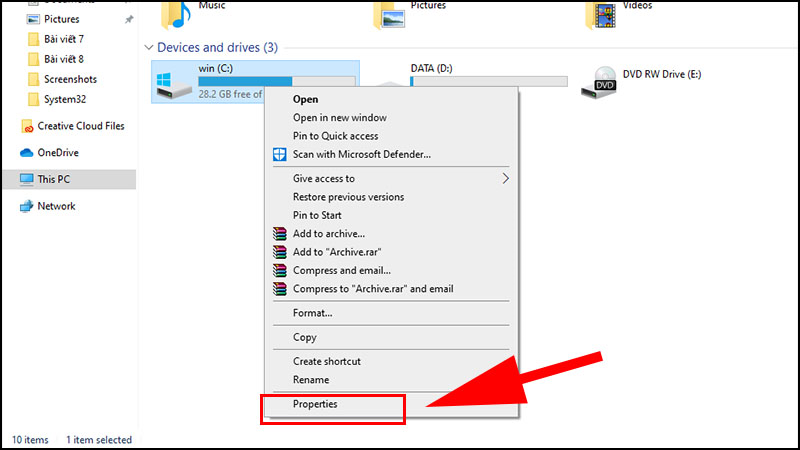
Để truy cập Disk Cleanup, người dùng chỉ cần nhấp chuột phải vào ổ đĩa cần dọn dẹp (thường là ổ C:) trong cửa sổ File Explorer và chọn Properties. Sau đó, một cửa sổ sẽ hiện ra, cho phép bạn chọn mục “Disk Cleanup”.
Công cụ sẽ liệt kê các danh mục tệp có thể xóa. Các mục phổ biến bao gồm tệp Internet tạm thời, các bản báo cáo lỗi của Windows, và nội dung trong Thùng rác (Recycle Bin). Người dùng cần đánh dấu vào các mục muốn loại bỏ và xác nhận bằng cách chọn OK.
Dọn Dẹp Các Tệp Hệ Thống
Một tính năng nâng cao quan trọng của Disk Cleanup là khả năng xóa các tệp hệ thống. Các tệp này thường là những bản cập nhật cũ của Windows hoặc các gói cài đặt bị lỗi. Chúng không xuất hiện trong danh sách dọn dẹp ban đầu.
Để truy cập tính năng này, người dùng cần nhấp vào nút “Clean up system files” trong cửa sổ Disk Cleanup. Công cụ sẽ quét lại và hiển thị các mục như “Windows Update Cleanup” hoặc “Previous Windows installation(s)”. Việc xóa các tệp này thường giải phóng được hàng gigabyte dung lượng, nhưng cần chắc chắn rằng hệ thống đang hoạt động ổn định trước khi thực hiện.
Quản lý Điểm Khôi Phục Hệ Thống (System Restore Points)
Các điểm khôi phục hệ thống (System Restore Points) chiếm một lượng đáng kể dung lượng ổ cứng. Chúng được tạo ra để giúp khôi phục máy tính về trạng thái trước đó nếu xảy ra sự cố phần mềm. Mặc dù hữu ích, các điểm khôi phục cũ lại không cần thiết.
Trong cửa sổ Disk Cleanup, người dùng có thể chuyển sang tab “More Options”. Tại đây, chọn “Clean up” trong phần “System Restore and Shadow Copies”. Thao tác này sẽ xóa tất cả các điểm khôi phục ngoại trừ điểm khôi phục gần nhất. Đây là bước quan trọng để tối ưu hóa không gian lưu trữ mà không ảnh hưởng quá nhiều đến khả năng phục hồi hệ thống.
Dọn dẹp Thùng rác (Recycle Bin) và Tệp Tạm Thời Ứng dụng
Nhiều người dùng bỏ quên các tệp đã xóa nằm trong Thùng rác. Mặc dù chúng được coi là đã xóa, các tệp này vẫn chiếm dung lượng vật lý trên ổ đĩa cho đến khi Thùng rác được làm trống. Việc thường xuyên làm trống Thùng rác là thao tác cơ bản và nhanh chóng nhất.
Ngoài ra, các ứng dụng khác nhau, đặc biệt là các phần mềm chỉnh sửa media hoặc game, thường tạo ra các tệp tạm thời (temp files) và cache riêng biệt. Mặc dù Disk Cleanup có thể xử lý một số, người dùng có thể cần phải truy cập thủ công các thư mục AppData hoặc Local để xóa các tệp cache của những ứng dụng cụ thể.
Loại Bỏ Các Chương Trình và Ứng Dụng Ngốn Dung Lượng
Phần mềm và ứng dụng là một trong những nguyên nhân hàng đầu gây ra tình trạng ổ cứng đầy. Việc quản lý các chương trình đã cài đặt là một phần quan trọng trong cách dọn ổ cứng máy tính hiệu quả.
Gỡ Cài đặt Ứng dụng Không Cần Thiết
Một số chương trình đã cài đặt có thể không được sử dụng thường xuyên hoặc không cần thiết nữa. Việc gỡ cài đặt chúng không chỉ giải phóng dung lượng mà còn giảm tải cho quá trình khởi động hệ thống.
Người dùng nên truy cập vào Programs and Features (hoặc Apps & Features trong Windows 10/11) thông qua Control Panel hoặc tìm kiếm từ khóa “Uninstall programs” trong Start Menu. Tại đây, hãy sắp xếp danh sách theo cột “Size” (Kích thước) để dễ dàng xác định các ứng dụng chiếm nhiều không gian nhất. Ưu tiên loại bỏ những chương trình lớn mà bạn ít hoặc không bao giờ sử dụng.
Di chuyển Ứng dụng sang Ổ đĩa Khác
Đối với những người sử dụng cấu hình đa ổ đĩa (ví dụ: SSD cho hệ điều hành và HDD cho lưu trữ), việc di chuyển ứng dụng là giải pháp tối ưu. Các ứng dụng lớn, đặc biệt là game hoặc phần mềm đồ họa nặng, nên được chuyển sang ổ đĩa thứ cấp.
Trong Windows 10/11, tính năng Apps & Features cho phép bạn di chuyển một số ứng dụng từ ổ đĩa này sang ổ đĩa khác một cách dễ dàng. Tuy nhiên, đối với các chương trình cài đặt truyền thống, đôi khi cần phải gỡ cài đặt và cài đặt lại vào vị trí mới để đảm bảo tính ổn định.
Quản lý Bộ nhớ Đệm (Cache) của Trình Duyệt và Ứng dụng
Bộ nhớ đệm (cache) được các trình duyệt web và các ứng dụng khác sử dụng để lưu trữ dữ liệu truy cập nhanh, giúp giảm thời gian tải. Tuy nhiên, theo thời gian, các tệp cache này có thể tích lũy thành hàng gigabyte.
Thường xuyên dọn dẹp cache của trình duyệt (Chrome, Firefox, Edge) là điều cần thiết. Mỗi trình duyệt đều có cài đặt riêng để xóa dữ liệu duyệt web, bao gồm cả cache và cookies. Tương tự, một số ứng dụng desktop lớn cũng có tùy chọn để làm trống cache trong phần cài đặt của chúng.
Tối Ưu Hóa Các Tệp Hệ Thống Lớn và Thiết Yếu
Các tệp hệ thống ẩn là những thành phần quan trọng, nhưng chúng thường chiếm dung lượng khổng lồ và ít được người dùng thông thường để ý. Quản lý chúng đòi hỏi kiến thức chuyên môn hơn nhưng mang lại hiệu quả giải phóng không gian rất lớn.
Điều chỉnh Kích thước Tệp Page File (Bộ nhớ ảo)
Page file (còn gọi là pagefile.sys) là tệp được Windows sử dụng làm bộ nhớ ảo khi RAM vật lý bị đầy. Kích thước mặc định của tệp này thường lớn hơn tổng dung lượng RAM.
Mặc dù không nên xóa hoàn toàn, bạn có thể điều chỉnh kích thước Page File. Đối với các máy tính có dung lượng RAM lớn (16GB trở lên), có thể giảm kích thước Page File xuống mức tối thiểu hoặc để Windows tự động quản lý. Điều này được thực hiện trong cài đặt Hiệu suất Nâng cao của Windows (System Properties -> Advanced -> Performance -> Settings -> Advanced -> Change Virtual Memory).
Quản lý Tệp Ngủ Đông (Hiberfil.sys)
Tệp ngủ đông (hiberfil.sys) được tạo ra khi bạn sử dụng chế độ Ngủ đông (Hibernate). Tệp này lưu trữ toàn bộ nội dung của RAM vào ổ cứng để khôi phục trạng thái làm việc nhanh chóng. Kích thước của hiberfil.sys thường bằng 75% đến 100% dung lượng RAM của máy.
Nếu không sử dụng chế độ Ngủ đông, bạn có thể tắt tính năng này để xóa tệp hiberfil.sys và giải phóng dung lượng đáng kể. Thao tác này được thực hiện thông qua Command Prompt (Run as Administrator) bằng lệnh powercfg.exe /hibernate off. Để bật lại, sử dụng lệnh powercfg.exe /hibernate on.
Xử lý các Bản Sao Lưu Hệ thống và Điểm Khôi phục
Ngoại trừ các điểm khôi phục được quản lý bằng Disk Cleanup, Windows cũng tạo ra các bản sao lưu hình ảnh hệ thống (System Image Backups) nếu người dùng kích hoạt tính năng này. Các bản sao lưu này rất lớn và cần được kiểm soát.
Thường xuyên kiểm tra và xóa các bản sao lưu hệ thống cũ không còn cần thiết. Nếu bạn đã chuyển sang sử dụng phần mềm sao lưu của bên thứ ba, hãy đảm bảo rằng tính năng sao lưu tự động của Windows đã được tắt để tránh sự trùng lặp và lãng phí không gian.
Chiến Lược Giải Phóng Dung Lượng Nâng Cao
Đối với kỹ thuật viên và người dùng nâng cao, có nhiều chiến lược khác để tối đa hóa không gian và tối ưu hóa cách dọn ổ cứng máy tính. Những kỹ thuật này thường liên quan đến quản lý cấu trúc tệp của hệ thống.
Sử dụng Tính năng Nén Dữ liệu NTFS
Hệ thống tệp NTFS của Windows có một tính năng nén tích hợp có thể giúp tiết kiệm không gian trên ổ cứng HDD. Khi bật nén, các tệp ít được truy cập sẽ được nén lại. Mặc dù có thể làm tăng nhẹ thời gian truy cập (do cần giải nén), nhưng nó là một giải pháp hữu ích cho các ổ cứng lưu trữ.
Để nén một thư mục, nhấp chuột phải vào thư mục đó, chọn Properties, sau đó chọn Advanced. Đánh dấu vào tùy chọn “Compress contents to save disk space”. Lưu ý: Tính năng này không khuyến khích sử dụng trên ổ SSD vì có thể làm tăng số chu kỳ ghi và giảm tuổi thọ ổ đĩa.
Tìm kiếm và Xóa Tệp Trùng Lặp (Duplicate Files)
Sau nhiều năm sử dụng, ổ cứng thường chứa hàng loạt các tệp trùng lặp (ảnh, video, tài liệu) do tải xuống nhiều lần hoặc sao chép không kiểm soát. Những tệp này hoàn toàn không cần thiết.
Sử dụng các công cụ tìm kiếm tệp trùng lặp chuyên dụng (như Duplicate Cleaner hoặc CCleaner’s Duplicate Finder) để quét sâu vào ổ đĩa. Các công cụ này giúp xác định và xóa an toàn các bản sao, chỉ giữ lại tệp gốc. Quá trình này cần được thực hiện cẩn thận để đảm bảo chỉ xóa các bản sao thực sự.
Tối ưu hóa Thư mục Tải xuống (Downloads) và Tài liệu (Documents)
Thư mục Downloads là nơi chứa các tệp tạm thời được tải về, nhiều trong số đó chỉ cần thiết trong thời gian ngắn (ví dụ: trình cài đặt phần mềm). Định kỳ xem xét và xóa các trình cài đặt (.exe, .msi) và các tệp đã lỗi thời trong thư mục này.
Đối với thư mục Documents và Desktop, nếu chúng chứa các tệp media lớn (video, file ZIP), hãy cân nhắc di chuyển chúng sang một ổ đĩa lưu trữ hoặc sao lưu lên đám mây. Giữ cho thư mục làm việc chính gọn gàng giúp cải thiện tốc độ lập chỉ mục của hệ thống.
Bảo Trì và Tối Ưu Hóa Ổ Đĩa
Dọn dẹp không chỉ là xóa tệp rác mà còn là bảo trì cấu trúc vật lý và logic của ổ đĩa. Các thao tác bảo trì này đặc biệt quan trọng để duy trì tốc độ truy cập dữ liệu ổn định.
Chống Phân Mảnh Ổ cứng (Defragmentation)
Phân mảnh xảy ra khi dữ liệu của một tệp bị chia nhỏ và lưu trữ ở nhiều vị trí khác nhau trên ổ cứng. Đối với ổ cứng cơ học (HDD), chống phân mảnh (Defragmentation) giúp sắp xếp lại các mảnh dữ liệu liền kề nhau, cải thiện đáng kể tốc độ đọc/ghi.
Windows cung cấp công cụ “Optimize Drives” để thực hiện việc này. Quan trọng là phải phân biệt:
- Ổ HDD: Cần chống phân mảnh định kỳ.
- Ổ SSD: Tuyệt đối không cần và không nên chống phân mảnh vì nó có thể làm giảm tuổi thọ của ổ đĩa do tăng số chu kỳ ghi. Thay vào đó, công cụ Optimize Drives sẽ tự động thực hiện lệnh TRIM cho SSD.
Kích hoạt Lệnh TRIM cho Ổ SSD
Lệnh TRIM là một giao thức quan trọng giúp ổ SSD duy trì tốc độ và hiệu suất cao. Khi một tệp bị xóa, TRIM thông báo cho ổ SSD rằng các khối dữ liệu đó không còn được sử dụng nữa và có thể bị xóa hoàn toàn. Điều này chuẩn bị các khối trống cho các tác vụ ghi dữ liệu tiếp theo.
Đảm bảo rằng tính năng TRIM đã được kích hoạt trên Windows, đặc biệt nếu bạn đang sử dụng ổ SSD. Bạn có thể kiểm tra trạng thái TRIM qua Command Prompt bằng lệnh fsutil behavior query disabledeletenotify. Nếu kết quả là 0, TRIM đã được kích hoạt.
Kiểm tra Lỗi Ổ đĩa bằng CHKDSK
Một phần của việc bảo trì ổ cứng là kiểm tra và sửa chữa các lỗi logic hoặc vật lý trên ổ đĩa. Công cụ CHKDSK (Check Disk) của Windows rất hữu ích cho việc này.
Chạy CHKDSK thông qua Command Prompt (Run as Administrator) bằng lệnh chkdsk /f /r C:. Lệnh này sẽ quét ổ đĩa C: để tìm và sửa lỗi logic (/f) và tìm kiếm, phục hồi các sector xấu (/r). Thao tác này thường yêu cầu khởi động lại máy tính.
Quản Lý Dữ Liệu Lâu Dài và Tự Động Hóa Dọn Dẹp
Để duy trì hiệu suất tối ưu, cách dọn ổ cứng máy tính cần được biến thành thói quen định kỳ, không chỉ là giải pháp tình thế khi ổ cứng đầy.
Sử dụng Storage Sense trong Windows
Windows 10 và 11 tích hợp tính năng Storage Sense (Cảm biến Lưu trữ), cho phép tự động dọn dẹp ổ đĩa. Tính năng này có thể tự động xóa tệp trong Thùng rác, tệp tạm thời và nội dung trong thư mục Downloads sau một khoảng thời gian nhất định (ví dụ: 30 hoặc 60 ngày).
Kích hoạt Storage Sense trong Settings > System > Storage. Thiết lập các quy tắc tự động hóa giúp giảm thiểu sự can thiệp thủ công, đảm bảo dung lượng trống luôn được duy trì ở mức chấp nhận được.
Quản lý và Nén Thư viện Media
Các thư viện media (ảnh và video) thường là thủ phạm chiếm dụng dung lượng lớn nhất. Cân nhắc sử dụng các công cụ nén ảnh không làm giảm chất lượng quá nhiều hoặc chuyển các tệp video ít xem sang lưu trữ bên ngoài.
Đối với các nhà làm phim hoặc nhiếp ảnh gia, việc lưu trữ các dự án đã hoàn thành trên NAS (Network Attached Storage) hoặc ổ cứng di động là chiến lược tối ưu để giữ cho ổ đĩa làm việc (Working Drive) luôn có đủ không gian.
Kiểm soát và Giới hạn Kích thước Log File
Nhiều ứng dụng và dịch vụ hệ thống tạo ra các log file chi tiết về hoạt động của chúng. Mặc dù log file rất hữu ích cho việc gỡ lỗi, chúng có thể trở nên quá lớn.
Trong các ứng dụng chuyên nghiệp, hãy tìm kiếm cài đặt để giới hạn kích thước hoặc số lượng của các log file được tạo ra. Đối với các log file hệ thống của Windows, thường có các chính sách quản lý mặc định để ngăn chúng phình to không kiểm soát.
Tóm lại, việc thực hiện toàn diện các bước từ dọn dẹp cơ bản bằng Disk Cleanup, quản lý ứng dụng, đến tối ưu hóa các tệp hệ thống ẩn như Page File và Hiberfil.sys, sẽ giúp giải phóng hàng trăm gigabyte dung lượng. Nắm vững cách dọn ổ cứng máy tính và thiết lập các quy trình tự động hóa như Storage Sense đảm bảo máy tính của bạn luôn hoạt động ở trạng thái tốt nhất.
Ngày Cập Nhật 05/12/2025 by Trong Hoang

Chào các bạn, mình là Trọng Hoàng, tác giả của blog maytinhvn.net. Mình là một full-stack developer kiêm writer, blogger, Youtuber và đủ thứ công nghệ khác nữa.