Việc kiểm soát nội dung và thời gian sử dụng YouTube trên máy tính cá nhân hoặc gia đình là nhu cầu thiết yếu đối với nhiều người dùng, đặc biệt là phụ huynh và người muốn tăng năng suất làm việc. Hướng dẫn này cung cấp các giải pháp kỹ thuật từ cơ bản đến nâng cao cho cách chặn kênh youtube trên máy tính một cách hiệu quả và bền vững. Chúng tôi sẽ đi sâu vào các phương pháp can thiệp trực tiếp vào hệ thống, sử dụng tiện ích mở rộng, và cấu hình mạng. Các kỹ thuật viên máy tính thường dùng các phương pháp này để đảm bảo môi trường kỹ thuật số an toàn và tối ưu, sử dụng các công cụ như quản lý host file, tiện ích mở rộng trình duyệt, và cài đặt bộ định tuyến.
Phương Pháp 1: Chặn Kênh YouTube Bằng Tệp Host Trên Máy Tính (Cấp Độ Nâng Cao)
Phương pháp chỉnh sửa tệp Host là cách chặn trang web cấp độ hệ thống, không phụ thuộc vào trình duyệt. Đây là giải pháp kỹ thuật mạnh mẽ và khó bị người dùng thông thường vượt qua. Kỹ thuật này đòi hỏi quyền quản trị viên và hiểu biết cơ bản về cấu trúc hệ thống tệp.
Hiểu rõ cơ chế hoạt động của Host File
Tệp Host là một tệp văn bản thô nằm trong thư mục hệ thống của máy tính. Nó có vai trò ánh xạ tên miền (ví dụ: youtube.com) thành địa chỉ IP. Trước khi trình duyệt gửi yêu cầu đến máy chủ DNS, máy tính sẽ kiểm tra tệp Host. Bằng cách điều chỉnh tệp này, chúng ta có thể chuyển hướng tên miền YouTube đến một địa chỉ IP không tồn tại hoặc địa chỉ loopback (127.0.0.1). Điều này khiến trình duyệt không thể truy cập máy chủ YouTube.
Chặn tên miền YouTube nói chung là dễ dàng, nhưng chặn một kênh cụ thể khó hơn vì tất cả các kênh đều dùng chung một tên miền gốc (youtube.com). Tuy nhiên, có thể chặn các sub-domain liên quan đến việc tải video hoặc chặn tên miền chính để hạn chế tổng thể. Với mục tiêu chặn kênh cụ thể, giải pháp này kém linh hoạt hơn so với tiện ích mở rộng. Tuy nhiên, nếu mục tiêu là chặn toàn bộ YouTube, Host File là lựa chọn hiệu quả.
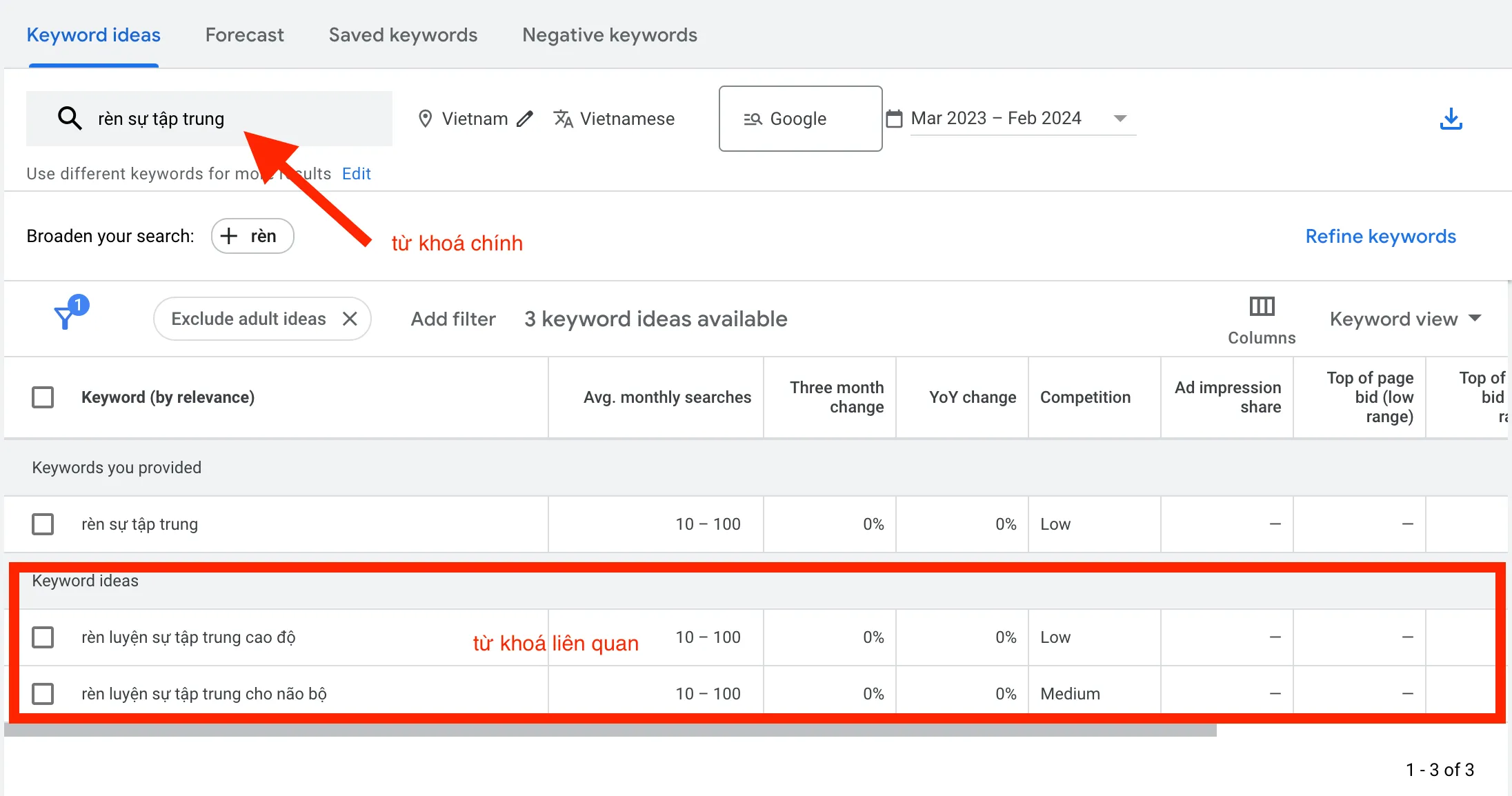 Giao diện công cụ lập kế hoạch từ khóa minh họa việc tìm kiếm hướng dẫn cách chặn kênh youtube trên máy tính
Các bước chỉnh sửa Host File (Windows và macOS)
Trên Windows, bạn cần mở Notepad dưới quyền quản trị viên. Tệp Host thường nằm tại đường dẫn C:WindowsSystem32driversetchosts. Đây là thư mục quan trọng, đòi hỏi sự cẩn thận khi chỉnh sửa.
Sau khi mở tệp Host, bạn thêm dòng lệnh sau vào cuối tệp: 127.0.0.1 www.youtube.com. Địa chỉ 127.0.0.1 là địa chỉ loopback, nó sẽ khiến mọi yêu cầu đến www.youtube.com quay trở lại chính máy tính của bạn, dẫn đến lỗi “Không thể truy cập trang web”.
Đối với macOS, tệp Host nằm ở /etc/hosts. Bạn cần sử dụng Terminal và các lệnh chỉnh sửa tệp như sudo nano /etc/hosts để thực hiện thay đổi. Luôn lưu tệp và khởi động lại trình duyệt hoặc xóa cache DNS để đảm bảo thay đổi có hiệu lực.
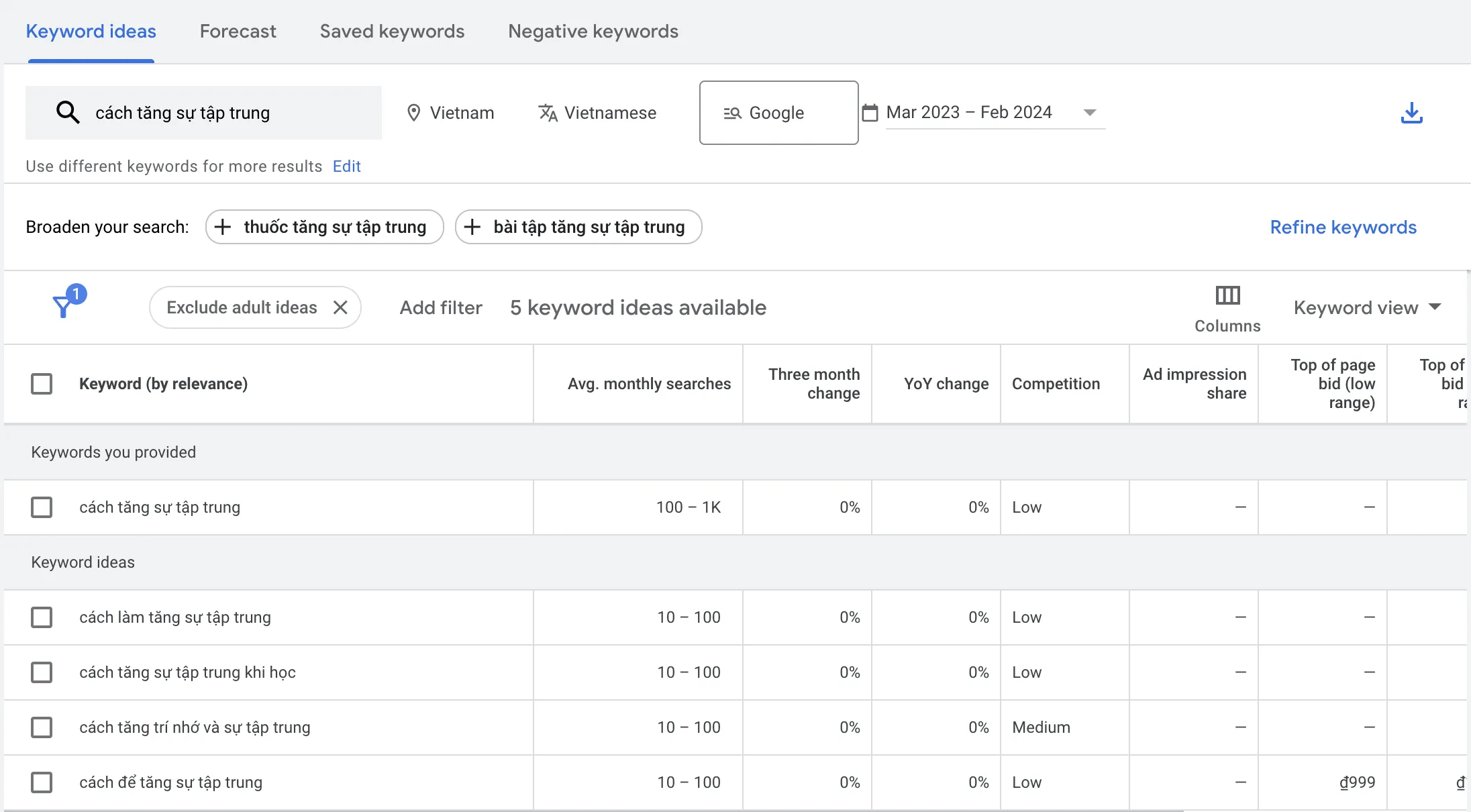 Kết quả tìm kiếm mở rộng cho từ khóa chặn YouTube hiển thị các tùy chọn lọc DNS
Giới hạn và lưu ý khi sử dụng Host File
Phương pháp này chỉ chặn được tên miền chính, không thể chặn kênh YouTube riêng lẻ mà vẫn cho phép các kênh khác. Hơn nữa, người dùng có kinh nghiệm kỹ thuật có thể dễ dàng tìm và xóa dòng lệnh trong tệp Host.
Để tăng cường bảo mật, kỹ thuật viên có thể đặt thuộc tính “Chỉ đọc” (Read-Only) cho tệp Host sau khi chỉnh sửa. Tuy nhiên, điều này cũng có thể bị gỡ bỏ bằng quyền quản trị. Sử dụng Host File là giải pháp cấp tốc cho việc chặn toàn bộ dịch vụ YouTube.
Phương Pháp 2: Tận Dụng Tiện Ích Mở Rộng Trình Duyệt (Phổ Biến Nhất)
Đây là phương pháp linh hoạt và dễ triển khai nhất, cho phép người dùng chặn URL cụ thể, bao gồm các kênh YouTube riêng biệt. Phương pháp này đặc biệt phù hợp cho các trình duyệt phổ biến như Chrome, Firefox và Edge.
Sử dụng tiện ích BlockSite hoặc tương đương
Các tiện ích mở rộng như BlockSite, LeechBlock NG, hoặc StayFocusd được thiết kế để kiểm soát truy cập trang web. Các tiện ích này cho phép người dùng tạo “Danh sách đen” (Blacklist) các URL cụ thể.
Để chặn một kênh YouTube, bạn chỉ cần truy cập kênh đó, sao chép URL đầy đủ (ví dụ: https://www.youtube.com/@TenKenhCanChan), và dán vào danh sách chặn của tiện ích. Khi người dùng cố gắng truy cập kênh đó, họ sẽ được chuyển hướng đến một trang trắng hoặc một trang thông báo đã bị chặn.
Các tiện ích hiện đại còn cung cấp tính năng chặn theo từ khóa, giúp ngăn chặn video chứa từ khóa không mong muốn xuất hiện trên trang chủ hoặc kết quả tìm kiếm. Điều này cung cấp khả năng kiểm soát chi tiết hơn so với chặn tên miền.
 Tổng quan lượt xem trên YouTube, minh họa cho nhu cầu chặn nội dung không phù hợp
Lợi ích và hạn chế của việc chặn qua Extension
Lợi ích chính là tính cụ thể: người dùng có thể chặn duy nhất một kênh YouTube mà không ảnh hưởng đến các kênh khác hoặc các dịch vụ của Google. Nó cũng dễ dàng cài đặt và quản lý thông qua giao diện người dùng trực quan. Đây là giải pháp lý tưởng để quản lý sự phân tâm trong công việc cá nhân.
Tuy nhiên, hạn chế lớn nhất là tính bảo mật. Hầu hết các tiện ích mở rộng chỉ hoạt động trên một trình duyệt cụ thể. Nếu người dùng chuyển sang trình duyệt khác (ví dụ: từ Chrome sang Firefox) hoặc sử dụng chế độ ẩn danh (Incognito Mode), việc chặn có thể bị vô hiệu hóa.
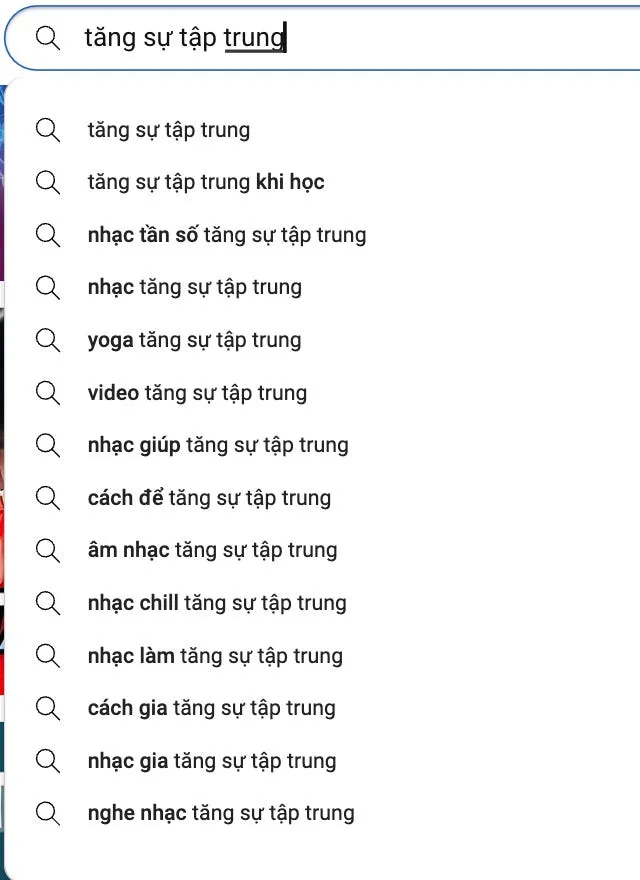 Các từ khóa tìm kiếm liên quan trên YouTube cho thấy ý định tìm kiếm biện pháp chặn
Cấu hình và bảo mật tiện ích
Để phương pháp này hiệu quả, người quản lý máy tính cần thiết lập mật khẩu bảo vệ cho các tùy chọn của tiện ích (nếu tiện ích có hỗ trợ). Việc này ngăn người dùng khác truy cập và gỡ bỏ các kênh đã bị chặn.
Ngoài ra, nên truy cập cài đặt trình duyệt để ngăn chặn việc gỡ cài đặt tiện ích mở rộng mà không có sự cho phép. Trên Chrome, bạn có thể thiết lập các chính sách quản trị nếu máy tính được quản lý thông qua G Suite hoặc các công cụ tương đương.
Phương Pháp 3: Thiết Lập Quyền Kiểm Soát Của Phụ Huynh Trên Trình Duyệt và Hệ Điều Hành
Đây là phương pháp tích hợp sẵn trong các dịch vụ trực tuyến và hệ điều hành, giúp kiểm soát phạm vi rộng hơn, không chỉ giới hạn trong việc chặn kênh cụ thể mà còn lọc nội dung không phù hợp. Việc triển khai các tính năng kiểm soát của phụ huynh là bước đi cần thiết để bảo vệ người dùng nhỏ tuổi.
Kích hoạt chế độ hạn chế (Restricted Mode) của YouTube
YouTube cung cấp tính năng Restricted Mode (Chế độ Hạn chế). Chế độ này được thiết kế để loại bỏ nội dung có khả năng dành cho người lớn hoặc không phù hợp.
Khi kích hoạt, YouTube sẽ sử dụng các thuật toán và tín hiệu cộng đồng để lọc nội dung. Mặc dù nó không cho phép chặn kênh cụ thể theo tên, nó loại bỏ hiệu quả nhiều kênh chứa nội dung nhạy cảm. Để đảm bảo tính năng này hoạt động vĩnh viễn, bạn cần khóa chế độ hạn chế bằng mật khẩu tài khoản Google.
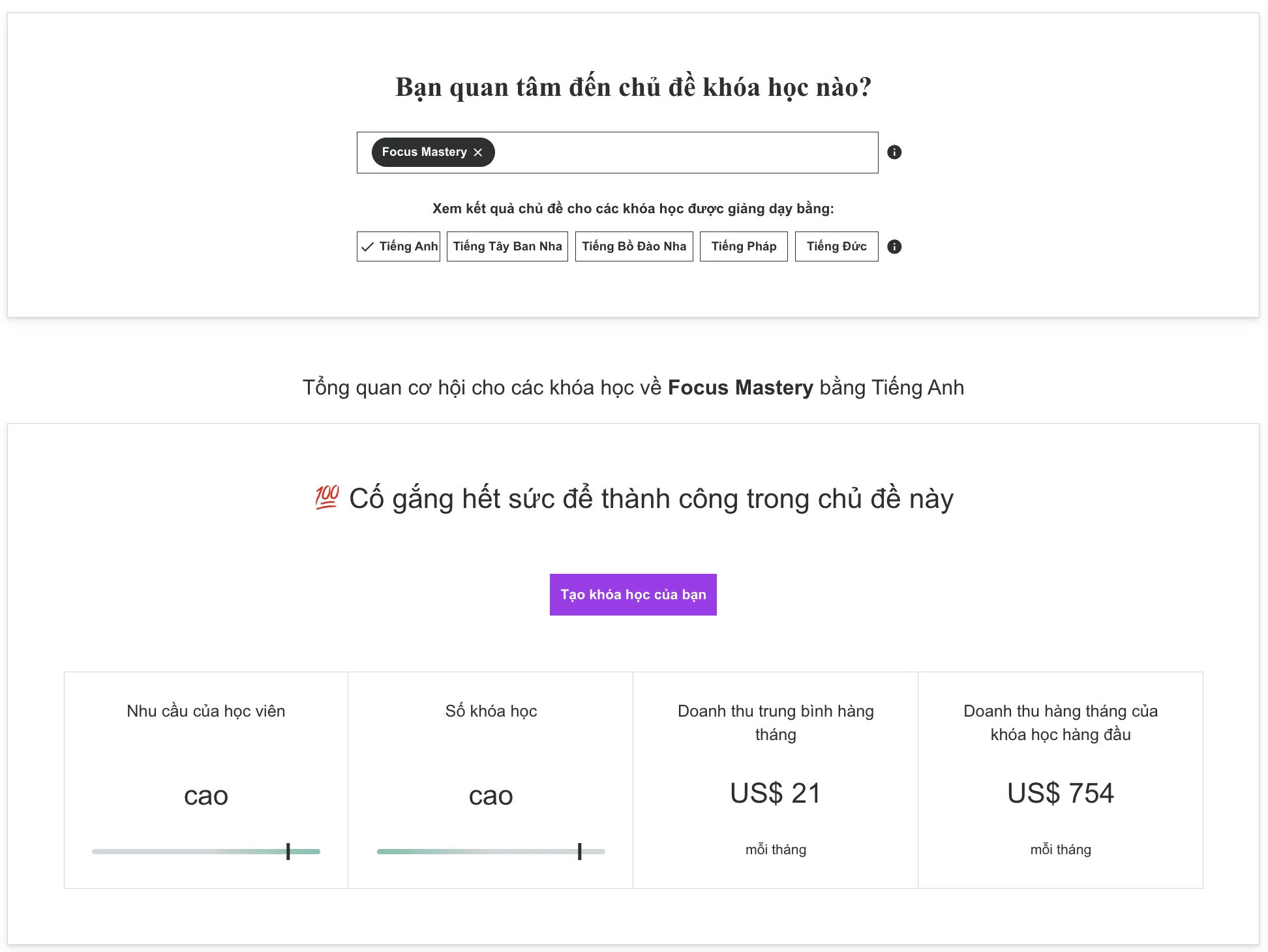 Giao diện nền tảng khóa học, biểu thị cho việc tìm kiếm phần mềm kiểm soát hoạt động máy tính
Quản lý thời gian sử dụng ứng dụng (Ví dụ: Windows Family Safety, macOS Screen Time)
Các hệ điều hành hiện đại cung cấp công cụ tích hợp sẵn để kiểm soát hoạt động trên máy tính.
Windows Family Safety: Cho phép quản trị viên (phụ huynh) thiết lập giới hạn thời gian sử dụng cho các ứng dụng và trang web, bao gồm cả trình duyệt và YouTube. Nó cũng có thể chặn hoàn toàn các trang web theo URL.
macOS Screen Time: Tương tự, Screen Time cho phép thiết lập giới hạn ứng dụng và giới hạn trang web. Bạn có thể chỉ định rằng trình duyệt không được truy cập youtube.com hoặc giới hạn chỉ được truy cập trong 30 phút mỗi ngày. Phương pháp này hiệu quả vì nó hoạt động ở cấp độ hệ điều hành, khó bị gỡ bỏ hơn tiện ích trình duyệt.
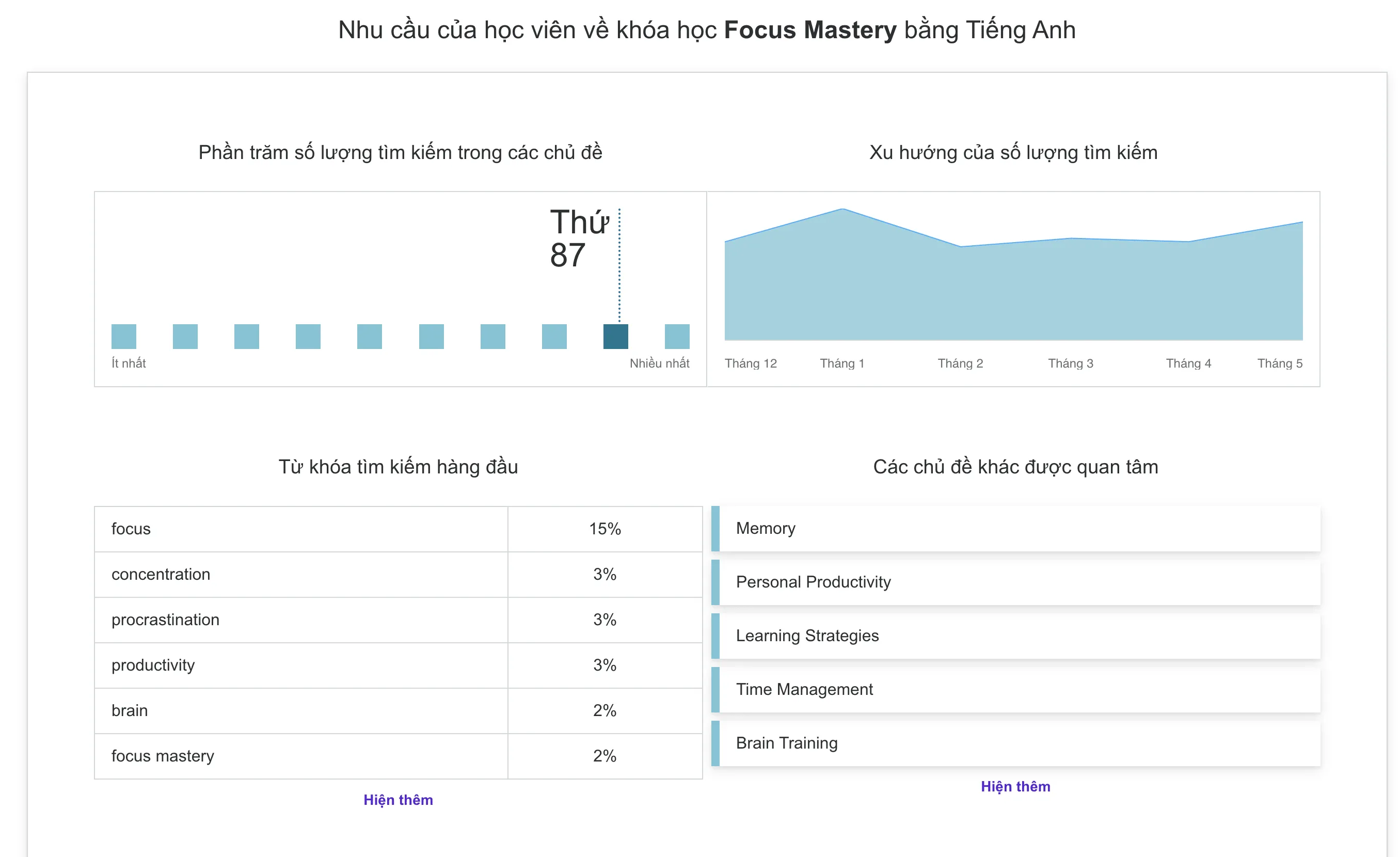 Các chủ đề khóa học liên quan, liên hệ với việc quản lý thời gian sử dụng Internet
Thiết lập lọc DNS an toàn (Ví dụ: OpenDNS)
Lọc DNS an toàn là một kỹ thuật cấp mạng. Bằng cách thay đổi máy chủ DNS mặc định của máy tính (hoặc tốt hơn là Router) sang một dịch vụ lọc nội dung như OpenDNS FamilyShield, toàn bộ lưu lượng truy cập Internet sẽ được lọc.
OpenDNS duy trì danh sách các tên miền độc hại, lừa đảo, hoặc không phù hợp với gia đình (bao gồm nội dung người lớn, bạo lực). Mặc dù phương pháp này thường chặn YouTube toàn bộ thay vì chặn kênh cụ thể, nó cung cấp lớp bảo vệ vững chắc ở cấp độ nền tảng, không dễ dàng bị vượt qua bằng cách đổi trình duyệt.
Để thiết lập, bạn cần truy cập cài đặt mạng của máy tính hoặc Router và thay đổi địa chỉ DNS thành địa chỉ của OpenDNS. Sau đó, tất cả các thiết bị kết nối vào mạng đó đều được bảo vệ. Đây là giải pháp cần thiết khi cần kiểm soát nhiều thiết bị cùng lúc.
Phương Pháp 4: Sử Dụng Phần Mềm Chặn Ứng Dụng Chuyên Dụng
Nếu mục tiêu là kiểm soát triệt để và chuyên nghiệp hơn, việc sử dụng phần mềm chặn trang web hoặc chặn ứng dụng chuyên dụng là lựa chọn tối ưu. Các phần mềm này thường cung cấp các tính năng bảo mật nâng cao và khó bị người dùng vô hiệu hóa.
Đánh giá các phần mềm chặn trang web hiệu quả
Các phần mềm như Cold Turkey, Freedom, hoặc Qustodio được thiết kế để hạn chế sự phân tâm. Chúng không chỉ chặn trình duyệt mà còn chặn các ứng dụng nền và các tên miền cụ thể.
Các công cụ này hoạt động sâu hơn trong hệ thống. Chúng thường sử dụng cơ chế bảo vệ chống gỡ cài đặt, yêu cầu mật khẩu để thay đổi cấu hình, hoặc thậm chí là mã hóa các tệp cấu hình để người dùng không thể can thiệp thủ công. Cold Turkey, ví dụ, nổi tiếng với khả năng chặn không thể đảo ngược trong một khoảng thời gian thiết lập.
 Ví dụ về hội nhóm Facebook, minh họa cho cộng đồng tìm kiếm giải pháp kiểm soát truy cập web
Thiết lập danh sách đen (Blacklist) cho YouTube
Phần mềm chặn chuyên dụng cho phép người dùng tùy chỉnh danh sách đen. Bạn có thể nhập hàng loạt URL kênh YouTube cần chặn.
Các phần mềm này thường tích hợp sẵn cơ sở dữ liệu lớn các trang mạng xã hội và giải trí phổ biến, giúp việc thiết lập nhanh chóng. Quan trọng hơn, chúng có khả năng chặn cả các biến thể tên miền hoặc các địa chỉ IP dự phòng, khiến việc truy cập YouTube qua các đường vòng trở nên khó khăn hơn. Người dùng có thể thiết lập chặn hoàn toàn youtube.com hoặc chỉ chặn các kênh cụ thể.
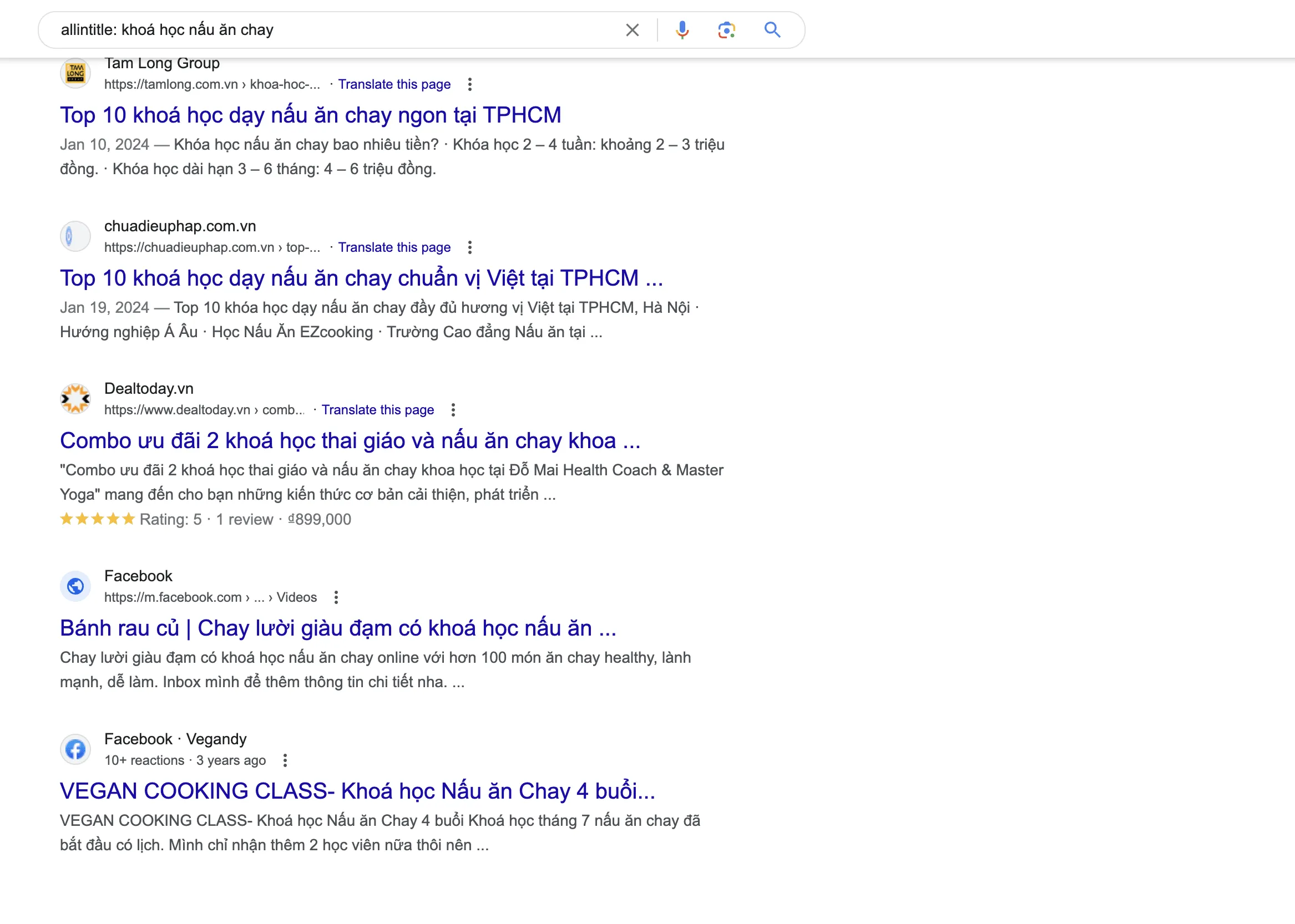 Kết quả tìm kiếm Google với lệnh , áp dụng để tìm kiếm các công cụ chặn kênh YouTube chuyên sâu
Bảo vệ bằng mật khẩu và tính năng hẹn giờ
Điểm mạnh vượt trội của các phần mềm chuyên dụng là tính năng hẹn giờ và bảo vệ bằng mật khẩu. Bạn có thể lên lịch chặn các kênh YouTube chỉ trong giờ làm việc hoặc giờ học.
Tính năng mật khẩu đảm bảo chỉ người quản lý mới có thể gỡ bỏ hoặc thay đổi các quy tắc chặn. Một số phần mềm còn cung cấp tính năng “Hard Lock” (Khóa cứng), nơi người dùng không thể thay đổi cài đặt cho đến khi thời gian chặn kết thúc, ngay cả khi họ khởi động lại máy tính.
Phương Pháp 5: Thiết Lập Chặn Qua Bộ Định Tuyến (Router) hoặc Tường Lửa (Firewall)
Đây là phương pháp can thiệp ở cấp độ mạng, được coi là giải pháp toàn diện và chuyên sâu nhất. Nó áp dụng quy tắc chặn cho tất cả các thiết bị kết nối vào mạng, không chỉ riêng máy tính cá nhân.
Thiết lập lọc nội dung (Content Filtering) trên Router
Nhiều bộ định tuyến gia đình và văn phòng hiện đại tích hợp tính năng lọc nội dung hoặc kiểm soát của phụ huynh. Bạn có thể truy cập giao diện quản trị của Router (thường là qua địa chỉ IP 192.168.1.1 hoặc 192.168.0.1).
Trong phần cài đặt kiểm soát, bạn có thể thêm youtube.com hoặc các từ khóa liên quan vào danh sách chặn. Router sau đó sẽ từ chối tất cả các yêu cầu DNS đến tên miền đó từ bất kỳ thiết bị nào. Độ hiệu quả của phương pháp này phụ thuộc vào tính năng cụ thể của từng loại Router.
Lưu ý rằng chặn qua Router thường là chặn tên miền hoặc từ khóa chung. Nó không dễ dàng cho phép chặn các kênh YouTube riêng lẻ trừ khi kênh đó có một tên miền con (sub-domain) khác biệt, điều hiếm khi xảy ra. Tuy nhiên, để ngăn chặn truy cập YouTube triệt để, Router là lớp bảo vệ đầu tiên và mạnh mẽ nhất.
Chặn địa chỉ IP hoặc tên miền YouTube qua Firewall
Firewall (Tường lửa) của máy tính hoặc Firewall cấp mạng có thể được cấu hình để từ chối các kết nối đến các địa chỉ IP của máy chủ YouTube. Đây là một giải pháp cực kỳ kỹ thuật và cần kiến thức chuyên môn sâu.
Vì YouTube sử dụng mạng lưới phân phối nội dung (CDN) rộng lớn và địa chỉ IP của họ thay đổi liên tục, việc chặn bằng IP thường không bền vững. Tuy nhiên, Firewall vẫn có thể chặn tên miền.
Trong Windows Firewall, bạn có thể thiết lập quy tắc đi (Outbound Rules) để chặn cổng 80 và 443 (HTTP và HTTPS) cho tên miền youtube.com. Phương pháp này hoạt động hiệu quả hơn tệp Host vì nó can thiệp trực tiếp vào luồng dữ liệu mạng.
Ứng dụng DNS cấp mạng (network-level DNS filtering)
Đối với các môi trường văn phòng nhỏ hoặc gia đình cần kiểm soát chặt chẽ, việc triển khai một máy chủ DNS cục bộ (hoặc sử dụng dịch vụ DNS lọc chuyên nghiệp như NextDNS) là giải pháp tối ưu.
Các dịch vụ này cho phép bạn tạo ra các quy tắc chặn tùy chỉnh, bao gồm chặn theo tên miền cụ thể hoặc thậm chí theo danh sách đen các kênh YouTube đã biết. Vì việc chặn xảy ra ở cấp độ DNS, người dùng sẽ không thể vượt qua bằng VPN hoặc đổi trình duyệt, miễn là họ vẫn sử dụng DNS của mạng bạn quản lý. Kỹ thuật này đòi hỏi kiến thức về quản trị mạng, nhưng mang lại độ tin cậy và kiểm soát tuyệt đối.
 Danh sách các video mới trên YouTube, liên quan đến việc cập nhật phương pháp chặn nội dung mới
Việc thực hiện kiểm soát truy cập nội dung số, đặc biệt là YouTube, là một thách thức kỹ thuật đòi hỏi sự hiểu biết về nhiều cấp độ hệ thống. Chúng tôi đã trình bày năm phương pháp cốt lõi: từ can thiệp hệ thống bằng Host File, sử dụng tiện ích trình duyệt dễ dàng, thiết lập các công cụ kiểm soát của phụ huynh tích hợp sẵn, sử dụng phần mềm chuyên dụng bảo mật, cho đến các giải pháp cấp mạng như Router và DNS Filtering. Lựa chọn phương pháp phù hợp phụ thuộc vào mức độ kiểm soát mong muốn và kiến thức kỹ thuật của người quản lý. Dù bạn chọn giải pháp nào, việc hiểu rõ cách chặn kênh youtube trên máy tính là bước quan trọng để duy trì năng suất và môi trường kỹ thuật số an toàn.
Ngày Cập Nhật 04/12/2025 by Trong Hoang

Chào các bạn, mình là Trọng Hoàng, tác giả của blog maytinhvn.net. Mình là một full-stack developer kiêm writer, blogger, Youtuber và đủ thứ công nghệ khác nữa.