Việc nâng cấp dung lượng lưu trữ là nhu cầu thiết yếu khi sử dụng PC. Bài viết này trình bày chi tiết về cách cắm ổ cứng vào máy tính một cách an toàn và chuyên nghiệp. Nắm vững kỹ thuật này giúp bạn tăng tốc độ hoạt động và khả năng lưu trữ. Chúng tôi sẽ đi sâu vào các bước chuẩn bị, quy trình lắp đặt SSD SATA, kết nối HDD 3.5 inch, và thiết lập quản lý đĩa trên hệ điều hành. Đây là hướng dẫn toàn diện từ góc nhìn của kỹ thuật viên phần cứng.
I. Phân Loại Ổ Cứng Và Chuẩn Bị Kỹ Thuật Chuyên Sâu
Trước khi bắt đầu quy trình lắp đặt, việc hiểu rõ các chuẩn ổ cứng và chuẩn bị công cụ là cực kỳ quan trọng. Sự chuẩn bị kỹ lưỡng sẽ đảm bảo tính tương thích và an toàn cho hệ thống.
1. Phân Biệt Các Chuẩn Ổ Cứng Phổ Biến Hiện Nay
Thị trường hiện có ba loại ổ cứng chính dùng cho PC. Mỗi loại yêu cầu phương pháp lắp đặt và kết nối khác nhau.
Ổ Cứng SATA (Serial ATA)
Ổ cứng SATA là chuẩn kết nối phổ biến nhất hiện nay. Nó bao gồm ổ cứng cơ HDD 3.5 inch và ổ cứng thể rắn SSD 2.5 inch. Cả hai đều sử dụng cáp dữ liệu SATA và cáp nguồn SATA. Tốc độ truyền tải tối đa của chuẩn SATA III là 6Gb/s.
Ổ Cứng M.2 SATA/NVMe
Ổ cứng M.2 có kích thước nhỏ gọn, thường được cắm trực tiếp vào bo mạch chủ. Loại này có thể sử dụng giao thức SATA hoặc NVMe (Non-Volatile Memory Express). Ổ cứng NVMe sử dụng băng thông PCIe, mang lại tốc độ đọc/ghi cao hơn nhiều lần so với SATA. Cần kiểm tra kỹ khe cắm M.2 trên mainboard có hỗ trợ NVMe hay không.
Ổ Cứng U.2 (Ít Phổ Biến Hơn)
U.2 là giao diện thường thấy trong các máy chủ hoặc workstation cao cấp. Nó cho phép kết nối ổ cứng 2.5 inch NVMe. Dù ít dùng trong PC phổ thông, người dùng chuyên nghiệp cần lưu ý chuẩn này.
2. Đánh Giá Khả Năng Tương Thích Với Bo Mạch Chủ (Mainboard)
Tương thích là yếu tố quyết định trước khi mua ổ cứng mới. Bạn phải kiểm tra các yếu tố sau trên mainboard.
Kiểm Tra Số Lượng Cổng SATA Còn Trống
Mainboard PC thường có từ 4 đến 8 cổng SATA. Hãy xác định vị trí và số lượng cổng SATA III (6Gb/s) còn trống. Việc sử dụng cổng SATA I hoặc II sẽ làm giảm tốc độ ổ cứng mới.
Kiểm Tra Khe Cắm M.2
Nếu bạn muốn lắp SSD M.2, hãy xác định vị trí khe cắm M.2. Kiểm tra xem khe đó hỗ trợ key type (B, M, hoặc B+M) và giao thức (SATA hay NVMe PCIe). Đồng thời, hãy xác định chiều dài hỗ trợ (phổ biến là 2280).
Đánh Giá Công Suất Nguồn (PSU)
Ổ cứng HDD 3.5 inch cần nhiều điện năng hơn so với SSD. Đảm bảo bộ nguồn (PSU) của bạn có đủ đầu cắm nguồn SATA và đủ công suất tổng thể.
3. Chuẩn Bị Công Cụ Và Môi Trường Làm Việc
Công tác chuẩn bị an toàn giúp bảo vệ linh kiện. Luôn rút phích cắm điện trước khi mở vỏ case.
Công cụ cần thiết bao gồm tua vít đầu Phillips, dây buộc cáp (zip ties hoặc Velcro), và đèn pin nhỏ. Đặc biệt, phải có dây tiếp đất (anti-static wrist strap). Dây tiếp đất loại bỏ tĩnh điện tích tụ trên cơ thể. Tĩnh điện là kẻ thù số một của các linh kiện điện tử.
Luôn làm việc trên bề mặt không dẫn điện. Tránh thảm hoặc sàn nhà trải thảm vì chúng dễ tạo ra tĩnh điện.
II. Quy Trình Kỹ Thuật Lắp Đặt Ổ Cứng SATA (HDD/SSD 2.5 inch)
Lắp đặt ổ cứng SATA là quy trình phổ biến nhất. Các bước cần được thực hiện cẩn thận theo thứ tự.
1. Tắt Nguồn Và Tiếp Cận Phần Cứng
Tắt hoàn toàn máy tính. Rút dây nguồn AC khỏi ổ cắm tường. Sau đó, nhấn giữ nút nguồn vài giây để xả hết điện tích còn sót lại trong hệ thống. Tháo vỏ case (side panel). Đeo dây tiếp đất và kẹp vào một phần kim loại không sơn của case máy tính.
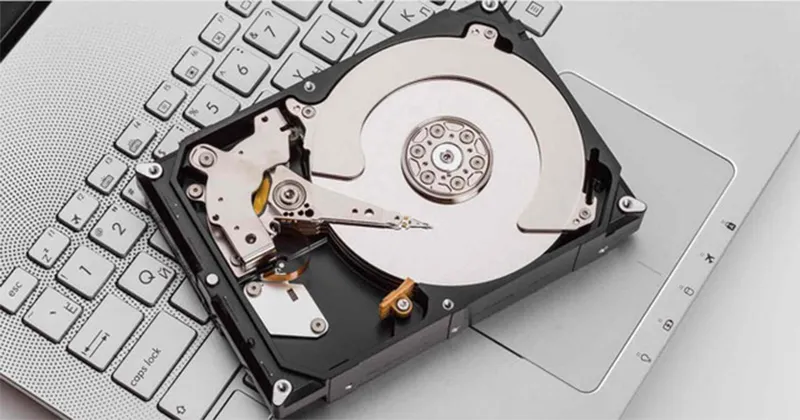 Quy trình tắt nguồn máy tính và tháo vỏ case trước khi thực hiện cách cắm ổ cứng vào máy tính.
2. Gắn Ổ Cứng Vào Khay Lắp Đặt (Drive Bay)
Các thùng máy tính (case) hiện đại thường có các khay lắp đặt (drive bay) chuyên dụng. HDD 3.5 inch thường được lắp vào khay trượt hoặc bắt vít trực tiếp.
Lắp Đặt Ổ Cứng HDD 3.5 inch
Trượt ổ cứng HDD 3.5 inch vào khay tương ứng. Khay này thường nằm ở phía trước case. Cố định ổ cứng bằng ốc vít ở hai bên hoặc đáy khay. Việc cố định phải chắc chắn để tránh rung động. Rung động có thể ảnh hưởng đến tuổi thọ của ổ cứng cơ.
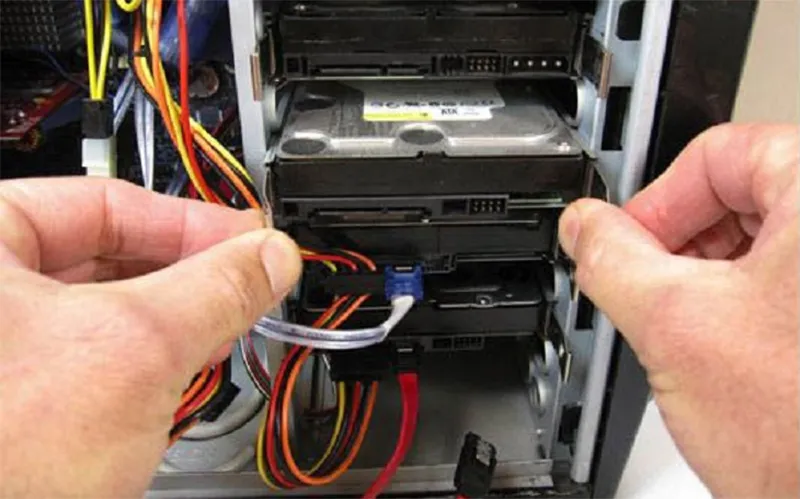 Cố định ổ cứng HDD 3.5 inch vào khay lắp đặt trong thùng máy tính (case).
Lắp Đặt Ổ Cứng SSD 2.5 inch
SSD 2.5 inch nhỏ hơn HDD. Nếu case của bạn chỉ có khay 3.5 inch, bạn cần sử dụng bộ chuyển đổi (adapter bracket) từ 2.5 inch sang 3.5 inch. Gắn SSD vào bộ chuyển đổi, sau đó lắp bộ chuyển đổi vào khay 3.5 inch. SSD không rung động, nên việc cố định không cần quá chặt.
3. Kết Nối Cáp Dữ Liệu SATA (Data Cable)
Cáp dữ liệu SATA là loại cáp mỏng, thường có màu đỏ hoặc đen. Nó dùng để truyền dữ liệu giữa ổ cứng và mainboard.
Cắm một đầu cáp dữ liệu vào cổng SATA trên ổ cứng. Cắm đầu còn lại vào cổng SATA trống trên mainboard. Ưu tiên sử dụng cổng SATA III (6Gb/s) để đạt tốc độ cao nhất. Các cổng này thường được đánh dấu rõ ràng trên bo mạch chủ.
4. Kết Nối Cáp Nguồn SATA (Power Cable)
Cáp nguồn SATA được dẫn từ bộ nguồn (PSU). Cáp này lớn hơn cáp dữ liệu và thường có bốn hoặc năm dây màu sắc khác nhau.
Tìm một đầu cấp nguồn SATA trống từ PSU. Cắm đầu này vào cổng nguồn trên ổ cứng. Cần đảm bảo kết nối chặt chẽ và đúng chiều. Lực cắm vừa đủ, tránh bẻ cong các chân cắm.
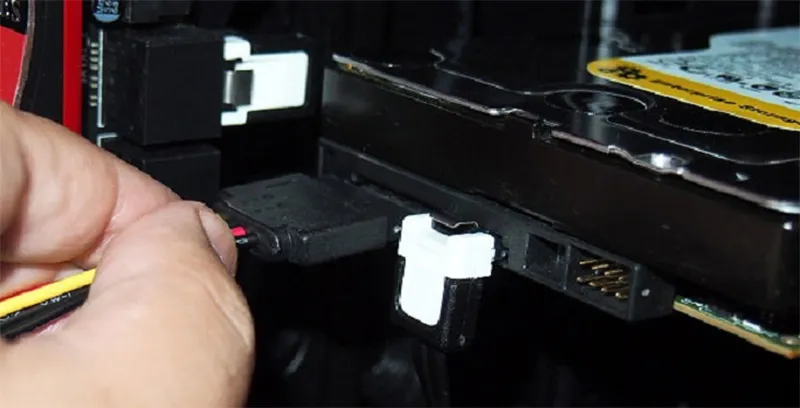 Kết nối cáp dữ liệu SATA từ ổ cứng SSD 2.5 inch lên bo mạch chủ (mainboard).
5. Quản Lý Cáp Và Đóng Vỏ Case
Sau khi hoàn tất kết nối, hãy sắp xếp lại cáp bên trong case. Sử dụng dây buộc cáp để cố định chúng gọn gàng. Việc này giúp cải thiện luồng không khí (airflow) và tăng tính thẩm mỹ.
Kiểm tra lại tất cả các kết nối. Đảm bảo không có cáp nào bị kẹt vào quạt làm mát. Đóng vỏ case lại và bắt vít cố định. Cắm lại dây nguồn AC và bật máy tính.
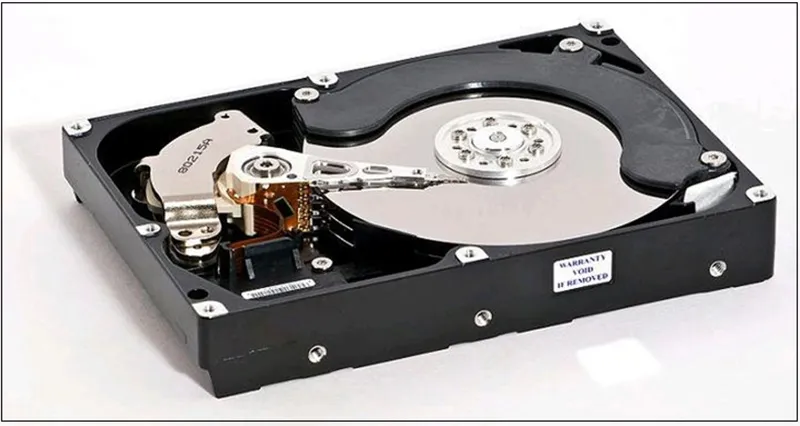 Sơ đồ lắp đặt các linh kiện bên trong thùng máy tính PC, bao gồm ổ cứng phụ và ổ cứng chính.
III. Hướng Dẫn Kỹ Thuật Lắp Đặt Ổ Cứng M.2 NVMe
Lắp đặt ổ M.2 NVMe đòi hỏi độ chính xác cao hơn và kiến thức về băng thông PCIe. Đây là lựa chọn tối ưu cho hiệu suất.
1. Xác Định Vị Trí Khe Cắm M.2
Khe cắm M.2 thường nằm gần khe PCIe chính hoặc dưới tản nhiệt chipset. Tham khảo sách hướng dẫn mainboard để xác định vị trí chính xác. Một số mainboard có nhiều khe M.2. Cần chọn khe hỗ trợ tốc độ PCIe Gen 4 hoặc Gen 3 tùy thuộc vào ổ cứng.
2. Quy Trình Gắn Ổ Cứng M.2
Tháo vít giữ (standoff screw) tại khe M.2. Cắm ổ cứng M.2 vào khe cắm. Ổ cứng sẽ hơi nghiêng lên. Đẩy ổ cứng xuống và bắt vít cố định. Ổ cứng M.2 không cần cáp dữ liệu hay cáp nguồn. Việc lắp đặt vật lý chỉ đơn giản là cắm và cố định.
3. Lắp Đặt Tản Nhiệt Cho SSD NVMe
Các SSD NVMe hiệu suất cao tạo ra nhiệt lớn khi hoạt động. Nhiều mainboard đi kèm với miếng tản nhiệt M.2 (heatsink). Hãy lắp heatsink này theo hướng dẫn. Nhiệt độ thấp giúp duy trì hiệu suất ổn định và kéo dài tuổi thọ ổ cứng.
IV. Cấu Hình Hệ Thống Trong BIOS/UEFI Sau Lắp Đặt
Sau khi lắp đặt phần cứng, bước tiếp theo là cấu hình phần mềm cơ bản. Bạn cần đảm bảo BIOS/UEFI nhận diện được ổ cứng mới.
1. Truy Cập và Kiểm Tra Nhận Diện
Khởi động lại máy tính. Nhấn phím nóng truy cập BIOS/UEFI (thường là DEL, F2, F10, hoặc F12). Phím này hiển thị ngay khi máy khởi động.
Trong giao diện BIOS/UEFI, tìm mục Storage Configuration hoặc SATA Configuration. Kiểm tra xem ổ cứng mới có được liệt kê trong danh sách thiết bị SATA (đối với ổ SATA) hoặc NVMe (đối với ổ M.2) hay không. Nếu không, hãy kiểm tra lại kết nối cáp.
2. Cài Đặt Chế Độ SATA (Đối Với Ổ Cứng SATA)
Đảm bảo chế độ SATA được đặt là AHCI (Advanced Host Controller Interface). Chế độ AHCI là tiêu chuẩn hiện đại, tối ưu cho SSD và HDD. Tránh sử dụng chế độ IDE cũ.
3. Cập Nhật Firmware (Nếu Cần Thiết)
Đối với một số ổ cứng SSD mới, việc cập nhật firmware có thể cải thiện hiệu suất và độ ổn định. Truy cập trang web nhà sản xuất để kiểm tra và thực hiện cập nhật firmware qua BIOS hoặc qua phần mềm trong Windows.
V. Khởi Tạo Và Phân Vùng Ổ Cứng Mới Trong Windows
Ổ cứng mới được lắp đặt sẽ không xuất hiện ngay trong File Explorer. Nó cần được khởi tạo và phân vùng trong hệ điều hành Windows.
1. Thao Tác Mở Disk Management
Nhấn tổ hợp phím Windows + X. Chọn Disk Management (Quản lý Đĩa) từ menu. Cửa sổ Disk Management sẽ hiện ra.
Hệ thống sẽ tự động phát hiện ổ cứng mới chưa được khởi tạo. Một hộp thoại Initialize Disk (Khởi tạo Đĩa) sẽ xuất hiện.
2. Khởi Tạo Đĩa (Initialize Disk) Và Lựa Chọn Kiểu Phân Vùng
Đây là bước quan trọng trong cách cắm ổ cứng vào máy tính. Bạn phải chọn kiểu phân vùng cho ổ đĩa. Có hai chuẩn chính: MBR và GPT.
Phân Biệt MBR và GPT
- MBR (Master Boot Record): Là chuẩn cũ, chỉ hỗ trợ ổ cứng có dung lượng tối đa 2TB và giới hạn 4 phân vùng chính.
- GPT (GUID Partition Table): Là chuẩn hiện đại, hỗ trợ ổ cứng có dung lượng lớn hơn 2TB và số lượng phân vùng không giới hạn.
Khuyến nghị: Luôn chọn GPT cho mọi ổ cứng mới, trừ khi bạn cần tương thích với hệ thống Windows cũ (Windows XP) hoặc BIOS dạng Legacy.
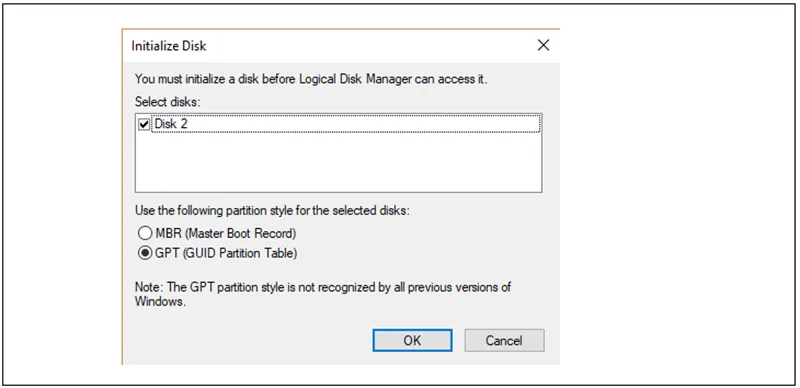 Thao tác khởi tạo ổ cứng mới bằng Disk Management trên Windows, lựa chọn kiểu phân vùng GPT.
3. Tạo Phân Vùng Đơn Giản (New Simple Volume)
Sau khi khởi tạo, ổ cứng mới sẽ hiển thị dưới dạng Unallocated Space (Không gian chưa cấp phát).
Chuột phải vào vùng Unallocated Space đó. Chọn New Simple Volume (Tạo Phân Vùng Đơn Giản Mới). Trình hướng dẫn sẽ xuất hiện.
Thiết Lập Dung Lượng
Bạn có thể sử dụng toàn bộ dung lượng cho một phân vùng duy nhất. Hoặc chia nhỏ ổ cứng thành nhiều phân vùng logic (ví dụ: D:, E:).
Gán Ký Tự Ổ Đĩa và Định Dạng
Chọn một ký tự ổ đĩa (ví dụ: D, E, F) để dễ dàng quản lý. Sau đó, định dạng ổ đĩa.
Lựa Chọn Hệ Thống Tập Tin (File System)
- NTFS: Tiêu chuẩn cho Windows, hỗ trợ các tính năng bảo mật và tệp lớn. Luôn chọn NTFS cho các ổ cứng lưu trữ chính trên Windows.
- exFAT: Thích hợp nếu bạn cần di chuyển ổ cứng giữa các hệ điều hành (Windows, macOS).
Thực hiện định dạng nhanh (Quick Format) và hoàn tất quá trình. Ổ cứng mới của bạn giờ đây đã sẵn sàng để sử dụng và hiển thị trong File Explorer.
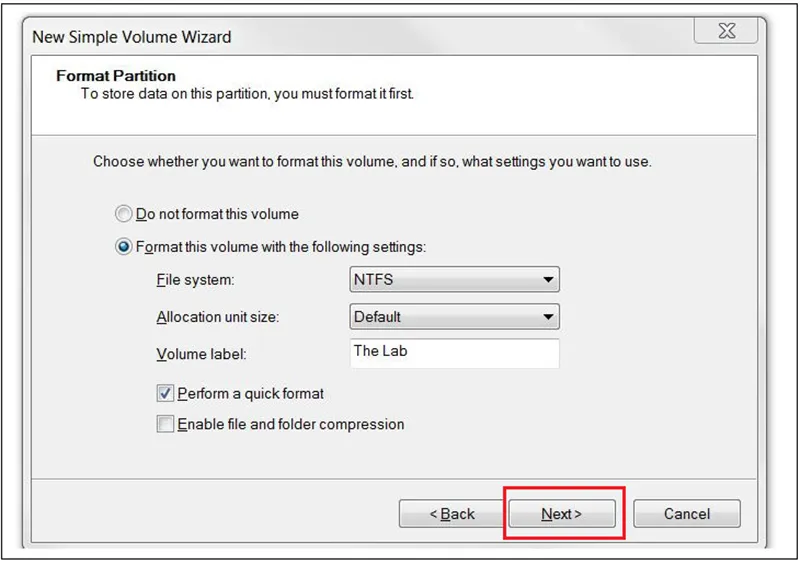 Hướng dẫn phân vùng ổ cứng mới (New Simple Volume) và định dạng File System NTFS trong Windows.
VI. Tối Ưu Hóa Hiệu Suất Và Bảo Trì Sau Khi Lắp Đặt
Lắp đặt xong không phải là kết thúc. Để đảm bảo ổ cứng hoạt động tối ưu và bền bỉ, cần thực hiện một số bước tối ưu hóa.
1. Tối Ưu Hóa Cho Ổ Cứng SSD
Nếu bạn lắp SSD mới, hãy đảm bảo các tính năng sau được kích hoạt.
Kích Hoạt TRIM
TRIM là lệnh giúp Windows thông báo cho SSD biết những khối dữ liệu nào không còn được sử dụng. Điều này cho phép SSD quản lý không gian hiệu quả hơn, duy trì tốc độ ghi. TRIM thường được bật mặc định, nhưng nên kiểm tra lại.
Vô Hiệu Hóa Lập Chỉ Mục (Indexing)
Việc lập chỉ mục (Indexing) giúp tìm kiếm nhanh hơn trên ổ cứng HDD. Tuy nhiên, nó không cần thiết cho SSD và gây ra các thao tác ghi không cần thiết. Nên tắt dịch vụ Indexing cho ổ SSD để giảm hao mòn.
Vô Hiệu Hóa Defragmentation Tự Động
Phân mảnh (Defragmentation) chỉ áp dụng cho HDD. Việc thực hiện chống phân mảnh trên SSD làm giảm tuổi thọ của nó. Windows hiện đại tự động nhận diện và thay thế bằng tính năng Tối ưu hóa (Optimization) phù hợp với SSD.
2. Kiểm Tra Tốc Độ Đọc/Ghi (Benchmark)
Sử dụng các công cụ như CrystalDiskMark. Hãy kiểm tra tốc độ đọc và ghi của ổ cứng mới. So sánh kết quả này với thông số kỹ thuật của nhà sản xuất. Nếu tốc độ chậm hơn đáng kể, bạn có thể đã kết nối nhầm cổng SATA cũ hoặc cáp dữ liệu kém chất lượng.
3. Chiến Lược Phân Bổ Dữ Liệu (Data Management)
Nếu bạn lắp thêm ổ cứng thứ hai, hãy áp dụng chiến lược phân bổ dữ liệu hợp lý.
- Ổ Cứng Chính (SSD): Chỉ chứa Hệ điều hành, Ứng dụng, và Game yêu cầu tốc độ tải nhanh.
- Ổ Cứng Phụ (HDD/SSD Tốc Độ Thấp Hơn): Dùng để lưu trữ dữ liệu cá nhân, tài liệu lớn, phim ảnh, và các tệp ít truy cập.
Chiến lược này giúp giảm tải cho ổ cứng chính, duy trì hiệu suất khởi động và tải ứng dụng luôn nhanh chóng.
VII. Xử Lý Sự Cố Khi Lắp Ổ Cứng Không Thành Công
Ngay cả khi thực hiện đúng các bước, sự cố vẫn có thể xảy ra. Dưới đây là các lỗi phổ biến và hướng dẫn khắc phục chuyên môn.
1. Ổ Cứng Không Được Nhận Diện Trong BIOS/UEFI
Đây là sự cố thường gặp nhất khi thực hiện cách cắm ổ cứng vào máy tính.
Khắc phục:
- Kiểm tra cáp: Rút cáp dữ liệu và cáp nguồn SATA ra. Cắm lại thật chắc chắn. Nếu có thể, thay thế bằng cáp mới. Cáp SATA dễ bị lỏng hoặc hỏng.
- Thử cổng khác: Chuyển cáp dữ liệu sang một cổng SATA khác trên mainboard. Đôi khi, một số cổng SATA bị vô hiệu hóa khi lắp đặt ổ M.2.
- Nguồn điện: Nếu là HDD, hãy kiểm tra xem bạn có nghe thấy tiếng quay của đĩa không. Nếu không, vấn đề có thể nằm ở cáp nguồn hoặc bộ nguồn.
2. Ổ Cứng Được Nhận Diện Trong BIOS Nhưng Không Thấy Trong Windows
Điều này thường xảy ra nếu ổ cứng chưa được khởi tạo.
Khắc phục:
- Mở Disk Management (Quản lý Đĩa).
- Nếu thấy ổ đĩa hiển thị trạng thái “Unknown” (Không rõ) hoặc “Not Initialized” (Chưa khởi tạo), thực hiện khởi tạo ổ đĩa và phân vùng theo Bước V.
3. Lỗi Về Driver hoặc Chế Độ Hoạt Động
Trong một số trường hợp hiếm gặp, hệ thống không nhận diện đúng.
Khắc phục:
- Kiểm tra AHCI: Đảm bảo chế độ SATA trong BIOS được đặt là AHCI.
- Kiểm tra Driver Chipset: Cập nhật driver chipset mới nhất cho mainboard từ trang web của nhà sản xuất (Intel/AMD). Driver chipset chịu trách nhiệm quản lý giao tiếp với các cổng SATA và PCIe.
Quy trình cách cắm ổ cứng vào máy tính không chỉ là thao tác vật lý. Nó bao gồm việc đánh giá tương thích, đảm bảo an toàn tĩnh điện, và cấu hình phần mềm chính xác. Bằng cách tuân thủ chi tiết từng bước chuẩn bị, lắp đặt, và tối ưu hóa hệ thống, bạn sẽ thành công trong việc nâng cấp PC của mình. Việc nâng cấp ổ cứng mới, đặc biệt là SSD, sẽ mang lại cải thiện đáng kể về hiệu suất và dung lượng lưu trữ tổng thể. Giờ đây, bạn đã sở hữu kiến thức chuyên môn vững vàng để thực hiện nâng cấp một cách tự tin.
Ngày Cập Nhật 04/12/2025 by Trong Hoang

Chào các bạn, mình là Trọng Hoàng, tác giả của blog maytinhvn.net. Mình là một full-stack developer kiêm writer, blogger, Youtuber và đủ thứ công nghệ khác nữa.