Việc sở hữu một chiếc máy tính Dell đã qua sử dụng là giải pháp kinh tế tuyệt vời cho nhiều người dùng tại Việt Nam. Tuy nhiên, thị trường máy tính cũ luôn tiềm ẩn nhiều rủi ro, từ linh kiện bị thay thế đến các lỗi phần cứng nghiêm trọng. Nắm rõ cách kiểm tra máy tính dell cũ là chìa khóa để đảm bảo bạn mua được thiết bị xứng đáng với số tiền bỏ ra. Hướng dẫn chi tiết này, dựa trên kinh nghiệm của kỹ thuật viên sửa chữa, sẽ trang bị cho bạn kiến thức chuyên môn để tự mình thẩm định mọi khía cạnh của máy, từ kiểm tra ngoại hình đến sức khỏe ổ cứng và hiệu năng hệ thống. Chúng tôi sẽ chỉ ra những dấu hiệu cảnh báo, cách sử dụng các công cụ chẩn đoán chuyên sâu và xác minh thông tin gốc thông qua Service Tag, giúp bạn đưa ra quyết định mua hàng sáng suốt và an toàn nhất.
1. Tầm Quan Trọng Của Việc Kiểm Tra Máy Tính Dell Cũ Chuyên Sâu
Thị trường laptop cũ, đặc biệt là các dòng Dell phổ biến như Latitude hay Inspiron, rất sôi động nhưng cũng chứa đầy rẫy nguy cơ. Không giống như máy mới, máy cũ có lịch sử sử dụng không rõ ràng, có thể đã bị tháo lắp, sửa chữa, hoặc thậm chí là “hàng dựng” từ nhiều linh kiện khác nhau.
Nếu không áp dụng cách kiểm tra máy tính Dell cũ một cách toàn diện, người mua dễ dàng rơi vào bẫy mua phải máy có pin chai nặng, màn hình lỗi điểm chết, hoặc tệ hơn là ổ cứng sắp hỏng. Việc kiểm tra tỉ mỉ không chỉ giúp bạn phát hiện những lỗi hiện hữu mà còn đánh giá được tuổi thọ tiềm năng của các linh kiện. Đây là cơ sở vững chắc để đàm phán giá hợp lý, tiết kiệm chi phí sửa chữa phát sinh sau này, và đảm bảo khoản đầu tư công nghệ của bạn là hợp lý và đáng tin cậy.
2. Chuẩn Bị Tác Chiến: Bộ Công Cụ & Kiến Thức Cần Có
Trước khi gặp người bán, việc chuẩn bị kỹ lưỡng sẽ quyết định sự thành công của quá trình kiểm tra. Hãy đảm bảo bạn có đầy đủ công cụ cần thiết trong USB của mình.
Phần Mềm Chẩn Đoán Không Thể Thiếu
Để kiểm tra thông số và tình trạng linh kiện bên trong, cần sử dụng các phần mềm đáng tin cậy:
- CPU-Z và GPU-Z: Dùng để xác minh tên, xung nhịp, số nhân/luồng, và VRAM của CPU và GPU, đối chiếu với cấu hình quảng cáo.
- CrystalDiskInfo: Công cụ quan trọng nhất để đánh giá sức khỏe ổ cứng (HDD và SSD) thông qua các thông số S.M.A.R.T.
- HWMonitor: Giúp theo dõi nhiệt độ, tốc độ quạt, và điện áp của CPU và GPU khi máy hoạt động.
- FurMark/Prime95: Các công cụ stress test nhẹ (sử dụng cẩn thận) để đẩy CPU và GPU lên mức tải cao, kiểm tra độ ổn định và tản nhiệt.
- USB chứa màu đơn sắc: Tập hợp các hình ảnh màu đen, trắng, đỏ, xanh lá, xanh dương để dễ dàng tìm kiếm điểm chết màn hình.
Xác Định Model & Service Tag
Mã Service Tag là chứng minh thư của chiếc máy Dell. Đây là bước đầu tiên và quan trọng nhất:
- Vị trí Service Tag: Thường được in trên tem ở mặt dưới máy hoặc có thể tìm thấy trong BIOS.
- Sử dụng Command Prompt: Mở cửa sổ CMD (với quyền Admin) và gõ lệnh
wmic bios get serialnumber. - Tầm quan trọng: Sau khi lấy được mã, truy cập trang web Dell Support và nhập mã này. Trang web sẽ trả về cấu hình xuất xưởng, ngày sản xuất, và tình trạng bảo hành. Nếu cấu hình thực tế khác xa thông tin gốc mà không được người bán giải thích rõ, hãy cẩn thận.
3. Quy Trình 7 Bước Đánh Giá Ngoại Hình và Độ Bền Cơ Học
Kiểm tra ngoại hình không chỉ là đánh giá thẩm mỹ mà còn là manh mối về cách thức sử dụng máy trước đó.
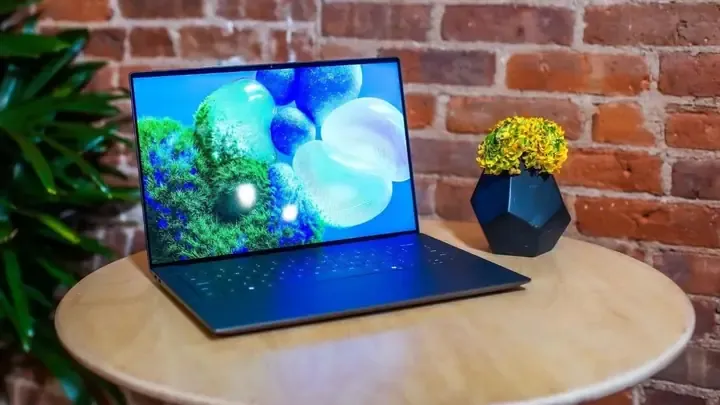
Đánh Giá Tổng Thể Vỏ Máy và Khung Sườn
Quan sát toàn bộ thân máy:
- Tìm kiếm các vết nứt, móp méo sâu, đặc biệt ở các góc. Vết móp có thể cho thấy máy đã bị va đập mạnh, gây ảnh hưởng đến mainboard hoặc các linh kiện bên trong.
- Kiểm tra các ốc vít: Xem có dấu hiệu đã bị mở chưa (vết trầy xước trên đầu ốc, dấu keo lạ). Nếu tất cả ốc đều có dấu hiệu đã bị tháo, có khả năng máy đã trải qua sửa chữa lớn.
- Đảm bảo tem Service Tag còn nguyên vẹn, không bị bong tróc hoặc dán đè.
Sát Hạch Bản Lề và Cơ Cấu Mở
Bản lề là một trong những điểm yếu vật lý phổ biến nhất của laptop cũ.
- Mở và đóng màn hình từ từ, nhiều lần. Kiểm tra xem bản lề có bị rơ, lỏng lẻo hay phát ra tiếng kêu cọt kẹt không.
- Thử lắc nhẹ màn hình sau khi mở. Nếu màn hình rung lắc quá nhiều, bản lề có vấn đề.
- Kiểm tra kỹ khu vực kết nối bản lề với vỏ máy. Nhiều dòng Dell Inspiron hoặc Latitude bị nứt vỏ tại vị trí này do lực căng quá mức.
Kiểm Tra Thiết Bị Nhập Liệu: Bàn Phím và Touchpad
Chức năng nhập liệu phải hoàn hảo để đảm bảo trải nghiệm sử dụng:
- Bàn phím: Gõ thử tất cả các phím, bao gồm các phím chữ, số, Shift, Ctrl, Alt, Enter, và đặc biệt là nhóm phím chức năng (F1-F12) kết hợp với phím Fn. Đảm bảo mọi phím đều nảy tốt, không bị kẹt hoặc liệt.
- Đèn nền: Nếu máy có đèn nền, kiểm tra xem nó có hoạt động và điều chỉnh độ sáng được không.
- Touchpad: Di chuyển con trỏ khắp bề mặt. Thử các thao tác cuộn hai ngón tay, phóng to/thu nhỏ (nếu có). Kiểm tra nút chuột trái/phải xem độ nảy có đồng đều không.
 Kiểm Tra Tổng Quan Và Ngoại Hình
4. Chẩn Đoán Sức Khỏe Màn Hình – Cửa Sổ Tâm Hồn Của Laptop
Màn hình là bộ phận đắt đỏ, và các lỗi hiển thị thường rất khó chịu.
Phát Hiện Điểm Chết, Điểm Liệt
Điểm chết (Dead Pixel) là những điểm ảnh không hoạt động (thường là màu đen), còn điểm liệt (Stuck Pixel) là những điểm bị kẹt ở một màu duy nhất (đỏ, xanh, xanh lá).
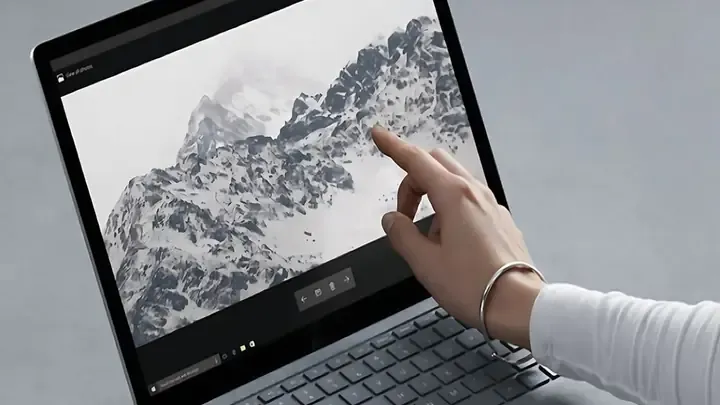
- Sử dụng hình ảnh màu đơn sắc toàn màn hình. Khi hiển thị màu đen, điểm chết sẽ lộ ra là màu trắng/sáng. Khi hiển thị màu trắng, điểm chết sẽ lộ ra là màu đen.
- Di chuyển con trỏ chuột khắp màn hình để đảm bảo không có vùng nào bị liệt cảm ứng (nếu là màn hình cảm ứng).
Kiểm Tra Hở Sáng và Ám Màu
- Hở sáng (Backlight Bleeding): Chỉ kiểm tra được trong môi trường tối khi màn hình hiển thị màu đen hoàn toàn. Nếu thấy ánh sáng không đều hoặc xuất hiện các vệt sáng ở các cạnh, đó là hở sáng. Mức độ hở sáng nghiêm trọng sẽ ảnh hưởng đến chất lượng hình ảnh khi xem phim hoặc chỉnh sửa ảnh.
- Ám màu (Color Shift): Mở các bức ảnh có màu sắc phong phú, kiểm tra xem màn hình có bị ngả vàng, ngả xanh bất thường so với màu thực tế không.
 Kiểm Tra Màn Hình Laptop
5. Thẩm Định Cấu Hình và Hiệu Năng Linh Kiện Cốt Lõi
Đây là phần kiểm tra chuyên môn, cần sự hỗ trợ của các phần mềm chẩn đoán.
Xác Minh CPU và GPU
Sử dụng CPU-Z và GPU-Z để so sánh thông tin phần cứng với thông số quảng cáo:
- Kiểm tra Tên mã: Đảm bảo CPU là thế hệ và dòng (i5, i7, Ryzen 5) đúng như cam kết.
- Tần số và Cache: Xem xét tốc độ xung nhịp cơ bản (Base Clock) và xung nhịp tăng cường (Boost Clock).
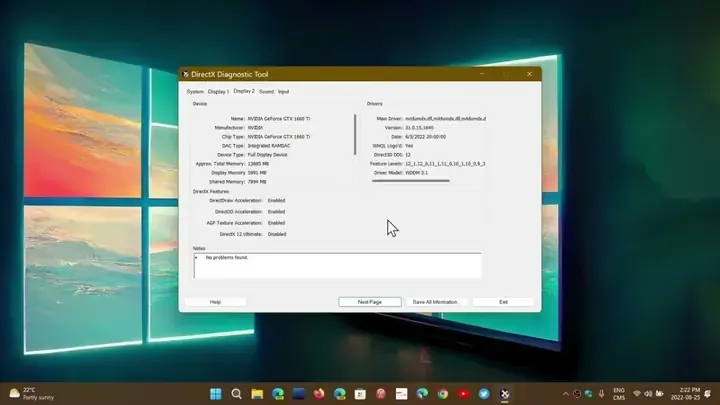
- GPU: Xác minh model card đồ họa rời (nếu có, ví dụ: NVIDIA GeForce RTX Series hoặc AMD Radeon) và dung lượng VRAM thực tế.
Đánh Giá Sức Khỏe Ổ Cứng – Tác Động Đến Tốc Độ Hệ Thống
Ổ cứng (HDD/SSD) là yếu tố quyết định tốc độ khởi động và tải ứng dụng.
- Mở CrystalDiskInfo và xem chỉ số “Health Status” (Trạng thái sức khỏe). Nó phải hiển thị là “Good” (Tốt) hoặc “100%”.
- Đối với SSD: Quan trọng nhất là thông số “Total Host Writes” (Tổng dung lượng ghi) và “Power On Hours” (Tổng số giờ hoạt động). Mặc dù SSD có độ bền cao, nhưng tổng số giờ hoạt động quá cao có thể cảnh báo về tuổi thọ sắp hết.
- Đối với HDD: Kiểm tra mục “Reallocated Sector Count” và “Current Pending Sector Count”. Nếu các chỉ số này không phải là 0, ổ cứng đang có bad sector và cần được thay thế sớm.
Kiểm Tra RAM và Mainboard
- RAM: Kiểm tra dung lượng và tốc độ Bus RAM (MHz) trên CPU-Z. Đảm bảo các thanh RAM chạy ở chế độ Dual Channel (nếu có hai thanh) để tối ưu hiệu năng.
- Dell SupportAssist: Nếu có kết nối Internet, chạy công cụ chẩn đoán tích hợp sẵn của Dell (SupportAssist) để kiểm tra sơ bộ Mainboard, chipset, và các cổng giao tiếp chính.
 Kiểm Tra Cấu Hình Máy
6. Kiểm Tra Độ Ổn Định và Nhiệt Độ Hệ Thống (Stress Test)
Hệ thống tản nhiệt kém là nguyên nhân hàng đầu gây giảm hiệu năng (throttling) và hỏng linh kiện.
Kiểm Tra Hệ Thống Tản Nhiệt
- Đánh giá tiếng ồn: Khi máy mới khởi động, quạt phải chạy êm. Nếu quạt quay với tốc độ cao và phát ra tiếng ồn lớn ngay cả khi không tải, có thể quạt bị bẩn hoặc hệ thống tản nhiệt có vấn đề.
- Nhiệt độ Idle: Sử dụng HWMonitor. Nhiệt độ CPU khi không tải (Idle) nên nằm trong khoảng 40-55°C.
Chạy Stress Test Để Phát Hiện Throttling
- Chạy đồng thời một phần mềm nặng (ví dụ: trình duyệt với 10 tab, xem video 4K) và theo dõi nhiệt độ bằng HWMonitor.
- Nếu máy đạt đến 95°C hoặc hơn, và xung nhịp CPU/GPU đột ngột giảm mạnh, máy đang bị quá nhiệt (thermal throttling). Điều này báo hiệu cần phải vệ sinh, thay keo tản nhiệt, hoặc hệ thống tản nhiệt đã hỏng.
- Đảm bảo máy không tự động tắt nguồn hoặc khởi động lại trong quá trình stress test.
Đánh Giá Hiệu năng Pin và Adapter
Pin là linh kiện hao mòn, việc kiểm tra độ chai là bắt buộc.
- Báo cáo Pin: Mở Command Prompt (Admin) và gõ lệnh
powercfg /batteryreport. File HTML được tạo sẽ cho biết:- Design Capacity: Dung lượng thiết kế ban đầu.
- Full Charge Capacity: Dung lượng sạc đầy hiện tại.
- Độ chai (%) = (Design Capacity – Full Charge Capacity) / Design Capacity 100%. Mức chai pin dưới 20-30% là chấp nhận được đối với máy cũ.
- Adapter Sạc: Đảm bảo sạc là hàng chính hãng của Dell (OEM), đúng công suất Watt (W) yêu cầu của máy. Sạc giả hoặc sạc không đủ công suất có thể gây hỏng pin hoặc ảnh hưởng đến hiệu năng khi chạy tác vụ nặng.
7. Đảm Bảo Khả Năng Kết Nối và Các Chức Năng Phụ Trợ
Khả năng kết nối là yếu tố không thể thiếu trong sử dụng hàng ngày.
Thử Nghiệm Tất Cả Các Cổng I/O
Bạn cần cắm thử thiết bị vào tất cả các cổng để đảm bảo chúng hoạt động:
- Cổng USB: Cắm USB vào tất cả các cổng (USB 2.0, 3.0, Thunderbolt/Type-C) và thử copy/paste một file nhỏ để kiểm tra tốc độ và kết nối.
- HDMI/DisplayPort: Nếu có thể, kết nối máy với một màn hình ngoài để kiểm tra tín hiệu hình ảnh và âm thanh qua cổng này.
- Jack Audio: Cắm tai nghe để kiểm tra cả âm thanh ra và micro (nếu là jack 2 trong 1).
Kiểm Tra Các Mô-đun Không Dây
- Wi-Fi: Kết nối với mạng Wi-Fi và di chuyển ra xa điểm phát sóng để kiểm tra độ nhạy của card Wi-Fi.
- Bluetooth: Bật Bluetooth và thử kết nối với một thiết bị ngoại vi (chuột, tai nghe) để kiểm tra khả năng ghép nối và truyền dữ liệu.
Kiểm Tra Camera, Micro và Loa
- Camera: Mở ứng dụng Camera hoặc bất kỳ phần mềm gọi video nào. Kiểm tra độ rõ nét của hình ảnh và đảm bảo camera không bị rung hoặc mờ.
- Loa: Bật một đoạn nhạc có âm trầm và âm bổng. Kiểm tra xem loa có bị rè, vỡ tiếng khi tăng âm lượng tối đa không. Đảm bảo âm thanh phát ra đều từ cả hai bên.
- Micro: Sử dụng ứng dụng Ghi âm tích hợp. Ghi âm thử và nghe lại để kiểm tra chất lượng thu âm, đảm bảo không có tiếng vọng hoặc nhiễu nền.
8. Yếu Tố Pháp Lý và Xác Minh Nguồn Gốc
Một chiếc máy tính cũ có nguồn gốc rõ ràng sẽ giảm thiểu rủi ro pháp lý và an toàn bảo mật.
Kiểm Tra Tình Trạng Bảo Hành Chính Hãng
Service Tag không chỉ cho biết cấu hình, mà còn là công cụ xác minh bảo hành.
- Truy cập trang Dell Support, nhập Service Tag. Nếu máy vẫn còn thời hạn bảo hành (thường là bảo hành toàn cầu hoặc bảo hành tại Việt Nam), đây là một lợi thế cực lớn.
- Kiểm tra loại bảo hành: Ví dụ, ProSupport hay Premium Support thường đi kèm với các dòng máy cao cấp (XPS, Precision) và có dịch vụ hỗ trợ tốt hơn.
Xác Minh Bản Quyền Windows/Phần Mềm
- Kiểm tra trạng thái kích hoạt Windows trong Cài đặt (Settings > Update & Security > Activation). Máy nên có bản quyền kỹ thuật số (Digital License).
- Tuyệt đối tránh máy sử dụng Windows không bản quyền (crack) vì chúng tiềm ẩn rủi ro về mã độc và bảo mật.
Phân Biệt Máy Thật, Máy Dựng, và Linh Kiện Thay Thế
Việc này đòi hỏi con mắt kỹ thuật viên:
- Kiểm tra tính đồng bộ: Các linh kiện bên trong (như RAM, ổ cứng) có phải là hàng của Dell (OEM) hay đã được thay thế bằng linh kiện của hãng khác? Nếu là hàng thay thế, hãy hỏi rõ nguồn gốc và chất lượng.
- Máy dựng: Thường có vỏ máy bị lệch, các khe hở không đều, dấu hiệu keo dán thừa, và các mối hàn không sạch sẽ.
- Đối chiếu cấu hình: Nếu Service Tag cho biết máy xuất xưởng với RAM 8GB nhưng hiện tại là 16GB, điều đó có nghĩa là đã được nâng cấp. Đây là thông tin quan trọng để xác minh tính minh bạch của người bán.
Kết Luận
Nắm vững cách kiểm tra máy tính dell cũ theo quy trình chuyên sâu này là điều kiện tiên quyết để bạn tự tin trong mọi giao dịch. Bằng cách kết hợp kiểm tra ngoại hình, chẩn đoán phần mềm chuyên dụng, và xác minh nguồn gốc qua Service Tag, bạn sẽ tối thiểu hóa rủi ro và tối đa hóa giá trị nhận được. Hãy kiên nhẫn và tỉ mỉ thực hiện từng bước kiểm tra trước khi đưa ra bất kỳ quyết định mua hàng nào, đảm bảo chiếc Dell cũ mà bạn sở hữu sẽ là một công cụ hỗ trợ công việc hiệu quả, thay vì là một gánh nặng chi phí sửa chữa.
Ngày Cập Nhật 04/12/2025 by Trong Hoang

Chào các bạn, mình là Trọng Hoàng, tác giả của blog maytinhvn.net. Mình là một full-stack developer kiêm writer, blogger, Youtuber và đủ thứ công nghệ khác nữa.