Ngay cả trong thời đại điện toán đám mây, Microsoft Word vẫn là nền tảng cốt lõi của mọi công việc văn phòng và học thuật. Việc biết cách cài word trên máy tính là kỹ năng thiết yếu đối với bất kỳ người dùng PC nào. Word là một phần không thể thiếu của bộ Microsoft Office hoàn chỉnh, cung cấp các tính năng soạn thảo mạnh mẽ nhất. Bài viết này, được biên soạn bởi kỹ thuật viên chuyên nghiệp, sẽ hướng dẫn chi tiết quy trình từ việc chuẩn bị hệ thống, lựa chọn gói Office 365, đến các bước tải xuống bộ cài và kích hoạt bản quyền. Chúng ta sẽ đảm bảo bạn nắm rõ mọi khía cạnh để cài đặt thành công công cụ văn phòng hàng đầu này.
Nền Tảng Quan Trọng: Chuẩn Bị Trước Khi Cài Đặt Microsoft Word
Quá trình cài đặt Word, vốn thuộc bộ Microsoft Office, yêu cầu sự chuẩn bị kỹ lưỡng để tránh các lỗi không mong muốn. Sự chuẩn bị này đặc biệt quan trọng nếu bạn đang nâng cấp hoặc cài đặt lại hệ thống. Đảm bảo các yếu tố về hệ thống và bản quyền được kiểm tra là bước đầu tiên để đạt được sự ổn định.
Kiểm Tra Yêu Cầu Hệ Thống Tối Thiểu
Trước khi bắt đầu quy trình cài đặt Word, người dùng cần xác định phiên bản Office mong muốn. Mỗi phiên bản Office (2019, 2021, hoặc Microsoft 365) đều có yêu cầu hệ thống riêng. Việc này giúp đảm bảo phần mềm hoạt động mượt mà và không gây xung đột với các thành phần khác.
Yêu Cầu Đối Với Microsoft Office 2021 và Microsoft 365
Hệ điều hành bắt buộc phải là Windows 10 hoặc Windows 11. Đối với máy Mac, cần chạy ba phiên bản macOS mới nhất. Bộ xử lý (CPU) phải đạt tối thiểu 1.1 GHz, 2 lõi, kiến trúc x64 hoặc x86.
RAM cần thiết là 4GB (khuyến nghị 8GB cho hiệu suất tốt nhất). Không gian đĩa cứng phải còn trống tối thiểu 4GB. Thẻ đồ họa phải hỗ trợ DirectX 9 hoặc cao hơn. Việc đáp ứng các tiêu chuẩn này giúp quá trình cài đặt Office diễn ra suôn sẻ.
Xác Định Và Quản Lý Bản Quyền
Microsoft Word không phải là phần mềm miễn phí; người dùng cần có bản quyền hợp lệ để sử dụng đầy đủ chức năng. Việc mua bản quyền có thể thông qua Office 365 (thuê bao hàng tháng/năm) hoặc mua vĩnh viễn (Office Home & Business 2021).
Tầm Quan Trọng Của Tài Khoản Microsoft
Bản quyền thường được liên kết trực tiếp với Tài khoản Microsoft cá nhân của bạn. Trước khi cài, hãy đảm bảo bạn có thông tin đăng nhập chính xác của tài khoản đã mua bản quyền. Đây là chìa khóa để tải xuống bộ cài đặt chính thức và thực hiện kích hoạt Word sau này.
Gỡ Bỏ Các Phiên Bản Office Đã Lỗi Hoặc Cũ Hơn
Một trong những nguyên nhân phổ biến nhất gây lỗi khi cài word là sự xung đột giữa các phiên bản Office cũ và mới. Nếu máy tính của bạn đã từng cài đặt Office 2010, 2013 hoặc phiên bản beta, bạn cần gỡ bỏ chúng hoàn toàn. Quy trình gỡ cài đặt sạch sẽ đảm bảo registry hệ thống không bị đụng độ.
Phương Pháp Gỡ Cài Đặt Truyền Thống Qua Control Panel
Đây là phương pháp cơ bản để loại bỏ phần lớn các ứng dụng trên Windows. Kỹ thuật viên thường sử dụng cách này để xác định nhanh các chương trình đang tồn tại. Tuy nhiên, nó có thể không loại bỏ hoàn toàn các tệp tin sót lại.
Trước tiên, hãy đảm bảo đóng tất cả các ứng dụng thuộc bộ Office (Word, Excel, PowerPoint) đang chạy. Tiếp theo, truy cập vào menu Start.
Người dùng cần nhập “Control Panel” vào ô tìm kiếm Windows và nhấn Enter. Màn hình Control Panel sẽ hiện ra.
Sau khi Control Panel mở, tìm và chọn mục Programs. Điều này sẽ dẫn đến danh sách các chương trình đã được cài đặt trên máy tính.
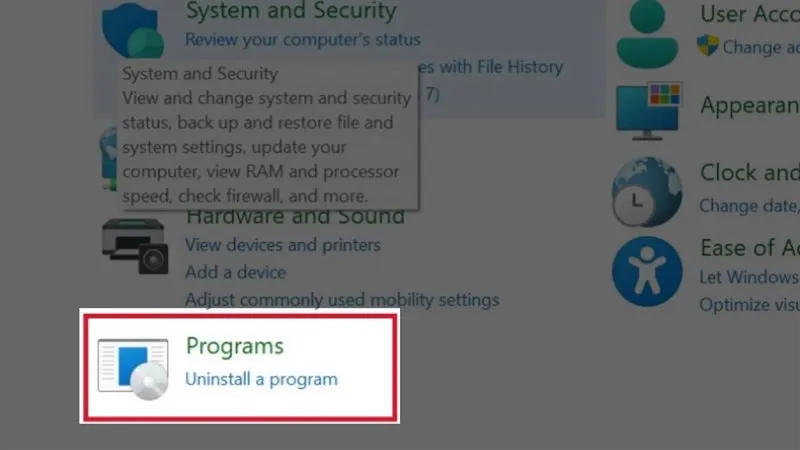 Cách gỡ cài đặt Word
Tiếp theo, chọn Programs and Features (hoặc Default Programs tùy theo giao diện Windows). Đây là nơi liệt kê tất cả các ứng dụng đã được đăng ký.
Trong danh sách, tìm kiếm mục Microsoft Office. Nhấn chuột phải vào nó và chọn Uninstall. Quá trình này sẽ bắt đầu gỡ bỏ các tệp tin cơ bản.
Sử Dụng Công Cụ Hỗ Trợ Gỡ Cài Đặt Microsoft (SARA)
Đối với kỹ thuật viên hoặc người dùng muốn đảm bảo sự sạch sẽ tối đa, việc sử dụng Microsoft Support and Recovery Assistant (SARA) là tối ưu. Công cụ này quét và loại bỏ mọi dấu vết của Office, bao gồm các khóa registry và tệp tin bộ nhớ cache. Việc gỡ cài đặt hoàn toàn là bước đệm hoàn hảo cho cách cài word trên máy tính mới.
Hướng Dẫn Chi Tiết Cách Cài Word Trên Máy Tính Qua Tài Khoản Microsoft
Phương pháp cài đặt tiêu chuẩn và an toàn nhất hiện nay là thông qua tài khoản Microsoft đã mua bản quyền. Đây là phương thức cài đặt “Click-to-Run” (Nhấp để chạy) được Microsoft ưu tiên. Nó đảm bảo người dùng luôn nhận được phiên bản mới nhất và chính thức.
Tải Xuống Bộ Cài Đặt Từ Cổng Dịch Vụ Office
Sau khi đã hoàn tất việc mua bản quyền Office, người dùng cần truy cập trang quản lý tài khoản để tải về tệp cài đặt. Tệp này có kích thước nhỏ nhưng chứa mã khóa và liên kết tới các tệp cài đặt chính.
Truy cập trang web chính thức của Microsoft Office. Đăng nhập bằng Tài khoản Microsoft đã liên kết với bản quyền Office. Sau khi đăng nhập thành công, bạn sẽ thấy trang “Dịch vụ & Đăng ký”.
Tại đây, hệ thống sẽ liệt kê tất cả các sản phẩm Office bạn sở hữu. Tìm kiếm gói sản phẩm của bạn (ví dụ: Microsoft 365 Personal hoặc Office Home & Business 2021). Nhấn vào nút “Cài đặt” để bắt đầu.
Hệ thống sẽ cung cấp tùy chọn ngôn ngữ và kiến trúc (32-bit hoặc 64-bit). Luôn khuyến nghị chọn 64-bit cho máy tính hiện đại để tận dụng tối đa RAM. Sau khi chọn, tệp tin thiết lập (.exe) sẽ được tải về máy tính của bạn.
Thực Hiện Quy Trình Cài Đặt Word/Office
Tệp tin bạn vừa tải xuống không phải là toàn bộ bộ Office mà là một trình quản lý cài đặt. Nó sẽ tải xuống các tệp còn lại từ máy chủ của Microsoft.
Khởi Chạy Tệp Thiết Lập
Tìm đến vị trí tệp tin .exe vừa tải xuống (thường là thư mục Downloads). Nhấp đúp chuột vào tệp tin này. Nếu hệ thống hiển thị cửa sổ User Account Control (UAC), hãy chọn “Yes” để cho phép ứng dụng chạy.
Một cửa sổ nhỏ sẽ xuất hiện, hiển thị thông báo “Chúng tôi đang chuẩn bị mọi thứ”. Đây là giai đoạn trình quản lý cài đặt kiểm tra kết nối mạng và các yêu cầu hệ thống lần cuối.
Tiến Trình Tải Xuống và Cài Đặt Ngầm
Khác với các phần mềm truyền thống, Microsoft Office sử dụng công nghệ cài đặt ngầm. Bạn sẽ thấy một thanh tiến trình lớn hiển thị quá trình tải xuống và cài đặt đồng thời.
Tốc độ hoàn tất phụ thuộc hoàn toàn vào tốc độ kết nối internet của bạn. Trong quá trình này, người dùng không cần can thiệp thêm bất kỳ bước nào. Microsoft sẽ tự động cài đặt Word, Excel, PowerPoint và các ứng dụng khác thuộc gói của bạn.
Hoàn Tất Cài Đặt và Khởi Động Lần Đầu
Khi quá trình cài đặt kết thúc, một thông báo sẽ xuất hiện: “Office đã được cài đặt! Bây giờ bạn đã sẵn sàng.” Lúc này, bạn có thể đóng cửa sổ cài đặt.
Để kiểm tra, hãy vào menu Start và tìm kiếm “Word”. Nhấp vào biểu tượng Word để khởi chạy lần đầu tiên.
Kích Hoạt Bản Quyền Cài Đặt Word
Mặc dù Office đã được cài đặt vật lý trên máy, nó vẫn cần được kích hoạt để sử dụng đầy đủ chức năng. Nếu bạn đã cài đặt thông qua tài khoản Microsoft, việc kích hoạt thường diễn ra tự động.
Đăng Nhập và Kích Hoạt Trực Tuyến
Khi Word khởi chạy lần đầu, nó sẽ yêu cầu bạn đăng nhập bằng Tài khoản Microsoft của mình. Hãy nhập đúng email và mật khẩu đã dùng để mua bản quyền.
Hệ thống sẽ xác thực bản quyền trực tuyến. Sau khi xác thực thành công, Word sẽ hiển thị thông báo “Sản phẩm được kích hoạt”. Lúc này, tất cả các tính năng của Word đã sẵn sàng để sử dụng.
Xử Lý Sự Cố Kích Hoạt
Trong một số trường hợp hiếm gặp (ví dụ: lỗi kết nối mạng hoặc proxy), quá trình kích hoạt trực tuyến có thể thất bại. Nếu điều này xảy ra, Word sẽ cung cấp tùy chọn kích hoạt qua điện thoại.
Tùy chọn này yêu cầu bạn gọi đến tổng đài Microsoft (miễn phí) và cung cấp ID cài đặt (Installation ID) hiển thị trên màn hình. Microsoft sẽ cung cấp ID xác nhận (Confirmation ID) để bạn nhập vào, hoàn tất quá trình kích hoạt Word.
Phương Pháp Cài Đặt Nâng Cao: Sử Dụng Office Deployment Tool (ODT)
Đối với các kỹ thuật viên hoặc người dùng muốn tùy chỉnh sâu hơn quá trình cách cài word trên máy tính (ví dụ: chỉ cài đặt Word mà không cần Excel hay Outlook), ODT là công cụ mạnh mẽ. ODT cho phép kiểm soát phiên bản, ngôn ngữ, và các thành phần cụ thể.
Hiểu Về Office Deployment Tool
ODT là một bộ công cụ dòng lệnh được Microsoft cung cấp miễn phí. Nó sử dụng một tệp tin cấu hình XML để xác định chi tiết những gì cần tải xuống và cài đặt. Đây là lựa chọn lý tưởng cho việc triển khai hàng loạt trong môi trường doanh nghiệp.
Tạo Tệp Cấu Hình XML Cho Word
Tệp XML là trái tim của quá trình cài đặt ODT. Người dùng có thể sử dụng Công cụ Tùy chỉnh Office (Office Customization Tool – OCT) trực tuyến để tạo tệp này một cách dễ dàng.
Trong tệp XML, bạn cần chỉ định rõ:
- Sản phẩm: Office 365 ProPlus, Office HomeBusiness2021Retail, v.v.
- Kênh Cập Nhật: Current Channel, Semi-Annual Enterprise Channel.
- Thành phần cần loại trừ: Sử dụng
<ExcludeApp ID="Excel"/>nếu bạn không muốn cài Excel. Để chỉ cài Word, bạn sẽ loại trừ tất cả các ứng dụng khác. - Kiến trúc: 64-bit hoặc 32-bit.
Quy Trình Triển Khai Sử Dụng ODT
Sau khi tạo tệp XML, bạn tải ODT về máy. Đặt tệp ODT (.exe) và tệp XML (ví dụ: config.xml) vào cùng một thư mục.
Tải Xuống Các Tệp Cài Đặt
Mở Command Prompt (CMD) với quyền quản trị. Di chuyển đến thư mục chứa các tệp. Chạy lệnh để tải xuống bộ cài đặt: setup.exe /download config.xml.
Lệnh này sẽ khiến ODT tải toàn bộ các tệp cần thiết (theo cấu hình XML) vào một thư mục con. Đây là bước chuẩn bị quan trọng để có thể cài đặt Word mà không cần kết nối mạng internet sau đó.
Thực Thi Cài Đặt
Sau khi tải xuống hoàn tất, chạy lệnh cài đặt: setup.exe /configure config.xml.
Lúc này, Office (chỉ bao gồm Word và các thành phần bạn chọn) sẽ được cài đặt dựa trên các tệp đã tải về. Phương pháp này đảm bảo tính nhất quán và kiểm soát tối đa các thành phần được cài đặt.
Khắc Phục Các Vấn Đề Thường Gặp Khi Cài Đặt Word
Ngay cả với quy trình chuẩn, người dùng đôi khi vẫn gặp phải các rào cản kỹ thuật. Việc nắm rõ cách xử lý lỗi là minh chứng cho chuyên môn của người cài đặt.
Lỗi Cài Đặt Không Thành Công Hoặc Bị Dừng Lại
Lỗi này thường xảy ra do xung đột với phần mềm bảo mật, kết nối mạng kém, hoặc các phiên bản Office cũ chưa được gỡ bỏ hoàn toàn.
Xử Lý Xung Đột Phần Mềm Bảo Mật
Tạm thời tắt phần mềm diệt virus hoặc Windows Defender trong quá trình tải xuống và cài đặt. Đôi khi, các phần mềm này hiểu nhầm tiến trình cài đặt là mối đe dọa.
Kiểm Tra Độ Ổn Định Mạng
Đảm bảo mạng internet ổn định, đặc biệt khi sử dụng phương pháp Click-to-Run. Ngắt kết nối giữa chừng có thể làm hỏng các tệp đã tải xuống, dẫn đến lỗi cài đặt.
Sự Cố Không Kích Hoạt Được Sản Phẩm
Lỗi kích hoạt thường liên quan đến tài khoản hoặc bộ nhớ cache bản quyền cũ.
Chạy Office Là Quản Trị Viên
Đôi khi, việc thiếu quyền quản trị có thể ngăn Office ghi khóa bản quyền vào registry. Thử nhấp chuột phải vào biểu tượng Word và chọn “Run as administrator”.
Sử Dụng Công Cụ Khắc Phục Bản Quyền
Microsoft cung cấp một công cụ gỡ bỏ các khóa bản quyền Office cũ (Oa30ext.exe). Sử dụng công cụ này để dọn dẹp các thông tin bản quyền còn sót lại. Sau đó, thử kích hoạt lại bằng cách đăng nhập vào tài khoản Microsoft.
Lỗi Về Phiên Bản Kiến Trúc (32-bit vs 64-bit)
Nếu bạn cố gắng cài đặt phiên bản 64-bit trong khi các thành phần Office khác (hoặc các ứng dụng liên quan) đã cài đặt phiên bản 32-bit, lỗi xung đột sẽ xảy ra. Microsoft khuyến nghị giữ nguyên kiến trúc 64-bit cho toàn bộ hệ thống Office để tránh lỗi.
Các Bước Tùy Chỉnh và Tối Ưu Hóa Word Sau Cài Đặt
Sau khi đã hoàn tất cách cài word trên máy tính và kích hoạt thành công, có một vài bước tùy chỉnh quan trọng để tối ưu trải nghiệm người dùng. Các kỹ thuật viên thường thực hiện các bước này để đảm bảo hiệu suất tốt nhất.
Cài Đặt Gói Ngôn Ngữ Tiếng Việt
Mặc dù Word có thể được cài đặt bằng tiếng Anh, hầu hết người dùng Việt Nam đều cần giao diện và công cụ kiểm tra chính tả tiếng Việt.
Truy cập menu File > Options > Language. Tại đây, bạn có thể thêm và đặt gói ngôn ngữ hiển thị (Display Language) và gói ngôn ngữ soạn thảo (Proofing Language) là tiếng Việt. Tùy chọn này đôi khi yêu cầu tải xuống một gói ngôn ngữ phụ.
Tùy Chỉnh Cài Đặt Lưu Trữ Tự Động (AutoSave)
Đối với người dùng thường xuyên làm việc với tài liệu quan trọng, tính năng lưu tự động là cứu cánh.
Kiểm tra File > Options > Save. Đảm bảo tùy chọn “Save AutoRecover information every X minutes” được thiết lập ở mức thấp (ví dụ: 1 phút). Nếu bạn sử dụng OneDrive, tính năng AutoSave được kích hoạt mặc định, giúp đồng bộ hóa thời gian thực.
Tùy Chỉnh Ribbon và Thanh Công Cụ Truy Cập Nhanh
Word cho phép người dùng tùy chỉnh thanh Ribbon để truy cập các lệnh thường dùng nhanh hơn. Truy cập File > Options > Customize Ribbon.
Thêm các lệnh thường dùng như “Macro,” “Developer Tools,” hoặc “Print Preview” vào các thẻ chính của Ribbon. Việc này giúp nâng cao năng suất làm việc.
Việc nắm vững cách cài word trên máy tính không chỉ đơn thuần là chạy tệp setup mà còn bao gồm các bước chuẩn bị hệ thống, quản lý bản quyền, và xử lý sự cố. Hướng dẫn chi tiết này đã bao quát từ việc kiểm tra yêu cầu tối thiểu, gỡ bỏ triệt để các phiên bản cũ, cho đến quy trình cài đặt chuẩn qua tài khoản Microsoft và các phương pháp nâng cao. Bằng cách tuân thủ các bước này, bất kỳ người dùng nào cũng có thể cài đặt Word thành công, đảm bảo sự ổn định và hiệu suất cao nhất cho công việc văn phòng và học tập.
Ngày Cập Nhật 04/12/2025 by Trong Hoang

Chào các bạn, mình là Trọng Hoàng, tác giả của blog maytinhvn.net. Mình là một full-stack developer kiêm writer, blogger, Youtuber và đủ thứ công nghệ khác nữa.