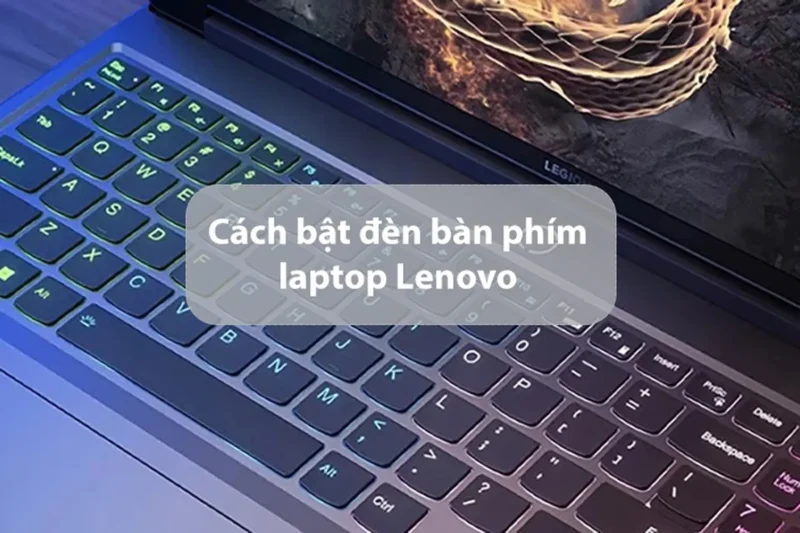
Trong môi trường làm việc thiếu sáng, việc sở hữu tính năng đèn nền bàn phím (backlit keyboard) là cực kỳ quan trọng, đặc biệt với các dòng laptop chuyên nghiệp như Lenovo ThinkPad hay gaming Legion. Bài viết này, được biên soạn từ kinh nghiệm thực tiễn của kỹ thuật viên, sẽ cung cấp hướng dẫn chuyên sâu về cách bật đèn bàn phím máy tính lenovo bằng năm phương pháp đáng tin cậy. Chúng tôi sẽ đi sâu vào việc sử dụng phím chức năng Fn, tinh chỉnh qua ứng dụng Lenovo Vantage, và giải quyết các lỗi driver hoặc cấu hình BIOS/UEFI phức tạp. Việc nắm vững các bước này không chỉ giúp bạn làm chủ thiết bị mà còn nâng cao trải nghiệm sử dụng các dòng laptop Lenovo một cách hiệu quả nhất.
I. Kiểm Tra Điều Kiện Tiên Quyết: Bàn Phím Lenovo Có Hỗ Trợ Đèn Nền Không?
Trước khi đi sâu vào các bước kích hoạt, điều quan trọng nhất là phải xác định xem mẫu laptop Lenovo của bạn có được trang bị tính năng đèn nền bàn phím hay không. Không phải tất cả các dòng máy Lenovo đều có tính năng này, nhất là các mẫu giá rẻ (entry-level).
Xác Định Ký Hiệu Đèn Nền
Hầu hết các laptop Lenovo có đèn nền đều sử dụng một ký hiệu chuẩn trên các phím chức năng. Hãy quan sát hàng phím F (F1 đến F12), phím Escape (Esc), hoặc phím Spacebar (phím cách).
Ký hiệu đèn nền thường là một biểu tượng nhỏ có hình tia sáng hoặc ba đường cong phát ra từ một hình chữ nhật nhỏ. Biểu tượng này chỉ ra vị trí của phím kích hoạt đèn nền.
Vị Trí Phím Kích Hoạt Thường Gặp
Trên các dòng Lenovo khác nhau, vị trí phím kích hoạt đèn nền có thể thay đổi:
- Lenovo ThinkPad: Thường là tổ hợp phím
Fn+Spacebarhoặc đôi khi làFn+Esc. - Lenovo IdeaPad & Yoga: Phổ biến là
Fn+Spacebarhoặc phímF11/F12có biểu tượng đèn nền. - Lenovo Legion (Gaming): Thường sử dụng các phím mũi tên hoặc được tích hợp sâu hơn qua phần mềm quản lý như Lenovo Vantage.
Nếu bạn không tìm thấy bất kỳ biểu tượng đèn nền nào trên bàn phím, khả năng cao là máy của bạn không hỗ trợ tính năng này.
II. Phương Pháp 1: Sử Dụng Tổ Hợp Phím Tắt Cơ Bản (Quick Access)
Sử dụng phím tắt là cách bật đèn bàn phím máy tính lenovo nhanh nhất và phổ biến nhất, hoạt động trên đa số các mẫu laptop có hỗ trợ tính năng này. Phương pháp này yêu cầu người dùng nhấn đồng thời phím chức năng (Fn) kết hợp với phím có biểu tượng đèn nền.
Tổ Hợp Phím Phổ Biến Nhất: Fn + Spacebar
Tổ hợp Fn + Spacebar là tiêu chuẩn của Lenovo để điều khiển đèn nền. Tổ hợp này thường cho phép bạn chuyển đổi giữa ba trạng thái: Tắt, Sáng mức thấp, và Sáng mức cao.
Để thực hiện, bạn nhấn giữ phím Fn (thường nằm ở góc dưới bên trái bàn phím) và sau đó nhấn phím Spacebar. Mỗi lần nhấn tổ hợp này, độ sáng sẽ được điều chỉnh tăng dần hoặc tắt đi.
Sử Dụng Các Phím F Chức Năng
Trên một số mẫu IdeaPad hoặc Yoga đời cũ hơn, tính năng đèn nền được gán cho một trong các phím F (F1 đến F12).
Bạn cần tìm phím F có biểu tượng đèn nền. Ví dụ, nếu biểu tượng nằm trên phím F12, bạn nhấn Fn + F12. Lưu ý rằng trên nhiều mẫu máy, bạn có thể cần nhấn phím Fn hoặc không tùy thuộc vào cài đặt mặc định của phím chức năng (Function Lock).
Lưu Ý Về Khóa Phím Chức Năng (Fn Lock)
Nếu bạn không muốn phải nhấn phím Fn mỗi lần sử dụng, bạn có thể kích hoạt chế độ Fn Lock. Thường được thực hiện bằng cách nhấn Fn + Esc hoặc một tổ hợp phím khác có biểu tượng khóa.
Khi Fn Lock được bật, các phím F sẽ thực hiện chức năng đặc biệt (như tăng giảm âm lượng, bật đèn nền) mà không cần nhấn phím Fn kèm theo. Điều này giúp tối ưu hóa tốc độ truy cập các chức năng phần cứng.
III. Phương Pháp 2: Kích Hoạt Qua Phần Mềm Lenovo Vantage (Giải Pháp Toàn Diện)
Lenovo Vantage là công cụ quản lý hệ thống độc quyền của Lenovo, cung cấp quyền kiểm soát sâu rộng đối với phần cứng và cài đặt thiết bị. Đây là giải pháp hữu hiệu khi các phím tắt vật lý không hoạt động hoặc khi bạn muốn tùy chỉnh các tính năng nâng cao.
Cài Đặt và Khởi Động Lenovo Vantage
Đảm bảo rằng bạn đã cài đặt phiên bản mới nhất của Lenovo Vantage, có thể tải về từ Microsoft Store hoặc trang hỗ trợ chính thức của Lenovo. Sau khi cài đặt, mở ứng dụng.
Lenovo Vantage đóng vai trò là trung tâm điều khiển, nơi bạn có thể theo dõi tình trạng hệ thống, cập nhật driver, và tinh chỉnh các thiết lập phần cứng.
Điều Chỉnh Đèn Nền Trong Vantage
Trong giao diện Lenovo Vantage, hãy điều hướng đến phần cài đặt thiết bị. Các bước chi tiết thường như sau:
- Tìm kiếm Thiết bị (Device) hoặc Cài đặt Phần cứng (Hardware Settings).
- Chọn Input & Accessories (Đầu vào và Phụ kiện) hoặc Keyboard Settings (Cài đặt Bàn phím).
- Tìm mục Backlight (Đèn nền) hoặc Keyboard Illumination.
Tại đây, bạn sẽ thấy tùy chọn để bật/tắt đèn nền và thường là chọn mức độ sáng (Level 1, Level 2) hoặc thậm chí là thiết lập chế độ tự động tắt đèn nền khi không sử dụng (Timeout).
Tùy Biến Nâng Cao Cho Dòng Legion
Đối với các mẫu Lenovo Legion, Lenovo Vantage (hoặc phiên bản Legion Zone) cung cấp thêm tùy chọn tùy chỉnh đèn nền RGB, cho phép bạn thay đổi màu sắc, hiệu ứng (như sóng, nhấp nháy), và lưu các cấu hình màu khác nhau cho các mục đích sử dụng cụ thể.
Sử dụng Vantage giúp kiểm soát toàn bộ hệ thống chiếu sáng, đảm bảo rằng cài đặt của bạn được lưu lại và hoạt động chính xác ngay cả sau khi khởi động lại.
IV. Phương Pháp 3: Cấu Hình Đèn Nền Trong BIOS/UEFI (Giải Quyết Lỗi Sâu)
Trong một số trường hợp hiếm gặp, đặc biệt sau khi cập nhật hệ thống lớn hoặc cài đặt lại hệ điều hành, cài đặt đèn nền có thể bị vô hiệu hóa ở cấp độ BIOS/UEFI. Việc kiểm tra và kích hoạt trong BIOS là bước cần thiết để loại trừ khả năng lỗi phần mềm hệ thống.
Truy Cập Giao Diện BIOS/UEFI
Bạn cần khởi động lại máy tính và nhấn phím truy cập BIOS/UEFI ngay lập tức khi logo Lenovo xuất hiện.
Các phím truy cập phổ biến cho Lenovo bao gồm:
- ThinkPad:
F1hoặcEnter(sau đó chọn F1). - IdeaPad/Yoga/Legion:
F2hoặcFn+F2. - Bạn cũng có thể truy cập qua nút Novo (một nút nhỏ thường nằm bên hông máy) khi máy đang tắt.
Điều Chỉnh Cài Đặt Đèn Nền
Sau khi vào BIOS/UEFI, hãy điều hướng cẩn thận qua các menu. Các thiết lập thường nằm trong mục cấu hình (Configuration) hoặc nâng cao (Advanced).
- Chuyển đến tab Configuration (Cấu hình).
- Tìm mục Keyboard/Mouse (Bàn phím/Chuột) hoặc Light Settings (Cài đặt Đèn).
- Tìm tùy chọn Keyboard Backlight (Đèn nền Bàn phím).
Đảm bảo rằng tùy chọn này được đặt ở trạng thái Enabled (Bật) thay vì Disabled (Tắt). Sau khi điều chỉnh, lưu lại thay đổi (Save Changes and Exit) và khởi động lại máy.
Kiểm Tra Cài Đặt Phím Nóng (HotKey Mode)
Trong BIOS/UEFI, bạn cũng nên kiểm tra trạng thái của HotKey Mode. Chế độ này quyết định xem các phím F (F1-F12) hoạt động như phím chức năng (tăng âm lượng, điều chỉnh độ sáng) hay phím F truyền thống.
Nếu HotKey Mode được bật, bạn không cần nhấn Fn để kích hoạt đèn nền qua phím F. Nếu HotKey Mode bị tắt, bạn bắt buộc phải nhấn Fn kết hợp với phím có biểu tượng đèn nền.
V. Phương Pháp 4: Cập Nhật và Kiểm Tra Trình Điều Khiển (Driver Update)
Sự cố về driver là nguyên nhân phổ biến khiến các tính năng phần cứng, bao gồm cả đèn nền bàn phím, ngừng hoạt động. Đèn nền được điều khiển bởi một driver chuyên biệt, thường là driver Hotkey hoặc driver Power Management.
Kiểm Tra Trạng Thái Driver Qua Device Manager
Bạn có thể kiểm tra xem driver bàn phím có bị lỗi hay không bằng cách truy cập Device Manager.
- Nhấn tổ hợp phím
Windows+Xvà chọn Device Manager. - Mở rộng mục Keyboards (Bàn phím).
Nếu bạn thấy bất kỳ cảnh báo màu vàng nào (dấu chấm than) bên cạnh tên driver, điều đó có nghĩa là driver đang gặp sự cố. Đèn nền bàn phím có thể được quản lý bởi Human Interface Devices (HID) hoặc một driver cụ thể của Lenovo.
Cập Nhật Driver Đúng Cách
Việc sử dụng các công cụ cập nhật driver tự động không chính thức có thể gây ra nhiều lỗi hơn. Hãy luôn ưu tiên cập nhật driver từ nguồn đáng tin cậy:
- Sử dụng Lenovo Vantage: Như đã đề cập ở Phương pháp 2, Vantage có một chức năng quét và cập nhật driver tự động, đây là phương pháp được khuyến nghị nhất.
- Trang web Hỗ trợ của Lenovo: Truy cập trang web chính thức, nhập số serial hoặc tên mẫu máy của bạn, sau đó tìm kiếm các driver liên quan đến
Keyboard(Bàn phím),HotKeyhoặcPower Management.
Sau khi tải về và cài đặt driver, hãy khởi động lại máy tính. Việc này giúp hệ thống nhận diện và tái kích hoạt các chức năng phần cứng một cách chính xác.
Khôi Phục Driver (Roll Back Driver)
Nếu sự cố đèn nền xảy ra ngay sau khi bạn cập nhật driver, có thể phiên bản mới không tương thích. Trong Device Manager, bạn có thể thử khôi phục lại phiên bản driver trước đó:
- Chuột phải vào driver bàn phím -> Chọn Properties.
- Chuyển đến tab Driver.
- Chọn Roll Back Driver.
Phương pháp này giúp hoàn tác các thay đổi driver gần nhất và thường giải quyết các vấn đề tương thích phát sinh.
VI. Phương Pháp 5: Khắc Phục Lỗi Phần Cứng và Vấn Đề Hệ Thống Khác
Nếu bốn phương pháp trên không giải quyết được vấn đề, bạn cần xem xét các yếu tố khác liên quan đến phần cứng, quản lý năng lượng, hoặc các thiết lập hệ thống bị ẩn.
Vấn Đề Quản Lý Năng Lượng (Power Management)
Trong một số chế độ tiết kiệm pin, hệ thống có thể tự động vô hiệu hóa đèn nền bàn phím để kéo dài thời lượng pin.
- Kiểm tra cài đặt nguồn Windows: Mở Settings (Cài đặt) -> System (Hệ thống) -> Power & Battery (Nguồn và Pin).
- Đảm bảo rằng bạn đang không ở chế độ Extreme Power Saving (Siêu tiết kiệm pin).
- Sử dụng Windows Mobility Center: Nhấn
Windows+Xvà chọn Mobility Center. Trong giao diện này, kiểm tra xem có tùy chọn Keyboard Backlight (Đèn nền Bàn phím) nào bị tắt hay không.
Kiểm Tra Lỗi Phần Cứng Vật Lý
Nếu đèn nền chỉ hoạt động ngắt quãng hoặc không sáng chút nào, đây có thể là dấu hiệu của lỗi phần cứng.
- Cáp lỏng: Sau khi tháo lắp hoặc nâng cấp máy, cáp kết nối đèn nền bàn phím có thể bị lỏng. Việc này đòi hỏi kỹ năng kỹ thuật để mở máy và kiểm tra cáp ZIF (Zero Insertion Force) kết nối giữa bàn phím và bo mạch chủ.
- Hỏng mạch: Nếu bàn phím bị đổ nước hoặc đã cũ, mạch đèn nền có thể bị hỏng vĩnh viễn và cần thay thế toàn bộ cụm bàn phím (top case).
Nếu không có kinh nghiệm, bạn không nên tự ý tháo lắp để tránh gây ra hư hỏng nghiêm trọng hơn cho thiết bị. Hãy tìm đến các chuyên gia sửa chữa phần cứng.
VII. Phân Tích Chuyên Sâu Các Lỗi Thường Gặp Khi Bật Đèn Nền Lenovo
Việc cách bật đèn bàn phím máy tính lenovo không đơn giản chỉ là nhấn phím tắt, mà đôi khi còn liên quan đến xung đột phần mềm hoặc cấu hình hệ thống. Dưới đây là phân tích các tình huống lỗi thường gặp và cách khắc phục triệt để.
1. Phím Fn Bị Đảo Ngược (Fn Key Swap)
Một số người dùng Lenovo ThinkPad hoặc IdeaPad có thể gặp phải tình trạng phím Fn và phím Ctrl bị đảo vị trí chức năng trong BIOS. Điều này làm thay đổi tổ hợp phím kích hoạt đèn nền.
Khắc phục: Vào BIOS (nhấn F1 hoặc F2 khi khởi động) và tìm mục Swap Fn and Ctrl key. Đặt lại trạng thái mặc định hoặc điều chỉnh theo thói quen sử dụng của bạn.
2. Xung Đột Từ Các Ứng Dụng Bên Thứ Ba
Các phần mềm tối ưu hóa hệ thống hoặc phần mềm quản lý đèn nền từ bên thứ ba đôi khi xung đột với Lenovo Vantage hoặc driver Hotkey chính thức của Lenovo.
Khắc phục: Tắt hoặc gỡ cài đặt các ứng dụng quản lý bên thứ ba không cần thiết. Khởi động lại máy ở chế độ Safe Mode để kiểm tra xem đèn nền có hoạt động hay không. Nếu hoạt động, điều đó xác nhận có xung đột phần mềm.
3. Vấn Đề Với Tính Năng Tự Động Tắt Đèn Nền
Đèn nền có thể bật nhưng tự động tắt sau vài giây. Đây không phải lỗi mà là tính năng được thiết lập để tiết kiệm năng lượng.
Khắc phục: Sử dụng Lenovo Vantage hoặc Windows Mobility Center để điều chỉnh thời gian chờ (Timeout) cho đèn nền bàn phím. Bạn có thể đặt thời gian này là 1 phút, 5 phút, hoặc không bao giờ tắt.
4. Thiếu Gói Driver Power Management/Hotkey
Trên các hệ điều hành Windows sạch (fresh install), người dùng thường chỉ cài đặt driver cơ bản. Tuy nhiên, để các phím chức năng (hotkeys) như đèn nền hoạt động, bạn phải cài đặt gói driver Hotkey hoặc Power Management Interface (PMI) từ Lenovo.
Khắc phục: Truy cập trang hỗ trợ Lenovo và tải xuống gói driver Hotkey Features Integration hoặc Lenovo Power Management Driver cho mẫu máy và hệ điều hành cụ thể của bạn.
5. Cài Đặt Lại Hệ Điều Hành (OS Reinstallation)
Trong trường hợp tất cả các phương pháp phần mềm đều thất bại, việc cài đặt lại hệ điều hành Windows một cách sạch sẽ có thể giải quyết các lỗi sâu trong cấu trúc registry hoặc system file.
Tuy nhiên, trước khi cài lại, hãy chắc chắn rằng bạn đã sao lưu dữ liệu quan trọng và có sẵn các driver cơ bản (chipset, graphics, và Hotkey) để cài đặt ngay sau đó.
6. Sự Khác Biệt Giữa Các Dòng Máy Lenovo
Cần nhấn mạnh rằng cách bật đèn bàn phím máy tính lenovo sẽ khác nhau giữa các dòng sản phẩm:
| Dòng Laptop | Phím Kích Hoạt Phổ Biến | Phần Mềm Quản Lý Đặc Trưng |
|---|---|---|
| ThinkPad | Fn + Spacebar (2-3 cấp độ sáng) |
Tùy chỉnh nhẹ qua BIOS/UEFI |
| IdeaPad | Fn + Spacebar hoặc Fn + F11/F12 |
Lenovo Vantage |
| Legion (Gaming) | Fn + Spacebar hoặc Nút nguồn (tùy mẫu) |
Legion Zone (Trong Lenovo Vantage) |
Sự khác biệt này đòi hỏi người dùng phải tham khảo sách hướng dẫn sử dụng cụ thể của mẫu máy đang sở hữu để xác định chính xác tổ hợp phím tắt.
VIII. Hướng Dẫn Kỹ Thuật Kiểm Tra Phím Chức Năng (Debug Hotkeys)
Đối với các kỹ thuật viên hoặc người dùng muốn kiểm tra sâu hơn, việc debug phím chức năng là cần thiết để xác định lỗi chính xác.
Sử Dụng Phần Mềm Kiểm Tra Bàn Phím
Có nhiều công cụ trực tuyến hoặc phần mềm nhỏ cho phép bạn kiểm tra xem các phím chức năng (Fn, Spacebar, F12,…) có đang gửi tín hiệu đầu vào đến hệ điều hành hay không.
Nếu bạn nhấn Fn + Spacebar mà không có tín hiệu nào được ghi nhận, có thể lỗi nằm ở:
- Phím
Fnbị hỏng vật lý. - Driver Hotkey bị vô hiệu hóa hoặc không được cài đặt.
Phân Tích Lỗi Trong Event Viewer
Windows Event Viewer ghi lại các sự kiện quan trọng của hệ thống, bao gồm cả lỗi driver và xung đột phần mềm.
- Tìm kiếm Event Viewer trong Windows Search và mở nó.
- Điều hướng đến Windows Logs -> System.
- Lọc các sự kiện theo nguồn (Source) là “Driver” hoặc “Application” trong khoảng thời gian bạn cố gắng kích hoạt đèn nền.
Việc này có thể tiết lộ các thông báo lỗi liên quan đến việc khởi tạo hoặc giao tiếp giữa driver bàn phím và phần cứng đèn nền, cung cấp manh mối quan trọng cho việc sửa chữa.
Việc nắm vững cách bật đèn bàn phím máy tính lenovo thông qua các phương pháp từ cơ bản đến nâng cao là kỹ năng thiết yếu đối với người dùng máy tính. Bằng cách áp dụng đúng tổ hợp phím tắt (Fn + Spacebar), sử dụng công cụ quản lý chuyên biệt như Lenovo Vantage, và khi cần thiết, can thiệp vào BIOS/UEFI hoặc cập nhật driver, bạn có thể nhanh chóng khắc phục các sự cố liên quan đến đèn nền. Nếu vấn đề vẫn tiếp diễn sau khi thực hiện các bước khắc phục sự cố phần mềm này, có khả năng lỗi đến từ phần cứng và cần được kiểm tra bởi chuyên gia.
Ngày Cập Nhật 05/12/2025 by Trong Hoang

Chào các bạn, mình là Trọng Hoàng, tác giả của blog maytinhvn.net. Mình là một full-stack developer kiêm writer, blogger, Youtuber và đủ thứ công nghệ khác nữa.