SPSS là công cụ không thể thiếu trong lĩnh vực phân tích thống kê và nghiên cứu khoa học xã hội. Nhiều người dùng tìm kiếm cách tải spss về máy tính để bắt đầu xử lý dữ liệu chuyên nghiệp. Bài viết này cung cấp hướng dẫn chi tiết, bao gồm kiểm tra yêu cầu hệ thống và lựa chọn bản quyền sinh viên. Việc nắm vững cách cài đặt phần mềm IBM SPSS Statistics là bước đầu tiên để làm chủ dữ liệu của bạn.
Tổng Quan Về IBM SPSS Statistics và Vai Trò Quan Trọng
IBM SPSS Statistics, viết tắt của Statistical Package for the Social Sciences, là một phần mềm phân tích dữ liệu toàn diện. Nó được sử dụng rộng rãi trong các ngành khoa học xã hội, kinh tế, y tế và nghiên cứu thị trường. Công cụ này cho phép người dùng thực hiện các phân tích thống kê phức tạp một cách dễ dàng và hiệu quả.
Phần mềm này giúp chuyển đổi dữ liệu thô thành các thông tin có giá trị. Nó hỗ trợ các nhà nghiên cứu đưa ra quyết định dựa trên bằng chứng khoa học. Với giao diện thân thiện, SPSS phù hợp cho cả người mới bắt đầu và các chuyên gia thống kê.
Các Chức Năng Chính Của SPSS
SPSS không chỉ là một công cụ phân tích. Nó là một hệ thống quản lý dữ liệu và trình bày kết quả hoàn chỉnh. Nắm được các chức năng cốt lõi giúp bạn tận dụng tối đa phần mềm sau khi hoàn tất cách tải SPSS về máy tính.
Nhập Liệu và Làm Sạch Dữ Liệu Chuyên Sâu
SPSS hỗ trợ nhập dữ liệu từ nhiều nguồn đa dạng. Người dùng có thể dễ dàng làm việc với dữ liệu từ Excel, CSV, tệp văn bản hoặc cơ sở dữ liệu SQL. Tính năng này đảm bảo tính linh hoạt cao trong quá trình chuẩn bị dữ liệu.
Quá trình làm sạch dữ liệu trong SPSS là rất mạnh mẽ. Phần mềm cung cấp các công cụ để xử lý giá trị thiếu (missing values). Người dùng có thể thay thế các giá trị này bằng giá trị trung bình hoặc trung vị. Điều này giúp giảm thiểu sai lệch trong phân tích.
SPSS cũng giúp phát hiện các giá trị ngoại lệ (outliers) hiệu quả. Giá trị ngoại lệ có thể làm hỏng kết quả thống kê. Bằng cách xác định và loại bỏ chúng, độ chính xác của nghiên cứu sẽ được cải thiện đáng kể.
Thực Hiện Phân Tích Thống Kê Từ Cơ Bản Đến Nâng Cao
Phân tích thống kê là trái tim của SPSS. Phần mềm này cung cấp mọi phương pháp từ thống kê mô tả cơ bản đến các mô hình phức tạp.
Thống kê mô tả cung cấp cái nhìn tổng quan về dữ liệu. Nó bao gồm tính toán trung bình, độ lệch chuẩn và phân phối tần suất. Đây là bước đầu tiên và quan trọng trong mọi nghiên cứu.
Kiểm định giả thuyết (Hypothesis Testing) là một chức năng quan trọng khác. SPSS hỗ trợ kiểm định t-test, ANOVA và kiểm định Chi-square. Các kiểm định này giúp đánh giá mối quan hệ và sự khác biệt giữa các biến số.
Phân tích hồi quy (Regression Analysis) cho phép mô hình hóa mối quan hệ giữa các biến. Nó giúp dự đoán giá trị của một biến phụ thuộc dựa trên các biến độc lập. Phân tích này rất hữu ích trong dự báo và mô hình kinh tế lượng.
Quản Lý và Biến Đổi Dữ Liệu Hiệu Quả
SPSS cung cấp các công cụ mạnh mẽ để quản lý dữ liệu. Người dùng có thể dễ dàng chuyển đổi loại biến, gộp nhóm dữ liệu hoặc mã hóa lại các biến. Tính năng này là cần thiết để chuẩn bị dữ liệu cho các phân tích cụ thể.
Phần mềm cho phép tạo ra các biến mới từ các phép toán hoặc hàm thống kê. Điều này giúp tổng hợp dữ liệu hoặc tính toán các chỉ số phức tạp. Khả năng xử lý dữ liệu không đồng nhất cũng là một ưu điểm lớn.
Trình Bày Dữ Liệu Bằng Biểu Đồ và Báo Cáo Chuyên Nghiệp
Một điểm mạnh khác của SPSS là khả năng trực quan hóa dữ liệu. Phần mềm có thể tạo ra các biểu đồ cột, biểu đồ đường, biểu đồ tròn và đồ thị phân tán. Các công cụ này giúp người dùng dễ dàng nhận diện xu hướng và mẫu hình.
Các báo cáo kết quả từ SPSS rất chuyên nghiệp. Chúng có thể được tùy chỉnh chi tiết về màu sắc, nhãn trục và chú thích. Người dùng có thể xuất báo cáo ra các định dạng phổ biến như PDF, Word hoặc Excel.
 cach-tai-spss-ve-may-tinh-5
Chuẩn Bị Toàn Diện Trước Khi Tải SPSS Về Máy Tính
Trước khi thực hiện cách tải SPSS về máy tính, việc chuẩn bị kỹ lưỡng là bắt buộc. Điều này giúp đảm bảo quá trình cài đặt diễn ra suôn sẻ. Đồng thời nó cũng tối ưu hóa hiệu suất làm việc của phần mềm.
Kiểm Tra Yêu Cầu Hệ Thống Chi Tiết
Yêu cầu cấu hình của IBM SPSS Statistics thường thay đổi theo phiên bản. Tuy nhiên, các yêu cầu tối thiểu sau đây là cần thiết để phần mềm hoạt động ổn định.
Yêu Cầu Cấu Hình Tối Thiểu Cho Windows
Máy tính cần chạy hệ điều hành Windows 7/8/10/11 (64-bit). Phiên bản 32-bit không còn được IBM hỗ trợ. Bộ xử lý (CPU) nên là Intel hoặc AMD tốc độ tối thiểu 1.6 GHz. Khuyến nghị sử dụng bộ xử lý đa lõi.
Bộ nhớ truy cập ngẫu nhiên (RAM) tối thiểu là 4 GB. Để xử lý các bộ dữ liệu lớn, người dùng nên có RAM 8 GB hoặc cao hơn. Dung lượng đĩa cứng trống cần ít nhất 2 GB. Ổ cứng SSD giúp tăng tốc độ tải và xử lý dữ liệu.
Độ phân giải màn hình tối thiểu là 1024 x 768 pixels. Kết nối Internet ổn định là cần thiết cho quá trình tải xuống và kích hoạt bản quyền.
 cach-tai-spss-ve-may-tinh-7
Yêu Cầu Cấu Hình Tối Thiểu Cho MacOS
Hệ điều hành MacOS cần phiên bản 10.13 (High Sierra) trở lên. Với các máy Mac đời mới sử dụng chip Apple Silicon (M1/M2), cần cài đặt Rosetta 2. Rosetta 2 giúp chạy các ứng dụng được thiết kế cho kiến trúc Intel.
RAM tối thiểu vẫn là 4 GB, nhưng 8 GB được khuyến nghị cho hiệu suất cao nhất. Dung lượng đĩa cứng cần 2 GB trống. Người dùng nên cập nhật hệ điều hành MacOS lên phiên bản mới nhất để tránh xung đột phần mềm.
Yêu Cầu Cấu Hình Tối Thiểu Cho Linux
SPSS hỗ trợ các bản phân phối Linux phổ biến như Ubuntu, Red Hat Enterprise Linux, và CentOS. Yêu cầu về bộ xử lý và RAM tương tự như Windows và MacOS. Hệ điều hành phải là 64-bit.
Quá trình cài đặt trên Linux đòi hỏi quyền truy cập root hoặc sudo. Người dùng cần đảm bảo đã cài đặt các thư viện phụ thuộc cần thiết. Việc này giúp môi trường chạy của phần mềm được đầy đủ.
Đăng Ký Tài Khoản IBM và Lựa Chọn Gói Bản Quyền
IBM SPSS Statistics là phần mềm thương mại và yêu cầu bản quyền để sử dụng lâu dài. Người dùng cần truy cập trang web chính thức của IBM để bắt đầu quá trình tải.
Lựa Chọn Giữa Dùng Thử và Mua Bản Quyền
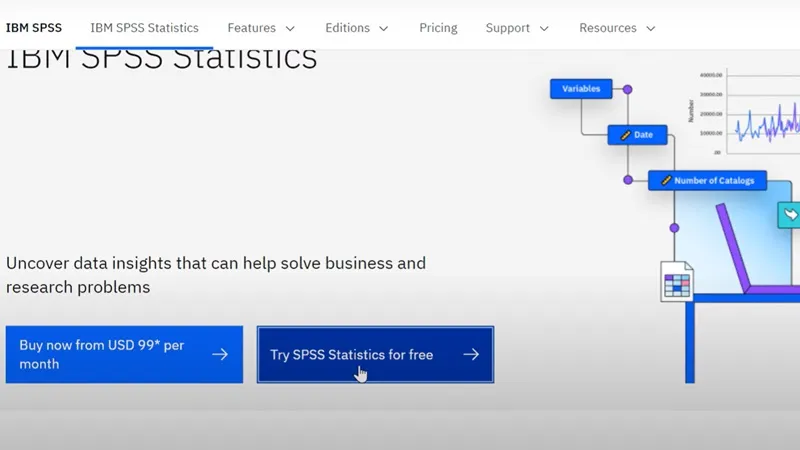
IBM thường cung cấp bản dùng thử miễn phí trong 14 hoặc 30 ngày. Bản dùng thử này là lựa chọn tuyệt vời cho sinh viên hoặc người muốn trải nghiệm phần mềm. Để tải bản dùng thử, bạn cần đăng ký một tài khoản IBM ID.
Nếu bạn là sinh viên hoặc giảng viên, hãy kiểm tra các ưu đãi học thuật (Academic Licenses). Các tổ chức giáo dục thường có thỏa thuận cấp phép số lượng lớn. Điều này giúp bạn có được bản quyền với chi phí thấp hơn đáng kể.
Các Bước Đăng Ký Tài Khoản IBM ID
Truy cập trang web chính thức của IBM SPSS Statistics. Chọn tùy chọn “Try SPSS Statistics for free” hoặc “Buy now”. Điền các thông tin cá nhân bắt buộc như tên, email và quốc gia.
Sử dụng một email hợp lệ để xác minh tài khoản. Sau khi đăng ký thành công, bạn sẽ nhận được thông tin đăng nhập IBM ID. Tài khoản này sẽ được sử dụng để tải file cài đặt và kích hoạt bản quyền.
 cach-tai-spss-ve-may-tinh-6
Hướng Dẫn Chi Tiết Cách Tải SPSS Về Máy Tính Cho Từng Nền Tảng
Sau khi đã hoàn thành khâu chuẩn bị, đây là các bước cụ thể để thực hiện cách tải SPSS về máy tính cho các hệ điều hành phổ biến.
Cách Tải SPSS Statistics Cho Windows (Phiên Bản 64-bit)
Quy trình cài đặt trên Windows là đơn giản nhất, nhưng cần chú ý đến việc kích hoạt.
Bước 1: Tải File Cài Đặt Chính Thức
Đăng nhập vào tài khoản IBM ID của bạn. Truy cập trang tải xuống và chọn phiên bản SPSS Statistics mới nhất. Đảm bảo bạn chọn đúng file cài đặt cho Windows (thường là định dạng .exe).
Nhấp vào nút tải xuống và đợi quá trình tải hoàn tất. File cài đặt thường có dung lượng lớn, có thể mất một thời gian tùy thuộc vào tốc độ mạng.
Bước 2: Khởi Chạy Trình Cài Đặt
Tìm file .exe vừa tải trong thư mục Downloads. Nhấp đúp vào file để khởi chạy trình cài đặt (Installer). Hệ thống có thể yêu cầu quyền quản trị (Administrator Rights). Hãy chấp nhận để tiếp tục.
Trình cài đặt sẽ hiển thị hộp thoại chào mừng. Chọn ngôn ngữ cài đặt, thường là Tiếng Anh, và nhấn “Next”.
Bước 3: Chấp Nhận Điều Khoản và Chọn Thư Mục
Đọc kỹ các điều khoản cấp phép sử dụng phần mềm. Chọn “I accept the terms in the license agreement” và nhấn “Next”. Đây là bước bắt buộc để tuân thủ quy định của IBM.
Chọn thư mục mà bạn muốn cài đặt SPSS. Khuyến nghị nên để mặc định, trừ khi ổ đĩa C của bạn không còn đủ dung lượng. Nhấn “Next” để xác nhận.
Bước 4: Hoàn Tất Cài Đặt
Nhấn nút “Install” để bắt đầu quá trình cài đặt. Quá trình này có thể kéo dài vài phút. Đảm bảo máy tính không bị mất điện hoặc ngắt kết nối Internet trong lúc này.
Khi quá trình hoàn tất, một thông báo sẽ hiện lên. Trình cài đặt có thể tự động chạy License Authorization Wizard. Hãy nhấn “Finish” và chuyển sang bước kích hoạt.
Cách Tải Và Cài Đặt SPSS Trên MacOS
Việc cài đặt trên MacOS cũng tương đối trực quan. Cần lưu ý đối với các máy dùng chip Apple Silicon.
Bước 1: Tải File Cài Đặt .dmg
Đăng nhập vào IBM ID và tải file cài đặt cho MacOS. File này thường có định dạng .dmg.
Nếu bạn đang dùng máy Mac M1 hoặc M2, hãy kiểm tra xem phiên bản bạn tải có hỗ trợ Native Apple Silicon không. Nếu không, hãy chuẩn bị cài đặt Rosetta 2.
Bước 2: Giải Nén và Di Chuyển Ứng Dụng
Nhấp đúp vào file .dmg đã tải để mở. Một cửa sổ Finder sẽ hiện ra. Bạn sẽ thấy biểu tượng SPSS Statistics và thư mục Applications.
Kéo và thả biểu tượng SPSS vào thư mục Applications. Thao tác này sẽ sao chép phần mềm vào máy Mac của bạn.
Bước 3: Khởi Chạy và Kích Hoạt
Truy cập thư mục Applications và mở SPSS Statistics. Lần đầu tiên chạy, hệ thống MacOS có thể hỏi xác nhận. Hãy xác nhận rằng bạn muốn mở ứng dụng đã tải từ Internet.
Tương tự như Windows, License Authorization Wizard sẽ tự động bật. Bạn sẽ cần nhập mã bản quyền đã mua hoặc chọn chế độ dùng thử.
 cach-tai-spss-ve-may-tinh-8
Quy Trình Cài Đặt SPSS Statistics Trên Hệ Điều Hành Linux
Cài đặt trên Linux đòi hỏi sử dụng Terminal và các lệnh cơ bản. Đây là cách tải SPSS về máy tính ít phổ biến hơn nhưng rất quan trọng với người dùng hệ thống mở.
Bước 1: Tải File .tar.gz và Giải Nén
Truy cập IBM ID và tải file cài đặt dành cho Linux (thường là định dạng .tar.gz). Mở Terminal và di chuyển đến thư mục chứa file đã tải.
Sử dụng lệnh tar -xvzf [tên_file_spss].tar.gz để giải nén file. Điều này sẽ tạo ra một thư mục cài đặt mới.
Bước 2: Chạy Trình Cài Đặt Qua Terminal
Chuyển vào thư mục vừa giải nén bằng lệnh cd [tên_thư_mục]. Sau đó, chạy file cài đặt bằng lệnh:
./install.binBạn có thể cần sử dụng sudo ./install.bin nếu không có quyền thực thi.
Bước 3: Hoàn Thành Cài Đặt Bằng Giao Diện Đồ Họa
Trình cài đặt sẽ mở giao diện đồ họa (GUI). Bạn chỉ cần làm theo các bước tương tự như Windows: chấp nhận điều khoản và chọn thư mục cài đặt.
Sau khi hoàn tất, hệ thống sẽ nhắc nhở về việc kích hoạt bản quyền.
 cach-tai-spss-ve-may-tinh-9
Kích Hoạt Bản Quyền Và Kiểm Tra Chức Năng SPSS
Quá trình kích hoạt bản quyền là bước cuối cùng sau khi bạn đã thực hiện cách tải SPSS về máy tính. Việc này đảm bảo phần mềm hoạt động đầy đủ và không bị giới hạn thời gian.
Hướng Dẫn Sử Dụng License Authorization Wizard
Khi SPSS khởi chạy lần đầu tiên, nó sẽ yêu cầu kích hoạt. Chọn “License my product now” (Cấp phép sản phẩm của tôi ngay bây giờ).
Kích Hoạt Với Mã Ủy Quyền
Chọn “Authorized user license” (Cấp phép người dùng được ủy quyền). Nhập mã ủy quyền (Authorization Code) mà bạn đã nhận từ IBM hoặc nhà cung cấp bản quyền. Mã này là một chuỗi ký tự dài, thường bắt đầu bằng chữ cái.
Máy tính của bạn cần kết nối Internet để gửi yêu cầu xác minh tới máy chủ IBM. Sau khi mã được chấp nhận, giấy phép sẽ được cài đặt tự động.
Kích Hoạt Dùng Thử Hoặc Bản Quyền Sinh Viên
Nếu bạn đang dùng thử, chọn “Start Trial” (Bắt đầu dùng thử). SPSS sẽ cho phép bạn sử dụng đầy đủ chức năng trong thời gian giới hạn.
Đối với bản quyền qua mạng nội bộ trường học (Concurrent License), bạn cần nhập địa chỉ máy chủ cấp phép của tổ chức.
Kiểm Tra Tính Ổn Định Của Phần Mềm
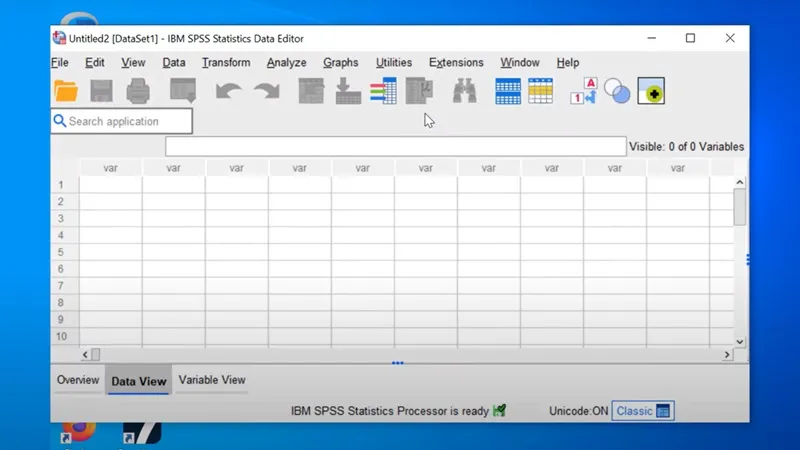
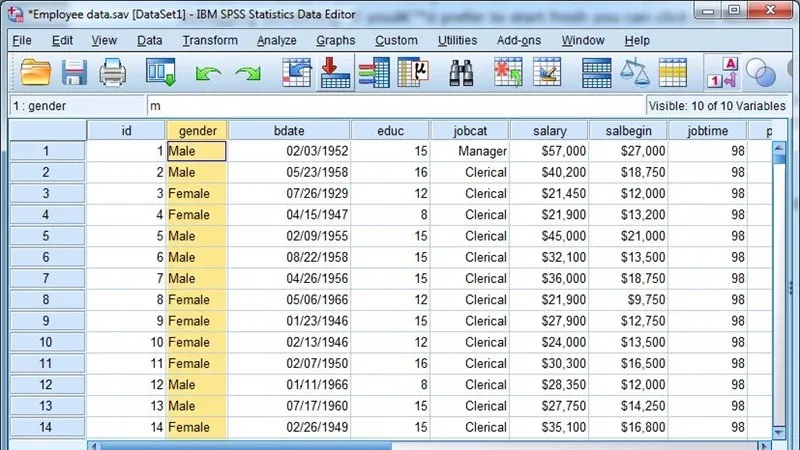
Sau khi kích hoạt, mở SPSS. Giao diện chính gồm hai cửa sổ: Data View (Xem Dữ liệu) và Variable View (Xem Biến).
Chạy Thử Tập Dữ Liệu Mẫu
SPSS cung cấp các tập dữ liệu mẫu. Hãy mở một tập dữ liệu bất kỳ từ menu File > Open > Data > Samples.
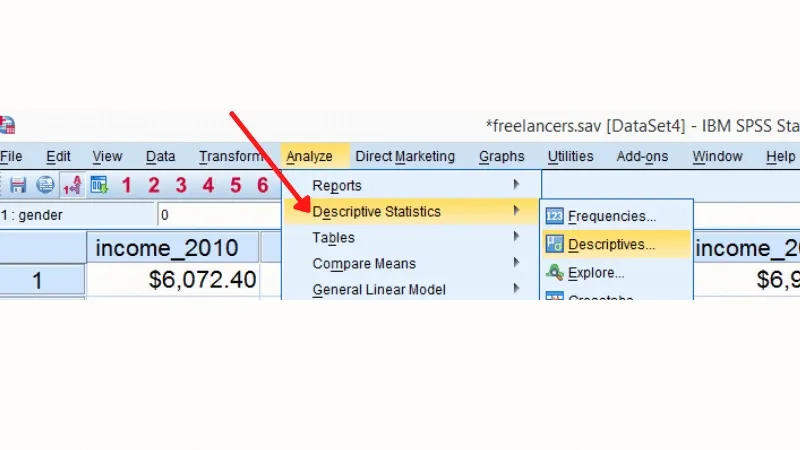
Thử chạy một phân tích thống kê cơ bản, ví dụ: Phân tích Tần suất (Analyze > Descriptive Statistics > Frequencies). Nếu cửa sổ Output hiển thị kết quả chính xác, phần mềm đã hoạt động ổn định.
Kiểm Tra Phiên Bản Cài Đặt
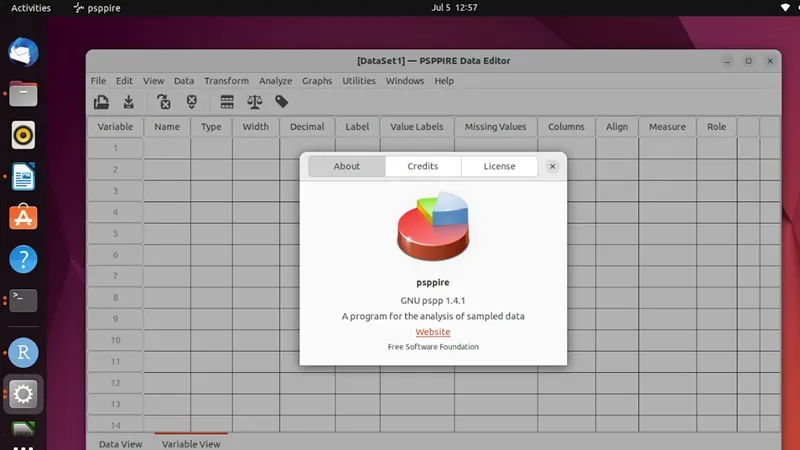
Vào menu Help > About. Kiểm tra tên sản phẩm, phiên bản và thời hạn bản quyền. Đảm bảo phiên bản hiển thị khớp với phiên bản bạn đã tải và kích hoạt.
Việc kiểm tra này giúp bạn yên tâm bắt đầu công việc phân tích dữ liệu.
Quản Lý Dữ Liệu Trong SPSS: Chi Tiết Thêm
Bên cạnh cách tải SPSS về máy tính, việc hiểu rõ giao diện quản lý dữ liệu là chìa khóa. Giao diện này bao gồm hai tab chính, Data View và Variable View.
Data View: Nhập và Chỉnh Sửa Dữ Liệu
Data View giống như một bảng tính Excel. Mỗi hàng đại diện cho một quan sát (case), và mỗi cột đại diện cho một biến (variable). Dữ liệu số liệu hoặc chữ cái sẽ được nhập trực tiếp vào đây.
Sự khác biệt lớn là SPSS yêu cầu định nghĩa biến số trước khi nhập liệu. Nhập liệu trực tiếp vào Data View mà không định nghĩa biến có thể dẫn đến lỗi phân tích.
 cach-tai-spss-ve-may-tinh-2
Variable View: Định Nghĩa Các Thuộc Tính Của Biến
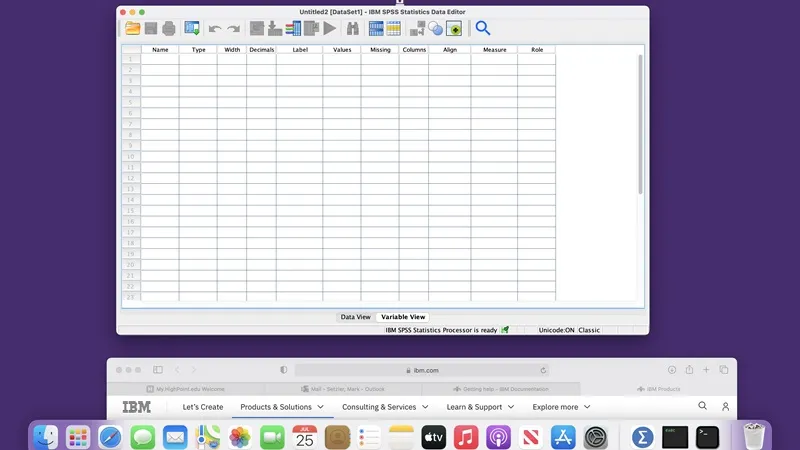
Variable View là nơi bạn định nghĩa các đặc điểm của từng cột dữ liệu. Điều này bao gồm:
Tên Biến (Name)
Tên biến phải ngắn gọn và không chứa khoảng trắng hoặc ký tự đặc biệt. Đây là tên sẽ được sử dụng trong quá trình phân tích.
Loại Biến (Type)
Xác định loại dữ liệu của biến (Numeric, String, Date). Hầu hết các phân tích thống kê yêu cầu dữ liệu phải là Numeric.
Nhãn Giá Trị (Value Labels)
Đây là tính năng quan trọng nhất trong nghiên cứu xã hội. Nó cho phép gán nhãn văn bản cho các giá trị số. Ví dụ: gán “Nam” cho giá trị 1 và “Nữ” cho giá trị 2. Điều này giúp báo cáo kết quả dễ đọc hơn.
Thang Đo (Measure)
Định nghĩa thang đo lường (Scale, Ordinal, Nominal). Việc xác định đúng thang đo quyết định loại phân tích thống kê phù hợp có thể được sử dụng.
Biến Đổi Dữ Liệu (Transform Data)
Menu Transform chứa các công cụ mạnh mẽ để xử lý dữ liệu.
Tính Toán Biến Mới (Compute Variable)
Cho phép người dùng tạo biến mới bằng cách thực hiện các phép toán trên các biến hiện có. Ví dụ: tính tổng điểm, tính giá trị trung bình cộng.
Mã Hóa Lại Biến (Recode Variables)
Giúp chuyển đổi các giá trị hiện tại của một biến thành các giá trị mới. Ví dụ: nhóm độ tuổi chi tiết thành các nhóm tuổi rộng hơn. Quá trình này giúp chuẩn bị dữ liệu cho phân tích nhân tố hoặc hồi quy.
 cach-tai-spss-ve-may-tinh-4
Khắc Phục Các Lỗi Phổ Biến Khi Tải Và Cài Đặt SPSS
Ngay cả khi bạn đã thực hiện đúng cách tải SPSS về máy tính, một số lỗi vẫn có thể xảy ra. Nắm được cách xử lý giúp bạn tiết kiệm thời gian đáng kể.
Lỗi Cấu Hình Hệ Thống Không Tương Thích
Nếu máy tính không đáp ứng yêu cầu RAM hoặc CPU tối thiểu, SPSS có thể chạy rất chậm hoặc bị treo. Giải pháp là nâng cấp phần cứng hoặc sử dụng phiên bản nhẹ hơn (nếu có).
Đảm bảo hệ điều hành của bạn là 64-bit. SPSS mới không hỗ trợ các phiên bản 32-bit.
Lỗi Bản Quyền Không Kích Hoạt Được
Đây là lỗi thường gặp nhất sau khi cài đặt. Nguyên nhân có thể do nhập sai mã ủy quyền hoặc không có kết nối Internet.
Kiểm tra lại mã ủy quyền đã nhập. Đảm bảo không có khoảng trắng thừa hoặc lỗi chính tả. Kiểm tra kết nối Internet và tường lửa (firewall). Tường lửa có thể chặn SPSS kết nối với máy chủ IBM.
Nếu bạn đang sử dụng bản quyền sinh viên, đảm bảo rằng VPN của bạn không ảnh hưởng đến việc xác minh vị trí địa lý.
Lỗi Thiếu Thư Viện (Dành cho Linux và Windows)
Trên Linux, lỗi này xảy ra khi các thư viện đồ họa hoặc Java Runtime Environment (JRE) bị thiếu. Cần cài đặt các gói phụ thuộc này trước khi chạy lệnh cài đặt.
Trên Windows, đôi khi lỗi liên quan đến Visual C++ Redistributable. Hãy tải và cài đặt các gói Redistributable tương ứng với phiên bản Windows của bạn.
Lỗi “Application Cannot Be Opened” (MacOS)
Lỗi này thường xảy ra khi phần mềm không được ủy quyền bởi Apple. Để khắc phục, vào System Preferences > Security & Privacy. Chọn “Open Anyway” cho ứng dụng SPSS.
Nếu bạn dùng chip Apple Silicon, đảm bảo Rosetta 2 đã được cài đặt và hoạt động bình thường.
Nâng Cao Kỹ Năng Sử Dụng SPSS Sau Khi Cài Đặt
Việc biết cách tải SPSS về máy tính chỉ là bước khởi đầu. Để thực hiện phân tích hiệu quả, bạn cần làm chủ các công cụ chuyên sâu.
Sử Dụng Cửa Sổ Output Hiệu Quả
Mỗi lần bạn chạy phân tích, kết quả sẽ hiển thị trong cửa sổ Output Viewer. Cửa sổ này hiển thị bảng thống kê, biểu đồ và thông tin cảnh báo.
Hãy học cách tùy chỉnh đầu ra. Bạn có thể chỉnh sửa tiêu đề bảng, định dạng số liệu, hoặc xuất các biểu đồ trực tiếp sang các định dạng ảnh.
Tận Dụng Cú Pháp (Syntax)
Mặc dù SPSS có giao diện đồ họa thân thiện, các chuyên gia thường sử dụng cú pháp lệnh (Syntax) để chạy phân tích.
Sử dụng Syntax giúp tái tạo các phân tích dễ dàng hơn. Bạn có thể lưu lại các bước phân tích phức tạp trong một tệp cú pháp. Điều này rất hữu ích cho các dự án nghiên cứu lớn, đảm bảo tính minh bạch và lặp lại của quy trình.
Tìm Kiếm Tài Nguyên Học Tập
IBM cung cấp tài liệu hướng dẫn sử dụng chi tiết trên trang web của họ. Ngoài ra, có rất nhiều khóa học trực tuyến miễn phí và trả phí về SPSS.
Các cộng đồng nghiên cứu và diễn đàn trực tuyến cũng là nơi tuyệt vời để đặt câu hỏi. Việc thực hành thường xuyên với các bộ dữ liệu thực tế là cách tốt nhất để nâng cao trình độ.
 cach-tai-spss-ve-may-tinh-3
Kết luận
Việc thực hiện cách tải SPSS về máy tính đã được hướng dẫn chi tiết qua các bước trên mọi hệ điều hành phổ biến. Từ việc kiểm tra cấu hình nghiêm ngặt, đăng ký IBM ID, cho đến quy trình cài đặt cụ thể trên Windows, MacOS và Linux, mọi khía cạnh đã được đề cập. Bằng cách tuân thủ đúng các hướng dẫn và chuẩn bị trước các yêu cầu bản quyền, bạn sẽ nhanh chóng làm chủ được phần mềm IBM SPSS Statistics. Đây là bước đệm vững chắc để bạn bắt đầu khám phá và khai thác sức mạnh của phân tích thống kê chuyên sâu.
Ngày Cập Nhật 05/12/2025 by Trong Hoang

Chào các bạn, mình là Trọng Hoàng, tác giả của blog maytinhvn.net. Mình là một full-stack developer kiêm writer, blogger, Youtuber và đủ thứ công nghệ khác nữa.