Khi máy tính đột ngột mất kết nối internet hoặc mạng chập chờn, nguyên nhân thường xuyên nhất là do các vấn đề liên quan đến địa chỉ IP. Việc xung đột IP xảy ra khi hai hoặc nhiều thiết bị trong mạng nội bộ cố gắng sử dụng cùng một địa chỉ, dẫn đến sự cố giao tiếp nghiêm trọng. Để khắc phục triệt để, kỹ năng cách sửa ip máy tính là vô cùng cần thiết đối với mọi người dùng và kỹ thuật viên. Bài viết chuyên sâu này sẽ hướng dẫn bạn từ việc chẩn đoán các lỗi phổ biến như xung đột địa chỉ, IP không hợp lệ cho đến các bước thực hiện lệnh chuyên sâu qua Command Prompt và cấu hình giao thức TCP/IP để đảm bảo kết nối mạng ổn định. Chúng ta sẽ cùng nhau tìm hiểu cơ chế hoạt động của DHCP và các phương pháp thiết lập lại cấu hình mạng một cách an toàn và hiệu quả nhất.
Nền Tảng Về Địa Chỉ IP Và Nguyên Nhân Gây Lỗi
Địa chỉ IP (Internet Protocol) là định danh duy nhất của thiết bị trong mạng lưới. Hiểu rõ cấu trúc và cơ chế cấp phát IP là bước đầu tiên để biết cách sửa chữa. Lỗi IP thường phát sinh từ sự nhầm lẫn giữa cấu hình IP động và IP tĩnh trong môi trường mạng LAN.
Khái Niệm Cơ Bản Về IP (IPv4 Và IPv6)
Trong mạng nội bộ ngày nay, IPv4 vẫn là giao thức phổ biến nhất. Địa chỉ IPv4 là chuỗi 32 bit, được chia thành bốn octet, ví dụ 192.168.1.10. Nó giúp các thiết bị định vị và trao đổi dữ liệu với nhau.
Mỗi địa chỉ IPv4 thuộc về một lớp mạng nhất định (Class A, B, C) dựa trên Subnet Mask. Lớp mạng xác định đâu là phần mạng (Network ID) và đâu là phần máy chủ (Host ID). Việc cấu hình sai Subnet Mask là một nguyên nhân tiềm ẩn gây lỗi giao tiếp.
Cơ Chế Cấp Phát IP (DHCP Và IP Tĩnh)
Có hai phương pháp chính để máy tính nhận địa chỉ IP: IP động (DHCP) và IP tĩnh (Static IP). DHCP (Dynamic Host Configuration Protocol) là cơ chế tự động cấp phát IP. Router đóng vai trò là máy chủ DHCP, đảm bảo mỗi thiết bị nhận được một IP duy nhất trong một khoảng thời gian thuê (Lease Time).
IP tĩnh là địa chỉ do người dùng tự thiết lập thủ công. Nếu IP tĩnh này nằm trong phạm vi cấp phát của DHCP, hoặc nếu nó đã được DHCP gán cho một thiết bị khác, hiện tượng xung đột địa chỉ sẽ xảy ra. Đây là nguyên nhân phổ biến nhất cần thực hiện cách sửa ip máy tính.
Các Dạng Lỗi IP Phổ Biến Cần Sửa Chữa
Lỗi xung đột IP: Đây là lỗi kinh điển, khi hai thiết bị có cùng địa chỉ IP. Hệ quả là cả hai máy đều không thể truy cập mạng ổn định.
Địa chỉ IP APIPA (169.254.x.x): Khi máy tính không thể liên lạc được với máy chủ DHCP, hệ điều hành Windows sẽ tự động gán cho nó một địa chỉ thuộc dải 169.254.0.0/16. Đây là dấu hiệu rõ ràng của việc DHCP đang bị lỗi hoặc kết nối vật lý bị ngắt.
DHCP Failure: Khi máy tính không nhận được IP, Default Gateway, hoặc DNS Server từ DHCP. Điều này có thể do lỗi cấu hình router hoặc tường lửa trên máy tính ngăn chặn giao tiếp DHCP.
Quy Trình Chẩn Đoán Lỗi IP Trên Hệ Điều Hành Windows
Trước khi bắt đầu các bước sửa lỗi, việc chẩn đoán chính xác vấn đề là tối quan trọng. Chúng ta cần xác định máy tính đang bị lỗi IP cụ thể nào.
Sử Dụng Công Cụ Chẩn Đoán Mạng Tích Hợp
Windows cung cấp tính năng Network Diagnostics tích hợp. Khi gặp lỗi kết nối, hãy nhấp chuột phải vào biểu tượng mạng và chọn “Troubleshoot problems”. Công cụ này thường có khả năng tự động reset card mạng, flush DNS và đôi khi khắc phục lỗi IP cơ bản.
Tuy nhiên, tính năng này thường không cung cấp thông tin chi tiết về nguyên nhân gốc rễ. Để có cái nhìn sâu hơn, cần sử dụng Command Prompt (CMD).
Kiểm Tra Trạng Thái IP Hiện Tại Bằng ipconfig /all
Mở CMD với quyền quản trị (Run as administrator). Lệnh ipconfig là công cụ chẩn đoán IP hàng đầu.
Sử dụng lệnh ipconfig /all để xem hầu hết các thông số card mạng. Phân tích kết quả trả về là bước quan trọng nhất:
Kiểm tra IPv4 Address: Nếu địa chỉ bắt đầu bằng 169.254, nghĩa là bạn đang gặp lỗi DHCP/APIPA. Nếu địa chỉ là 0.0.0.0, card mạng chưa nhận được bất kỳ IP nào. Nếu địa chỉ hợp lệ (ví dụ 192.168.1.x) nhưng vẫn mất mạng, lỗi có thể nằm ở Default Gateway hoặc DNS.
Kiểm tra Default Gateway: Địa chỉ này phải trỏ đến router của bạn (thường là x.x.x.1). Nếu Gateway trống hoặc sai, máy tính không biết cách thoát khỏi mạng nội bộ.
Kiểm tra DHCP Server: Phải trỏ đến router. Nếu máy tính nhận IP từ một máy chủ DHCP khác ngoài router, đó có thể là nguyên nhân xung đột hoặc lỗi mạng lạ.
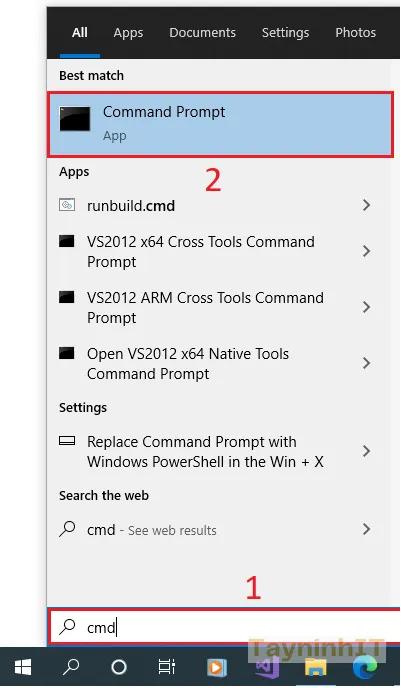 Mở cửa sổ Command Prompt (CMD) với quyền quản trị để thực hiện các lệnh sửa ip máy tính
Kiểm Tra Kết Nối Mạng Cơ Bản Bằng ping Và tracert
Lệnh ping giúp kiểm tra kết nối hai chiều với một địa chỉ IP hoặc tên miền cụ thể.
Thực hiện ping 127.0.0.1: Nếu thành công, stack TCP/IP của máy tính đang hoạt động. Nếu thất bại, lỗi nằm ngay trên hệ thống.
Thực hiện ping [Default Gateway]: Nếu thành công, máy tính có thể giao tiếp với router. Nếu thất bại, lỗi có thể là do xung đột IP hoặc kết nối vật lý bị ngắt.
Thực hiện ping 8.8.8.8 (DNS Google): Nếu thành công nhưng không truy cập được web, lỗi có thể là do DNS.
Lệnh tracert (Trace Route) cho biết đường đi của gói dữ liệu. Nếu gói tin bị dừng lại ở Default Gateway, lỗi nằm ở router. Nếu bị dừng ở các bước sau đó, lỗi nằm ở ISP hoặc xa hơn.
Cách Sửa IP Máy Tính Cơ Bản Qua Ba Bước Thực Thi Nhanh Chóng
Đối với người dùng không chuyên hoặc khi cần khắc phục sự cố nhanh chóng, ba giải pháp dưới đây là khởi đầu lý tưởng.
Giải Pháp 1: Khởi Động Lại Router Và Modem
Khởi động lại router mạng là cách sửa ip máy tính nhanh nhất và dễ nhất cho mọi đối tượng. Hành động này giúp xóa bỏ bảng cấp phát IP (DHCP Lease Table) hiện tại trên router.
Khi router khởi động lại, nó sẽ làm mới toàn bộ chu kỳ cấp phát IP. Máy tính của bạn sẽ yêu cầu một địa chỉ IP mới hoàn toàn. Điều này gần như chắc chắn sẽ giải quyết các trường hợp xung đột IP tạm thời.
Cách thực hiện: Nhấn nút reset (nếu có) trên router, hoặc đơn giản là rút dây nguồn điện và cắm lại sau 30 giây. Sau đó, khởi động lại máy tính để yêu cầu IP mới từ DHCP.
Giải Pháp 2: Làm Mới Địa Chỉ IP Qua Command Prompt
Đây là phương pháp mạnh mẽ hơn so với việc khởi động lại máy tính, vì nó ép buộc máy tính từ bỏ IP hiện tại và yêu cầu IP mới ngay lập tức. Cách này dành cho những kỹ thuật viên đã có kinh nghiệm bên mảng IT.
Mở cửa sổ Command Prompt (CMD) bằng quyền quản trị. Thực hiện chuỗi hai lệnh sau:
1. Giải phóng địa chỉ IP (Release):
ipconfig /releaseLệnh này gửi thông điệp tới máy chủ DHCP, thông báo rằng máy tính hiện tại không còn sử dụng địa chỉ IP đang thuê. Sau khi chạy lệnh này, địa chỉ IPv4 của máy tính sẽ trở về 0.0.0.0 và bạn sẽ mất kết nối mạng ngay lập tức.
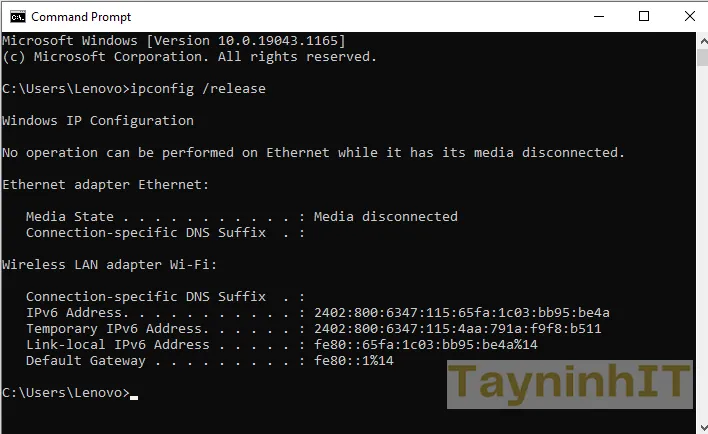 Kết quả sau khi chạy lệnh ipconfig /release, địa chỉ IP sẽ bị xóa
2. Yêu cầu địa chỉ IP mới (Renew):
ipconfig /renewLệnh này buộc máy tính gửi yêu cầu cấp phát địa chỉ IP mới từ máy chủ DHCP. Nếu máy chủ DHCP hoạt động bình thường, nó sẽ gán một địa chỉ IP khác, giải quyết triệt để lỗi xung đột địa chỉ cũ.
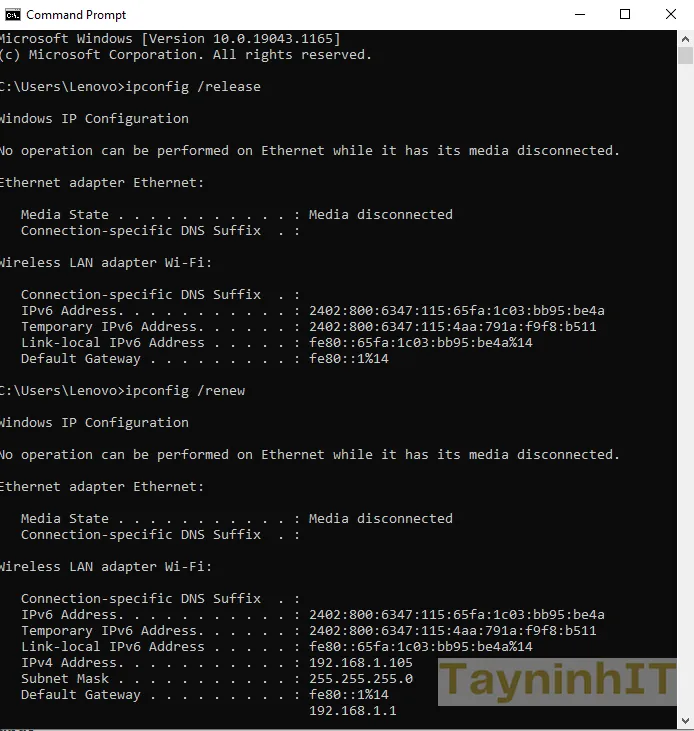 Kết quả sau khi chạy lệnh ipconfig /renew, địa chỉ IP mới sẽ được cấp phát
Chờ khoảng vài giây để quá trình renew hoàn tất. Bạn sẽ thấy địa chỉ IPv4 Address mới được hiển thị, lúc này máy tính đã được khắc phục lỗi IP.
Giải Pháp 3: Vô Hiệu Hóa Và Kích Hoạt Lại Card Mạng
Đôi khi, lỗi IP không phải do DHCP mà do driver hoặc trạng thái của chính card mạng (Network Adapter) bị kẹt. Việc vô hiệu hóa và kích hoạt lại card mạng sẽ reset trạng thái bên trong của adapter, buộc nó phải thực hiện lại quy trình bắt tay với mạng.
Bạn cần truy cập vào Network Connections: Nhấn tổ hợp phím Windows + R, gõ ncpa.cpl và nhấn Enter. Nhấp chuột phải vào card mạng đang sử dụng (Ethernet hoặc Wi-Fi), chọn “Disable”, chờ khoảng 5 giây, sau đó nhấp chuột phải lần nữa và chọn “Enable”. Quá trình này sẽ nhanh chóng làm mới IP mà không cần khởi động lại máy.
Sửa Lỗi IP Nâng Cao Bằng Câu Lệnh Chuyên Sâu
Nếu các phương pháp cơ bản không giải quyết được vấn đề, có thể lỗi nằm sâu trong cấu hình TCP/IP Stack của Windows, đòi hỏi các lệnh reset mạnh mẽ hơn.
Thiết Lập Lại Winsock Và TCP/IP Stack
Winsock (Windows Sockets) là giao diện lập trình ứng dụng (API) cho phép Windows truy cập các dịch vụ mạng. Khi Winsock bị hỏng hoặc cấu hình sai, các ứng dụng không thể kết nối mạng ngay cả khi IP đã được cấp phát đúng.
Bạn cần sử dụng lệnh netsh (Network Shell utility) để reset hoàn toàn giao thức mạng:
1. Reset Winsock Catalog:
netsh winsock resetLệnh này sẽ thiết lập lại toàn bộ cấu hình Winsock về trạng thái mặc định.
2. Reset TCP/IP Stack:
netsh int ip resetLệnh này tương đương với việc xóa và cài đặt lại TCP/IP. Nó sẽ ghi lại các khóa registry liên quan đến giao thức mạng.
Sau khi chạy cả hai lệnh trên, bạn bắt buộc phải khởi động lại máy tính để các thay đổi có hiệu lực. Phương pháp này thường khắc phục được các lỗi IP dai dẳng không rõ nguyên nhân.
Xóa Bộ Nhớ Đệm DNS (Flush DNS)
Đôi khi, lỗi IP không phải là lỗi kết nối, mà là lỗi phân giải tên miền. Hệ thống DNS Cache trên máy tính lưu trữ các địa chỉ IP của các trang web bạn đã truy cập gần đây. Nếu bộ đệm này chứa thông tin lỗi thời hoặc sai lệch, bạn có thể không truy cập được website mặc dù kết nối mạng vẫn ổn định.
Sử dụng lệnh sau để xóa toàn bộ bộ đệm DNS:
ipconfig /flushdnsLệnh này giúp máy tính buộc phải tìm kiếm lại địa chỉ IP của tên miền từ các máy chủ DNS, đảm bảo thông tin phân giải tên miền là mới nhất.
Kiểm Tra Thông Số Card Mạng Chi Tiết
Đối với kỹ thuật viên, việc xem xét toàn bộ thông số kỹ thuật của card mạng rất quan trọng. Lệnh ipconfig /all cung cấp cái nhìn toàn diện, giúp xác định các vấn đề như thời gian thuê IP (Lease Obtained và Lease Expires), trạng thái DHCP Enabled, và địa chỉ MAC.
Thông tin chi tiết này hỗ trợ việc chẩn đoán các lỗi như Lease Time quá ngắn (dẫn đến xung đột thường xuyên) hoặc việc máy tính đang nhận IP từ một máy chủ DHCP không mong muốn.
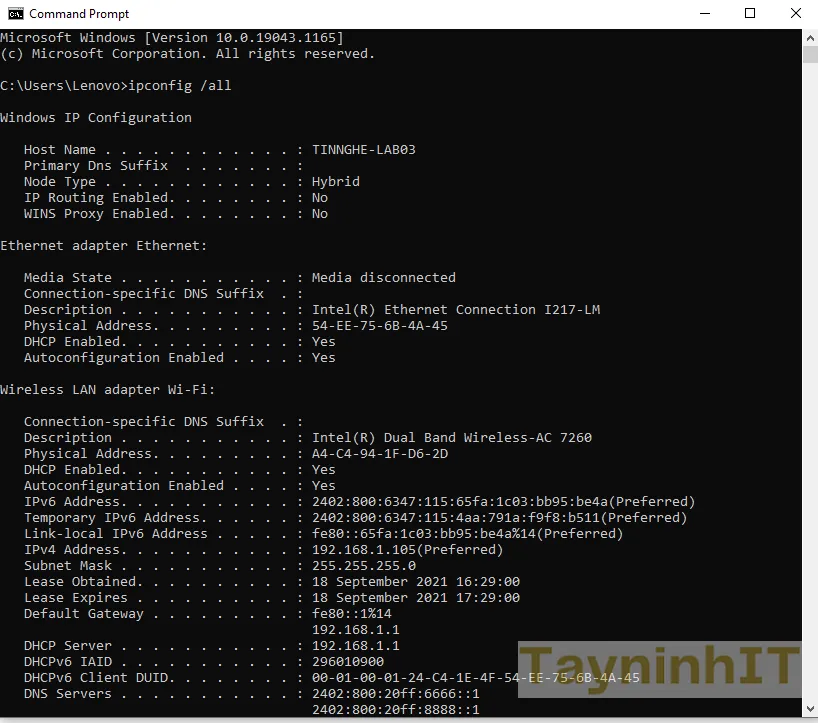 Sử dụng lệnh ipconfig /all để xem tất cả các thông số card mạng chi tiết
Cấu Hình IP Tĩnh Hiệu Quả Và Ngăn Ngừa Xung Đột IP
Cách sửa ip máy tính triệt để nhất đối với các thiết bị quan trọng là chuyển sang sử dụng IP tĩnh. Phương pháp này áp dụng cho các bạn đã có kiến thức và kinh nghiệm mảng IT.
Khi Nào Nên Sử Dụng IP Tĩnh
IP tĩnh là giải pháp tối ưu cho các thiết bị cần địa chỉ cố định để dễ dàng quản lý và truy cập từ bên ngoài mạng nội bộ, bao gồm:
- Máy chủ cục bộ (Local Servers): Dùng để lưu trữ dữ liệu hoặc chạy các dịch vụ web nội bộ.
- Thiết bị IoT/Camera giám sát: Cần IP cố định để định tuyến (Port Forwarding) hoặc truy cập từ xa.
- Máy in mạng: Giúp tất cả máy tính trong mạng dễ dàng tìm thấy và kết nối.
Hướng Dẫn Cấu Hình IP Tĩnh Chi Tiết
Việc cấu hình IP tĩnh cần sự cẩn thận để tránh tạo ra xung đột. Địa chỉ IP tĩnh PHẢI nằm ngoài phạm vi cấp phát của máy chủ DHCP (DHCP Pool).
Bước 1: Truy cập Cài Đặt Card Mạng
Nhấp chuột phải vào biểu tượng mạng (góc dưới bên phải màn hình) và chọn “Open Network and Sharing Center” (hoặc truy cập qua Settings). Tiếp theo, chọn “Change adapter settings”.
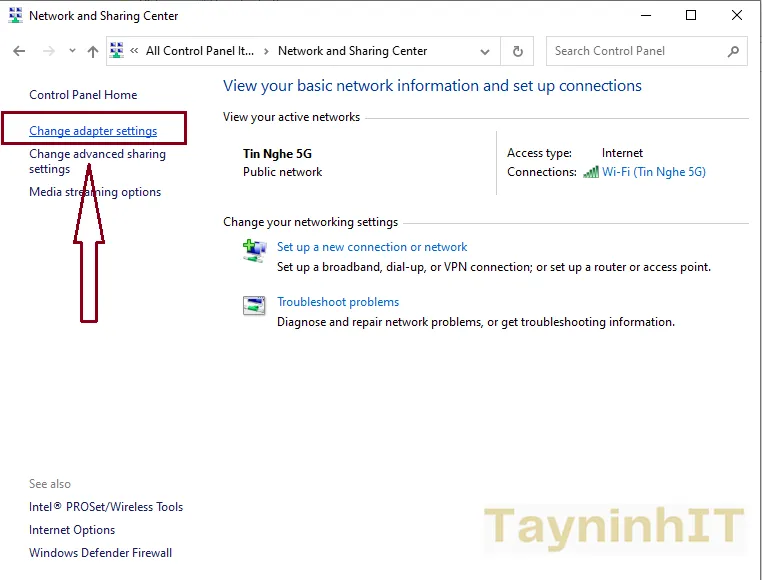 Truy cập cửa sổ Change adapter settings để cấu hình lại địa chỉ IP
Bước 2: Mở Thuộc Tính TCP/IPv4
Tại cửa sổ Network Connections, click chuột phải vào card mạng đang kết nối (Ethernet hoặc Wi-Fi Adapter) và chọn Properties.
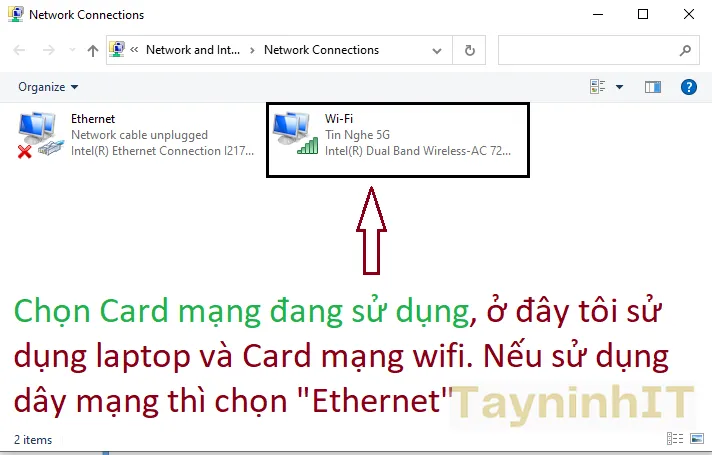 Mở cửa sổ Properties của card mạng đang kết nối
Trong cửa sổ Properties, tìm và chọn Internet Protocol Version 4 (TCP/IPv4), sau đó chọn Properties.
Bước 3: Thiết Lập Các Thông Số Mạng Cố Định
Mặc định máy tính của bạn là IP động. Để thiết lập IP tĩnh, bạn chọn dòng Use the following IP Address.
- IP Address: Nhập địa chỉ IP tĩnh mong muốn, ví dụ
192.168.1.105. Địa chỉ này phải là duy nhất trong mạng và nằm ngoài dải DHCP của router. Trong hầu hết các mạng gia đình/văn phòng nhỏ, chỉ cần thay đổi số cuối cùng (octet thứ tư). - Subnet Mask: Khi bạn gõ xong IP Address, nhấn phím Tab, hệ thống sẽ tự động điền
255.255.255.0đối với mạng Class C thông thường. Subnet Mask này xác định phạm vi của mạng nội bộ, cho phép máy tính biết thiết bị nào nằm cùng mạng và thiết bị nào nằm ngoài mạng. - Default Gateway: Đây là địa chỉ của router mạng, thường là
192.168.1.1hoặc192.168.0.1. Nó là cánh cửa thoát ra internet. Nếu Gateway sai, máy tính có IP nhưng không thể ra mạng ngoài.
Xuống phần dưới, tích chọn Use the following DNS server addresses.
- Preferred DNS server: Bạn có thể sử dụng DNS công cộng đáng tin cậy như Google DNS (
8.8.8.8). - Alternate DNS server: Sử dụng DNS dự phòng, ví dụ Google DNS thứ hai (
8.8.4.4) hoặc Cloudflare DNS (1.1.1.1).
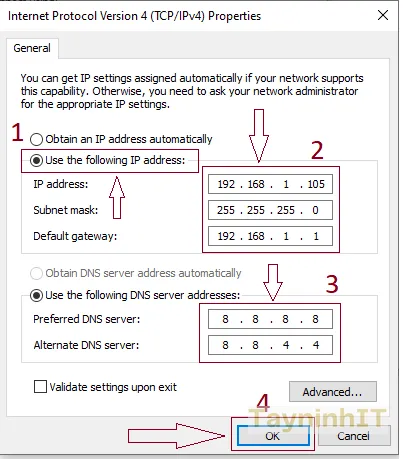 Thiết lập hoàn chỉnh các thông số IP tĩnh, Subnet Mask, Gateway và DNS Server
Sau khi thực hiện xong, máy tính của bạn sẽ có IP cố định. IP này sẽ không đổi ngay cả khi bạn tắt/mở máy hoặc khởi động lại router.
Thiết Lập Phạm Vi DHCP Exclusions Trên Router
Để ngăn ngừa xung đột IP một cách chủ động, kỹ thuật viên nên cấu hình DHCP Exclusions (loại trừ) trên router.
Truy cập giao diện quản lý router (thường qua địa chỉ Default Gateway). Trong phần cài đặt DHCP, tìm mục DHCP Reservation hoặc Exclusion List. Thêm các địa chỉ IP bạn đã gán tĩnh (ví dụ: 192.168.1.105) vào danh sách loại trừ. Việc này đảm bảo máy chủ DHCP sẽ không bao giờ cấp phát các địa chỉ đó cho bất kỳ thiết bị động nào khác, loại bỏ triệt để nguy cơ xung đột.
Xử Lý Tình Huống Đặc Biệt: IP APIPA 169.254.x.x
Tình huống máy tính tự gán IP APIPA là một trong những lỗi cần thực hiện cách sửa ip máy tính cấp bách nhất, bởi vì nó cho thấy sự cố nghiêm trọng trong quá trình cấp phát IP động.
Lý Do Xuất Hiện Dải IP 169.254.x.x
APIPA (Automatic Private IP Addressing) là tính năng của Windows cho phép thiết bị tự cấp cho mình một địa chỉ IP nội bộ khi nó không tìm thấy máy chủ DHCP nào trong mạng. Địa chỉ này nằm trong dải 169.254.0.0 đến 169.254.255.254.
Lý do chính khiến IP APIPA xuất hiện là:
- Lỗi kết nối vật lý: Cáp mạng bị đứt, card mạng bị hỏng, hoặc cổng switch bị lỗi.
- Máy chủ DHCP không hoạt động: Router bị tắt hoặc dịch vụ DHCP trên router bị lỗi.
- Tường lửa chặn: Tường lửa của máy tính hoặc của mạng đang chặn gói tin DHCP Discover.
Phương Pháp Khắc Phục Khi Máy Tính Tự Gán IP APIPA
Nếu phát hiện máy tính đang sử dụng IP 169.254.x.x, hãy thực hiện các bước kiểm tra sau theo thứ tự ưu tiên:
- Kiểm tra cáp và đèn báo: Đảm bảo cáp mạng được cắm chặt và đèn báo trên card mạng (hoặc router) đang sáng/nhấp nháy. Nếu là Wi-Fi, kiểm tra tín hiệu và mật khẩu.
- Khởi động lại DHCP (Router): Tắt/bật router để khởi động lại dịch vụ DHCP.
- Khởi động lại Adapter mạng: Sử dụng Phương pháp 3 (Vô hiệu hóa và Kích hoạt lại Card mạng) đã nêu ở trên để ép buộc máy tính thử lại.
- Kiểm tra dịch vụ Windows: Đảm bảo dịch vụ Client DHCP trong Windows đang ở trạng thái Running. (Truy cập
services.msc, tìm DHCP Client). - Tắt Tường lửa tạm thời: Tắt Windows Defender Firewall hoặc phần mềm bảo mật bên thứ ba để xác định xem chúng có đang chặn DHCP không. Nếu kết nối thành công sau khi tắt, bạn cần cấu hình lại quy tắc tường lửa để cho phép giao thức DHCP hoạt động.
Việc hiểu rõ cơ chế APIPA và biết cách kiểm tra các yếu tố vật lý/logic liên quan đến DHCP là chìa khóa để hoàn thành kỹ năng cách sửa ip máy tính một cách chuyên nghiệp và hiệu quả.
Nắm vững các phương pháp chẩn đoán lỗi bằng ipconfig /all, ping, và tracert sẽ giúp bạn xác định chính xác nguyên nhân của mọi sự cố mạng. Từ đó, bạn có thể áp dụng các giải pháp khắc phục cơ bản như khởi động lại router, làm mới IP động bằng ipconfig /release và ipconfig /renew, hoặc chuyển sang cấu hình IP tĩnh cho các thiết bị cần địa chỉ cố định. Bằng việc thực hiện các bước này một cách hệ thống và có kiến thức nền tảng vững chắc, bạn hoàn toàn có thể tự tin sửa chữa và duy trì mạng nội bộ của mình hoạt động ổn định.
Ngày Cập Nhật 05/12/2025 by Trong Hoang

Chào các bạn, mình là Trọng Hoàng, tác giả của blog maytinhvn.net. Mình là một full-stack developer kiêm writer, blogger, Youtuber và đủ thứ công nghệ khác nữa.