Chế độ toàn màn hình (Full-Screen Mode) được thiết kế nhằm tối đa hóa không gian hiển thị nội dung. Tuy nhiên, đôi khi người dùng gặp khó khăn trong việc thoát khỏi trạng thái này, đặc biệt khi các thanh công cụ và giao diện người dùng bị ẩn đi. Việc nắm rõ cách thoát khỏi chế độ toàn màn hình máy tính là kỹ năng cơ bản và thiết yếu, giúp bạn nhanh chóng trở lại giao diện làm việc thông thường. Kiến thức này áp dụng cho mọi môi trường từ trình duyệt web đến ứng dụng chơi game và phần mềm trình chiếu. Việc sử dụng thành thạo tổ hợp phím tắt sẽ giải quyết hầu hết các vấn đề về hiển thị.
I. Phân Tích Chế Độ Toàn Màn Hình Và Cơ Chế Thoát
Chế độ toàn màn hình không phải là một lỗi hệ thống, mà là một tính năng tùy chọn được thiết kế để loại bỏ các yếu tố gây xao nhãng như thanh Taskbar, tiêu đề cửa sổ, hoặc menu trình duyệt. Nó đặc biệt hữu ích khi xem phim, chơi game, hoặc trình bày tài liệu.
Khi muốn thoát, người dùng cần gửi tín hiệu yêu cầu phần mềm chuyển đổi trạng thái hiển thị. Tín hiệu này thường được thực hiện thông qua các phím tắt tiêu chuẩn hoặc các lệnh điều hướng cụ thể của ứng dụng. Sự khác biệt giữa các ứng dụng đòi hỏi sự hiểu biết về các phím tắt phổ quát và các phím tắt chuyên biệt.
Phân Loại Các Loại Chế Độ Toàn Màn Hình
Có ba loại chế độ toàn màn hình chính mà người dùng máy tính thường gặp. Mỗi loại có cách thoát khác nhau. Việc xác định đúng loại giúp áp dụng phương pháp khắc phục nhanh chóng.
1. Chế Độ Toàn Màn Hình Ứng Dụng (Application Fullscreen)
Loại này thường được sử dụng trong các trình phát media như VLC, hoặc các ứng dụng văn phòng như PowerPoint. Khi kích hoạt, cửa sổ ứng dụng sẽ chiếm toàn bộ màn hình, nhưng các yếu tố hệ điều hành như thanh Taskbar vẫn có thể được truy cập bằng cách di chuột xuống.
2. Chế Độ Toàn Màn Hình Độc Quyền (Exclusive Fullscreen/Gaming Mode)
Đây là chế độ phổ biến trong các trò chơi điện tử hoặc các ứng dụng đòi hỏi hiệu suất cao. Ở chế độ này, ứng dụng độc quyền kiểm soát đầu ra hiển thị, ngăn chặn gần như mọi yếu tố giao diện hệ điều hành.
3. Chế Độ Toàn Màn Hình Trình Duyệt (Browser Fullscreen)
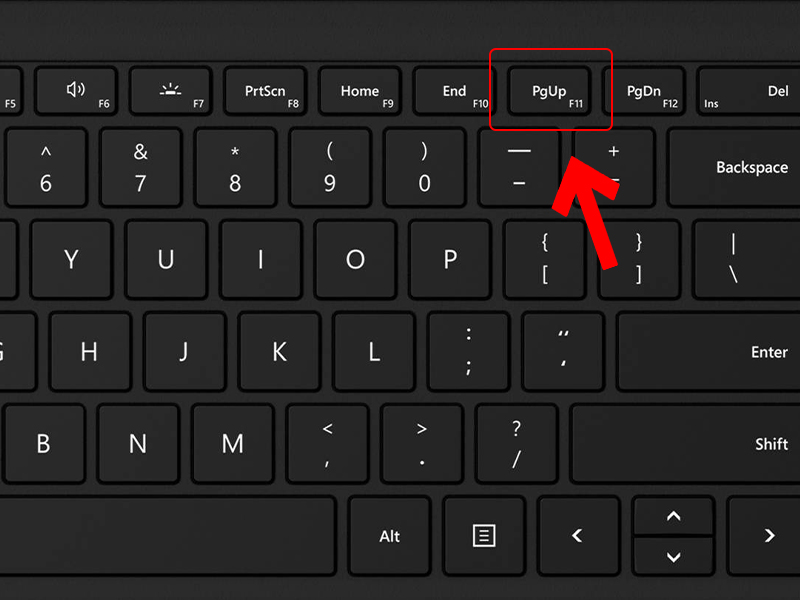
Khi xem video trực tuyến hoặc đọc nội dung trên web, trình duyệt thường ẩn đi thanh địa chỉ, thanh tab, và thanh công cụ. Phím tắt phổ biến nhất để kích hoạt và thoát khỏi chế độ này là F11 trên hệ điều hành Windows.
II. Các Phím Tắt Phổ Biến Để Thoát Khỏi Toàn Màn Hình
Hầu hết các phần mềm máy tính đều tuân thủ một bộ quy tắc phím tắt chuẩn để thoát khỏi chế độ hiển thị phóng to. Đây là những phím tắt cơ bản mà mọi người dùng nên nắm vững.
Phím Esc (Escape): Lựa Chọn Hàng Đầu
Phím Esc là giải pháp phổ biến nhất và gần như là tiêu chuẩn cho việc thoát khỏi chế độ toàn màn hình, đặc biệt trong các trường hợp sau:
- Trình phát video: Gần như mọi trình phát video trực tuyến (YouTube, Netflix) hoặc ngoại tuyến đều sử dụng Esc để thoát.
- Trình chiếu: Microsoft PowerPoint và các ứng dụng trình chiếu khác sử dụng Esc để kết thúc chế độ trình chiếu.
- Hộp thoại tạm thời: Khi một hộp thoại xuất hiện, Esc thường giúp đóng hộp thoại đó.
Nếu bạn bị kẹt trong bất kỳ giao diện nào, hãy thử nhấn phím Esc đầu tiên. Đây là phím tắt mặc định được thiết lập bởi các nhà phát triển phần mềm.
Phím F11: Giải Pháp Toàn Cục Trên Trình Duyệt
Phím F11 là phím tắt phổ quát để chuyển đổi chế độ xem toàn màn hình và chế độ xem cửa sổ trên hầu hết các trình duyệt web chạy trên nền tảng Windows và Linux. Phím tắt này hoạt động trên Google Chrome, Mozilla Firefox, Microsoft Edge và Opera.
Khi bạn nhấn F11, thanh địa chỉ và các tab sẽ biến mất. Nhấn F11 lần nữa sẽ đưa màn hình trở lại trạng thái ban đầu. Đây là giải pháp nhanh nhất nếu bạn đang mắc kẹt trong chế độ toàn màn hình khi duyệt web.
Tổ Hợp Phím Alt + Enter
Tổ hợp phím Alt + Enter thường được sử dụng để chuyển đổi giữa chế độ cửa sổ và chế độ toàn màn hình trong các ứng dụng game cũ hơn hoặc các ứng dụng console (như Command Prompt hoặc PowerShell) trên Windows.
Đối với các game PC, Alt + Enter là một phím tắt hữu ích. Nó cho phép game thủ nhanh chóng chuyển game sang chế độ cửa sổ. Điều này giúp dễ dàng tương tác với các ứng dụng khác trên hệ điều hành.
Tổ Hợp Phím Ctrl + Shift + F
Một số ứng dụng đồ họa hoặc các phần mềm chỉnh sửa chuyên nghiệp (ví dụ: Adobe Photoshop, hoặc các ứng dụng dựa trên Java) có thể sử dụng tổ hợp phím Ctrl + Shift + F để chuyển đổi giao diện. Tuy nhiên, phím tắt này không phổ biến bằng Esc hoặc F11.
III. Hướng Dẫn Chi Tiết Thoát Toàn Màn Hình Trong Các Môi Trường Cụ Thể
Hiểu rõ ngữ cảnh đang sử dụng là chìa khóa để áp dụng đúng phím tắt. Các ứng dụng khác nhau có thể ưu tiên các phím tắt khác nhau.
Thoát Chế Độ Toàn Màn Hình Trên Trình Duyệt Web
Trình duyệt web là nơi người dùng thường xuyên kích hoạt chế độ toàn màn hình để xem video hoặc đọc tin tức.
1. Google Chrome, Microsoft Edge, và Firefox
Các trình duyệt dựa trên Chromium và Firefox đều áp dụng phím tắt chuẩn:
- Để thoát chế độ toàn màn hình trình duyệt (ẩn thanh công cụ): Nhấn F11.
- Để thoát chế độ toàn màn hình video (ví dụ: YouTube): Nhấn Esc.
Nếu việc nhấn F11 không hiệu quả, hãy di chuyển con trỏ chuột lên phía trên cùng của màn hình. Đôi khi, một thanh công cụ nhỏ sẽ xuất hiện, cho phép bạn nhấp vào biểu tượng thoát (thường là biểu tượng hai mũi tên đối nhau).
2. Safari trên macOS
Trên máy tính Mac, việc thoát chế độ toàn màn hình thường liên quan đến các chức năng của hệ điều hành.
- Để thoát chế độ toàn màn hình của cửa sổ ứng dụng: Sử dụng tổ hợp phím Control + Command + F.
- Để thoát chế độ toàn màn hình video: Nhấn Esc (nếu trình phát hỗ trợ).
Nếu bạn đang sử dụng Safari và muốn thoát chế độ toàn màn hình, hãy di chuyển con trỏ chuột lên phía trên màn hình để lộ thanh menu bar. Sau đó, nhấp vào nút màu xanh lá cây ở góc trên bên trái cửa sổ.
Thoát Chế Độ Toàn Màn Hình Trong Các Ứng Dụng Phần Mềm
Mỗi loại phần mềm có một phím tắt độc đáo, nhưng chúng đều dựa trên các nguyên tắc cơ bản đã nêu.
1. Microsoft PowerPoint và Trình Chiếu Khác
Khi đang trình chiếu, bạn hoàn toàn bị khóa vào chế độ toàn màn hình độc quyền.
- Để kết thúc trình chiếu và thoát ra: Nhấn Esc.
- Trong trường hợp cá biệt, nếu Esc không hoạt động, thử nhấn tổ hợp Alt + F4 để buộc đóng cửa sổ trình chiếu.
Nếu bạn đang sử dụng ứng dụng Microsoft Word ở chế độ đọc (Read Mode) toàn màn hình, chỉ cần nhấn Esc là đủ để quay lại chế độ xem bố cục in.
2. Trình Phát Media (VLC, Media Player Classic)
Phần lớn các trình phát media cung cấp nhiều tùy chọn để chuyển đổi hiển thị:
- Nhấn Esc để thoát.
- Nhấn phím tắt riêng của ứng dụng (thường là Enter hoặc phím F).
- Di chuột và nhấp đúp (double-click) vào bất kỳ vị trí nào trên video cũng là một phương pháp phổ biến để thoát.
Việc làm chủ các cách thoát khỏi chế độ toàn màn hình máy tính giúp kiểm soát trải nghiệm đa phương tiện tốt hơn.
IV. Xử Lý Chế Độ Toàn Màn Hình Trong Game và Ứng Dụng Chuyên Dụng
Trong môi trường chơi game, chế độ toàn màn hình thường được gọi là “Exclusive Fullscreen.” Nó tối ưu hóa hiệu suất bằng cách cấp quyền ưu tiên hiển thị cao nhất cho trò chơi.
1. Phím Tắt Buộc Chuyển Đổi Nhanh
Nếu game bị khóa và không phản hồi với Esc, bạn cần sử dụng các phím tắt hệ thống để chuyển đổi ra khỏi cửa sổ game:
- Alt + Tab: Tổ hợp này buộc Windows chuyển sang cửa sổ ứng dụng khác đang mở.
- Ctrl + Alt + Delete: Thao tác này sẽ mở màn hình bảo mật Windows, thoát khỏi môi trường game độc quyền và cho phép bạn truy cập Task Manager.
- Phím Windows (Win Key): Nhấn phím Win sẽ tạm thời đưa bạn ra màn hình Desktop (nếu game hỗ trợ).
Sử dụng các phím tắt này là giải pháp an toàn để thoát nhanh mà không làm hỏng tiến trình game.
2. Thay Đổi Cài Đặt Hiển Thị Của Game
Trong nhiều trường hợp, việc bị kẹt trong chế độ toàn màn hình là do cài đặt cấu hình không chính xác. Bạn nên tìm kiếm tùy chọn hiển thị trong menu cài đặt của game và thay đổi từ Fullscreen sang Windowed (Chế độ cửa sổ) hoặc Borderless Windowed (Cửa sổ không viền).
Chế độ Borderless Windowed cho trải nghiệm giống toàn màn hình nhưng lại dễ dàng chuyển đổi ứng dụng hơn. Đây là một cách tiếp cận tiên tiến hơn cho những người muốn giữ sự linh hoạt.
V. Khắc Phục Lỗi Máy Tính Bị Kẹt Ở Chế Độ Toàn Màn Hình
Đôi khi, hệ thống máy tính bị lỗi khiến người dùng không thể thoát khỏi chế độ toàn màn hình bằng các phương pháp thông thường. Điều này thường xảy ra khi phần mềm bị treo hoặc driver màn hình gặp sự cố.
1. Khôi Phục Thanh Taskbar Bị Ẩn
Nếu chỉ thanh Taskbar bị ẩn nhưng cửa sổ vẫn không chiếm hết màn hình, có thể bạn đã vô tình kích hoạt chế độ tự động ẩn Taskbar. Tuy nhiên, nếu một ứng dụng chiếm toàn bộ màn hình, Taskbar cũng sẽ bị che khuất.
Để cố gắng khôi phục Taskbar, hãy di chuyển con trỏ chuột xuống cạnh dưới màn hình và nhấn phím Windows Key (hoặc Ctrl + Esc). Nếu Taskbar xuất hiện, bạn có thể nhấp chuột phải vào biểu tượng ứng dụng và chọn Close hoặc Restore.
2. Sử Dụng Task Manager (Trình Quản Lý Tác Vụ)
Khi một ứng dụng bị treo và bị kẹt ở chế độ toàn màn hình, Task Manager là công cụ cứu cánh mạnh mẽ nhất.
- Nhấn tổ hợp phím Ctrl + Shift + Esc để mở Task Manager trực tiếp.
- Nếu Task Manager xuất hiện dưới ứng dụng bị kẹt, nhấn Alt + Tab để đưa Task Manager lên trên.
- Tìm ứng dụng đang bị treo trong danh sách Processes (Tiến trình).
- Nhấp chuột phải vào ứng dụng đó và chọn End Task (Kết thúc tác vụ).
Thao tác này buộc ứng dụng phải đóng lại, giải phóng màn hình và đưa bạn trở lại Desktop. Đây là giải pháp xử lý triệt để khi các phím tắt cách thoát khỏi chế độ toàn màn hình máy tính thông thường không có tác dụng.
3. Điều Chỉnh Cài Đặt Hiển Thị Thông Qua Taskbar
Nếu bạn có thể truy cập được Taskbar (dù chỉ một phần):
- Nhấp chuột phải vào một khoảng trống trên Taskbar.
- Chọn Taskbar Settings (Cài đặt Taskbar).
- Kiểm tra và vô hiệu hóa các tùy chọn tự động ẩn Taskbar trong chế độ Desktop và Tablet.
Nếu ứng dụng toàn màn hình là một cửa sổ được phóng to tối đa, bạn có thể khôi phục kích thước cửa sổ bằng cách nhấn Win + M (Thu nhỏ tất cả cửa sổ) hoặc Win + Down Arrow (Thu nhỏ cửa sổ hiện tại).
4. Khắc Phục Lỗi Hiển Thị Nâng Cao (Display Scaling Issues)
Trong một số trường hợp hiếm gặp, vấn đề không phải là chế độ toàn màn hình mà là lỗi hiển thị tỷ lệ (Scaling). Nếu màn hình Desktop trông như đang bị phóng to quá mức, bạn cần điều chỉnh cài đặt hiển thị:
- Nhấn Win + I để mở Settings (Cài đặt).
- Điều hướng đến System (Hệ thống) và Display (Màn hình).
- Kiểm tra mục Scale and layout. Đảm bảo rằng tỷ lệ phần trăm được chọn là Recommended (Được đề xuất) (thường là 100% hoặc 125%).
Việc điều chỉnh lại độ phân giải màn hình cũng là một giải pháp hữu ích. Hãy đảm bảo rằng độ phân giải đang được đặt ở mức gốc (native resolution) của màn hình.
5. Khởi Động Lại Explorer.exe
Lỗi Taskbar và Desktop thường do tiến trình explorer.exe quản lý giao diện người dùng gặp trục trặc. Việc khởi động lại tiến trình này có thể sửa chữa lỗi màn hình bị kẹt hoặc Taskbar bị ẩn mà không cần khởi động lại toàn bộ máy tính.
- Mở Task Manager (Ctrl + Shift + Esc).
- Tìm tiến trình Windows Explorer (hoặc explorer.exe) trong tab Processes.
- Nhấp chuột phải và chọn Restart (Khởi động lại).
Giao diện Desktop sẽ tạm thời biến mất và sau đó tải lại, thường sẽ giải quyết được các vấn đề hiển thị tức thời.
VI. Các Trường Hợp Đặc Biệt Trên Hệ Điều Hành macOS
Hệ điều hành macOS quản lý chế độ toàn màn hình hơi khác so với Windows. Trên Mac, một ứng dụng ở chế độ toàn màn hình sẽ chiếm một “không gian” (Space) riêng biệt.
1. Thoát Chế Độ Full-Screen Độc Lập
Phím tắt chính để thoát khỏi chế độ toàn màn hình của ứng dụng trên macOS là:
- Control + Command + F (hoặc Cmd + Control + F).
- Ngoài ra, bạn có thể di chuột lên góc trên bên trái cửa sổ và nhấp vào nút màu xanh lá cây để thoát.
Lưu ý rằng trên macOS, việc thoát chế độ toàn màn hình không chỉ thu nhỏ cửa sổ mà còn chuyển ứng dụng trở lại Space (Màn hình ảo) mà nó đã xuất phát.
2. Sử Dụng Mission Control
Nếu bạn không chắc ứng dụng nào đang hoạt động ở chế độ toàn màn hình, bạn có thể sử dụng Mission Control.
- Nhấn phím F3 (hoặc vuốt bốn ngón tay lên trên trên trackpad).
- Mission Control sẽ hiển thị tất cả các Space và cửa sổ đang mở.
- Tìm Space toàn màn hình và nhấp vào để trở lại giao diện đó, hoặc kéo cửa sổ xuống để chuyển nó về chế độ cửa sổ.
Kiểm soát các không gian làm việc này là một phần quan trọng trong việc quản lý hiển thị trên macOS. Điều này cũng giúp ích khi bạn tìm cách thoát khỏi chế độ toàn màn hình máy tính trong môi trường Apple.
3. Điều Chỉnh Phím Chức Năng (F-Keys)
Đối với người dùng Mac đang sử dụng các phím F-key (như F11), đôi khi chúng được đặt mặc định cho các chức năng điều khiển âm lượng hoặc độ sáng. Để sử dụng chúng làm phím tắt chuẩn, bạn có thể cần nhấn kèm phím Fn.
- Ví dụ: Fn + F11 thay vì chỉ F11.
Bạn có thể thay đổi cài đặt này trong System Settings > Keyboard để các phím F-key hoạt động như các phím chức năng tiêu chuẩn.
VII. Tối Ưu Hóa Trải Nghiệm Sử Dụng Chế Độ Toàn Màn Hình
Việc hiểu và làm chủ các phím tắt không chỉ giúp bạn thoát ra khi cần mà còn giúp bạn sử dụng chế độ toàn màn hình hiệu quả hơn. Người dùng máy tính chuyên nghiệp luôn ưu tiên các phương pháp điều khiển bằng bàn phím.
Một số lời khuyên thực tiễn:
- Ghi nhớ Esc và F11: Đây là hai phím tắt cơ bản chiếm đến 90% nhu cầu chuyển đổi toàn màn hình.
- Sử dụng Alt + Tab thường xuyên: Hãy luyện tập chuyển đổi nhanh giữa các ứng dụng bằng tổ hợp này để giữ luồng làm việc liên tục, ngay cả khi một ứng dụng đang ở chế độ toàn màn hình.
- Kiểm tra cài đặt độ phân giải: Nếu bạn thường xuyên gặp sự cố hiển thị khi chuyển đổi chế độ, hãy đảm bảo driver card đồ họa được cập nhật. Lỗi driver là nguyên nhân phổ biến gây ra các trục trặc trong quá trình hiển thị toàn màn hình.
Việc thành thạo các kỹ thuật này không chỉ giúp bạn tránh khỏi sự khó chịu khi màn hình bị phóng to ngoài ý muốn mà còn tăng cường hiệu suất làm việc tổng thể.
Tóm lại, việc nắm vững cách thoát khỏi chế độ toàn màn hình máy tính là một phần thiết yếu của quản trị hệ thống cá nhân. Hầu hết các vấn đề đều có thể giải quyết nhanh chóng bằng các phím tắt phổ biến như Esc, F11, hoặc các tổ hợp hệ thống như Alt + Tab và Ctrl + Shift + Esc. Bằng cách hiểu rõ sự khác biệt giữa các loại chế độ toàn màn hình (trình duyệt, ứng dụng, game), bạn có thể chủ động áp dụng đúng phương pháp. Việc luyện tập sử dụng các phím tắt này sẽ giúp bạn kiểm soát hoàn toàn giao diện hiển thị, đảm bảo trải nghiệm sử dụng máy tính luôn suôn sẻ và hiệu quả.
Ngày Cập Nhật 05/12/2025 by Trong Hoang

Chào các bạn, mình là Trọng Hoàng, tác giả của blog maytinhvn.net. Mình là một full-stack developer kiêm writer, blogger, Youtuber và đủ thứ công nghệ khác nữa.