Máy tính không tắt được hoàn toàn là một trong những sự cố khó chịu nhất mà người dùng thường xuyên gặp phải. Nếu bạn đang tìm kiếm cách sửa lỗi máy tính không tắt được triệt để, bạn đã đến đúng nơi. Sự cố này thường do xung đột giữa các dịch vụ hệ thống, tiến trình ngầm bị kẹt, hoặc các vấn đề liên quan đến Fast Startup và lỗi driver. Để khắc phục dứt điểm, chúng ta cần phân tích sâu từ các lỗi cấu hình BIOS cho đến các nguyên nhân liên quan đến nguồn điện và phần cứng.
Phân Tích Chuyên Sâu Các Nguyên Nhân Gốc Gây Lỗi Máy Tính Không Tắt Được
Trước khi áp dụng bất kỳ giải pháp nào, việc hiểu rõ lý do tại sao máy tính không tắt được là vô cùng quan trọng. Lỗi Shutdown (tắt máy) không chỉ đơn thuần là vấn đề về hệ điều hành. Nó là sự kết hợp phức tạp của nhiều yếu tố khác nhau.
Xung Đột Hệ Điều Hành và Cài Đặt Nguồn
Nguyên nhân phổ biến nhất thường bắt nguồn từ Windows. Cài đặt chế độ nguồn không đúng cách hoặc các tính năng tối ưu hóa tốc độ khởi động có thể gây ra hiện tượng này. Đặc biệt, Windows 10 và 11 sử dụng chế độ ngủ đông lai (Hybrid Sleep) thay vì tắt máy hoàn toàn.
Tính năng Fast Startup (Khởi động Nhanh) được thiết kế để giảm thời gian boot. Tuy nhiên, nó lại lưu trạng thái phiên làm việc của nhân hệ điều hành (kernel session) vào một file ngủ đông. Điều này khiến máy tính không thực sự tắt, mà chỉ chuyển sang trạng thái ngủ sâu, dẫn đến các lỗi không thể tắt máy hoặc máy tự khởi động lại.
Các Tiến Trình Phần Mềm Bị Kẹt (Hanging Processes)
Khi bạn ra lệnh tắt máy, Windows sẽ gửi tín hiệu yêu cầu đóng tất cả các ứng dụng và tiến trình đang chạy. Nếu có một ứng dụng hoặc dịch vụ nền nào đó bị treo (hang) hoặc không phản hồi kịp thời, quá trình Shutdown sẽ bị chặn lại. Máy tính sẽ hiển thị màn hình chờ hoặc kẹt ở trạng thái “Shutting down” vô thời hạn.
Các tiến trình phổ biến gây lỗi thường là phần mềm diệt virus, các ứng dụng đồng bộ hóa đám mây, hoặc các dịch vụ mạng. Đây là những tiến trình yêu cầu quyền truy cập sâu vào hệ thống.
Vấn Đề Về Driver Hệ Thống (Intel MEI)
Một số driver phần cứng, đặc biệt là driver quản lý năng lượng và driver chipset, có thể không tương thích hoàn hảo với phiên bản Windows hiện tại. Driver Intel Management Engine Interface (Intel MEI) là một thủ phạm nổi bật. Driver này quản lý giao tiếp giữa CPU, chipset và các thiết bị ngoại vi. Nếu MEI bị lỗi hoặc lỗi thời, nó có thể ngăn cản Windows gửi lệnh tắt nguồn đúng cách tới phần cứng.
Lỗi Cấu Hình BIOS/UEFI
Cấu hình BIOS/UEFI liên quan đến quản lý ACPI (Advanced Configuration and Power Interface). ACPI chịu trách nhiệm chính trong việc quản lý năng lượng và Shutdown. Nếu các thiết lập liên quan đến trạng thái nguồn (S3, S4, S5) trong BIOS bị sai lệch hoặc BIOS lỗi thời, lệnh tắt máy có thể không được phần cứng xử lý chính xác.
Giải Pháp 1: Khắc Phục Lỗi Cấp Độ Hệ Điều Hành và Cấu Hình Nguồn
Giải pháp đầu tiên và đơn giản nhất là điều chỉnh các thiết lập mặc định của Windows. Các bước này thường giải quyết được 80% các trường hợp máy tính không tắt được.
Vô Hiệu Hóa Tính Năng Fast Startup
Tính năng Fast Startup, dù hữu ích cho tốc độ khởi động, lại là nguyên nhân số một gây lỗi không tắt được nguồn hoàn toàn. Vô hiệu hóa tính năng này sẽ buộc Windows thực hiện một quy trình tắt máy đầy đủ, giải phóng bộ nhớ và các tiến trình kernel.
Các Bước Vô Hiệu Hóa Fast Startup:
- Mở hộp thoại Tìm kiếm (Search) trên Taskbar. Gõ
Power & sleepvà chọn Open để truy cập cài đặt nguồn.
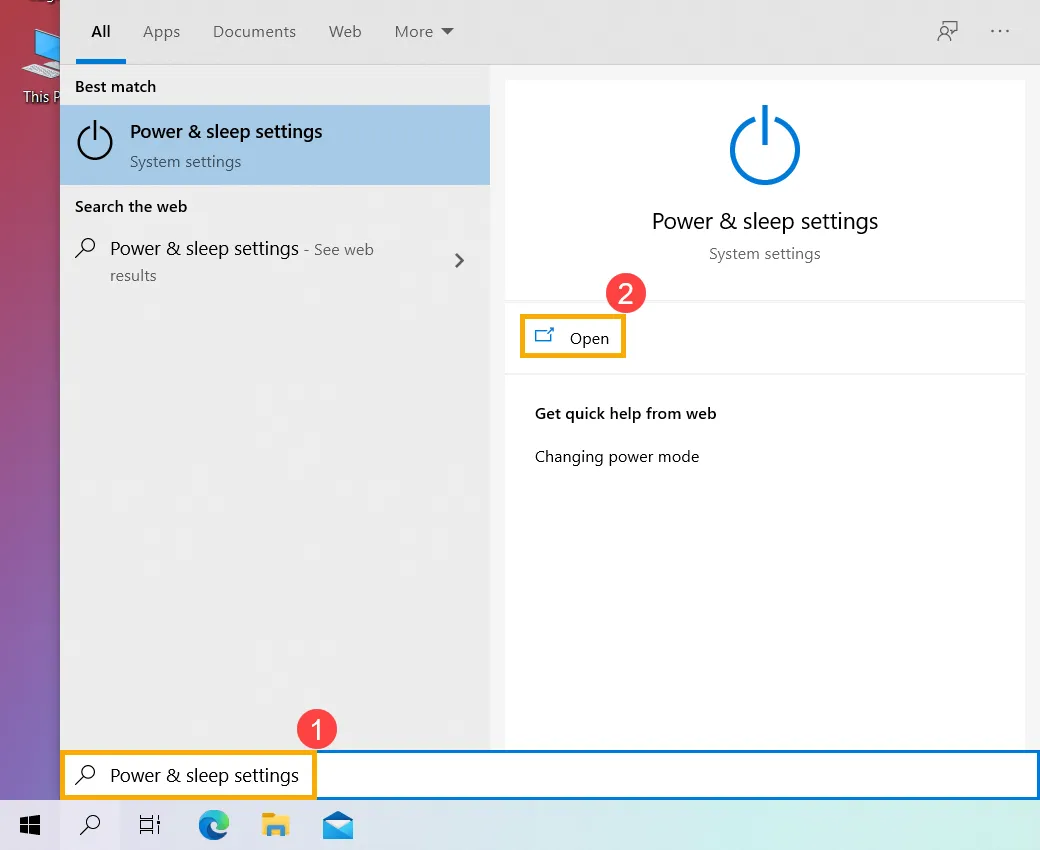 Hướng dẫn tìm kiếm cài đặt Power & sleep để bắt đầu sửa lỗi máy tính không tắt được
- Trong cửa sổ cài đặt Power & sleep, tìm đến mục Related Settings. Nhấp chọn Additional power settings để mở cửa sổ Power Options cũ.
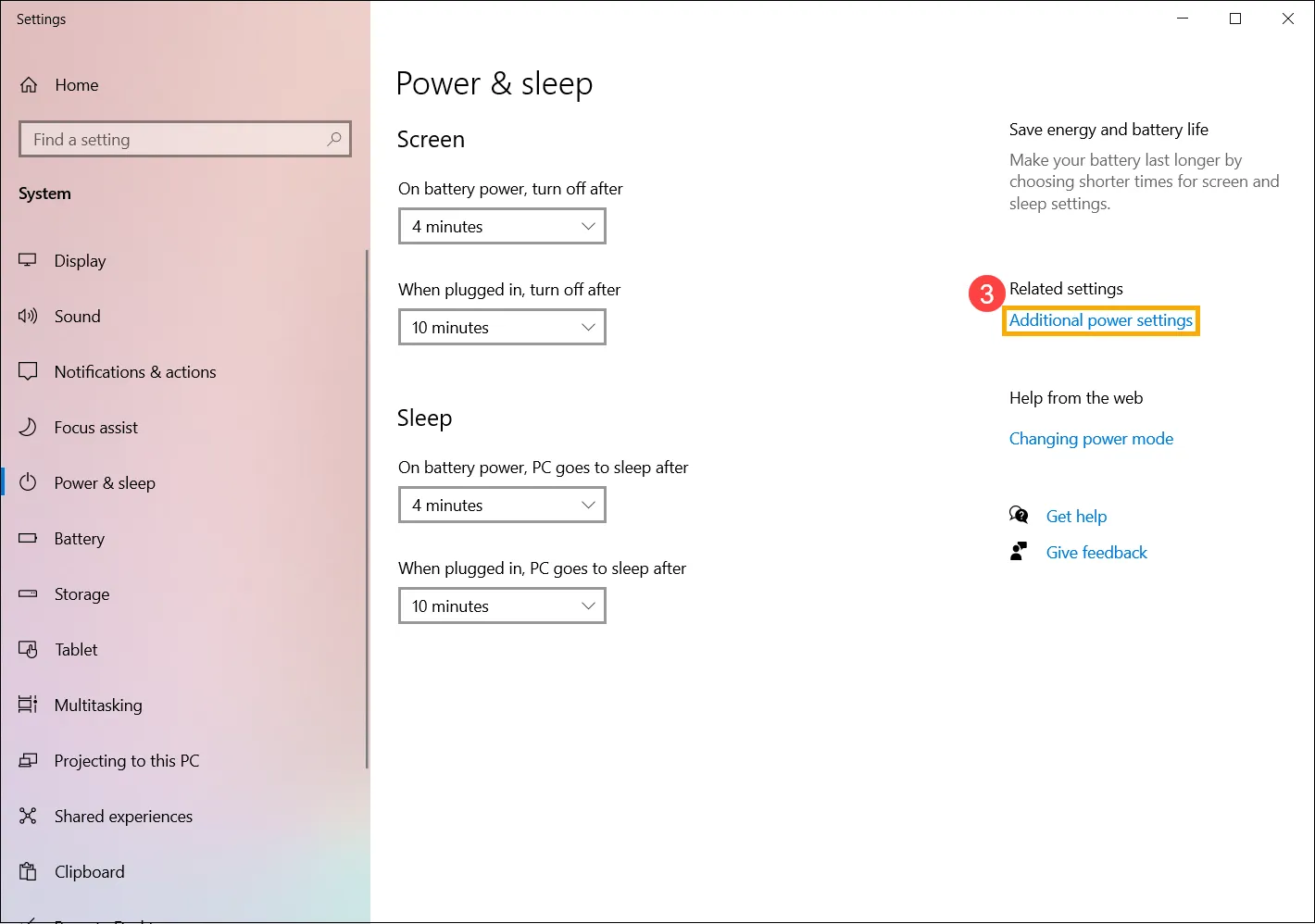 Cửa sổ Power Options trong Windows, chọn Additional power settings để cấu hình nâng cao
- Ở khung bên trái của cửa sổ Power Options, tìm và chọn Choose what the power buttons do.
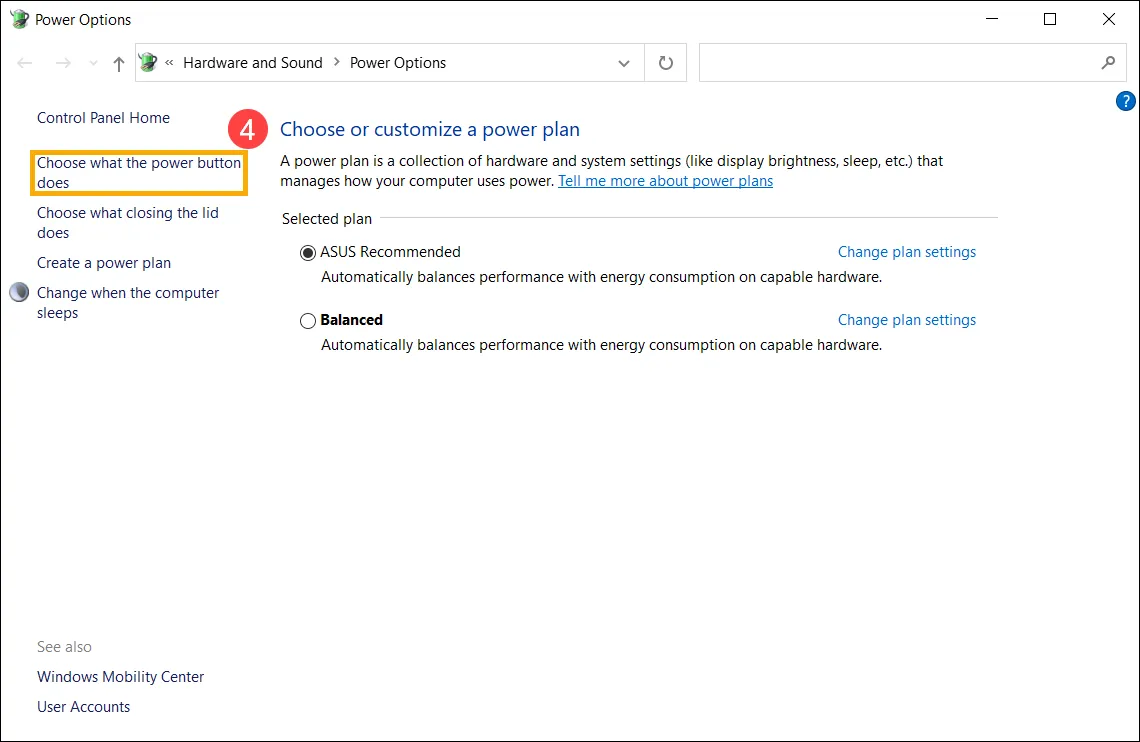 Chọn tùy chọn Choose what the power buttons do để điều chỉnh cài đặt nút nguồn
- Bạn sẽ thấy các tùy chọn Shutdown settings bị mờ. Nhấp vào Change settings that are currently unavailable (Thay đổi cài đặt hiện không có sẵn) để mở khóa các tùy chọn này.
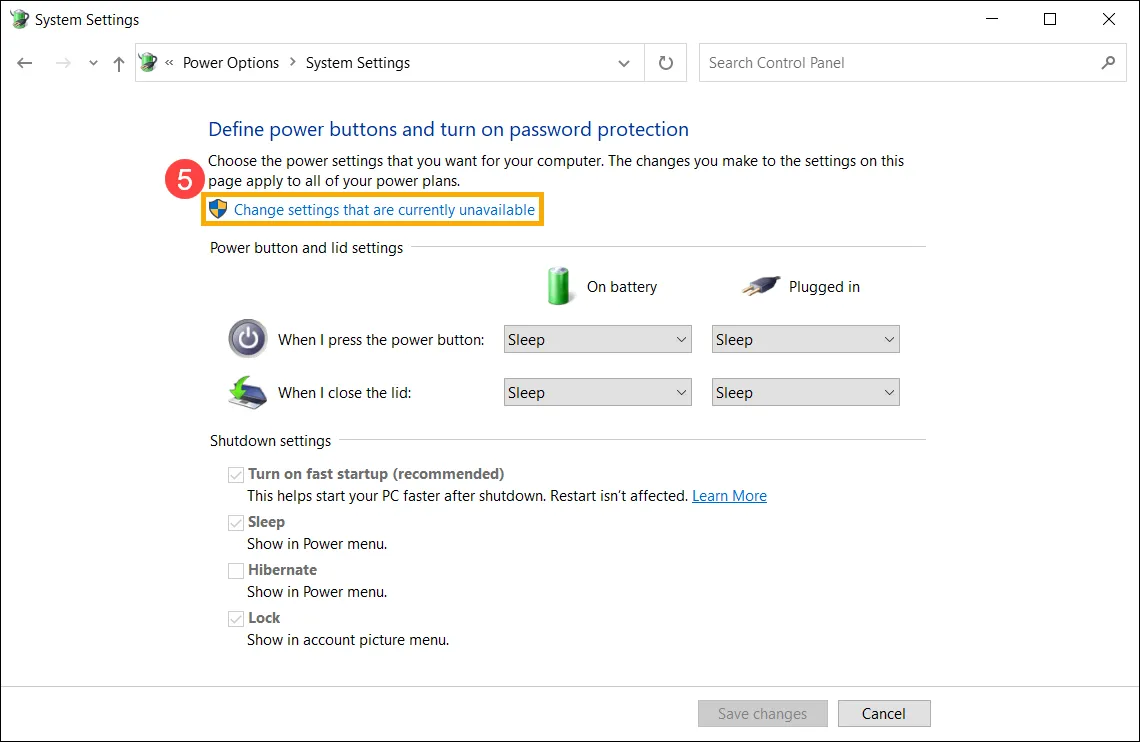 Nhấp vào Change settings that are currently unavailable để mở khóa tùy chọn Fast Startup
- Bỏ tích (uncheck) tùy chọn Turn on fast startup (recommended). Sau đó, chọn Save changes để lưu lại cấu hình mới.
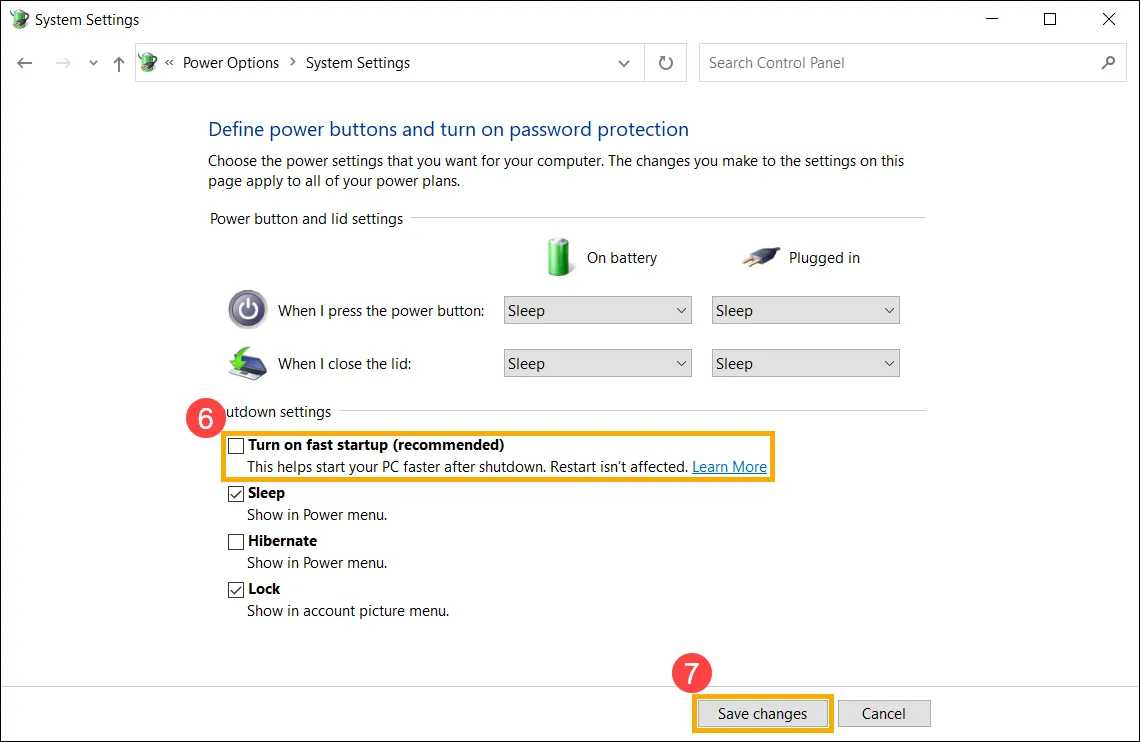 Bỏ chọn Turn on fast startup (recommended) để khắc phục sự cố máy tính không tắt hoàn toàn
Sau khi hoàn thành, hãy khởi động lại máy tính một lần. Thử Shutdown lại để kiểm tra xem lỗi đã được khắc phục chưa.
Sử Dụng Lệnh Shutdown Cưỡng Bức Qua Command Prompt (CMD)
Nếu quá trình tắt máy bị kẹt do một tiến trình không thể tự đóng, sử dụng lệnh cưỡng bức qua Command Prompt (CMD) là giải pháp tạm thời hiệu quả. Lệnh này bỏ qua các quy trình đóng ứng dụng mềm mại và ra lệnh tắt máy ngay lập tức. Đây là một mẹo hữu ích khi máy tính của bạn hoàn toàn không phản ứng với thao tác Shutdown thông thường.
- Mở hộp thoại Tìm kiếm (Search) ở thanh Start. Gõ
cmd, sau đó kích chuột phải vào Command Prompt. Chọn Run as administrator để đảm bảo lệnh được thực thi với quyền cao nhất. - Trong cửa sổ Command Prompt, nhập chính xác lệnh sau:
shutdown /s /f /t 0. - Nhấn Enter để thực hiện. Máy tính sẽ tắt ngay lập tức mà không cần chờ các ứng dụng phản hồi.
Ý nghĩa của lệnh: /s (Shutdown), /f (Force – buộc đóng tất cả ứng dụng), /t 0 (Thời gian chờ là 0 giây).
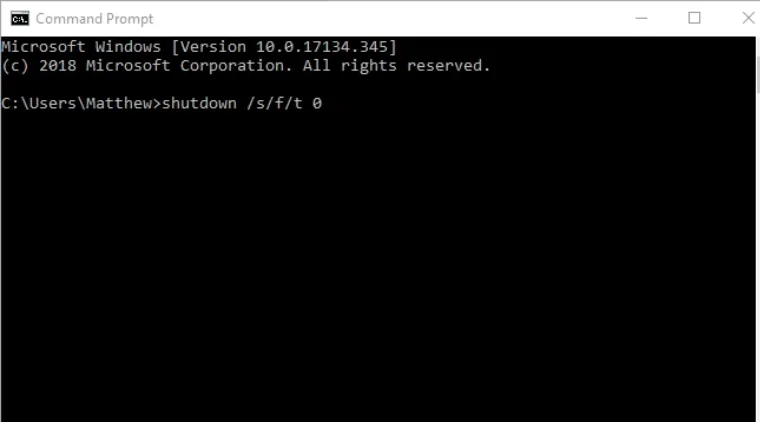 Sử dụng Command Prompt (CMD) với lệnh shutdown /s /f /t 0 để tắt máy tính cưỡng bức
Kiểm Soát và Chấm Dứt Các Tiến Trình Chạy Ngầm
Các dịch vụ và ứng dụng nền bị lỗi hoặc xung đột có thể là nguyên nhân chính gây cản trở lệnh Shutdown. Việc quản lý các tiến trình này qua Task Manager và MSConfig là bước cần thiết. Chúng ta cần xác định và loại bỏ những phần mềm không cần thiết.
Quản Lý Dịch Vụ Hệ Thống Qua MSConfig
Công cụ System Configuration (msconfig) cho phép bạn quản lý các dịch vụ nền tảng khởi động cùng Windows. Hãy chắc chắn rằng không có dịch vụ bên thứ ba nào đang gây xung đột.
-
Nhấn tổ hợp phím Windows + R để mở cửa sổ Run. Nhập lệnh
msconfigvà nhấn OK. -
Trong cửa sổ System Configuration, chuyển sang tab Services.
-
BẮT BUỘC: Tick chọn Hide all Microsoft services (Ẩn tất cả dịch vụ của Microsoft).
-
Kiểm tra danh sách các dịch vụ bên thứ ba còn lại. Bỏ tích các dịch vụ của các ứng dụng bạn không sử dụng thường xuyên, đặc biệt là các dịch vụ đồng bộ hóa hoặc cập nhật tự động. Nhấn Apply và OK.
Kiểm Tra Ứng Dụng Chạy Ngầm Qua Task Manager
Task Manager giúp bạn xác định ứng dụng nào đang chiếm dụng tài nguyên hoặc đang bị treo trước khi tắt máy. Đôi khi, chỉ cần End Task thủ công là đủ để quá trình Shutdown diễn ra suôn sẻ.
-
Nhấn tổ hợp phím Ctrl + Shift + Esc để mở giao diện Task Manager.
-
Kiểm tra tab Processes. Tìm kiếm các ứng dụng có trạng thái “Not responding” hoặc đang sử dụng CPU/RAM cao một cách bất thường.
-
Chọn ứng dụng nghi ngờ và nhấp vào End task.
-
Sau khi đã đóng tất cả các tiến trình không cần thiết, thử lại thao tác Shutdown.
Giải Pháp 2: Tối Ưu Hóa Driver và Quản Lý Năng Lượng
Nếu các giải pháp phần mềm trên không hiệu quả, nguyên nhân rất có thể nằm ở sự giao tiếp giữa hệ điều hành và phần cứng, mà driver đóng vai trò trung gian.
Vô Hiệu Hóa Tạm Thời Driver Intel Management Engine Interface (Intel MEI)
Intel MEI là một firmware chạy trên chipset của Intel, chịu trách nhiệm cho các tính năng bảo mật và quản lý từ xa. Driver của nó thường gây ra lỗi khi Windows cố gắng chuyển trạng thái nguồn. Vô hiệu hóa tạm thời MEI có thể giải quyết lỗi máy tính không tắt được.
- Nhấn chuột phải vào biểu tượng This PC (hoặc Computer) và chọn Manage.
- Trong cửa sổ Computer Management, chọn Device Manager.
- Tìm đến mục System devices và mở rộng danh sách.
- Tìm kiếm Intel(R) Management Engine Interface.
- Nhấn chuột phải vào nó và chọn Disable device (Vô hiệu hóa tạm thời).
Lưu ý: Nếu việc vô hiệu hóa giải quyết được vấn đề, bạn nên tiến hành cập nhật driver MEI từ trang web chính thức của nhà sản xuất (OEM) hoặc Intel, thay vì để driver này bị vô hiệu hóa vĩnh viễn.
Cập Nhật hoặc Quay Lại Phiên Bản Driver
Nếu driver bị lỗi hoặc đã cũ, nó có thể gây ra xung đột nguồn. Driver bo mạch chủ (chipset driver) và driver quản lý ACPI là những mục cần ưu tiên kiểm tra.
- Mở Device Manager (như bước trên).
- Tìm đến driver nghi ngờ (ví dụ: Intel MEI, hoặc các driver trong mục System devices).
- Nhấn chuột phải và chọn Update driver. Chọn tùy chọn tìm kiếm driver tự động qua Internet.
- Nếu bạn vừa cập nhật driver gần đây và lỗi bắt đầu xuất hiện, hãy chọn Properties, chuyển sang tab Driver, và chọn Roll Back Driver (Quay lại driver trước đó).
Kiểm Tra Lỗi LSI và Driver USB
Nhiều trường hợp lỗi Shutdown xuất phát từ các thiết bị USB được cắm vào máy. Driver của các thiết bị ngoại vi này có thể bị kẹt trong quá trình đóng. Thử rút hết các thiết bị USB ngoài (chuột, bàn phím, ổ cứng di động, USB Hub) và sau đó thử tắt máy. Nếu máy tắt được, bạn cần kiểm tra driver của thiết bị ngoại vi vừa rút.
Để kiểm tra driver USB: Mở Device Manager, mở rộng mục Universal Serial Bus controllers. Tìm kiếm bất kỳ driver nào có dấu chấm than màu vàng. Cập nhật hoặc cài đặt lại driver đó.
Sử Dụng Trình Gỡ Rối Nguồn (Power Troubleshooter)
Windows cung cấp công cụ chẩn đoán tích hợp để tìm ra các vấn đề liên quan đến quản lý năng lượng. Công cụ này sẽ tự động kiểm tra và cố gắng sửa chữa các cài đặt nguồn không hợp lệ.
- Mở Settings (Cài đặt) Windows.
- Tìm kiếm
Troubleshoot settings(Cài đặt Gỡ rối). - Chọn Other troubleshooters (Các trình gỡ rối khác).
- Tìm Power (Nguồn) và nhấp vào Run (Chạy).
Trình gỡ rối sẽ quét hệ thống và áp dụng các sửa chữa cần thiết cho cấu hình nguồn, bao gồm cả các vấn đề liên quan đến chế độ ngủ và Fast Startup.
Giải Pháp 3: Điều Chỉnh Cấu Hình BIOS/UEFI Nâng Cao
Nếu các giải pháp liên quan đến hệ điều hành và driver không khắc phục được lỗi, chúng ta cần can thiệp sâu hơn vào cấu hình phần cứng cơ bản.
Đặt Lại Cài Đặt BIOS/UEFI Về Mặc Định
Việc tinh chỉnh BIOS (ví dụ: ép xung, thay đổi chế độ SATA) có thể làm gián đoạn khả năng quản lý năng lượng (ACPI) của bo mạch chủ. Đặt lại BIOS về mặc định là cách nhanh chóng để loại trừ nguyên nhân này.
- Khởi động lại máy tính. Nhấn phím nóng truy cập BIOS (thường là F2, Del, F10 hoặc F12) ngay lập tức.
- Tìm tùy chọn Load Default Settings, Load Optimized Defaults, hoặc tương tự.
- Lưu lại thay đổi (Save and Exit) và khởi động lại.
- Kiểm tra xem máy tính đã có thể tắt được bình thường chưa.
Kiểm Tra Cài Đặt ACPI Trong BIOS
ACPI (Advanced Configuration and Power Interface) là tiêu chuẩn chịu trách nhiệm về các trạng thái nguồn của máy tính. Trong BIOS, bạn cần đảm bảo rằng các tùy chọn ACPI được thiết lập đúng:
- Tìm trong BIOS các mục liên quan đến Power Management, ACPI Settings, hoặc Advanced Settings.
- Đảm bảo rằng ACPI Mode được đặt là S3 (Suspend-to-RAM) và các chế độ nguồn khác được kích hoạt đúng.
- Đối với các hệ thống mới, hãy kiểm tra liệu chế độ ErP/EuP Ready (Energy Related Products) có được bật hay không. Chế độ này yêu cầu máy tính phải tắt hoàn toàn (S5) để tuân thủ quy định tiêu thụ năng lượng khi tắt.
Cập Nhật Firmware BIOS/UEFI
Trong một số trường hợp hiếm gặp, lỗi tắt máy có thể do firmware BIOS cũ không tương thích hoàn hảo với phiên bản Windows mới nhất. Cập nhật BIOS là một thao tác rủi ro cao nhưng có thể là giải pháp cuối cùng cho các vấn đề phần cứng cơ bản.
Tham khảo trang web của nhà sản xuất bo mạch chủ (ASUS, MSI, Gigabyte, Dell, HP) để tải về phiên bản BIOS mới nhất và làm theo hướng dẫn cập nhật cẩn thận.
Giải Pháp 4: Xử Lý Các Vấn Đề Phần Cứng và Xung Đột Nâng Cao
Nếu tất cả các phương pháp phần mềm và BIOS đều thất bại, chúng ta cần xem xét đến các vấn đề vật lý. Các vấn đề phần cứng thường khó chẩn đoán hơn nhưng lại là nguyên nhân gây lỗi nghiêm trọng.
Kiểm Tra Ứng Dụng Tự Khởi Động (Startup)
Một ứng dụng được thiết lập tự khởi động cùng Windows có thể gây xung đột ngay từ khi hệ thống boot lên. Việc vô hiệu hóa chúng sẽ giúp hệ thống nhẹ hơn và giảm thiểu lỗi Shutdown.
- Nhấn Ctrl + Shift + Esc để khởi chạy Task Manager.
- Chuyển đến tab Start-up (Khởi động).
- Xem xét kỹ danh sách các ứng dụng. Nếu ứng dụng không cần thiết hoặc gây nghi ngờ (ví dụ: các ứng dụng bạn hiếm khi dùng), chọn nó.
- Nhấn Disable (Vô hiệu hóa) để ngăn nó chạy cùng Windows.
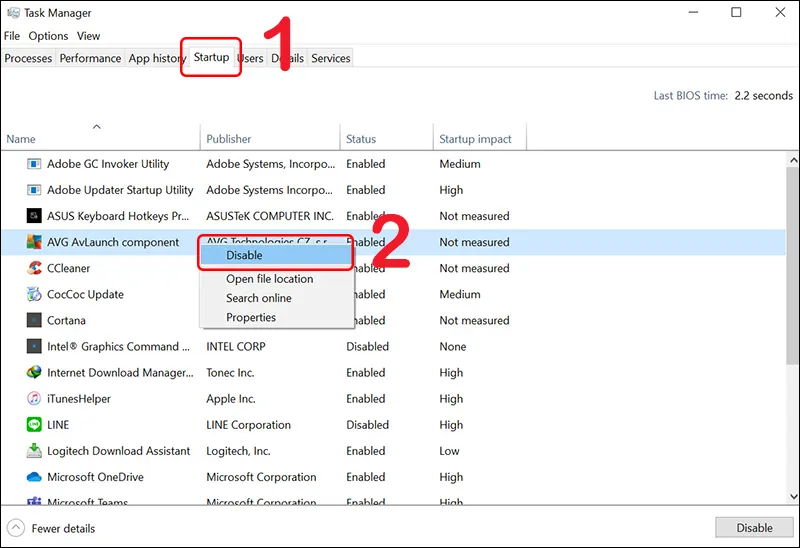 Vô hiệu hóa ứng dụng tự khởi động trong tab Startup của Task Manager để tránh xung đột hệ thống
Việc vô hiệu hóa ứng dụng tự khởi động giúp cô lập vấn đề, xác định xem có phải ứng dụng cụ thể nào đang chặn lệnh tắt máy hay không.
Kiểm Tra Sự Cố Từ Nguồn Điện (Power Supply Unit – PSU)
Đôi khi, lỗi máy tính không tắt được lại liên quan đến chính bộ nguồn (PSU). Nếu PSU đã cũ, chất lượng kém, hoặc đang hoạt động dưới mức hiệu suất yêu cầu, nó có thể không duy trì được dòng điện ổn định cho mainboard.
PSU có các đường điện 5V Standby (5VSB) liên tục cung cấp điện ngay cả khi máy tắt (trạng thái S5). Nếu đường 5VSB bị lỗi hoặc dao động, mainboard có thể không nhận được lệnh ngắt điện hoàn toàn, khiến quạt vẫn quay hoặc đèn vẫn sáng.
Cách chẩn đoán:
- Quan sát máy tính sau khi “tắt”: Nếu quạt CPU, đèn LED trên mainboard, hoặc đèn bàn phím/chuột vẫn sáng, đó là dấu hiệu của lỗi PSU hoặc lỗi mainboard liên quan đến dòng 5VSB.
- Nếu có thể, thử thay thế bằng một PSU khác đã được chứng minh là hoạt động tốt.
Chẩn Đoán Lỗi Nút Nguồn và Mainboard
Nút nguồn (Power Button) trên vỏ case là một công tắc vật lý, kết nối với chân cắm trên mainboard (F_Panel). Nếu dây cắm bị lỏng, ngắn mạch, hoặc nút nguồn bị hỏng, nó có thể gửi các tín hiệu không ổn định tới mainboard.
Cách chẩn đoán:
- Ngắt kết nối dây nút nguồn (PWR SW) khỏi các chân cắm trên mainboard.
- Sử dụng tuốc nơ vít chạm nhẹ vào hai chân PWR SW trên mainboard để bật/tắt máy (chỉ áp dụng cho kỹ thuật viên am hiểu).
- Nếu việc sử dụng cách này tắt máy thành công, vấn đề nằm ở dây cáp hoặc nút nguồn trên vỏ case.
Nếu tất cả các giải pháp phần mềm, driver, và cấu hình đều không giải quyết được vấn đề, và vấn đề không nằm ở nút nguồn, khả năng cao là mainboard đã gặp sự cố ở mạch quản lý năng lượng (Power Management Circuitry). Trong trường hợp này, cần phải mang máy đến các trung tâm bảo hành để kiểm tra chuyên sâu về phần cứng.
Tóm Tắt Chiến Lược Khắc Phục Lỗi Máy Tính Không Tắt Được
Lỗi máy tính không tắt được cần được tiếp cận một cách có hệ thống, đi từ giải pháp đơn giản nhất đến phức tạp nhất. Bắt đầu bằng việc kiểm tra Fast Startup và vô hiệu hóa nó, vì đây là nguyên nhân phổ biến nhất gây lỗi trạng thái nguồn. Nếu lỗi vẫn tiếp diễn, sử dụng lệnh shutdown /s /f /t 0 qua CMD để thực hiện thao tác tắt máy cưỡng bức, loại trừ các tiến trình ngầm bị kẹt.
Bước tiếp theo là can thiệp vào driver, đặc biệt là vô hiệu hóa hoặc cập nhật lỗi driver Intel MEI. Cuối cùng, nếu vấn đề vẫn chưa được giải quyết, hãy kiểm tra cấu hình BIOS và xem xét các vấn đề về nguồn điện và phần cứng. Bằng cách áp dụng các cách sửa lỗi máy tính không tắt được một cách logic, bạn sẽ nhanh chóng tìm ra và khắc phục triệt để sự cố này, đảm bảo máy tính của bạn hoạt động ổn định và an toàn.
Ngày Cập Nhật 05/12/2025 by Trong Hoang

Chào các bạn, mình là Trọng Hoàng, tác giả của blog maytinhvn.net. Mình là một full-stack developer kiêm writer, blogger, Youtuber và đủ thứ công nghệ khác nữa.