Việc làm chủ thiết bị điện toán cá nhân là một yêu cầu tất yếu trong kỷ nguyên số. Bài viết này cung cấp hướng dẫn toàn diện nhất về cách sử dụng máy tính cơ bản. Nắm vững kiến thức nền tảng là chìa khóa giúp người dùng mới hoặc dân văn phòng làm việc hiệu quả. Chúng tôi sẽ đi sâu vào hệ điều hành, quản lý tập tin, bảo mật trực tuyến và tối ưu hiệu suất. Từ đó, người đọc có thể tự tin tận dụng mọi tiềm năng mà máy tính mang lại.
Tổng Quan Về Kiến Thức Nền Tảng Máy Tính
Trước khi đi sâu vào các thao tác cụ thể, người dùng mới cần có cái nhìn tổng quan về cấu tạo và nguyên lý hoạt động của máy tính. Việc hiểu rõ cách các bộ phận tương tác giúp bạn dễ dàng chẩn đoán và khắc phục các sự cố đơn giản.
Khái niệm Cơ bản về Phần cứng (CPU, RAM, Ổ cứng)
Phần cứng là tập hợp các thành phần vật lý của máy tính. Bộ xử lý trung tâm (CPU) được coi là “bộ não” của máy tính. Nó thực hiện mọi tính toán và xử lý dữ liệu. Tốc độ của CPU quyết định hiệu suất tổng thể của hệ thống.
Bộ nhớ truy cập ngẫu nhiên (RAM) là nơi lưu trữ dữ liệu tạm thời. RAM cho phép máy tính truy cập nhanh chóng các chương trình đang chạy. Dung lượng RAM lớn hơn giúp máy tính đa nhiệm mượt mà.
Ổ cứng (HDD hoặc SSD) là nơi lưu trữ vĩnh viễn hệ điều hành và dữ liệu của người dùng. Ổ cứng thể rắn (SSD) cung cấp tốc độ đọc/ghi nhanh hơn đáng kể. Việc này giúp máy tính khởi động và tải ứng dụng nhanh hơn.
Hiểu rõ về Phần mềm và Hệ điều hành (Windows và macOS)
Phần mềm là tập hợp các chương trình và dữ liệu hướng dẫn phần cứng hoạt động. Phần mềm hệ thống quan trọng nhất là Hệ điều hành (OS). Hệ điều hành quản lý tài nguyên và cung cấp giao diện cho người dùng tương tác.
Windows (Microsoft) và macOS (Apple) là hai hệ điều hành phổ biến nhất. Windows chiếm ưu thế trên thị trường PC và laptop đa dạng. macOS nổi bật với giao diện tinh tế và tính ổn định cao. Người dùng cần hiểu rõ về hệ điều hành của mình để tận dụng tối đa các tính năng.
Chu kỳ Bật, Tắt và Khởi động lại Máy tính An toàn
Học cách bật và tắt máy tính đúng cách là bài học đầu tiên. Để bật máy, người dùng chỉ cần nhấn và giữ nút nguồn vật lý. Máy tính sẽ tự động trải qua quy trình khởi động hệ điều hành.
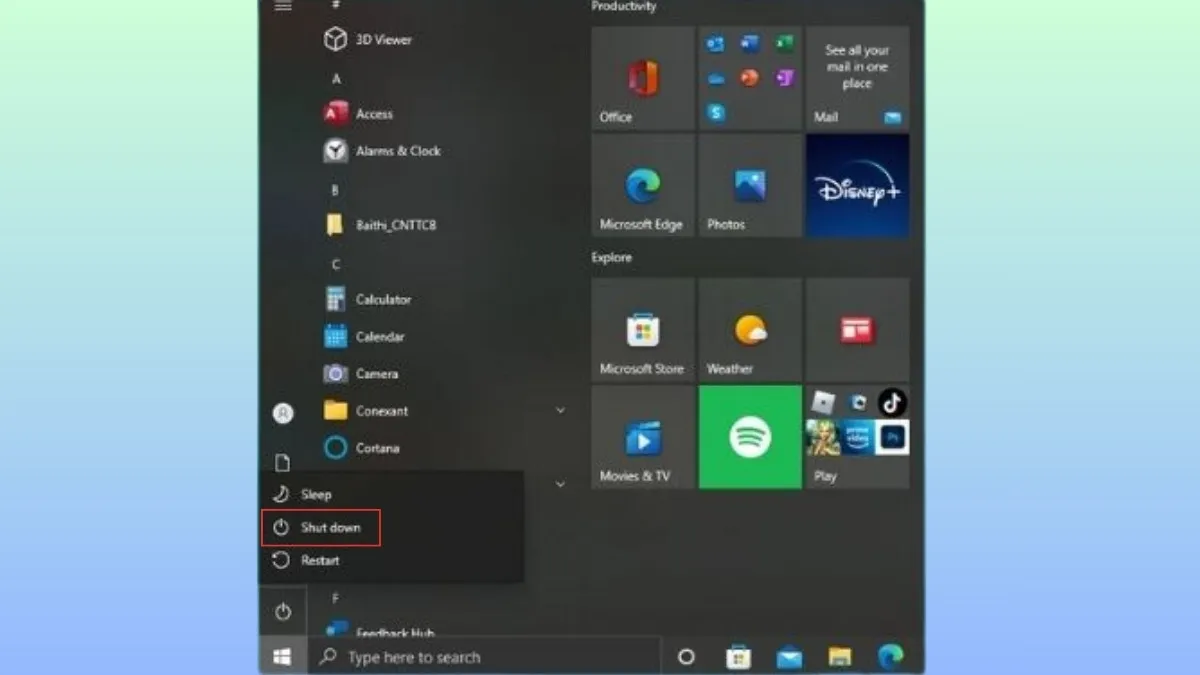 Thao tác bật tắt máy tính cơ bản cho người mới bắt đầu học cách sử dụng máy tính cơ bản
Tắt máy (Shut Down) là quá trình đóng tất cả các chương trình và ngắt nguồn điện an toàn. Luôn sử dụng Menu Start hoặc biểu tượng Apple để chọn Shut Down. Tránh tắt nóng (nhấn giữ nút nguồn) vì nó có thể làm hỏng dữ liệu hoặc phần cứng.
Khởi động lại (Restart) là hành động tắt và bật lại máy tính ngay lập tức. Restart thường được dùng để áp dụng các bản cập nhật phần mềm hoặc khắc phục tình trạng máy bị treo/đơ. Quá trình này giúp làm mới bộ nhớ RAM và giải phóng tài nguyên hệ thống.
Nắm Vững Thao Tác Cơ Bản và Giao Diện Người Dùng
Việc tương tác với máy tính chủ yếu thông qua bàn phím, chuột hoặc touchpad. Nắm vững các thao tác này là nền tảng để làm việc năng suất và linh hoạt.
Sử dụng Bàn phím Hiệu quả: Phím Chức năng và Tổ hợp Phím tắt
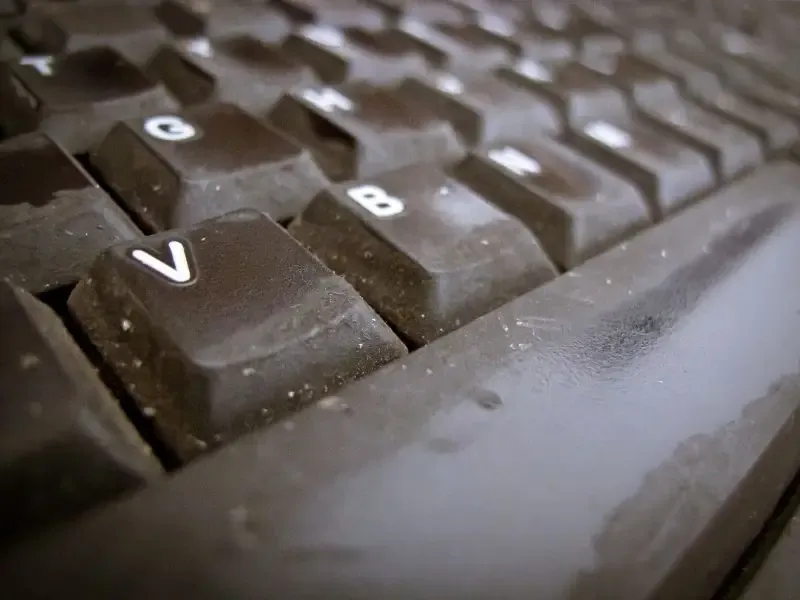
Bàn phím là công cụ nhập liệu chính. Ngoài các phím ký tự thông thường, người dùng cần làm quen với các phím đặc biệt. Phím Caps Lock dùng để viết in hoa liên tục. Phím Space tạo khoảng trắng. Phím Esc (Escape) thường dùng để hủy bỏ một lệnh hoặc thoát khỏi chế độ toàn màn hình.
Các phím chức năng (F1 đến F12) có các tác vụ mặc định. Ví dụ, F1 thường là phím trợ giúp. F2 hoặc F3 có thể dùng để điều chỉnh âm lượng hoặc độ sáng. Người dùng laptop thường cần nhấn kèm phím Fn để kích hoạt chức năng này.
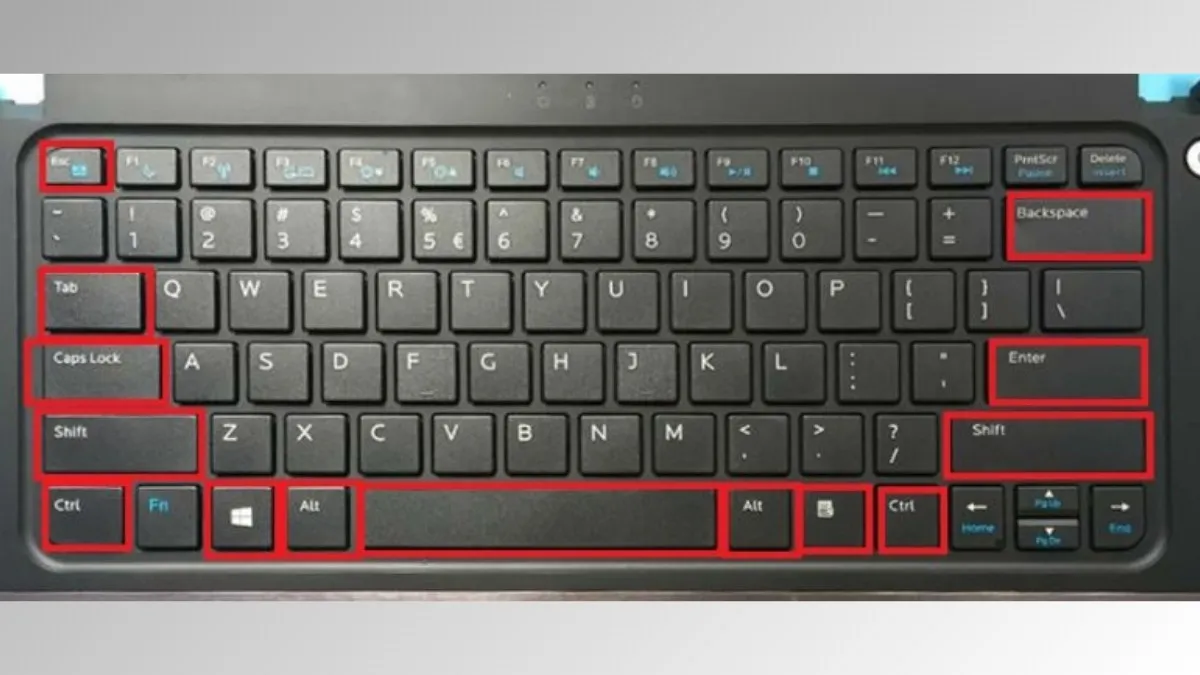 Chi tiết về bố cục và chức năng của các phím trên bàn phím laptop
Sử dụng tổ hợp phím tắt (Keyboard Shortcuts) là cách tăng tốc độ làm việc. Tổ hợp phổ biến nhất bao gồm Ctrl/Cmd + C (Sao chép), Ctrl/Cmd + V (Dán), và Ctrl/Cmd + Z (Hoàn tác). Nắm vững các phím tắt này giúp người dùng xử lý văn bản và quản lý tập tin nhanh hơn.
Làm chủ Chuột Máy tính và Touchpad: Các Cử chỉ Đa chạm
Chuột máy tính hoặc Touchpad (trên laptop) dùng để điều hướng và tương tác với các đối tượng trên màn hình. Các thao tác cơ bản gồm có: nhấp chuột trái (chọn đối tượng), nhấp đúp chuột trái (mở đối tượng), và nhấp chuột phải (mở menu ngữ cảnh).
Touchpad hiện đại hỗ trợ cử chỉ đa chạm. Ví dụ, dùng hai ngón tay cuộn lên/xuống để lướt trang web. Dùng thao tác chụm hoặc mở hai ngón tay để phóng to/thu nhỏ. Người dùng mới nên dành thời gian luyện tập các cử chỉ này. Chúng giúp giảm sự phụ thuộc vào chuột rời.
Khám phá Màn hình Desktop và Menu Start/Dock
Màn hình Desktop là giao diện chính sau khi máy tính khởi động. Nó chứa các biểu tượng tắt (shortcuts) của các ứng dụng thường dùng. Người dùng nên giữ Desktop gọn gàng để dễ dàng tìm kiếm.
Trên Windows, Menu Start nằm ở góc dưới bên trái màn hình. Đây là cửa ngõ để truy cập tất cả ứng dụng, cài đặt hệ thống và tùy chọn tắt máy. Trên macOS, Dock nằm ở dưới cùng hoặc bên cạnh màn hình. Dock hiển thị các ứng dụng đang chạy và các ứng dụng được ghim cố định.
Hiểu rõ cấu trúc và vị trí của các yếu tố này giúp người dùng điều hướng hệ thống nhanh chóng. Thanh tác vụ (Taskbar) trên Windows hoặc Menu Bar trên macOS cung cấp quyền truy cập nhanh vào các chức năng quan trọng khác.
Quản Lý Dữ Liệu và Tổ Chức Tệp Tin Chuyên Nghiệp
Kỹ năng quản lý tệp tin (File Management) là cực kỳ quan trọng đối với bất kỳ người dùng máy tính nào. Việc này đảm bảo dữ liệu được sắp xếp khoa học, dễ tìm kiếm và an toàn.
Nguyên tắc Quản lý Thư mục: Tạo, Sao chép và Di chuyển
Tệp tin (file) là đơn vị dữ liệu cơ bản, còn thư mục (folder) là nơi chứa các tệp tin và các thư mục con khác. Nguyên tắc đầu tiên là tạo cấu trúc thư mục logic. Ví dụ: một thư mục chính cho Công việc, trong đó có các thư mục con theo Dự án hoặc Khách hàng.
Để tạo thư mục mới, người dùng nhấp chuột phải vào không gian trống và chọn “New Folder”. Thao tác sao chép (Copy) tạo ra bản sao của tệp ở vị trí mới. Thao tác di chuyển (Cut) sẽ xóa tệp gốc và đặt nó vào vị trí mới.
Luôn đặt tên thư mục và tệp tin rõ ràng, dễ hiểu. Việc này giúp người dùng tiết kiệm thời gian tìm kiếm sau này.
Tìm kiếm Tập tin và Sử dụng Thanh Địa chỉ (Path)
Khi dữ liệu trở nên lớn, chức năng tìm kiếm tích hợp của hệ điều hành là công cụ cứu cánh. Trên Windows, thanh tìm kiếm thường nằm gần Menu Start. Trên macOS, chức năng Spotlight (Cmd + Space) là rất mạnh mẽ.
Thanh Địa chỉ (Path) hiển thị đường dẫn chính xác đến thư mục hiện tại. Ví dụ: C:UsersTen_banDocumentsDu_An. Việc hiểu các ký hiệu ổ đĩa và cấu trúc đường dẫn là rất cần thiết cho các tác vụ quản lý nâng cao.
Hiểu về các Định dạng Tệp (Extensions) quan trọng
Đuôi tệp (File Extension) là các ký hiệu ba hoặc bốn chữ cái sau dấu chấm (ví dụ: .docx, .pdf, .jpeg). Đuôi tệp cho biết loại dữ liệu và ứng dụng nào nên được sử dụng để mở nó.
Ví dụ: .docx là tài liệu Word, .xlsx là bảng tính Excel, và .png là hình ảnh. Người dùng cần biết định dạng tệp để đảm bảo họ có phần mềm phù hợp để xem và chỉnh sửa nội dung.
Sử Dụng Trình Duyệt Web và An Toàn Mạng Trực Tuyến
Internet là tính năng cốt lõi của máy tính hiện đại. Tuy nhiên, việc sử dụng Internet cũng đi kèm với các rủi ro bảo mật cần được xử lý.
Cơ bản về Trình duyệt và Thanh Địa chỉ (URL)
Trình duyệt web (Browser) là phần mềm cho phép bạn truy cập các trang web. Các trình duyệt phổ biến là Google Chrome, Mozilla Firefox và Microsoft Edge. Địa chỉ trang web được gọi là URL (Uniform Resource Locator). URL được nhập vào Thanh Địa chỉ.
Người dùng nên biết cách quản lý tab (thẻ) và dấu trang (bookmarks). Dấu trang giúp lưu lại các trang web thường xuyên truy cập. Quản lý tab hiệu quả giúp tránh tình trạng máy tính bị chậm do mở quá nhiều trang.
Bảo mật Mật khẩu và Thiết lập Tài khoản Người dùng
Thiết lập mật khẩu là bước bảo mật cơ bản nhất. Mật khẩu mạnh nên có sự kết hợp giữa chữ hoa, chữ thường, số và ký tự đặc biệt. Tuyệt đối không sử dụng các mật khẩu dễ đoán như ngày sinh.
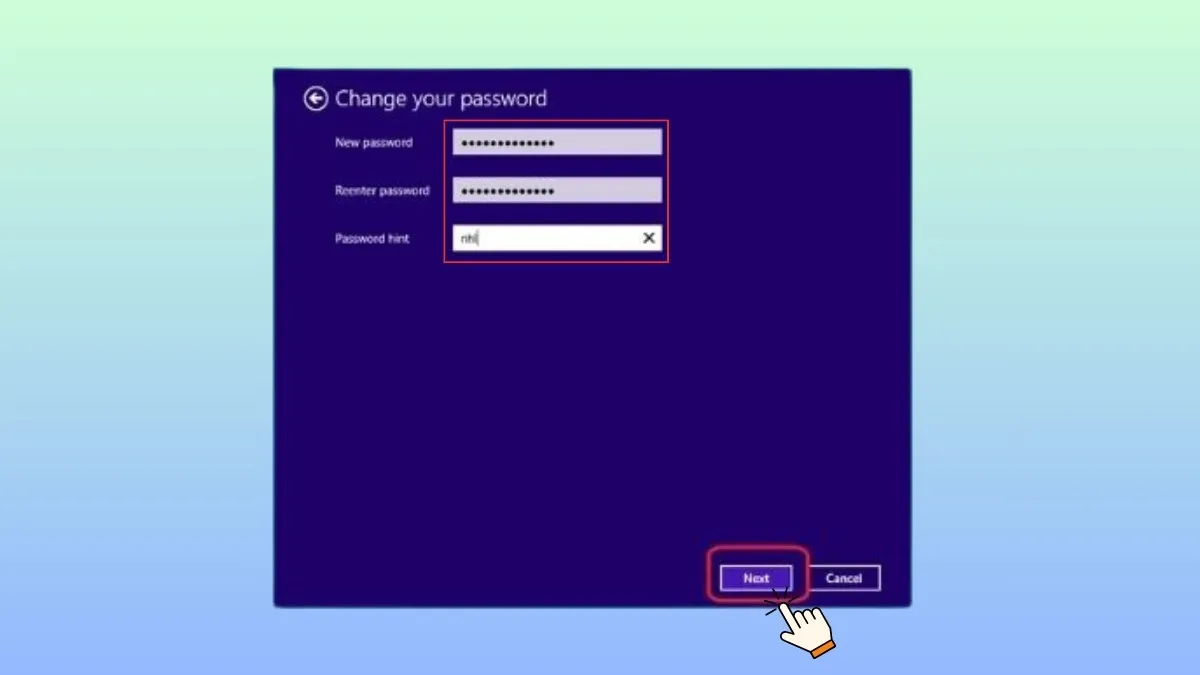 Giao diện tạo mật khẩu mới và gợi ý mật khẩu (Password hint)
Máy tính thường cho phép thiết lập nhiều tài khoản người dùng (User Accounts). Mỗi tài khoản có không gian làm việc và cài đặt riêng. Luôn sử dụng tài khoản người dùng tiêu chuẩn (Standard User) cho các tác vụ hàng ngày. Chỉ sử dụng tài khoản quản trị viên (Administrator) khi cần cài đặt phần mềm hoặc thay đổi cài đặt hệ thống quan trọng.
Nhận diện và Tránh các Mối đe dọa trực tuyến (Phishing, Malware)
Các mối đe dọa trực tuyến bao gồm phần mềm độc hại (Malware) và lừa đảo qua mạng (Phishing). Malware là thuật ngữ chung chỉ virus, ransomware và spyware. Phishing là hành vi lừa đảo người dùng cung cấp thông tin nhạy cảm qua email hoặc trang web giả mạo.
Để an toàn, người dùng không nên nhấp vào các liên kết đáng ngờ hoặc mở tệp đính kèm từ người lạ. Luôn kiểm tra địa chỉ URL của trang web trước khi nhập mật khẩu. Cài đặt và cập nhật phần mềm diệt virus là bắt buộc.
Quản Lý Phần Mềm và Tối Ưu Hiệu Suất
Máy tính chỉ hoạt động tốt khi phần mềm được quản lý và tối ưu đúng cách. Việc này bao gồm cài đặt, gỡ bỏ và cập nhật thường xuyên.
Cài đặt và Gỡ bỏ Ứng dụng Đúng Cách
Việc cài đặt phần mềm thường yêu cầu chạy tệp tin thiết lập (.exe trên Windows, .dmg trên macOS). Luôn tải phần mềm từ nguồn chính thức hoặc từ các cửa hàng ứng dụng uy tín. Đọc kỹ các điều khoản sử dụng trước khi đồng ý cài đặt.
Gỡ bỏ ứng dụng cần được thực hiện qua Control Panel (Windows) hoặc Cài đặt Hệ thống (macOS). Không chỉ đơn giản là xóa thư mục chương trình. Quy trình gỡ bỏ chuẩn giúp xóa sạch các tệp hệ thống và mục registry không cần thiết.
Tầm quan trọng của Việc Cập nhật Hệ điều hành và Phần mềm
Cập nhật hệ điều hành (Windows Update, macOS Update) và ứng dụng là rất quan trọng. Các bản cập nhật không chỉ mang lại tính năng mới. Chúng còn vá các lỗ hổng bảo mật đã được phát hiện.
Việc bỏ qua cập nhật khiến máy tính dễ bị tấn công. Hãy thiết lập máy tính để tự động kiểm tra và tải về các bản cập nhật. Điều này đảm bảo hệ thống luôn được bảo vệ ở mức cao nhất.
Theo dõi Hiệu suất bằng Task Manager (Trình quản lý Tác vụ)
Task Manager trên Windows (Ctrl + Shift + Esc) và Activity Monitor trên macOS giúp người dùng theo dõi hiệu suất hệ thống. Chúng hiển thị mức sử dụng CPU, RAM, ổ đĩa và mạng của từng ứng dụng.
Khi máy tính chậm, Task Manager giúp xác định ứng dụng nào đang tiêu tốn quá nhiều tài nguyên. Người dùng có thể kết thúc (End Task) các chương trình không phản hồi. Đây là công cụ chẩn đoán hiệu suất cơ bản và hiệu quả.
Đầu tư vào Bản quyền Phần mềm để Đảm bảo An toàn
Việc sử dụng phần mềm có bản quyền mang lại nhiều lợi ích vượt trội. Bản quyền đảm bảo bạn nhận được các bản cập nhật bảo mật và hỗ trợ kỹ thuật chính thức. Phần mềm lậu tiềm ẩn nguy cơ chứa mã độc hại.
 Lợi ích của việc mua bản quyền phần mềm và hệ điều hành Microsoft chính hãng
Đối với hệ điều hành và các ứng dụng văn phòng cốt lõi, việc mua bản quyền là đầu tư vào sự ổn định và bảo mật. Các sản phẩm của Microsoft hoặc Adobe bản quyền giúp tăng khả năng tương thích với các công cụ chuyên nghiệp khác.
Kỹ Năng Xử Lý Sự Cố Đơn Giản và Bảo Trì Hệ Thống
Người dùng mới cần trang bị một số kỹ năng cơ bản để tự khắc phục sự cố và bảo trì thiết bị. Kỹ năng này giúp kéo dài tuổi thọ của máy tính.
Khắc phục Lỗi Máy đơ, Treo và Đứng hình
Máy tính bị đơ là tình trạng phổ biến. Nếu một ứng dụng cụ thể bị treo, hãy mở Task Manager (Ctrl + Shift + Esc) và đóng ứng dụng đó. Nếu toàn bộ hệ thống không phản hồi, giải pháp cuối cùng là Khởi động lại (Restart).
Trước khi khởi động lại, hãy cố gắng lưu lại công việc đang làm. Tránh nhấn giữ nút nguồn quá lâu trừ khi không còn cách nào khác. Việc này giúp giảm thiểu rủi ro mất dữ liệu.
Chăm sóc và Bảo quản Pin Laptop Đúng Chuẩn
Pin là nguồn sống của laptop. Để kéo dài tuổi thọ pin, không nên để pin cạn kiệt hoàn toàn quá thường xuyên. Nên duy trì mức pin trong khoảng 20% đến 80%.
Trong ba lần sạc đầu tiên của một chiếc laptop mới, quy trình sạc 8-10 tiếng không còn cần thiết đối với công nghệ pin Li-ion hiện đại. Tuy nhiên, người dùng nên sử dụng bộ sạc chính hãng. Tránh sạc qua đêm liên tục. Khi pin đầy 100%, ngắt kết nối bộ chuyển đổi (Adapter) khi không cần thiết.
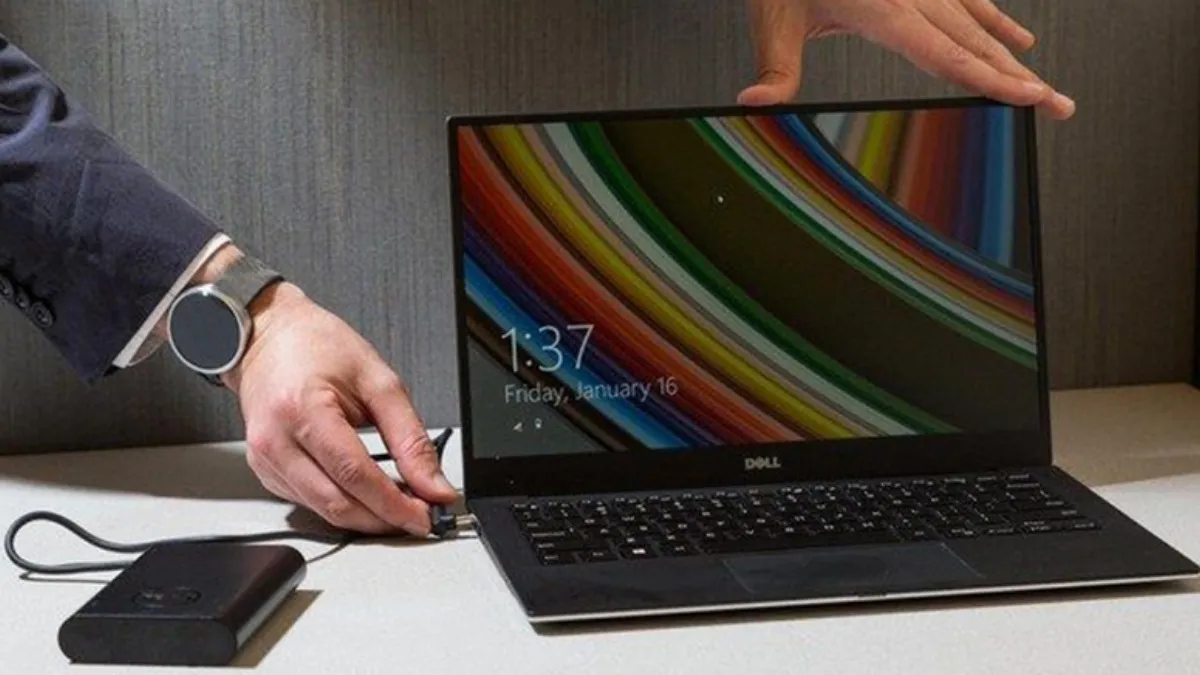 Phương pháp sạc và bảo quản pin laptop đúng cách để kéo dài tuổi thọ
Nếu bạn sử dụng laptop cố định tại bàn làm việc, hãy cân nhắc tháo pin ra (nếu laptop cho phép và đã được sạc đầy khoảng 50%). Sử dụng nguồn điện trực tiếp để giảm tải cho pin.
Hướng dẫn Chụp Màn hình (Screenshot) Nâng cao
Chụp màn hình là công cụ quan trọng để lưu lại thông tin hoặc báo cáo lỗi. Trên Windows, phím Prt Sc (Print Screen) sẽ sao chép toàn bộ màn hình vào bộ nhớ đệm (clipboard). Tổ hợp Alt + Prt Sc chỉ chụp cửa sổ đang hoạt động.
Tổ hợp phím Windows + Shift + S kích hoạt công cụ Snipping Tool. Công cụ này cho phép bạn chọn một phần màn hình cụ thể để chụp. Trên macOS, tổ hợp phím Cmd + Shift + 4 cũng có chức năng tương tự.
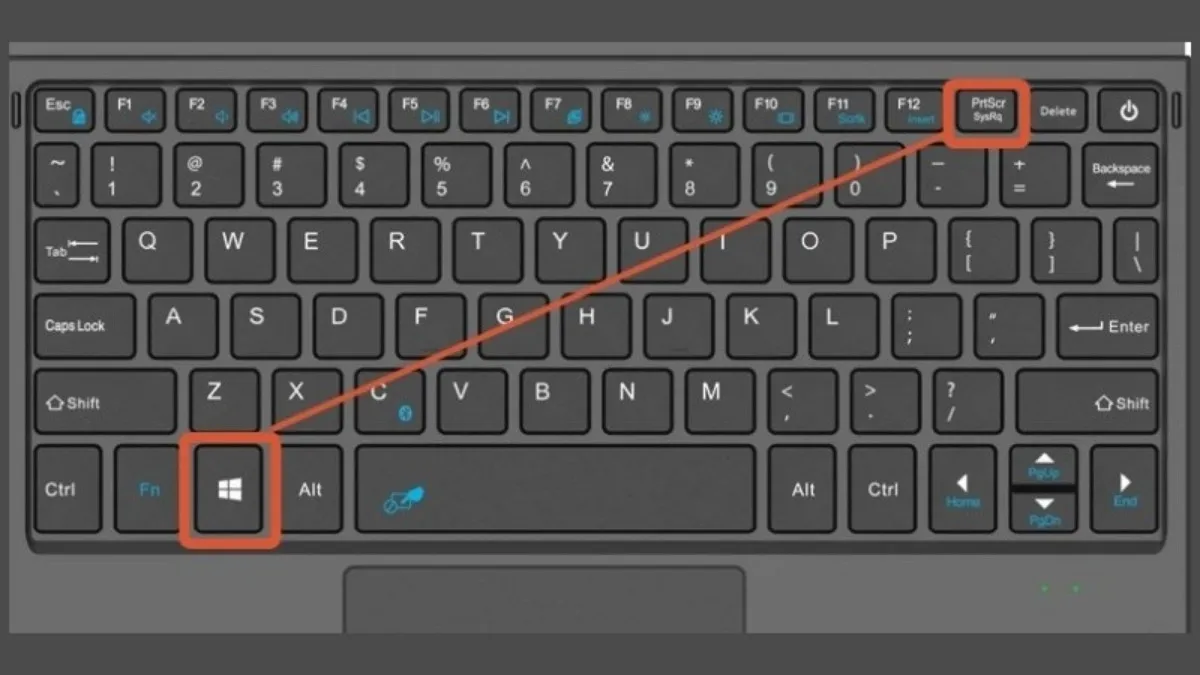 Kỹ thuật chụp màn hình máy tính Windows bằng tổ hợp phím tắt
Người dùng nên biết vị trí lưu trữ mặc định của ảnh chụp màn hình. Thông thường, chúng được lưu trong thư mục Ảnh (Pictures) hoặc Desktop.
Hướng dẫn Cách Dùng Touchpad Đơn giản và Chuột Rời
Touchpad tích hợp trên laptop thay thế chuột ngoài một cách tiện lợi. Di chuyển một ngón tay để di chuyển con trỏ. Nhấp đơn bằng một ngón tay tương đương với nhấp chuột trái. Nhấp đơn bằng hai ngón tay tương đương với nhấp chuột phải.
Đối với người làm việc văn phòng cần độ chính xác cao, việc đầu tư vào một con chuột rời vẫn được khuyến nghị. Chuột rời mang lại sự thoải mái và độ chính xác cao hơn trong các tác vụ thiết kế hoặc xử lý dữ liệu phức tạp.
Việc nắm vững cách sử dụng máy tính cơ bản là bước khởi đầu vững chắc để khai thác tối đa tiềm năng công nghệ. Hướng dẫn toàn diện này đã đi sâu vào các khía cạnh từ phần cứng, hệ điều hành đến quản lý tập tin và bảo mật trực tuyến. Người dùng mới cần thực hành thường xuyên các thao tác cơ bản, quản lý tài nguyên hệ thống một cách chủ động, và luôn ưu tiên các biện pháp bảo mật. Sự tự tin và hiệu suất của bạn khi làm việc với máy tính sẽ được cải thiện đáng kể.
Ngày Cập Nhật 05/12/2025 by Trong Hoang

Chào các bạn, mình là Trọng Hoàng, tác giả của blog maytinhvn.net. Mình là một full-stack developer kiêm writer, blogger, Youtuber và đủ thứ công nghệ khác nữa.