Máy tính để bàn (PC) là hệ thống phức tạp bao gồm nhiều thành phần phối hợp nhịp nhàng. Đối với người dùng mới, việc nắm vững cách mở màn hình máy tính bàn đôi khi gây ra sự nhầm lẫn không cần thiết. Bài viết này, được tổng hợp từ kinh nghiệm của kỹ thuật viên chuyên sửa phần cứng, sẽ cung cấp hướng dẫn chuyên sâu nhất về quy trình khởi động và khắc phục sự cố. Việc hiểu rõ cách vận hành và các lỗi phổ biến sẽ giúp bạn luôn sẵn sàng làm việc, đảm bảo tuổi thọ thiết bị.
Nền Tảng Kỹ Thuật: Hiểu Về Cấu Tạo Và Kết Nối Màn Hình
Trước khi tìm hiểu cách mở màn hình máy tính bàn, bạn cần hiểu rõ thiết bị này hoạt động như thế nào và vai trò của các kết nối tín hiệu. Màn hình (Monitor) là thiết bị đầu ra tối quan trọng. Nó hiển thị dữ liệu đã được xử lý bởi card đồ họa của máy tính. Màn hình hoạt động độc lập, yêu cầu nguồn điện riêng và kết nối dữ liệu riêng.
Các Công Nghệ Màn Hình Phổ Biến Hiện Nay
Thị trường màn hình hiện đại rất đa dạng về công nghệ hiển thị. Mỗi loại công nghệ có ưu nhược điểm riêng, ảnh hưởng đến chất lượng hình ảnh và trải nghiệm người dùng.
Màn hình tinh thể lỏng (LCD) sử dụng đèn nền để chiếu sáng các pixel. Màn hình LED thực chất là một dạng cải tiến của LCD, sử dụng đèn LED làm đèn nền. Công nghệ này cung cấp độ tương phản tốt hơn và tiết kiệm năng lượng hơn.
Màn hình tấm nền IPS (In-Plane Switching) được ưa chuộng nhờ góc nhìn rộng. IPS tái tạo màu sắc chính xác, phù hợp cho thiết kế đồ họa hoặc chỉnh sửa ảnh. Tấm nền VA (Vertical Alignment) cho độ tương phản rất cao, lý tưởng cho việc xem phim hoặc các nội dung tối.
Tấm nền TN (Twisted Nematic) là loại rẻ nhất. Nó có tốc độ phản hồi nhanh, thường được dùng trong màn hình chơi game giá phải chăng. Màn hình OLED/AMOLED là đỉnh cao công nghệ. Chúng tự phát sáng từng pixel, mang lại màu đen tuyệt đối và độ tương phản vô hạn.
Phân Loại Cổng Kết Nối Tín Hiệu
Việc chọn đúng loại cáp và cổng kết nối là bước tiên quyết trong cách mở màn hình máy tính bàn thành công. Kết nối tín hiệu đảm bảo dữ liệu hình ảnh được truyền tải từ card đồ họa (GPU) tới màn hình.
HDMI (High-Definition Multimedia Interface) là chuẩn phổ biến nhất hiện nay. Nó truyền tải cả hình ảnh và âm thanh chất lượng cao. Các phiên bản HDMI mới hỗ trợ độ phân giải và tần số quét rất lớn.
DisplayPort (DP) là chuẩn kết nối được giới game thủ và chuyên gia đồ họa ưa chuộng. DP thường hỗ trợ băng thông lớn hơn HDMI ở cùng phiên bản. Nó cho phép truyền tải tín hiệu 4K, 8K với tần số quét cực cao.
DVI (Digital Visual Interface) là chuẩn cũ hơn, thường chỉ truyền tín hiệu hình ảnh số. DVI-I có thể truyền cả analog, nhưng chuẩn DVI đã dần bị thay thế bởi HDMI và DisplayPort.
VGA (Video Graphics Array) là chuẩn analog cũ nhất. Cáp VGA chỉ nên được sử dụng khi cả card đồ họa và màn hình đều không có cổng kỹ thuật số. Chất lượng hình ảnh qua VGA thường bị suy giảm.
USB-C/Thunderbolt: Một số màn hình hiện đại sử dụng cổng USB-C. Cổng này có thể truyền tải điện năng, tín hiệu video (sử dụng giao thức DisplayPort Alt Mode), và dữ liệu cùng lúc. Đây là xu hướng kết nối tiện lợi cho tương lai.
 Sơ đồ kết nối dây nguồn và dây tín hiệu khi mở màn hình máy tính bàn
Quy Trình Kiểm Tra Ban Đầu (Pre-Flight Checklist)
Trước khi nhấn nút nguồn, kỹ thuật viên luôn khuyến nghị thực hiện các bước kiểm tra cơ bản. Khoảng 80% sự cố màn hình đen hoặc không lên hình đều xuất phát từ việc kết nối lỏng lẻo. Quá trình kiểm tra này là yếu tố cốt lõi để đảm bảo quá trình tìm hiểu cách mở màn hình máy tính bàn diễn ra suôn sẻ.
Xác Định Nguồn Điện Ổn Định Cho Màn Hình
Màn hình máy tính cần nguồn điện ổn định để khởi động các mạch điện tử và đèn nền. Việc kiểm tra nguồn điện phải được thực hiện một cách tỉ mỉ.
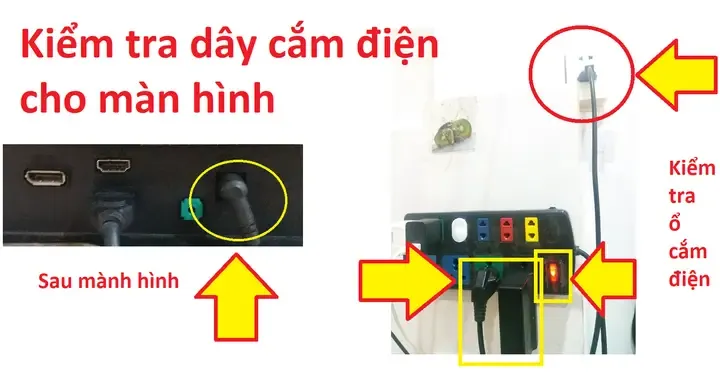
Trước tiên, hãy đảm bảo dây nguồn của màn hình được cắm chặt. Cả hai đầu dây nguồn, một đầu vào màn hình, một đầu vào ổ cắm điện, đều phải khít hoàn toàn. Nút công tắc nguồn vật lý ở phía sau hoặc bên cạnh màn hình phải được đặt ở vị trí “ON” (Bật).
Thử cắm dây nguồn vào một ổ cắm điện khác đã được kiểm chứng là đang hoạt động. Điều này giúp loại trừ khả năng ổ cắm điện hiện tại bị hỏng hoặc không cấp đủ điện áp. Nếu màn hình có đèn báo nguồn, quan sát xem đèn này có sáng lên không khi cắm điện. Đèn sáng cho thấy màn hình đã nhận điện thành công.
Đánh Giá Tình Trạng Và Độ Khít Của Cáp Tín Hiệu
Cáp tín hiệu là cầu nối truyền dữ liệu hình ảnh. Bất kỳ sự lỏng lẻo hoặc hư hỏng nào cũng khiến màn hình không hiển thị.
Kiểm tra trực quan tình trạng vật lý của cáp. Đảm bảo các chân cắm (pin) của cáp DVI hoặc VGA không bị cong, gãy. Đối với cáp HDMI và DisplayPort, kiểm tra xem đầu cáp có bị nứt hoặc biến dạng không.
Cắm cáp tín hiệu thật chặt vào cả hai đầu thiết bị. Nếu sử dụng cáp DVI hoặc VGA, hãy vặn chặt hai ốc vít cố định. Việc đảm bảo kết nối vững chắc giúp truyền tải tín hiệu không bị gián đoạn. Đây là bước quan trọng thứ hai sau nguồn điện trong quy trình cách mở màn hình máy tính bàn.
Kiểm Tra Đầu Ra Của Card Đồ Họa Rời
Một lỗi phổ biến với người dùng PC mới là cắm cáp tín hiệu sai cổng. Hầu hết các máy tính để bàn hiện đại đều có hai bộ cổng xuất hình ảnh.
Bộ thứ nhất là các cổng nằm trên bo mạch chủ, thường dùng cho card đồ họa tích hợp (Integrated GPU). Bộ thứ hai là các cổng nằm trên card đồ họa rời (Dedicated GPU). Nếu bạn đã lắp đặt card đồ họa rời, cáp phải được cắm vào các cổng trên card đồ họa rời này.
Các cổng của card đồ họa rời thường nằm ở phía dưới thùng máy, vuông góc với các khe mở rộng. Cắm nhầm vào cổng tích hợp sẽ khiến màn hình không có tín hiệu, vì hệ thống thường mặc định ưu tiên sử dụng card đồ họa rời. Xác định đúng vị trí cổng là mấu chốt để thành công.
 Kiểm tra kỹ lưỡng các loại cáp nguồn và cáp video trước khi mở màn hình PC
Hướng Dẫn Chi Tiết cách mở màn hình máy tính bàn
Khi đã hoàn thành danh sách kiểm tra an toàn và kết nối, chúng ta sẽ tiến hành khởi động hệ thống. Quá trình này bao gồm việc bật nguồn màn hình và sau đó là khởi động thùng máy. Việc tuân thủ trình tự này giúp màn hình sẵn sàng nhận tín hiệu ngay khi máy tính bắt đầu xuất hình.
Thao Tác Bật Nguồn Điện Chính Cho Màn Hình (Bước 1)
Việc bật màn hình là bước đầu tiên và đơn giản nhất trong quy trình cách mở màn hình máy tính bàn. Nút nguồn thường được ký hiệu bằng biểu tượng vòng tròn có gạch dọc.
Định vị nút nguồn vật lý của màn hình. Nút này có thể nằm ở mặt trước, phía dưới, hoặc phía sau màn hình, đôi khi là dạng cảm ứng. Nhấn nút nguồn một lần.
Quan sát đèn báo nguồn. Đèn này sẽ chuyển từ màu cam (standby) sang màu xanh (hoạt động) hoặc màu trắng. Nếu màn hình hoạt động, nó sẽ hiển thị logo nhà sản xuất hoặc thông báo “No Signal” (Không có tín hiệu). Thông báo này khẳng định màn hình đã nhận điện và đang chờ dữ liệu.
Khởi Động Thùng Máy (Case) Để Truyền Tín Hiệu (Bước 2)
Màn hình cần tín hiệu từ thùng máy để hiển thị hình ảnh. Bước tiếp theo là khởi động máy tính để bàn.
Tìm nút nguồn của thùng máy. Nút này thường lớn hơn nút reset và nằm ở mặt trước hoặc trên đỉnh thùng máy. Nhấn nút nguồn một lần dứt khoát.
Bạn sẽ nghe thấy tiếng quạt bắt đầu quay và các đèn LED trên thùng máy sáng lên. Máy tính sẽ bắt đầu quá trình POST (Power-On Self-Test) và sau đó là khởi động hệ điều hành. Quá trình này có thể kéo dài vài giây đến vài phút tùy thuộc vào cấu hình PC.
Nếu kết nối cáp chính xác, màn hình sẽ hiển thị logo của bo mạch chủ, sau đó là quá trình tải hệ điều hành. Cuối cùng, bạn sẽ thấy màn hình đăng nhập hoặc màn hình nền.
 Thao tác nhấn nút nguồn trên màn hình và thùng máy trong quy trình mở màn hình máy tính bàn
Thiết Lập Nguồn Đầu Vào (Input Source)
Trong trường hợp bạn sử dụng nhiều cổng kết nối hoặc mới thay cáp, màn hình có thể không tự động dò tìm nguồn tín hiệu. Bạn cần thiết lập thủ công.
Tìm các nút OSD (On-Screen Display) trên màn hình. Các nút này cho phép bạn truy cập vào menu cài đặt. Thông thường, một nút được gán chức năng trực tiếp là “Input” (Nguồn vào).
Truy cập menu OSD và tìm mục “Input Source” hoặc “Signal Input”. Chọn đúng cổng mà cáp đang được kết nối. Ví dụ: HDMI 1, DisplayPort 2. Sau khi chọn đúng, màn hình sẽ nhận tín hiệu và hiển thị hình ảnh từ máy tính. Bước này đặc biệt quan trọng nếu bạn kết nối máy tính bàn với TV hoặc màn hình đa năng.
Khắc Phục Sự Cố Chuyên Sâu (Troubleshooting)
Là một kỹ thuật viên, tôi nhận thấy các vấn đề về hiển thị thường gây bối rối nhất cho người dùng. Dưới đây là các giải pháp chuyên sâu khi quy trình cách mở màn hình máy tính bàn không hoạt động như mong đợi.
Xử Lý Trường Hợp Màn Hình Đen Hoàn Toàn (Không Có Dấu Hiệu Sống)
Nếu màn hình vẫn đen thui ngay cả sau khi bật máy tính, và đèn báo nguồn không sáng, nguyên nhân có thể nằm ở hệ thống điện.
Đầu tiên, hãy kiểm tra dây nguồn và ổ cắm một lần nữa. Rút ra và cắm lại thật mạnh. Thử sử dụng dây nguồn khác nếu bạn có sẵn để loại trừ lỗi dây cáp.
Kiểm tra công tắc nguồn tổng (nếu có) nằm ở mặt sau màn hình. Đôi khi, công tắc này bị tắt do vô tình. Nếu đèn báo nguồn vẫn không sáng, nhiều khả năng bo mạch nguồn bên trong màn hình đã bị hỏng. Lúc này, cần đưa màn hình đến trung tâm bảo hành hoặc sửa chữa.
Nếu đèn báo nguồn sáng, nhưng màn hình vẫn đen, hãy chuyển sang kiểm tra tín hiệu. Lỗi tín hiệu thường gây ra màn hình đen hoặc thông báo “No Signal”.
Giải Quyết Lỗi “No Signal” Hoặc “Input Not Supported”
Đây là các thông báo phổ biến nhất, cho thấy màn hình hoạt động nhưng không nhận dữ liệu hình ảnh.
Lỗi “No Signal” thường do cáp kết nối lỏng lẻo hoặc cắm sai cổng. Hãy thực hiện lại bước kiểm tra và cắm cáp thật chặt vào cổng chính xác trên card đồ họa rời. Đảm bảo rằng bạn đã chọn đúng nguồn đầu vào (Input Source) trong menu OSD của màn hình.
Lỗi “Input Not Supported” xảy ra khi máy tính xuất ra độ phân giải hoặc tần số quét mà màn hình không thể xử lý. Thông thường, điều này xảy ra sau khi cài đặt driver card đồ họa mới hoặc sau khi cập nhật hệ điều hành.
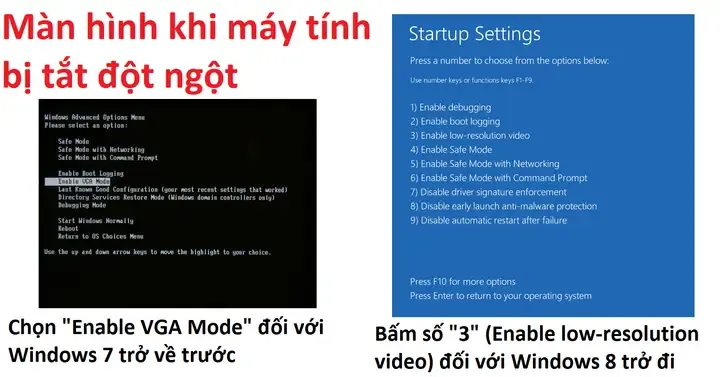
Để khắc phục, bạn cần khởi động máy tính vào Chế độ An toàn (Safe Mode). Trong Safe Mode, hệ điều hành chỉ chạy với các driver đồ họa cơ bản, độ phân giải thấp. Từ đó, bạn có thể vào cài đặt hiển thị và đặt lại độ phân giải về mức mặc định. Sau khi khởi động lại bình thường, độ phân giải sẽ được nhận diện chính xác.
Khắc Phục Sự Cố Liên Quan Đến Driver Và Hệ Điều Hành
Nếu màn hình đã hoạt động nhưng hiển thị bị lỗi, nhấp nháy, hoặc màu sắc sai, nguyên nhân có thể là driver card đồ họa.
Kiểm tra và cập nhật driver card đồ họa lên phiên bản mới nhất từ trang web chính thức của NVIDIA, AMD hoặc Intel. Driver lỗi thời hoặc bị hỏng là nguyên nhân chính gây ra các vấn đề hiển thị.
Nếu lỗi xuất hiện ngay sau khi cập nhật, hãy thử gỡ bỏ driver hiện tại và cài đặt lại. Trong một số trường hợp hiếm gặp, lỗi RAM hoặc CPU cũng có thể ngăn máy tính xuất tín hiệu. Nếu máy tính phát ra tiếng “bíp” lạ khi khởi động, hãy kiểm tra lại khe cắm RAM.
Đảm bảo rằng cài đặt đa màn hình (Multi-Display) trên hệ điều hành của bạn là chính xác. Tổ hợp phím Windows + P trên Windows cho phép bạn chuyển đổi giữa các chế độ hiển thị: Chỉ màn hình PC, Nhân đôi (Duplicate), Mở rộng (Extend), hoặc Chỉ màn hình thứ hai.
Tối Ưu Hóa Hiển Thị Và Trải Nghiệm Sử Dụng
Việc biết cách mở màn hình máy tính bàn chỉ là bước khởi đầu. Để đạt hiệu suất công việc và bảo vệ sức khỏe, việc tối ưu hóa cài đặt là điều không thể thiếu.
Cân Chỉnh Độ Phân Giải Và Tần Số Quét Gốc (Native)
Độ phân giải gốc (Native Resolution) là số lượng pixel vật lý mà màn hình được thiết kế. Luôn thiết lập độ phân giải này để đảm bảo hình ảnh sắc nét nhất. Nếu bạn chọn độ phân giải thấp hơn, hình ảnh sẽ bị nhòe hoặc răng cưa.
Ví dụ: Nếu bạn có màn hình 27 inch 2K (2560×1440), hãy thiết lập đúng thông số này trong cài đặt hiển thị của hệ điều hành. Tương tự, nếu màn hình của bạn hỗ trợ tần số quét 144Hz, hãy đảm bảo rằng bạn đã chọn 144Hz thay vì 60Hz mặc định trong cài đặt. Tần số quét cao giúp giảm hiện tượng mỏi mắt và mang lại trải nghiệm mượt mà hơn.
Điều Chỉnh Màu Sắc, Độ Sáng Và Độ Tương Phản (Calibration)
Cài đặt mặc định của nhà sản xuất thường quá sáng hoặc có dải màu không chính xác. Điều chỉnh cân bằng là cần thiết cho mắt và cho công việc chuyên môn.
Độ sáng cần được điều chỉnh phù hợp với ánh sáng môi trường. Độ sáng lý tưởng là khi màu trắng trên màn hình tương đương với màu trắng của tờ giấy dưới ánh sáng phòng. Độ tương phản giúp phân biệt rõ ràng giữa các tông màu sáng và tối.
Đối với màu sắc, nếu bạn không có công cụ cân chỉnh chuyên dụng (colorimeter), hãy sử dụng các tiện ích tích hợp trong hệ điều hành (ví dụ: Windows Color Calibration) hoặc driver card đồ họa. Đảm bảo màn hình hiển thị chính xác các dải màu đỏ, xanh lá, xanh dương.
Thiết Lập Tư Thế Và Góc Nhìn Chuẩn Ergonomic
Ergonomics (công thái học) đóng vai trò quan trọng trong việc bảo vệ sức khỏe khi sử dụng máy tính lâu dài. Vị trí đặt màn hình phải tuân thủ các nguyên tắc cơ bản.
Màn hình nên được đặt cách mắt bạn khoảng một cánh tay (50-70 cm). Chiều cao lý tưởng là khi mép trên của màn hình ngang bằng hoặc hơi thấp hơn tầm mắt một chút. Điều này giúp cổ và lưng bạn giữ thẳng tự nhiên.
Sử dụng giá đỡ màn hình (monitor arm) nếu cần thiết để điều chỉnh độ cao và góc nghiêng tối ưu. Tránh đặt màn hình ở vị trí phản chiếu ánh sáng mạnh (từ cửa sổ hoặc đèn trần), gây chói mắt.
Bảo Dưỡng Và Nguyên Tắc An Toàn Thiết Bị
An toàn và bảo dưỡng là phần không thể thiếu để kéo dài tuổi thọ của thiết bị điện tử.
Hướng Dẫn Vệ Sinh Màn Hình Đúng Cách
Vệ sinh màn hình sai cách có thể gây hỏng lớp phủ chống chói hoặc làm xước bề mặt. Luôn tắt màn hình và rút dây nguồn trước khi vệ sinh.
Sử dụng khăn microfiber mềm, sạch. Chỉ dùng dung dịch vệ sinh chuyên dụng cho màn hình, tuyệt đối không dùng dung môi có cồn hoặc ammonia mạnh. Xịt dung dịch lên khăn, không xịt trực tiếp lên bề mặt màn hình.
Lau nhẹ nhàng theo một hướng (ví dụ: từ trên xuống dưới) để tránh làm trầy xước. Không tạo áp lực mạnh lên màn hình LCD hoặc LED.
Quản Lý Nguồn Điện Và Bảo Vệ Thiết Bị
Nguồn điện là yếu tố sống còn. Biến động điện áp hoặc sét đánh có thể làm hỏng màn hình và toàn bộ PC.
Sử dụng bộ lưu điện (UPS – Uninterruptible Power Supply) hoặc ít nhất là bộ chống sét lan truyền (Surge Protector). UPS không chỉ bảo vệ thiết bị khỏi sụt áp, mà còn cung cấp thời gian để bạn tắt máy an toàn khi mất điện.
Tránh cắm màn hình và PC vào các ổ cắm đã quá tải. Đảm bảo rằng hệ thống điện nhà bạn có tiếp địa (grounding) tốt để xử lý các sự cố điện bất ngờ.
Khi không sử dụng máy tính trong thời gian dài (ví dụ: đi du lịch), nên tắt nguồn màn hình và rút dây nguồn khỏi ổ cắm để phòng ngừa các sự cố chập điện ngoài ý muốn. Việc này không chỉ bảo vệ thiết bị mà còn tiết kiệm điện năng đáng kể.
Câu Hỏi Thường Gặp (FAQ) Về Màn Hình Máy Tính
Người dùng thường đặt ra nhiều câu hỏi thực tế khi áp dụng cách mở màn hình máy tính bàn và sử dụng PC hàng ngày.
Sự Khác Biệt Giữa Chế Độ Ngủ (Sleep Mode) Và Tắt Hoàn Toàn Là Gì?
Chế độ ngủ (Sleep Mode) là trạng thái tiết kiệm năng lượng. Máy tính vẫn giữ dữ liệu trong RAM và màn hình chuyển sang trạng thái chờ (standby). Việc khởi động lại từ chế độ ngủ diễn ra rất nhanh.
Tắt hoàn toàn (Shut Down) là khi hệ thống đóng tất cả các chương trình, xóa dữ liệu khỏi RAM và tắt nguồn. Khi đó, màn hình cũng nên được tắt để tiết kiệm điện tối đa. Tắt hoàn toàn được khuyến nghị khi bạn không sử dụng máy trong nhiều giờ.
Tôi Nên Thay Cáp Tín Hiệu Khi Nào?
Bạn nên thay cáp tín hiệu nếu nhận thấy các dấu hiệu sau: hình ảnh nhấp nháy liên tục, màu sắc bị sai lệch (ví dụ: thiếu màu xanh lá), hoặc màn hình không lên hình dù đã cắm chặt.
Cáp bị gập, xoắn hoặc bị hư hỏng vật lý ở đầu nối cũng cần được thay thế ngay lập tức. Đối với công nghệ cũ như VGA, việc nâng cấp lên HDMI hoặc DisplayPort sẽ cải thiện đáng kể chất lượng hiển thị.
Làm Thế Nào Để Đảm Bảo Màn Hình Đã Bật Nguồn Điện Nhưng Không Bật Tín Hiệu?
Sau khi bạn bật màn hình, nếu đèn báo nguồn sáng (thường là màu xanh dương), màn hình đã có điện. Nếu sau đó màn hình hiển thị thông báo “No Signal” và không có bất kỳ hình ảnh nào từ máy tính, điều đó chứng tỏ nguồn điện hoạt động, nhưng đường truyền dữ liệu (cáp tín hiệu) đang gặp vấn đề.
Bạn cần tập trung vào việc kiểm tra cáp, cổng kết nối trên card đồ họa, và thiết lập nguồn đầu vào (Input Source). Đây là lỗi phổ biến nhất và dễ dàng khắc phục.
Màn Hình Của Tôi Có Tự Tắt Sau Một Thời Gian Không Sử Dụng Không?
Có, hầu hết các màn hình hiện đại đều có tính năng tự động chuyển sang chế độ ngủ (standby) sau một khoảng thời gian nhất định không nhận được tín hiệu từ máy tính. Điều này được điều khiển bởi cài đặt quản lý điện năng (Power Management) trong hệ điều hành của bạn.
Bạn có thể tùy chỉnh thời gian chuyển sang chế độ ngủ trong Cài đặt Nguồn & Ngủ (Power & Sleep settings) trên Windows. Tính năng này giúp tiết kiệm điện và kéo dài tuổi thọ đèn nền màn hình.
Tôi Có Thể Kết Nối Màn Hình Với Máy Tính Bằng Cáp USB-C Không?
Hoàn toàn có thể, nếu máy tính của bạn (cụ thể là card đồ họa hoặc bo mạch chủ) hỗ trợ giao thức DisplayPort Alt Mode qua cổng USB-C. Cáp USB-C có thể truyền tải đồng thời tín hiệu hình ảnh, dữ liệu, và thậm chí là sạc điện cho laptop.
Đây là giải pháp tiện lợi, giảm thiểu số lượng dây cáp cần thiết, đặc biệt phổ biến trong môi trường làm việc chuyên nghiệp và với các dòng màn hình cao cấp.
Tầm Quan Trọng Của Việc Bảo Vệ Mắt Khi Dùng Màn Hình
Sử dụng màn hình máy tính quá lâu có thể dẫn đến Hội chứng Thị giác Máy tính (Computer Vision Syndrome). Hiểu rõ các biện pháp bảo vệ mắt là yêu cầu không thể thiếu đối với người dùng PC.
Sử Dụng Các Tính Năng Giảm Ánh Sáng Xanh
Ánh sáng xanh phát ra từ màn hình được cho là gây mỏi mắt và ảnh hưởng đến chu kỳ giấc ngủ. Hầu hết các màn hình hiện nay đều tích hợp chế độ lọc ánh sáng xanh (Low Blue Light Mode) trong menu OSD.
Nếu màn hình không có, bạn có thể sử dụng tính năng “Night Light” (Windows) hoặc “Night Shift” (macOS). Các tính năng này làm ấm màu sắc trên màn hình, giúp mắt thoải mái hơn khi làm việc vào buổi tối.
Áp Dụng Quy Tắc Nghỉ Ngơi Định Kỳ
Quy tắc 20-20-20 là một phương pháp hiệu quả đã được chứng minh. Cứ sau 20 phút làm việc với màn hình, hãy dành 20 giây để nhìn vào một vật thể cách xa 20 feet (khoảng 6 mét). Việc này giúp cơ mắt được thư giãn và tránh tình trạng căng thẳng do tập trung quá lâu vào cự ly gần.
Ngoài ra, hãy đảm bảo chớp mắt thường xuyên. Khi tập trung vào màn hình, chúng ta có xu hướng chớp mắt ít hơn, dẫn đến khô mắt và mỏi mắt.
Điều Chỉnh Phông Chữ Và Kích Thước Hiển Thị
Nếu bạn cảm thấy chữ trên màn hình quá nhỏ, thay vì dí sát mắt vào màn hình, hãy điều chỉnh độ phóng đại (Scaling) trong cài đặt hiển thị của hệ điều hành.
Mức phóng đại 125% hoặc 150% thường giúp văn bản dễ đọc hơn mà không làm giảm quá nhiều chất lượng hình ảnh. Sử dụng phông chữ rõ ràng, dễ đọc cũng góp phần giảm căng thẳng thị giác.
Cung Cấp Ánh Sáng Môi Trường Lý Tưởng
Đảm bảo phòng làm việc có đủ ánh sáng dịu nhẹ. Ánh sáng mạnh từ phía sau hoặc phía trước màn hình đều gây chói. Tốt nhất nên sử dụng đèn bàn có thể điều chỉnh hướng chiếu, tránh chiếu trực tiếp vào màn hình hoặc mắt bạn. Độ sáng môi trường không nên quá khác biệt so với độ sáng của màn hình.
Việc tuân thủ những nguyên tắc bảo vệ mắt này song song với việc thành thạo cách mở màn hình máy tính bàn sẽ đảm bảo bạn có trải nghiệm sử dụng PC an toàn và hiệu quả nhất trong thời gian dài.
Việc hiểu sâu về cách thức hoạt động của các thiết bị ngoại vi là kinh nghiệm quý báu cho mọi người dùng PC. Nó giúp bạn tự tin xử lý mọi tình huống từ cơ bản đến phức tạp, tránh lãng phí thời gian và chi phí cho các lỗi dễ dàng khắc phục.
Kết Luận
Việc thành thạo cách mở màn hình máy tính bàn là kỹ năng cơ bản nhưng quan trọng, đặt nền móng cho mọi tương tác với PC. Quy trình khởi động yêu cầu sự phối hợp chính xác giữa việc cấp nguồn điện ổn định và đảm bảo kết nối cáp tín hiệu chắc chắn. Khi gặp phải các sự cố thường gặp như màn hình đen hoặc thông báo “No Signal”, việc áp dụng phương pháp kiểm tra tuần tự—từ nguồn điện, cáp tín hiệu, đến cổng card đồ họa—sẽ giúp bạn xác định và giải quyết vấn đề hiệu quả. Hơn thế nữa, tối ưu hóa cài đặt hiển thị và tuân thủ các nguyên tắc an toàn công thái học không chỉ nâng cao chất lượng làm việc mà còn bảo vệ sức khỏe thị giác và kéo dài tuổi thọ cho thiết bị. Với những hướng dẫn chuyên môn này, bạn đã được trang bị kiến thức toàn diện để quản lý và vận hành màn hình máy tính để bàn một cách hiệu quả và an toàn.
Ngày Cập Nhật 05/12/2025 by Trong Hoang

Chào các bạn, mình là Trọng Hoàng, tác giả của blog maytinhvn.net. Mình là một full-stack developer kiêm writer, blogger, Youtuber và đủ thứ công nghệ khác nữa.