File PDF là định dạng phổ biến dùng để trao đổi tài liệu, đảm bảo tính ổn định và bảo mật cao. Tuy nhiên, nhiều người dùng thường nhầm lẫn khi tìm kiếm cách giải nén file pdf trên máy tính tương tự như file nén ZIP hoặc RAR. Việc giải nén PDF trên thực tế thường là quá trình trích xuất nội dung, tách trang, hoặc chuyển đổi định dạng để sử dụng dữ liệu. Bài viết này sẽ cung cấp hướng dẫn chuyên sâu về các phương pháp xử lý file PDF, giúp bạn làm chủ tệp tin kỹ thuật số một cách hiệu quả và chuyên nghiệp nhất. Việc hiểu rõ bản chất của PDF sẽ giúp bạn quản lý các tài liệu số một cách linh hoạt.
Hiểu Rõ Về Khái Niệm Nén Và Giải Nén PDF
Trước khi đi sâu vào kỹ thuật, cần phải hiểu rõ bản chất của file PDF và sự khác biệt căn bản của nó so với các định dạng nén truyền thống. Điều này là then chốt để áp dụng cách giải nén file pdf trên máy tính một cách chính xác.
Bản Chất Khác Biệt Của File PDF Và File Nén (ZIP/RAR)
File nén như ZIP hay RAR được tạo ra nhằm mục đích tổng hợp nhiều file thành một gói duy nhất và giảm dung lượng tổng thể. Khi bạn giải nén, bạn khôi phục lại cấu trúc thư mục và các file gốc. Ngược lại, PDF (Portable Document Format) là một định dạng tài liệu cố định, được thiết kế để hiển thị nội dung giống nhau trên mọi hệ điều hành và thiết bị.
PDF đã chứa cơ chế nén dữ liệu riêng biệt. Khi tạo một file PDF, các thuật toán nén như ZIP hoặc JPEG đã được áp dụng cho các thành phần bên trong (văn bản, hình ảnh) để tối ưu hóa kích thước file. Do đó, việc “giải nén” một file PDF theo nghĩa kỹ thuật là không thể, bởi vì nó không phải là một container nén cần được mở khóa.
Các Hình Thức “Giải Nén” File PDF Thực Tế
Khi người dùng tìm kiếm cách giải nén file PDF, ý định thực sự của họ thường rơi vào ba trường hợp chính: trích xuất, tách, hoặc chuyển đổi.
Trích xuất Nội dung: Lấy ra các thành phần cụ thể từ PDF, ví dụ như hình ảnh, bảng biểu, hoặc văn bản thuần túy.
Tách Trang (Split): Chia một file PDF lớn thành nhiều file PDF nhỏ hơn, mỗi file chứa một phần hoặc một số trang nhất định. Đây là cách phổ biến để “giải nén” cấu trúc của tài liệu.
Chuyển đổi Định dạng (Convert): Thay đổi định dạng PDF sang các định dạng có thể chỉnh sửa như Word (.docx), Excel (.xlsx), hoặc PowerPoint (.pptx). Đây là phương pháp tối ưu hóa để làm việc với nội dung bên trong.
Trích Xuất Và Tách Trang: Các Bước Cơ Bản
Phương pháp này chính là cách giải nén file pdf trên máy tính hiệu quả nhất khi bạn cần lấy dữ liệu cụ thể. Chúng ta sẽ khám phá cả công cụ trực tuyến và phần mềm chuyên dụng.
Giải Pháp 1: Sử Dụng Công Cụ Trực Tuyến Đa Năng
Các công cụ trực tuyến như Smallpdf, iLovePDF, hoặc Adobe Acrobat Online cung cấp giải pháp nhanh chóng và miễn phí để xử lý file PDF mà không cần cài đặt phần mềm.
Tách Trang PDF (Split PDF):
Bạn tải file PDF lên công cụ trực tuyến. Chọn chức năng “Split PDF” hoặc “Tách PDF”. Bạn có thể chọn tách tất cả các trang thành các file riêng biệt. Hoặc chỉ chọn các phạm vi trang cụ thể (ví dụ: Trang 5-10, Trang 15). Công cụ sẽ xử lý và cho phép bạn tải về các file PDF đã được tách. Đây là phương pháp đơn giản nhất để làm việc với các phần riêng lẻ của một tài liệu.
Trích Xuất Hình Ảnh (Extract Images):
Nhiều công cụ trực tuyến cho phép bạn tải file PDF lên và chọn chức năng “PDF sang JPG” hoặc “Extract Images”. Hệ thống sẽ quét toàn bộ file PDF và tự động trích xuất tất cả hình ảnh có trong đó. Các hình ảnh này sau đó sẽ được nén thành một file ZIP duy nhất để bạn dễ dàng tải về.
Giải Pháp 2: Sử Dụng Trình Soạn Thảo PDF Chuyên Nghiệp (Adobe Acrobat Pro)
Đối với các kỹ thuật viên hoặc người dùng chuyên nghiệp cần kiểm soát chất lượng nội dung tuyệt đối, Adobe Acrobat Pro là công cụ không thể thiếu.
Trích Xuất Nội Dung Nâng Cao:
Mở file PDF trong Adobe Acrobat Pro. Chọn công cụ “Export PDF” (Xuất PDF). Bạn có thể chọn xuất sang các định dạng khác nhau như Word, Excel, hoặc hình ảnh. Đối với việc trích xuất từng thành phần riêng lẻ, chọn “Tools” (Công cụ) rồi “Document Processing” (Xử lý tài liệu). Sử dụng chức năng “Extract Pages” (Trích xuất trang) để chọn và lưu các trang cần thiết thành file PDF mới.
Tạo Bản Sao Trích Lọc:
Bạn có thể dễ dàng sao chép văn bản bằng cách bôi đen và nhấn Ctrl+C, sau đó dán vào một trình soạn thảo văn bản. Đối với hình ảnh, click chuột phải vào hình ảnh trong PDF và chọn “Save Image As” (Lưu hình ảnh thành). Phương pháp này giúp bạn lấy được các dữ liệu gốc mà không làm giảm chất lượng.
Giải Pháp 3: Trích Xuất Bằng Công Cụ Miễn Phí (PDF-XChange Editor)
PDF-XChange Editor là một phần mềm miễn phí mạnh mẽ, là lựa chọn thay thế tuyệt vời cho Adobe Acrobat.
Bạn mở file PDF trong PDF-XChange Editor. Để trích xuất hình ảnh, vào menu “Tools”, chọn “Export”, rồi chọn “Export Images”. Phần mềm sẽ liệt kê tất cả các hình ảnh, cho phép bạn chọn định dạng đầu ra (JPG, PNG) và độ phân giải. Để trích xuất văn bản, chỉ cần chọn “Export” và “Export to Text” để nhận được văn bản thuần túy. Đây là một giải pháp hoàn hảo cho cách giải nén file pdf trên máy tính dành cho người dùng cá nhân.
Phương Pháp “Giải Nén” PDF Bằng Cách Chuyển Đổi Định Dạng
Một trong những lý do chính khiến người dùng muốn giải nén PDF là để chỉnh sửa nội dung. Chuyển đổi định dạng là phương pháp hiệu quả nhất để đạt được mục đích này.
Chuyển Đổi PDF Sang Word Hoặc Excel Để Trích Xuất Dữ Liệu
Chuyển đổi sang định dạng có thể chỉnh sửa cho phép bạn làm việc với nội dung một cách chi tiết.
PDF sang Word (.docx):
Bạn sử dụng các dịch vụ trực tuyến hoặc phần mềm chuyên dụng để chuyển đổi. Khi chuyển đổi PDF sang Word, cấu trúc định dạng của văn bản (heading, font, layout) sẽ được giữ lại ở mức tốt nhất có thể. Điều này giúp bạn dễ dàng biên tập các văn bản phức tạp.
PDF sang Excel (.xlsx):
Việc chuyển đổi PDF có chứa bảng biểu sang Excel là thách thức hơn. Các công cụ chuyển đổi hiện đại sử dụng công nghệ nhận dạng bảng thông minh để phân tích và tái tạo cấu trúc cột/hàng trong Excel. Sau khi chuyển đổi, bạn có thể dễ dàng thao tác với bảng tính và dữ liệu số.
Chuyển Đổi PDF Sang Định Dạng Hình Ảnh (JPG, PNG)
Nếu mục tiêu của bạn là sử dụng các trang PDF như hình ảnh trong các bản trình bày hoặc website, chuyển đổi sang JPG hoặc PNG là cần thiết.
Mỗi trang PDF sẽ được biến thành một file ảnh riêng biệt. Bạn cần lưu ý điều chỉnh độ phân giải (DPI) trong cài đặt chuyển đổi để đảm bảo chất lượng hình ảnh sắc nét. Tỷ lệ DPI càng cao thì chất lượng càng tốt nhưng dung lượng file ảnh sẽ lớn hơn.
Hướng Dẫn Kỹ Thuật Nén Và Giải Nén File Truyền Thống (ZIP/RAR)
Mặc dù trọng tâm là PDF, người dùng vẫn cần nắm vững kỹ năng nén và giải nén file truyền thống. Các kỹ năng này là nền tảng để quản lý mọi tập tin dữ liệu trên máy tính.
WinRAR Và 7-Zip: Công Cụ Thiết Yếu Cho File Nén
WinRAR và 7-Zip là hai phần mềm hàng đầu được sử dụng để nén và giải nén các file có đuôi .rar, .zip, .7z, và nhiều định dạng khác.
Lợi ích của việc nén file: Tiết kiệm không gian lưu trữ và dễ dàng chia sẻ nhiều file cùng lúc qua email hoặc dịch vụ lưu trữ đám mây. Việc nén giúp tổ chức dữ liệu một cách khoa học.
Chi Tiết Các Bước Nén File Bằng WinRAR
WinRAR được coi là công cụ chuẩn mực cho cách nén file trên win 10 và các phiên bản Windows khác.
Cài Đặt WinRAR: Bạn cần tải và cài đặt phần mềm từ trang web chính thức. Quá trình cài đặt rất đơn giản và nhanh chóng.
Quy Trình Nén Tệp Tin:
- Bước 1: Chọn Tệp Tin: Click chuột phải vào file hoặc thư mục mà bạn muốn nén.
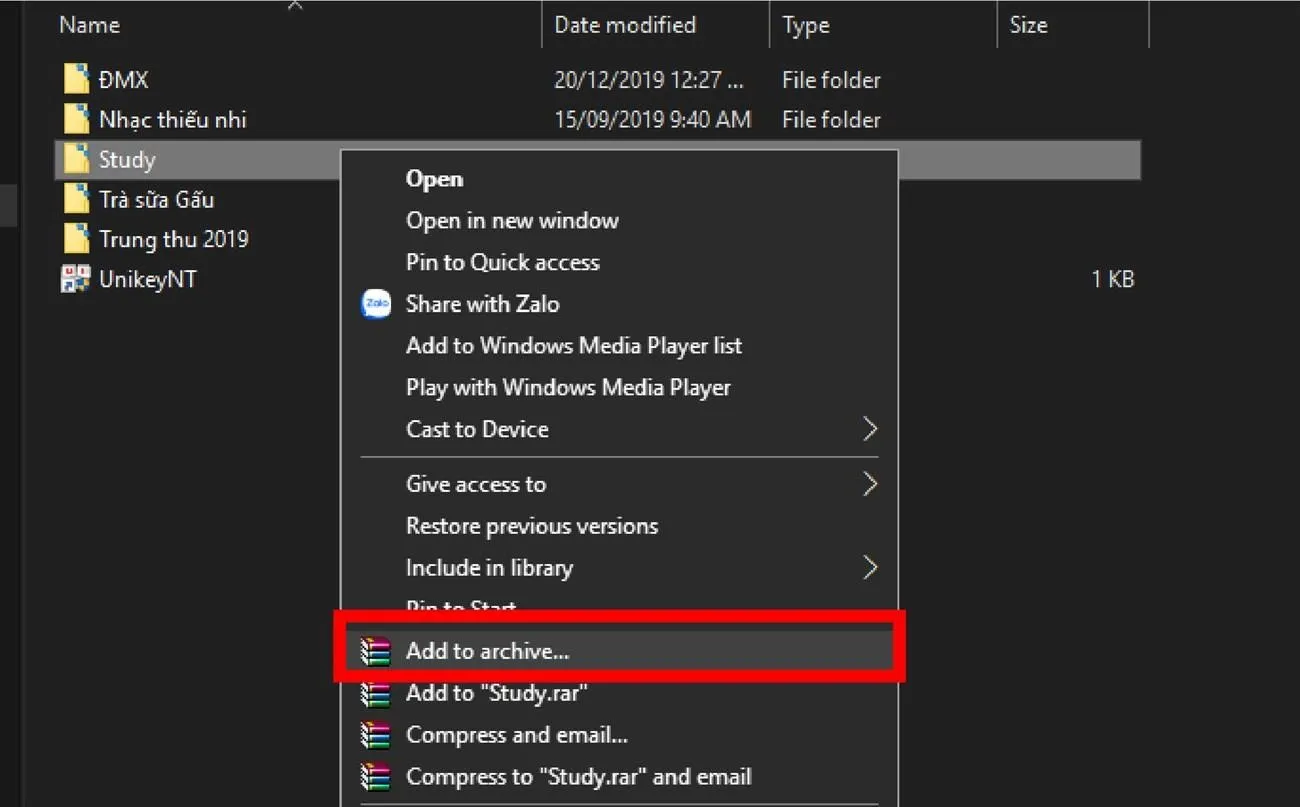
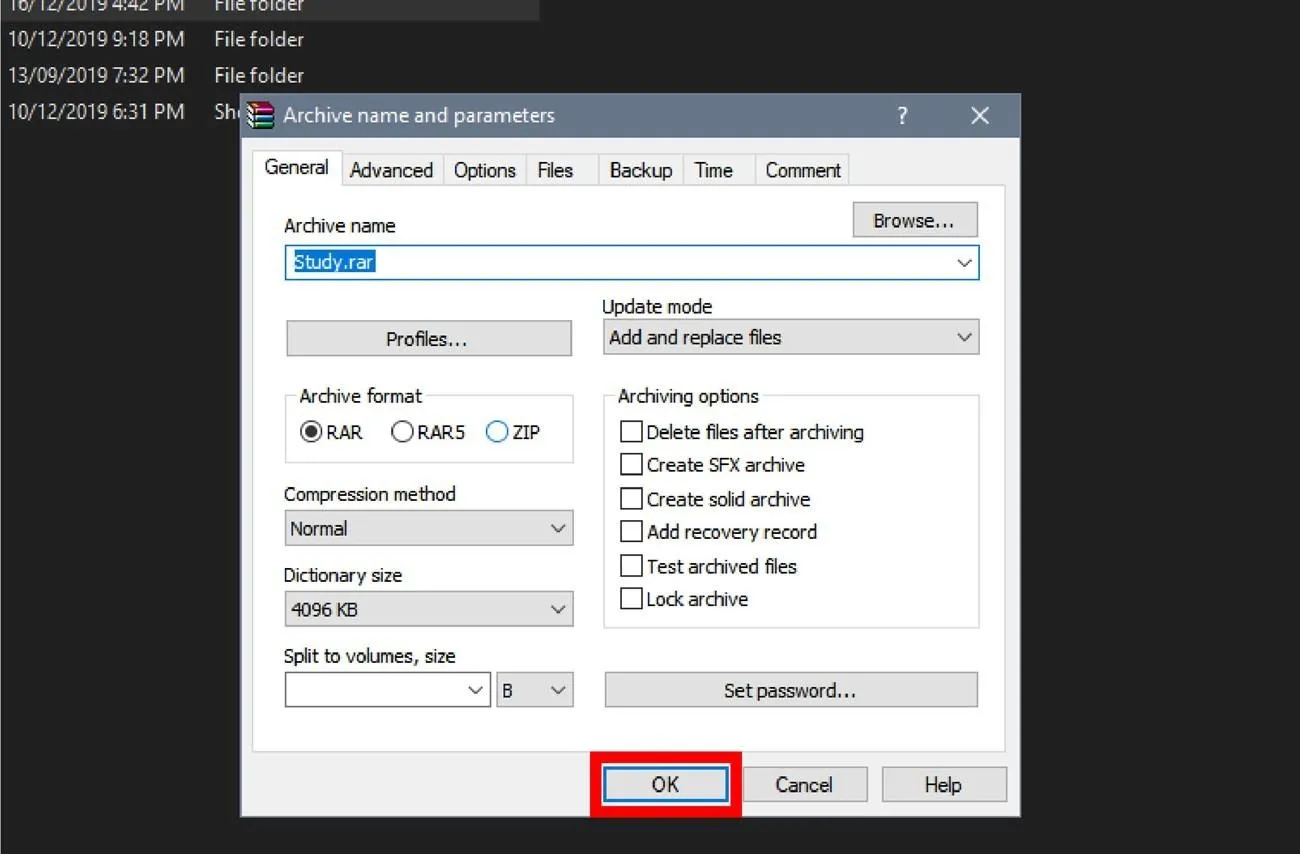
- Bước 2: Chọn Phương Thức Nén: Chọn “Add to Archive…” (Thêm vào tập tin nén). Thao tác này mở ra cửa sổ tùy chỉnh nâng cao. Hoặc chọn “Add to [tên_tập_tin].rar” để nén nhanh.
- Bước 3: Tùy Chỉnh Định Dạng và Phương Pháp: Trong tab General (Tổng quan), bạn chọn định dạng nén là RAR, ZIP, hoặc RAR5. Thiết lập “Compression method” (Phương pháp nén) để chọn mức độ nén mong muốn. Mức “Best” (Tốt nhất) sẽ tốn thời gian hơn nhưng giảm dung lượng tối đa.
 cach nen file
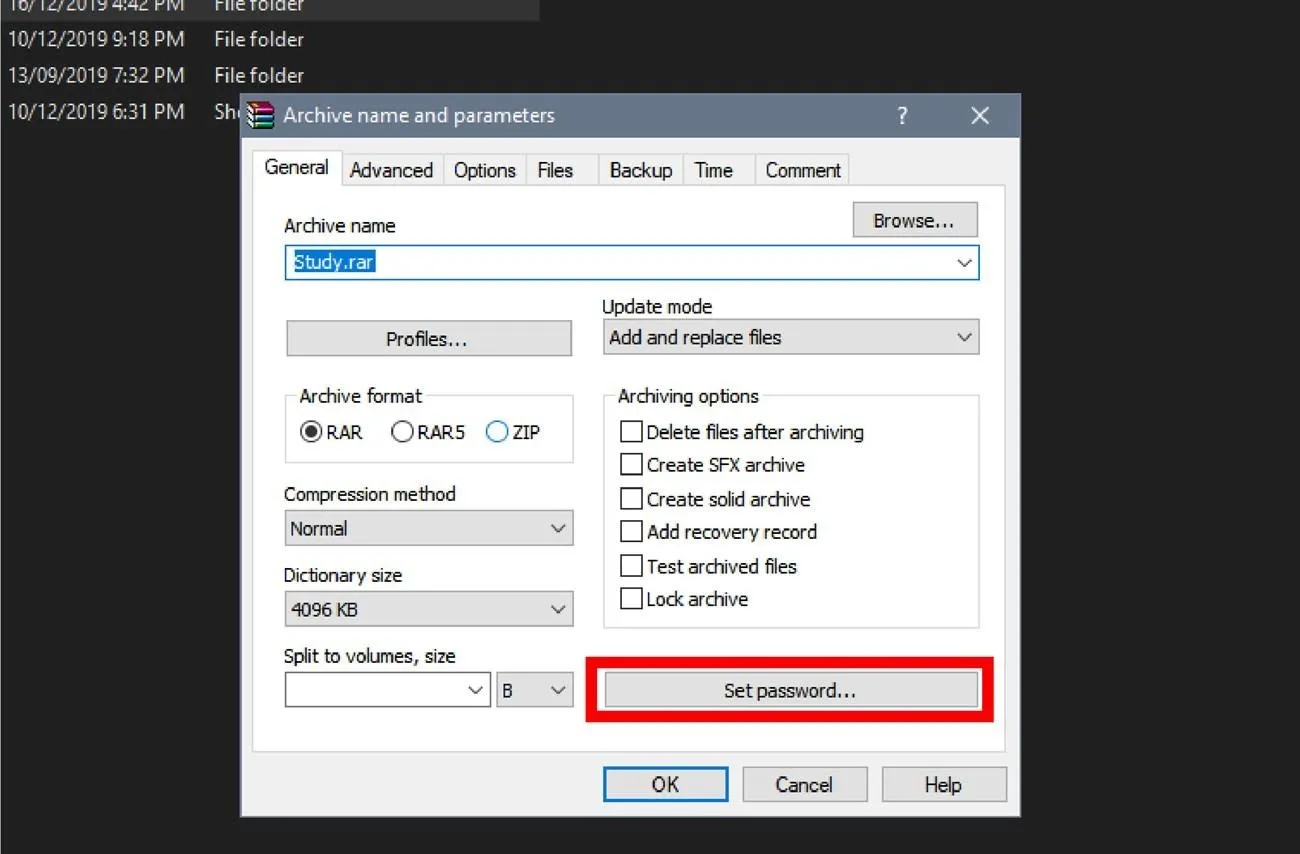
- Bước 4: Đặt Mật Khẩu (Tùy Chọn): Nếu bạn muốn bảo mật file nén, chọn nút “Set password…” (Đặt mật khẩu).
 cach nen file
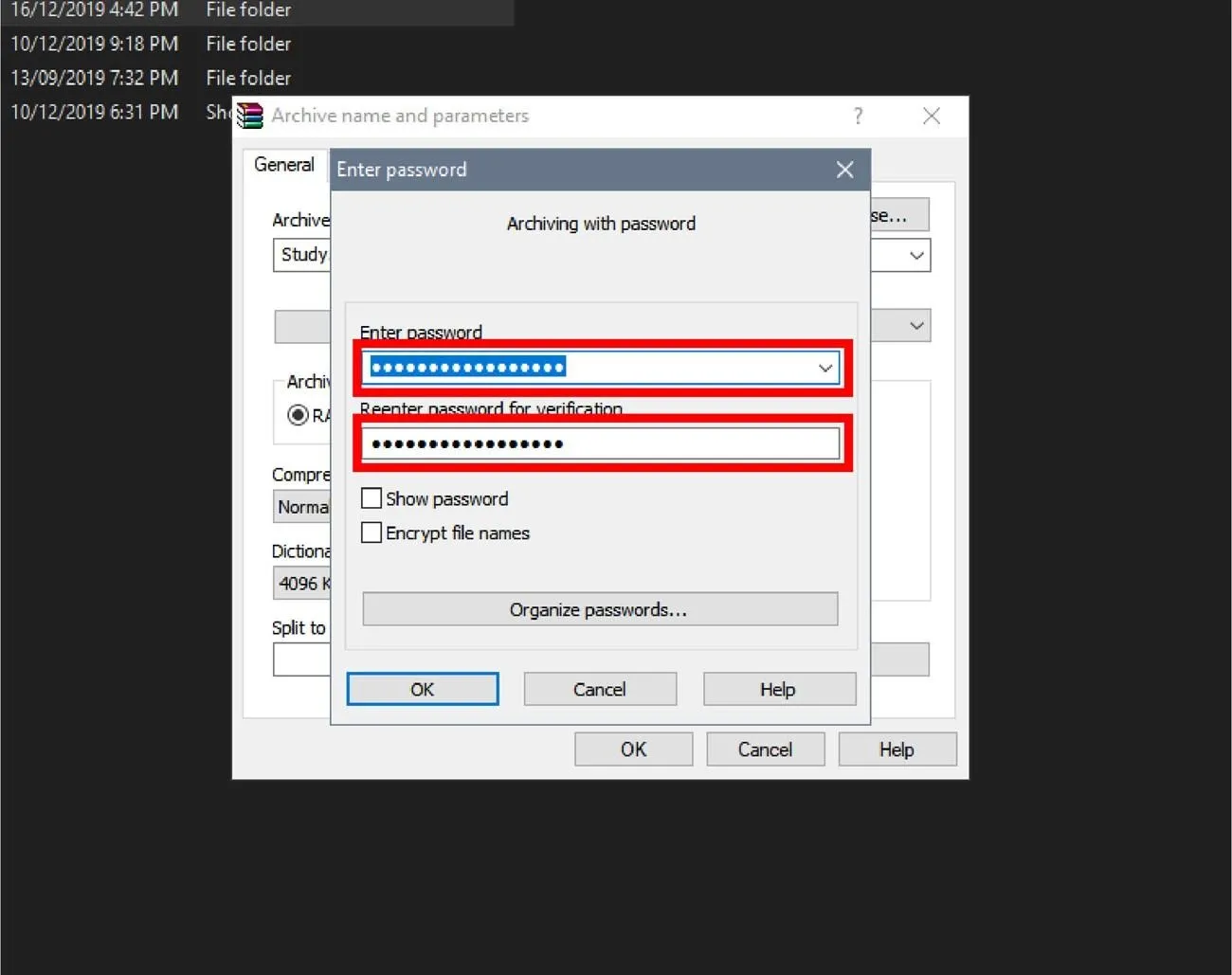
- Bước 5: Nhập Mật Khẩu: Nhập mật khẩu mong muốn vào ô, sau đó xác nhận lại. Bạn có thể chọn tùy chọn “Encrypt file names” (Mã hóa tên tệp) để tăng cường bảo mật.
 cach nen file
- Bước 6: Hoàn Tất: Nhấn OK để xác nhận mật khẩu, và OK một lần nữa trong cửa sổ chính để WinRAR bắt đầu nén tập tin.
 cach nen file
Chi Tiết Các Bước Giải Nén File ZIP/RAR Tiêu Chuẩn
Việc giải nén file nén là kỹ năng cơ bản mà mọi người dùng máy tính cần biết. Đây là cách giải nén file rar trên win 10 và các hệ điều hành khác bằng WinRAR.
Ba Phương Pháp Giải Nén Chính:
-
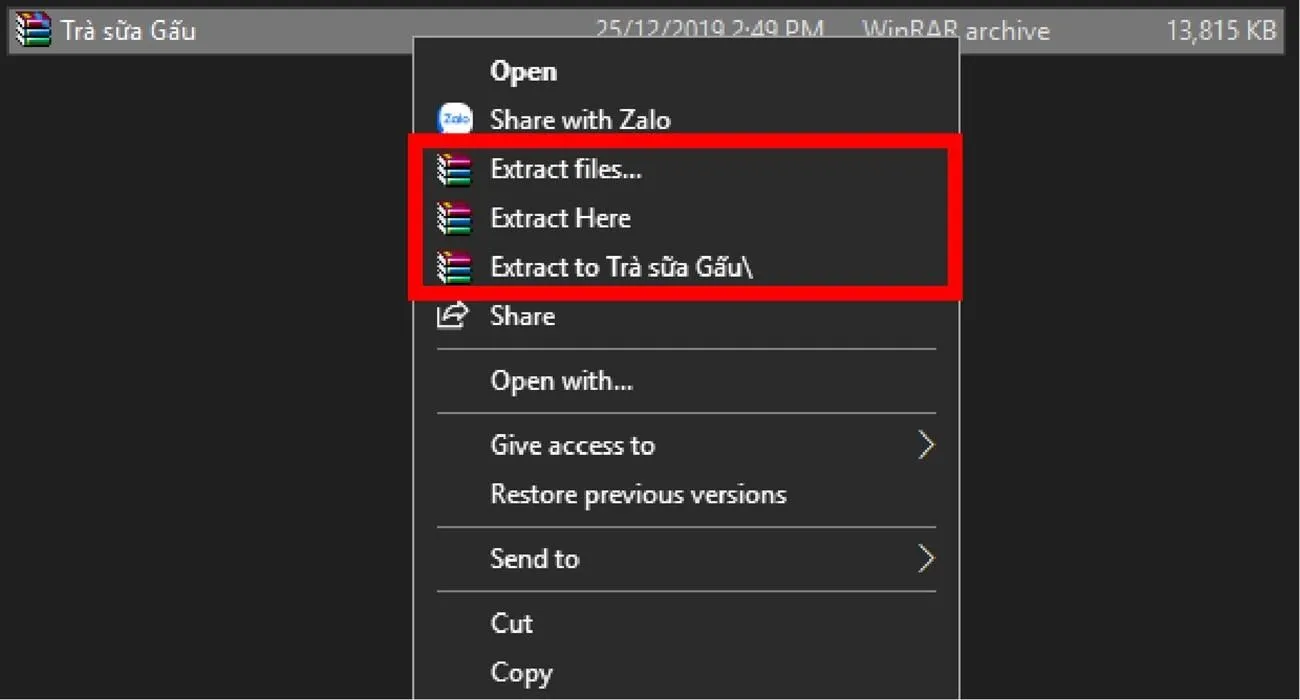
Phương pháp 1: Giải Nén Tùy Chọn Vị Trí (Extract files…):
- Click chuột phải vào file nén (ví dụ: file .rar).
- Chọn “Extract files…”.
- Cửa sổ mới hiện ra cho phép bạn chọn thư mục đích cụ thể để lưu trữ các file đã giải nén. Phương pháp này giúp bạn quản lý vị trí lưu trữ chính xác.
-
Phương pháp 2: Giải Nén Tại Chỗ (Extract Here):
- Click chuột phải vào file nén.
- Chọn “Extract Here”.
- Các file sẽ được giải nén trực tiếp vào cùng thư mục với file nén gốc. Thao tác này nhanh chóng nhưng có thể làm lộn xộn thư mục hiện tại nếu có quá nhiều file.
-
Phương pháp 3: Giải Nén Vào Thư Mục Mới (Extract to [tên_thư_mục]):
- Click chuột phải vào file nén.
- Chọn “Extract to [tên_thư_mục]”.
- WinRAR tự động tạo một thư mục mới có tên trùng với tên file nén. Tất cả các file được giải nén sẽ nằm gọn trong thư mục mới này, đảm bảo tính tổ chức cao.
 cach nen file
Khi giải nén file, nếu đó là file có mật khẩu, hệ thống sẽ yêu cầu bạn nhập mật khẩu đã được thiết lập trước đó.
Cách Giải Nén File PDF Trên Máy Tính (Chuyển Đổi Chuyên Sâu)
Trong trường hợp bạn không muốn trích xuất từng thành phần mà muốn chuyển đổi toàn bộ tài liệu PDF sang định dạng khác, các công cụ chuyển đổi đóng vai trò “giải nén” cấu trúc dữ liệu.
Chuyển Đổi Hàng Loạt Với Adobe Acrobat
Adobe Acrobat Pro cho phép xử lý hàng loạt, tiết kiệm thời gian đáng kể khi phải giải nén (chuyển đổi) nhiều file PDF cùng lúc.
Bạn có thể tạo một “Action” (Hành động) để tự động hóa quy trình. Ví dụ, thiết lập một hành động để chọn tất cả các file PDF trong một thư mục, sau đó chuyển đổi chúng sang định dạng Word. Chức năng này rất hữu ích cho các kỹ thuật viên và người dùng làm việc với số lượng lớn tài liệu.
Sử Dụng Thư Viện Chuyển Đổi Mã Nguồn Mở
Đối với những người am hiểu kỹ thuật, sử dụng các thư viện mã nguồn mở như Poppler (dành cho Linux/Windows) hoặc PDF Miner (Python) cho phép trích xuất văn bản, hình ảnh, và metadata từ PDF bằng dòng lệnh.
Phương pháp này yêu cầu kiến thức lập trình cơ bản nhưng mang lại khả năng tùy biến cao nhất. Bạn có thể tự động hóa việc trích xuất hàng ngàn file mà không cần giao diện đồ họa.
Xử Lý Các Trường Hợp Giải Nén Đặc Biệt (Tăng Tính Chuyên Môn)
Trong quá trình làm việc, có thể gặp phải các file nén không thể mở được. Việc xử lý những vấn đề này đòi hỏi sự hiểu biết chuyên sâu về cấu trúc file.
Giải Nén File Có Mật Khẩu: Phương Pháp Chính Thống
Khi gặp file nén yêu cầu mật khẩu, cách tiếp cận chính thống và hợp pháp nhất là liên hệ với người gửi để xin mật khẩu. Trong trường hợp không thể lấy lại mật khẩu, bạn có thể thử một số phương pháp khôi phục mật khẩu.
Sử Dụng Phần Mềm Khôi Phục Mật Khẩu Chuyên Dụng:
Các công cụ như iSumsoft RAR Password Refixer hoặc PassFab for RAR sử dụng phương pháp tấn công brute-force hoặc dictionary attack.
- Bước 1: Tải và Cài Đặt Phần Mềm: Chọn một phần mềm khôi phục mật khẩu uy tín và cài đặt.
- Bước 2: Chọn File Nén: Khởi động phần mềm và tải file WinRAR hoặc ZIP bị khóa.
- Bước 3: Chọn Loại Tấn Công: Nếu bạn nhớ một phần mật khẩu hoặc độ dài của mật khẩu, chọn “Brute-force with Mask Attack” hoặc “Dictionary Attack” để giới hạn phạm vi tìm kiếm. Nếu bạn hoàn toàn không nhớ, chọn “Brute-force Attack” (sẽ mất rất nhiều thời gian).
- Bước 4: Bắt Đầu Khôi Phục: Nhấn Start để phần mềm bắt đầu quá trình dò tìm. Thời gian khôi phục phụ thuộc vào độ phức tạp của mật khẩu và hiệu suất máy tính.
Phương pháp này đáng tin cậy hơn nhiều so với việc sử dụng các đoạn mã CMD không rõ nguồn gốc trong bài gốc, đảm bảo tính ổn định và bảo mật hệ thống.
Khắc Phục Lỗi File Nén Bị Hỏng (Corrupted Archive)
Đôi khi, file nén có thể bị hỏng do quá trình tải xuống bị gián đoạn hoặc lỗi ổ cứng. WinRAR cung cấp chức năng sửa chữa các tập tin này.
- Bước 1: Mở WinRAR: Khởi động giao diện chính của phần mềm WinRAR.
- Bước 2: Chọn File Hỏng: Duyệt đến vị trí của file RAR hoặc ZIP bị hỏng.
- Bước 3: Sửa Chữa: Chọn file và nhấn vào biểu tượng “Repair” (Sửa chữa) trên thanh công cụ, hoặc vào menu “Tools” và chọn “Repair archive”.
- Bước 4: Lưu File Đã Sửa: Chọn thư mục để lưu trữ file nén đã được sửa chữa (thường có tên mới là
rebuilt.[tên_gốc].rar).
File đã sửa chữa có thể không phục hồi được 100% dữ liệu, nhưng thường đủ để giải nén các file không bị ảnh hưởng. Kỹ năng này rất quan trọng đối với các kỹ thuật viên sửa phần cứng máy tính.
Tối Ưu Hóa Dung Lượng PDF Mà Không Cần “Giải Nén”
Ngoài việc trích xuất và chuyển đổi, việc giảm kích thước file PDF cũng là một kỹ thuật quản lý tài liệu quan trọng. Quá trình này được gọi là “nén” PDF, trái ngược hoàn toàn với việc “giải nén” file nén.
Sử Dụng Tính Năng Giảm Dung Lượng Trong Adobe Acrobat
Adobe Acrobat Pro có công cụ tích hợp giúp giảm đáng kể kích thước file PDF.
Optimize PDF (Tối Ưu Hóa PDF):
Chọn “File” > “Save As Other” > “Optimized PDF”. Cửa sổ tối ưu hóa cho phép bạn kiểm soát từng thành phần: loại bỏ dữ liệu thừa, nén hình ảnh với tỷ lệ nén cao hơn (ví dụ: chuyển từ nén lossless sang nén lossy JPEG). Kỹ thuật này lý tưởng khi bạn cần gửi mail tài liệu có kích thước lớn.
Công Cụ Nén PDF Trực Tuyến (PDF Compressor)
Đối với những người không có phần mềm chuyên dụng, các công cụ trực tuyến như iLovePDF hay Smallpdf cung cấp dịch vụ nén PDF miễn phí.
Các dịch vụ này sẽ tự động áp dụng các thuật toán nén thông minh. Chúng giảm chất lượng hình ảnh một chút hoặc loại bỏ metadata không cần thiết. Quá trình này thường rất nhanh và hiệu quả, giảm kích thước file tới 30-50%.
Tầm Quan Trọng Của Việc Quản Lý Định Dạng File Hiệu Quả
Việc thành thạo các kỹ thuật xử lý file nén và cách giải nén file pdf trên máy tính mang lại lợi ích lớn trong công việc hàng ngày. Đối với một kỹ thuật viên hay bất kỳ người dùng máy tính nào, việc này giúp tối ưu hóa không gian lưu trữ và cải thiện tốc độ truyền tải dữ liệu. Nắm vững sự khác biệt giữa các loại định dạng file và áp dụng đúng công cụ cho mỗi tác vụ là chìa khóa để đạt được hiệu suất công việc cao. Việc sử dụng thành thạo phần mềm chuyên dụng cũng phản ánh kiến thức chuyên môn vững vàng.
Phân Tích Kỹ Thuật Chiều Sâu Về Metadata và Bảo Mật PDF
Khi “giải nén” PDF bằng cách chuyển đổi, các thông tin ẩn (metadata) của tài liệu có thể bị rò rỉ hoặc mất đi. Metadata bao gồm tên tác giả, ngày tạo, phần mềm được sử dụng, và lịch sử chỉnh sửa.
Quản lý Metadata:
Nếu bạn xuất file PDF sang Word, metadata sẽ được chuyển sang file Word. Nếu bạn chỉ trích xuất văn bản thuần túy, metadata thường bị loại bỏ. Đối với các tài liệu nhạy cảm, bạn nên sử dụng tính năng “Remove Hidden Information” (Xóa thông tin ẩn) trong các trình soạn thảo PDF chuyên nghiệp trước khi chia sẻ.
Bảo Mật PDF Bằng Mật Khẩu:
Tương tự như file nén RAR/ZIP, PDF cũng có thể được bảo vệ bằng mật khẩu. Có hai loại mật khẩu:
- Mật khẩu mở (Open password): Cần mật khẩu để xem nội dung file.
- Mật khẩu quyền (Permission password): Cho phép xem nhưng hạn chế các hành động như in, sao chép, hoặc chỉnh sửa.
Khi một file PDF bị khóa, việc “giải nén” (trích xuất nội dung) là bất khả thi trừ khi có mật khẩu. Các công cụ khôi phục mật khẩu PDF cũng hoạt động tương tự như khôi phục mật khẩu RAR, sử dụng các thuật toán dò tìm phức tạp.
Việc hiểu rõ các lớp bảo mật này giúp người dùng sử dụng tài liệu một cách an toàn và có trách nhiệm, đặc biệt khi xử lý các thông tin độc quyền hoặc nhạy cảm. Đây là kiến thức nền tảng giúp anh em mới vào nghề máy tính vững vàng hơn.
Kết Luận
Nhu cầu tìm kiếm cách giải nén file pdf trên máy tính thực chất là tìm kiếm các phương pháp để trích xuất nội dung, tách trang, hoặc chuyển đổi định dạng. File PDF không phải là định dạng nén truyền thống như ZIP hay RAR, mà nó là một container tài liệu đã được nén tối ưu. Dù bạn sử dụng công cụ trực tuyến như Smallpdf để trích xuất hình ảnh, hay phần mềm chuyên nghiệp như Adobe Acrobat để quản lý cấu trúc, việc thành thạo các kỹ thuật này sẽ giúp bạn làm việc hiệu quả hơn với các tài liệu số. Ngoài ra, việc nắm vững các bước nén và giải nén file RAR/ZIP tiêu chuẩn, cùng với cách xử lý các file có mật khẩu, là kiến thức thiết yếu để quản lý toàn bộ hệ thống file trên máy tính.
Ngày Cập Nhật 05/12/2025 by Trong Hoang

Chào các bạn, mình là Trọng Hoàng, tác giả của blog maytinhvn.net. Mình là một full-stack developer kiêm writer, blogger, Youtuber và đủ thứ công nghệ khác nữa.