Việc thành thạo cách xem phiên bản máy tính là kỹ năng cơ bản đối với mọi kỹ thuật viên và người dùng. Thông tin này vô cùng quan trọng để đảm bảo tính tương thích phần mềm và duy trì bảo mật hệ thống tối ưu. Hiểu rõ Build number và kiến trúc hệ điều hành giúp xác định chính xác nhu cầu cập nhật và khắc phục sự cố. Bài viết này cung cấp các phương pháp chuyên sâu, từ giao diện người dùng đến dòng lệnh, giúp bạn nắm vững thông tin phiên bản Windows (bao gồm cả Win 10 và Win 11) một cách nhanh chóng và chính xác.
Tầm Quan Trọng Của Việc Xác Định Phiên Bản Hệ Điều Hành
Kiểm tra phiên bản Windows là hành động thiết yếu trong công tác quản trị và bảo trì hệ thống. Việc này không chỉ hỗ trợ vận hành mà còn giúp giải quyết các vấn đề kỹ thuật phức tạp. Nắm rõ phiên bản giúp người dùng tận dụng tối đa các tính năng mới và giữ an toàn cho dữ liệu.
Đảm Bảo Khả Năng Tương Thích Phần Cứng Và Phần Mềm
Yêu cầu về phiên bản hệ điều hành là điều kiện tiên quyết đối với nhiều ứng dụng. Các nhà phát triển thường thiết kế phần mềm để hoạt động tối ưu trên các phiên bản Windows cụ thể. Sử dụng phiên bản không phù hợp có thể dẫn đến lỗi hệ thống hoặc giảm hiệu suất nghiêm trọng.
Ví dụ, các phần mềm đồ họa chuyên nghiệp đòi hỏi phiên bản Windows mới nhất để tận dụng công nghệ mới. Điều này bao gồm các cải tiến về hiệu suất đồ họa và API độc quyền. Nếu hệ điều hành cũ, người dùng có thể không cài đặt được hoặc không sử dụng hết tính năng.
Việc kiểm tra phiên bản Windows giúp đảm bảo bạn đang sử dụng đúng nền tảng. Điều này giúp tránh lãng phí thời gian và công sức khi xử lý các sự cố tương thích. Thông tin chính xác về phiên bản máy tính đảm bảo sự ổn định và hiệu quả khi sử dụng phần mềm.
 Kiểm tra phiên bản Windows giúp đảm bảo tính tương thích phần mềm và hiệu suất hệ thống
Duy Trì Tính Bảo Mật Hệ Thống Toàn Diện
Microsoft thường xuyên phát hành các bản cập nhật bảo mật cho Windows. Những bản cập nhật này nhằm vá các lỗ hổng bảo mật và đối phó với các mối đe dọa mới. Tin tặc liên tục khai thác các điểm yếu trong các phiên bản cũ của hệ điều hành.
Kiểm tra phiên bản hiện tại giúp bạn biết máy tính đã được vá lỗi bảo mật mới nhất chưa. Nếu không cập nhật lên phiên bản mới nhất, hệ thống dễ bị tấn công bởi phần mềm độc hại. Việc này đặc biệt quan trọng trong môi trường làm việc có yêu cầu bảo mật cao.
Các bản cập nhật bảo mật là tuyến phòng thủ đầu tiên chống lại các cuộc tấn công tinh vi. Sử dụng phiên bản Windows mới nhất đồng nghĩa với việc bạn đang tận dụng các biện pháp bảo mật hiện đại nhất. Việc nắm rõ cách xem phiên bản máy tính giúp bảo vệ dữ liệu cá nhân và sự riêng tư.
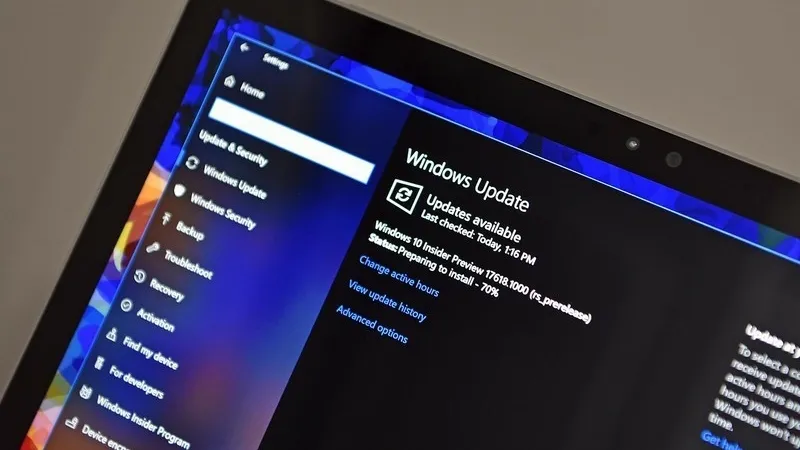 Kiểm tra hệ điều hành đã cập nhật giúp đảm bảo an toàn tối đa trước các mối đe dọa bảo mật
Hỗ Trợ Quản Lý Hệ Thống Và Khắc Phục Sự Cố
Đối với quản trị viên IT, biết phiên bản Windows là chìa khóa để triển khai phần mềm chính xác. Họ cần thông tin này để áp dụng các chính sách nhóm và bảo mật phù hợp. Các công cụ quản lý thiết bị mạng cũng dựa vào thông tin phiên bản hệ điều hành.
Khi xử lý lỗi kỹ thuật, thông tin phiên bản Windows là điều kiện tiên quyết. Các giải pháp khắc phục sự cố thường khác nhau tùy thuộc vào Build và Edition. Cung cấp thông tin phiên bản chính xác giúp bộ phận hỗ trợ kỹ thuật xác định vấn đề nhanh hơn.
Ví dụ, một số lệnh Command Prompt chỉ có hiệu lực trên một Build nhất định. Việc xác định phiên bản giúp kỹ thuật viên đưa ra hướng dẫn chính xác. Điều này tối ưu hóa quá trình hỗ trợ và đảm bảo sự cố được giải quyết trơn tru.
Hiểu Về Chu Kỳ Hỗ Trợ (End of Life – EOL)
Mỗi phiên bản Windows 10 và 11 đều có chu kỳ hỗ trợ xác định từ Microsoft. Khi một phiên bản đạt tới EOL, nó sẽ không nhận được các bản vá lỗi và cập nhật bảo mật nữa. Việc này khiến hệ thống trở nên cực kỳ dễ bị tổn thương.
Kiểm tra phiên bản giúp người dùng và doanh nghiệp lập kế hoạch nâng cấp kịp thời. Tránh sử dụng phiên bản đã kết thúc hỗ trợ là nguyên tắc cơ bản trong bảo trì hệ thống. Điều này đảm bảo tính liên tục trong hoạt động và an ninh mạng.
Giải Mã Các Thông Số Phiên Bản Hệ Điều Hành Windows
Khi bạn thực hiện cách xem phiên bản máy tính, bạn sẽ gặp nhiều thuật ngữ khác nhau. Việc hiểu rõ các thuật ngữ này là cần thiết để đánh giá chính xác trạng thái hệ thống. Các thông số chính bao gồm Edition, Version, OS Build và Architecture.
Edition (Phiên Bản)
Edition xác định bộ tính năng và đối tượng người dùng mà Windows nhắm tới. Các phiên bản phổ biến nhất là Home, Pro, Education và Enterprise. Mỗi Edition có sự khác biệt rõ rệt về công cụ quản lý và bảo mật.
Ví dụ, BitLocker chỉ có sẵn trên phiên bản Pro trở lên. Các tính năng quản lý nhóm (Group Policy) cũng bị giới hạn trong bản Home. Biết Edition giúp bạn xác định các công cụ quản trị mà mình có thể sử dụng.
Version (Số Phiên Bản Hoạt Động)
Version (Ví dụ: 22H2, 21H2) thường đại diện cho một bản cập nhật lớn, có tính năng mới. Microsoft phát hành các bản Version mới khoảng mỗi sáu tháng hoặc mỗi năm. Mỗi Version mang lại những thay đổi đáng kể cho giao diện và chức năng cốt lõi.
Số Version được đặt theo năm và nửa năm phát hành (YYH1 hoặc YYH2). Ví dụ, 21H2 có nghĩa là phiên bản được phát hành vào nửa cuối năm 2021. Việc theo dõi Version giúp bạn xác định hệ thống có đang chạy phiên bản mới nhất hay không.
OS Build (Bản Dựng Cụ Thể)
OS Build là số bản dựng cụ thể, thường được cập nhật hàng tháng bằng các bản vá lỗi nhỏ. Đây là chỉ số quan trọng nhất đối với kỹ thuật viên để xác định các bản vá đã được áp dụng. Nó giúp phân biệt các bản vá lỗi chất lượng (Quality Updates).
Build Number thay đổi sau mỗi lần cập nhật tích lũy (Cumulative Update). Nếu hai máy tính chạy cùng một Version (ví dụ: 22H2) nhưng có Build khác nhau, chúng đã nhận các bản vá lỗi khác nhau. Việc này rất quan trọng khi khắc phục lỗi cụ thể.
System Type (Kiến Trúc Hệ Điều Hành)
Kiến trúc hệ điều hành xác định cách CPU xử lý thông tin. Hai loại chính là 32-bit (x86) và 64-bit (x64). Ngày nay, hầu hết các hệ thống mới đều sử dụng kiến trúc 64-bit.
Việc xác định System Type là cần thiết khi cài đặt trình điều khiển (drivers) và phần mềm. Phần mềm được biên dịch cho 64-bit sẽ không chạy trên hệ thống 32-bit. Ngược lại, phần mềm 32-bit có thể chạy trên hệ thống 64-bit (tương thích ngược).
Các Phương Pháp Phổ Biến Để Xem Phiên Bản Windows
Có nhiều phương pháp khác nhau để kiểm tra thông tin phiên bản Windows. Tùy thuộc vào mục đích sử dụng và cấp độ kỹ năng, người dùng có thể lựa chọn phương pháp phù hợp nhất. Các phương pháp phổ biến nhất bao gồm sử dụng lệnh winver và Settings.
Phương Pháp 1: Sử Dụng Lệnh winver (Nhanh Nhất)
Lệnh winver (Windows Version) là cách nhanh chóng và đơn giản nhất để xem thông tin cơ bản. Phương pháp này hoạt động trên hầu hết các phiên bản Windows hiện đại, bao gồm Windows 10 và Windows 11.
Quy trình thực hiện lệnh winver bao gồm bốn bước chính. Đầu tiên, người dùng cần mở và khởi động hộp lệnh Run. Việc này được thực hiện bằng tổ hợp phím tắt tiêu chuẩn.
- Mở Hộp Thoại Run: Nhấn tổ hợp phím Windows + R trên bàn phím. Hộp thoại Run sẽ xuất hiện ngay lập tức trên màn hình của bạn.
- Nhập Lệnh: Trong hộp thoại Run, gõ lệnh chính xác là
winver. Lệnh này là từ viết tắt, được hệ thống sử dụng để gọi cửa sổ About Windows.
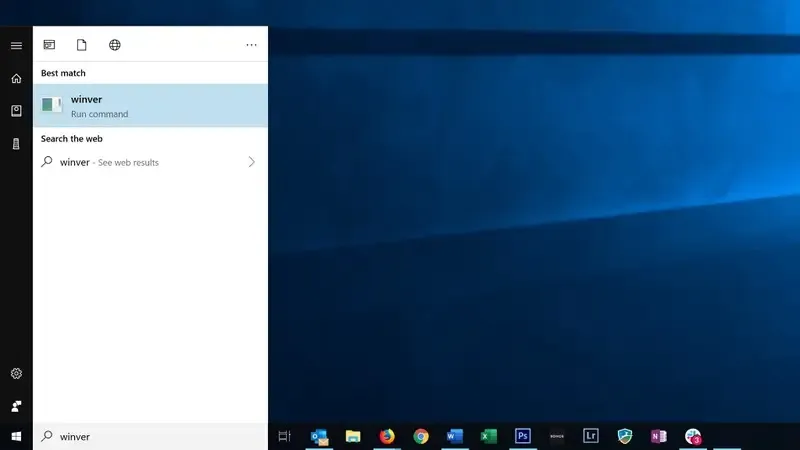 Trong hộp thoại Run, người dùng gõ lệnh “winver” để xem thông tin hệ điều hành
- Thực Thi Lệnh: Nhấn phím Enter hoặc nhấp vào nút OK. Lệnh sẽ được thực thi, mở ra cửa sổ About Windows.
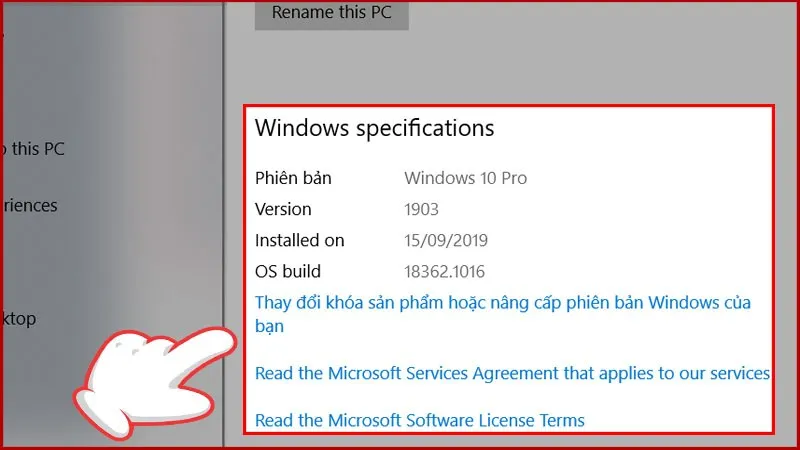
- Xem Thông Tin Chi Tiết: Cửa sổ About Windows hiển thị thông tin quan trọng. Thông tin này bao gồm Version (ví dụ: Version 22H2) và OS Build (ví dụ: Build 19045.3930).
Thông tin được cung cấp qua winver là đủ để xác định Build và Version. Tuy nhiên, nó không hiển thị thông tin về kiến trúc hệ thống (32-bit hay 64-bit). Đây là một hạn chế cần lưu ý khi cần thông tin đầy đủ hơn.
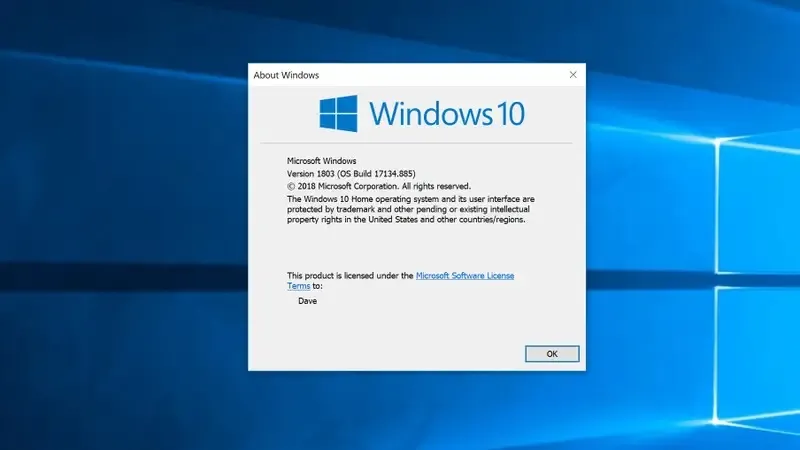 Cửa sổ About Windows hiển thị thông tin chi tiết về Version và Build của Windows 10
Phương Pháp 2: Kiểm Tra Qua Ứng Dụng Settings
Sử dụng ứng dụng Settings cung cấp cái nhìn tổng quan và chi tiết hơn về thông số hệ thống. Đây là phương pháp được khuyến nghị cho người dùng phổ thông trên cả Windows 10 và 11.
- Mở Ứng Dụng Settings: Nhấn tổ hợp phím Windows + I. Thao tác này sẽ mở cửa sổ ứng dụng Settings.
- Chọn System: Trong giao diện Settings, tìm và chọn mục System. Mục này chứa các tùy chọn cấu hình liên quan đến hệ thống máy tính.
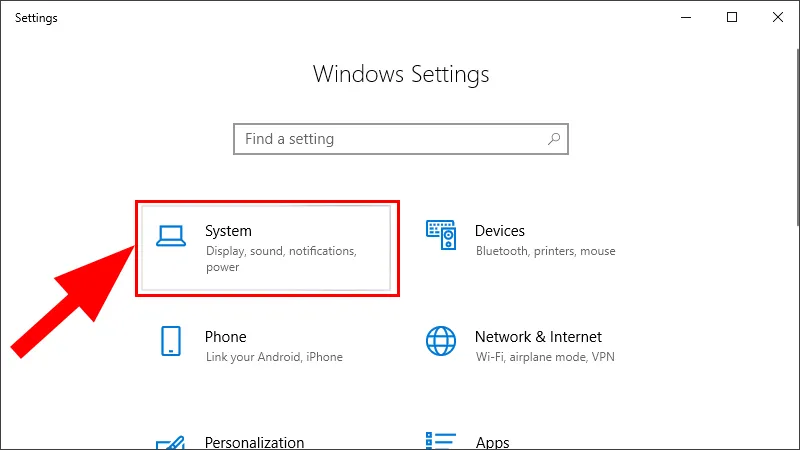 Trong ứng dụng Settings, người dùng chọn mục System để tiếp tục
- Truy Cập About: Trong menu bên trái của System, cuộn xuống dưới cùng. Chọn tab About. Tab này chứa thông tin chi tiết về phần cứng và phần mềm.
- Kiểm Tra Thông Số Kỹ Thuật: Cửa sổ About hiển thị phần Windows specifications. Phần này bao gồm Edition, Version, OS Build và System type.
Phương pháp Settings cung cấp thông tin toàn diện, đặc biệt là System Type. Đây là cách hiệu quả để kiểm tra kiến trúc hệ điều hành (32-bit hay 64-bit). Nó cũng hiển thị thông tin về ngày cài đặt và trạng thái kích hoạt Windows.
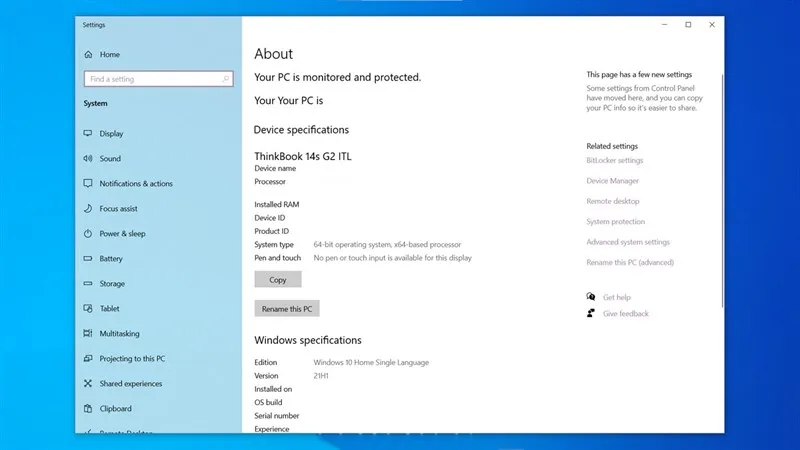 Phần Windows specifications trong Settings hiển thị chi tiết Version, Build và Edition của Win 10
Phương Pháp 3: Sử Dụng Công Cụ System Information (msinfo32)
Công cụ System Information (msinfo32) là một tiện ích chuyên sâu hơn. Nó cung cấp một bản tóm tắt đầy đủ về phần cứng và phần mềm của máy tính. Đây là công cụ thường dùng bởi các kỹ thuật viên để chẩn đoán hệ thống.
- Khởi Chạy Hộp Thoại Run: Nhấn Windows + R để mở hộp thoại Run.
- Nhập Lệnh: Gõ lệnh
msinfo32vào hộp thoại Run. Lệnh này được thiết kế để mở giao diện System Information.
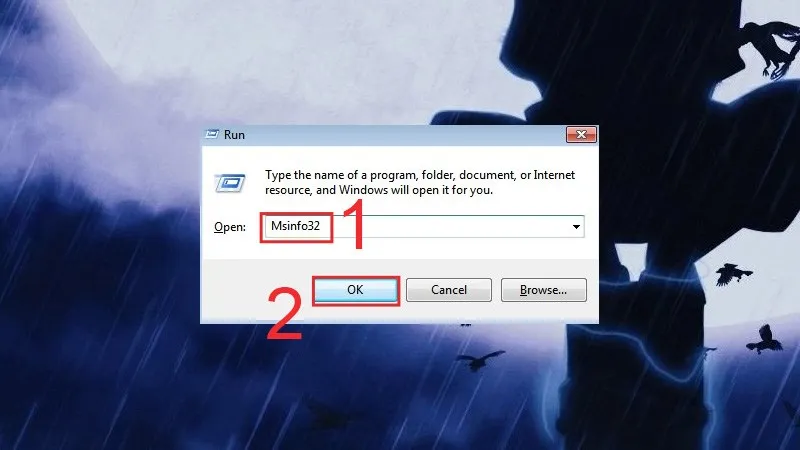 Nhập lệnh “msinfo32” vào hộp thoại Run để mở System Information
- Tìm Thông Tin: Trong cửa sổ System Information, đảm bảo bạn đang ở mục System Summary.
- Đọc Kết Quả: Tìm các mục OS Name và Version để xem phiên bản hệ điều hành. Ngoài ra, thông tin System Type (ví dụ: x64-based PC) cũng được hiển thị rõ ràng.
msinfo32 là công cụ cung cấp thông tin chi tiết nhất về môi trường phần mềm và phần cứng. Điều này giúp kỹ thuật viên nhanh chóng xác định các vấn đề tương thích phức tạp. Nó vượt trội hơn winver và Settings về độ sâu của dữ liệu.
 Cửa sổ System Information cung cấp thông tin chi tiết về OS Name, Version và System Type
Các Phương Pháp Nâng Cao Dành Cho Kỹ Thuật Viên
Đối với công việc quản trị mạng và khắc phục sự cố từ xa, kỹ thuật viên thường sử dụng dòng lệnh. Các phương pháp này nhanh chóng, hiệu quả và có thể được tự động hóa bằng script.
Phương Pháp 4: Sử Dụng Command Prompt (CMD)
Command Prompt (CMD) cung cấp một lệnh duy nhất để hiển thị thông tin hệ điều hành. Đây là lựa chọn lý tưởng khi bạn cần kiểm tra nhanh mà không cần giao diện đồ họa.
- Mở CMD: Nhấn Windows + R, gõ
cmdvà nhấn Enter. Hoặc tìm kiếm “Command Prompt” trong Start Menu. - Nhập Lệnh: Gõ lệnh sau vào cửa sổ CMD và nhấn Enter:
systeminfo | findstr /B /C:"OS Name" /C:"OS Version" - Xem Kết Quả: Lệnh này sẽ lọc và hiển thị tên hệ điều hành, Version và Build Number. Lệnh
systeminfođơn giản hơn cũng cung cấp toàn bộ thông tin hệ thống.
Sử dụng CMD rất tiện lợi trong môi trường không có giao diện đồ họa (ví dụ: Windows PE). Nó cũng cho phép xuất kết quả ra file văn bản để dễ dàng chia sẻ thông tin.
Phương Pháp 5: Sử Dụng PowerShell
PowerShell là công cụ dòng lệnh mạnh mẽ hơn CMD, thường được các quản trị viên hệ thống sử dụng. PowerShell sử dụng các cmdlet (lệnh con) để truy vấn thông tin hệ thống.
- Mở PowerShell: Nhấn Windows + X và chọn Windows PowerShell (Admin).
- Nhập Lệnh: Sử dụng cmdlet
Get-ComputerInfohoặcGet-CimInstance:
Get-ComputerInfo -Property WindowsProductName, WindowsVersion, OsBuildNumber, OsArchitecture - Xem Kết Quả: Lệnh này sẽ trả về một bảng thông tin chi tiết. Nó bao gồm tên sản phẩm (Edition), Version, Build Number và kiến trúc hệ điều hành (Architecture).
PowerShell cung cấp khả năng tự động hóa và tích hợp cao. Nó cho phép truy vấn thông tin từ xa trên các máy tính trong cùng mạng. Đây là công cụ không thể thiếu trong quản trị hệ thống hiện đại.
Phương Pháp 6: Kiểm Tra Qua Registry Editor
Registry Editor là cơ sở dữ liệu cấu hình cốt lõi của Windows. Đây là phương pháp chuyên sâu, chỉ nên áp dụng bởi những người có kiến thức kỹ thuật vững vàng.
- Mở Registry Editor: Nhấn Windows + R, gõ
regeditvà nhấn Enter. - Truy Cập Đường Dẫn: Điều hướng đến khóa sau:
HKEY_LOCAL_MACHINESOFTWAREMicrosoftWindows NTCurrentVersion - Đọc Giá Trị: Tại khóa này, các giá trị quan trọng bao gồm:
ProductName: Hiển thị Edition (ví dụ: Windows 10 Pro).CurrentBuild: Hiển thị Build Number hiện tại.ReleaseId: Hiển thị Version (Ví dụ: 22H2).
Truy cập Registry cho phép kiểm tra thông tin gốc của hệ điều hành. Tuy nhiên, việc thay đổi sai sót trong Registry có thể gây lỗi hệ thống nghiêm trọng. Cần thận trọng khi sử dụng phương pháp này.
Phân Tích Chuyên Sâu Các Phiên Bản (Edition) Windows
Khi thực hiện cách xem phiên bản máy tính, bạn sẽ biết máy mình đang chạy Edition nào. Mỗi Edition phục vụ một mục đích khác nhau, từ người dùng gia đình đến các tập đoàn lớn.
Windows 10/11 Home
Windows Home là phiên bản cơ bản nhất, thiết kế cho người dùng cá nhân. Nó cung cấp các tính năng cốt lõi cần thiết cho mục đích giải trí và làm việc cơ bản. Giao diện người dùng được tối ưu hóa cho trải nghiệm đơn giản.
Các tính năng nổi bật bao gồm trợ lý ảo Cortana và trình duyệt web Microsoft Edge. Windows Home cũng hỗ trợ tính năng Continuum, cho phép chuyển đổi chế độ desktop và tablet linh hoạt. Tính năng bảo mật sinh trắc học như Windows Hello (Face recognition) cũng được tích hợp.
Phiên bản Home nhận được các bản cập nhật bảo mật bắt buộc từ Microsoft. Tuy nhiên, người dùng không có quyền kiểm soát thời điểm áp dụng các bản cập nhật này. Đây là điểm khác biệt chính so với phiên bản Pro.
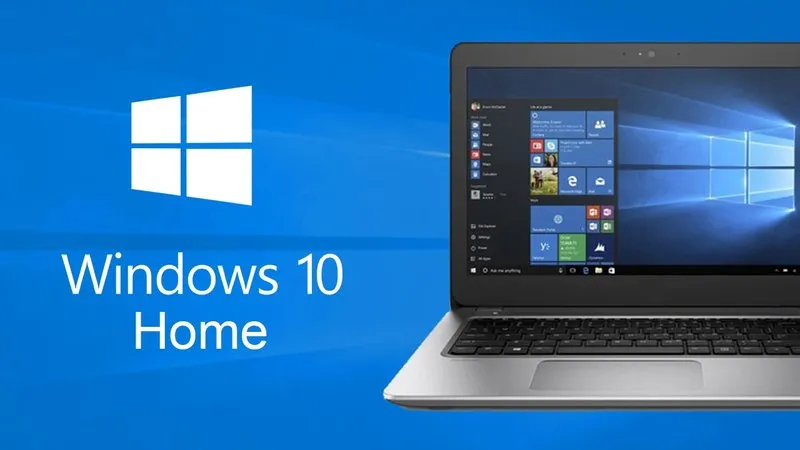 Windows 10 Home là phiên bản tiêu chuẩn phù hợp cho người dùng cá nhân và gia đình
Windows 10/11 Pro
Windows Pro là bản nâng cấp đáng kể so với Home, hướng đến doanh nghiệp nhỏ và người dùng chuyên nghiệp. Nó bổ sung các công cụ quản lý và bảo mật nâng cao. Phiên bản này giúp người dùng có nhu cầu kiểm soát cao hơn đối với hệ thống của mình.
Các tính năng quan trọng nhất của bản Pro bao gồm:
- BitLocker: Công cụ mã hóa ổ đĩa mạnh mẽ, bảo vệ dữ liệu khi thiết bị bị mất.
- Remote Desktop: Cho phép kết nối và điều khiển máy tính từ xa một cách an toàn.
- Group Policy Editor (gpedit.msc): Cung cấp khả năng quản lý chi tiết các cài đặt hệ thống.
- Hyper-V: Nền tảng ảo hóa tích hợp, cho phép chạy các hệ điều hành khác bên trong Windows.
Bản Pro cũng hỗ trợ Windows Update for Business. Tính năng này cho phép quản trị viên trì hoãn hoặc kiểm soát việc áp dụng các bản cập nhật tính năng. Điều này rất quan trọng để đảm bảo sự ổn định trong môi trường doanh nghiệp.
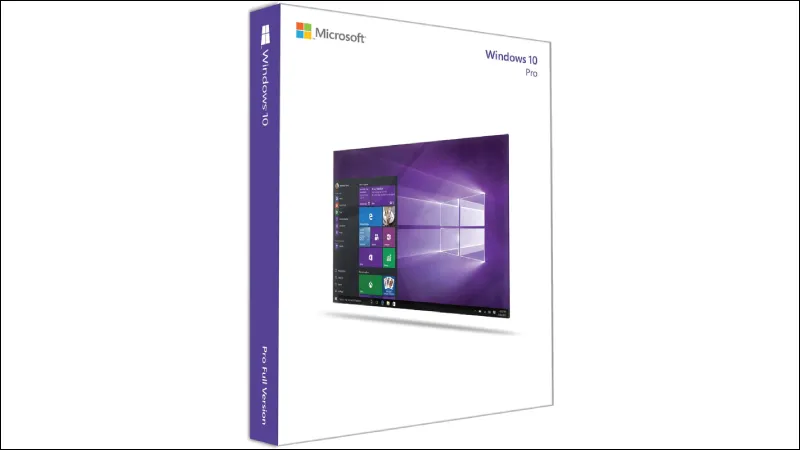 Windows 10 Pro là phiên bản nâng cấp với các tính năng quản lý và bảo mật chuyên nghiệp
Windows 10/11 Pro Education
Phiên bản này là biến thể của Windows Pro, được thiết kế đặc biệt cho các tổ chức giáo dục. Nó bao gồm các tính năng của Pro nhưng được tùy chỉnh thêm các công cụ hỗ trợ môi trường học tập. Mục tiêu là tối ưu hóa việc quản lý thiết bị cho học sinh và giáo viên.
Các tính năng độc quyền bao gồm:
- Set Up School PCs: Giúp quản trị viên triển khai cài đặt nhanh chóng trên hàng loạt máy tính.
- Shared PC Mode: Tối ưu hóa máy tính để nhiều người dùng có thể chia sẻ mà vẫn đảm bảo an toàn dữ liệu.
Pro Education mang lại sự linh hoạt cao trong quản lý lớp học. Nó đảm bảo các thiết bị được bảo mật và cấu hình phù hợp với các chính sách của trường học. Việc này giúp tiết kiệm thời gian cho bộ phận IT.
 Windows 10 Pro Education là phiên bản dành riêng cho các tổ chức giáo dục, tối ưu hóa việc quản lý thiết bị học tập
Windows 10/11 Enterprise
Windows Enterprise là phiên bản cao cấp nhất, dành cho các tập đoàn và tổ chức lớn. Nó được cung cấp thông qua hình thức cấp phép số lượng lớn (Volume Licensing). Phiên bản này bổ sung các tính năng bảo mật và quản lý cấp doanh nghiệp.
Các tính năng nâng cao chỉ có trên Enterprise bao gồm:
- Windows Defender Application Guard (WDAG): Bảo vệ bằng cách ảo hóa các trình duyệt web.
- Windows Information Protection (WIP): Ngăn chặn việc rò rỉ dữ liệu doanh nghiệp thông qua các ứng dụng.
- Direct Access và BranchCache: Giúp người dùng kết nối an toàn với mạng công ty mà không cần VPN.
- Long-Term Servicing Channel (LTSC): Cung cấp tùy chọn nhận cập nhật tính năng ít thường xuyên hơn (chỉ nhận bản vá bảo mật).
Enterprise là giải pháp toàn diện để quản lý hàng ngàn thiết bị đầu cuối. Nó cung cấp sự kiểm soát tuyệt đối và bảo mật mạnh mẽ nhất trong dòng sản phẩm Windows. Việc này đáp ứng các tiêu chuẩn nghiêm ngặt của các tổ chức lớn.
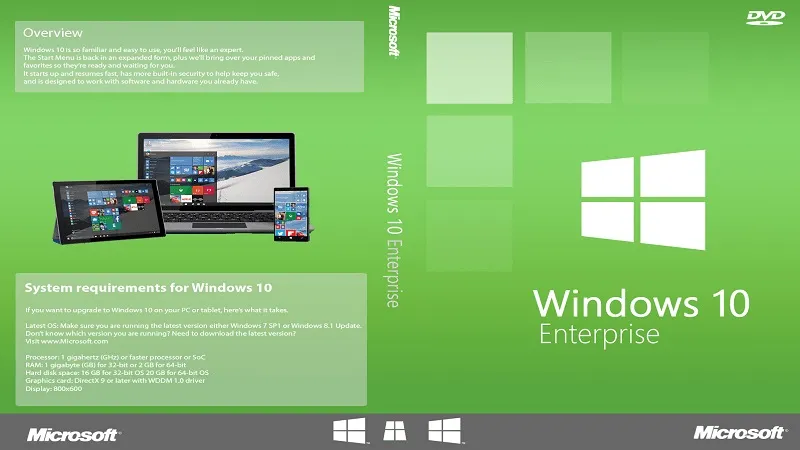 Windows 10 Enterprise là giải pháp bảo mật và quản lý toàn diện cho các tập đoàn lớn
Hướng Dẫn Kỹ Thuật Khi Đã Có Thông Tin Phiên Bản
Sau khi đã biết cách xem phiên bản máy tính và xác định được Version, Build và Edition, người dùng cần biết cách sử dụng thông tin này. Việc này nhằm phục vụ cho các tác vụ kỹ thuật chuyên sâu.
Ứng Dụng Thông Tin Phiên Bản Trong Việc Cập Nhật
Khi gặp sự cố, bạn cần đối chiếu Build Number với các bản vá lỗi đã được phát hành. Microsoft duy trì một cơ sở dữ liệu các bản vá lỗi và Build Number tương ứng.
Nếu Build Number của bạn thấp hơn Build Number mới nhất, hệ thống cần được cập nhật. Cập nhật có thể là Quality Update (vá lỗi) hoặc Feature Update (nâng cấp Version).
Đặc biệt lưu ý các Version sắp đạt EOL (ví dụ: Windows 10 Version 21H2). Các hệ thống này cần được nâng cấp Feature Update ngay lập tức. Nếu không, máy tính sẽ mất khả năng nhận các bản vá bảo mật quan trọng.
Xác Định Trình Điều Khiển (Driver) Tương Thích
Các bản cập nhật Feature Update đôi khi yêu cầu phiên bản driver mới. Driver cũ có thể gây xung đột hoặc lỗi màn hình xanh (BSOD) trên Version mới.
Khi cài đặt driver mới, bạn phải kiểm tra xem driver đó hỗ trợ Version Windows hiện tại không. Thông tin Version (ví dụ: 22H2) là căn cứ quan trọng nhất cho việc này. Việc sử dụng Build Number giúp tìm kiếm các bản driver được sửa lỗi sau một bản vá cụ thể.
Phân Tích Thông Số System Type (32-bit vs. 64-bit)
Kiến trúc hệ thống (System Type) là yếu tố quyết định khả năng tương thích phần mềm. Hầu hết phần mềm hiện đại yêu cầu 64-bit (x64) để tận dụng bộ nhớ RAM lớn.
Khi tải phần mềm, bạn phải luôn chọn phiên bản 64-bit nếu máy tính hỗ trợ. Cài đặt phần mềm 32-bit (x86) trên máy 64-bit vẫn hoạt động nhưng không tối ưu. Nếu máy là 32-bit, bạn chỉ có thể cài đặt các ứng dụng 32-bit.
Kiểm Tra Thông Tin Phiên Bản Từ Xa (Remote Access)
Trong môi trường mạng doanh nghiệp, kỹ thuật viên hiếm khi truy cập vật lý từng máy. Họ cần kiểm tra thông tin phiên bản từ xa.
Sử dụng PowerShell hoặc WMI (Windows Management Instrumentation) là giải pháp hàng đầu. Lệnh PowerShell Invoke-Command có thể chạy lệnh systeminfo trên hàng loạt máy tính. Việc này cung cấp khả năng quản lý và kiểm kê tài sản (IT Asset Inventory) hiệu quả.
Ví dụ, lệnh truy vấn WMI trong PowerShell:
Get-CimInstance -ClassName Win32_OperatingSystem -ComputerName RemotePC
Lệnh này trả về toàn bộ thông tin về hệ điều hành trên máy tính từ xa.
Bảo Trì Hệ Thống: Lý Do Cần Cập Nhật Phiên Bản
Việc giữ cho phiên bản Windows luôn được cập nhật là một phần quan trọng của công việc bảo trì. Kỹ thuật viên hiểu rằng cập nhật không chỉ mang lại tính năng mới. Nó chủ yếu tập trung vào tính ổn định và bảo mật.
Khắc Phục Lỗi Hệ Thống Đã Biết
Mỗi Feature Update và Quality Update đều chứa các bản sửa lỗi cho các sự cố hệ thống đã được báo cáo. Việc giữ Build Number mới nhất giúp loại bỏ các lỗi phổ biến. Điều này bao gồm các lỗi liên quan đến quản lý bộ nhớ, kết nối mạng, hoặc lỗi đồ họa.
Tối Ưu Hóa Hiệu Năng Hoạt Động
Các phiên bản Windows mới thường có các cải tiến về hiệu suất cốt lõi. Chúng bao gồm tối ưu hóa quy trình khởi động, quản lý tài nguyên CPU, và hiệu quả năng lượng. Nâng cấp phiên bản giúp máy tính cũ hoạt động mượt mà hơn.
Cải Tiến Trải Nghiệm Người Dùng Và Tính Năng
Phiên bản mới (ví dụ: từ Win 10 lên Win 11) thường mang lại giao diện và tính năng mới. Điều này cải thiện năng suất làm việc và trải nghiệm tổng thể. Ví dụ, Windows 11 giới thiệu các công cụ Snap Layouts và Widgets mới.
Tuy nhiên, việc nâng cấp Feature Update cần được lên kế hoạch cẩn thận. Cần đảm bảo rằng tất cả các ứng dụng kinh doanh quan trọng đều tương thích.
Việc thành thạo cách xem phiên bản máy tính là bước đầu tiên trong quản trị hệ thống. Nó là nền tảng để đưa ra các quyết định kỹ thuật chính xác.
Việc nắm vững cách xem phiên bản máy tính là yêu cầu cốt lõi để duy trì một hệ thống ổn định và bảo mật. Chúng ta đã phân tích tầm quan trọng của việc kiểm tra phiên bản đối với tương thích phần mềm và an ninh mạng. Bài viết đã cung cấp sáu phương pháp chi tiết, từ các lệnh nhanh như winver và msinfo32 cho đến các công cụ dòng lệnh chuyên sâu như PowerShell. Ngoài ra, việc hiểu rõ các thông số như Build Number, Version, và Edition là rất cần thiết để đưa ra các quyết định nâng cấp và khắc phục sự cố hiệu quả. Nắm bắt các phương pháp này giúp người dùng và kỹ thuật viên luôn kiểm soát được trạng thái hệ thống của mình.
Ngày Cập Nhật 05/12/2025 by Trong Hoang

Chào các bạn, mình là Trọng Hoàng, tác giả của blog maytinhvn.net. Mình là một full-stack developer kiêm writer, blogger, Youtuber và đủ thứ công nghệ khác nữa.