Việc chụp ảnh bằng Hệ thống Fujifilm X là trải nghiệm tuyệt vời nhờ chất lượng hình ảnh và màu sắc đặc trưng. Tuy nhiên, việc đưa những tác phẩm này lên máy tính để hậu kỳ đôi khi gây khó khăn. Bài viết này cung cấp hướng dẫn chi tiết về cách chuyển ảnh từ máy ảnh fujifilm sang máy tính. Chúng tôi sẽ phân tích các phương pháp hiệu quả nhất. Bạn sẽ nắm vững kỹ thuật sử dụng kết nối USB-C và ứng dụng Fujifilm Camera Remote. Điều này giúp tối ưu tốc độ truyền dữ liệu và bảo toàn chất lượng file RAW.
Các Phương Thức Cốt Lõi Để Truyền Ảnh Fujifilm
Để chuyển ảnh từ máy ảnh Fujifilm sang máy tính, người dùng có ba phương pháp chính. Mỗi phương pháp có những ưu điểm và nhược điểm riêng về tốc độ và sự tiện lợi. Việc lựa chọn phương pháp phù hợp phụ thuộc vào số lượng file và điều kiện làm việc của bạn. Kỹ thuật viên khuyên dùng phương pháp nào nhanh nhất để tiết kiệm thời gian.
Phương Pháp 1: Chuyển Ảnh Qua Đầu Đọc Thẻ Nhớ Tốc Độ Cao
Đây là phương pháp truyền thống và được các nhiếp ảnh gia chuyên nghiệp ưa chuộng nhất. Sử dụng đầu đọc thẻ nhớ (Card Reader) đảm bảo tốc độ truyền tải nhanh nhất và ổn định nhất. Phương pháp này giảm thiểu rủi ro lỗi kết nối hoặc mất dữ liệu.
Lựa Chọn Thiết Bị Phù Hợp
Bạn cần đảm bảo rằng đầu đọc thẻ tương thích với loại thẻ nhớ Fujifilm đang sử dụng. Hầu hết các máy ảnh Fujifilm hiện đại đều dùng thẻ thẻ nhớ SDXC (Secure Digital eXtended Capacity). Đối với các dòng máy cao cấp, đôi khi cần dùng thẻ CFexpress. Đầu đọc thẻ phải hỗ trợ chuẩn USB 3.0 (hoặc USB 3.1/3.2) trở lên. Điều này giúp tận dụng tối đa tốc độ đọc/ghi của thẻ.
Tốc độ truyền tải lý thuyết của thẻ nhớ UHS-II có thể đạt tới 300MB/s. Việc sử dụng đầu đọc thẻ chậm sẽ làm thắt cổ chai toàn bộ quá trình. Hãy ưu tiên các đầu đọc có thương hiệu uy tín. Chúng giúp đảm bảo hiệu suất và độ bền trong suốt quá trình sử dụng.
Quy Trình Tháo Lắp Và Sao Chép
Trước tiên, hãy tắt máy ảnh Fujifilm hoàn toàn. Mở ngăn chứa thẻ nhớ và nhẹ nhàng tháo thẻ ra. Cắm thẻ vào đầu đọc thẻ và kết nối đầu đọc với cổng USB tốc độ cao trên máy tính. Hệ điều hành sẽ tự động nhận diện thẻ nhớ như một ổ đĩa di động mới.
Sử dụng giao diện quản lý file như Windows Explorer hoặc Finder trên Mac. Duyệt đến thư mục DCIM chứa ảnh và video. Tạo một thư mục mới trên ổ đĩa máy tính để chứa dữ liệu. Sau đó, sao chép hoặc kéo thả các file ảnh (JPEG và RAW) sang thư mục mới này.
Ưu Điểm Và Lưu Ý Khi Dùng Đầu Đọc Thẻ
Ưu điểm nổi bật nhất là tốc độ truyền tải vượt trội, đặc biệt khi xử lý hàng trăm file RAW dung lượng lớn. Phương pháp này cũng giúp bảo toàn pin máy ảnh Fujifilm. Máy ảnh không cần bật trong suốt quá trình chuyển dữ liệu.
Lưu ý quan trọng là không được tháo thẻ nhớ hoặc rút đầu đọc khi quá trình sao chép đang diễn ra. Điều này có thể gây hỏng hóc dữ liệu hoặc làm lỗi thẻ nhớ. Luôn sử dụng chức năng “Eject” hoặc “Safely Remove Hardware” trước khi ngắt kết nối vật lý.
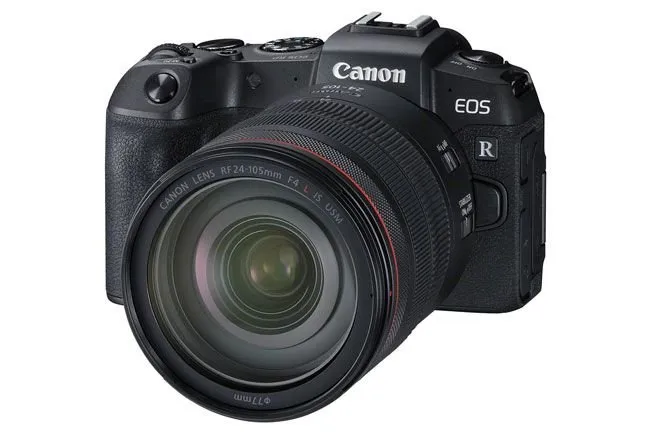 Hình ảnh mô phỏng quá trình kết nối và chuyển ảnh từ máy ảnh Fujifilm sang máy tính qua cổng USB-C tốc độ cao
Phương Pháp 2: Kết Nối Trực Tiếp Qua Cáp USB
Phương pháp này đơn giản hơn về mặt thiết bị. Bạn chỉ cần cáp kết nối đi kèm máy ảnh Fujifilm và một cổng USB trên máy tính. Phương pháp này phù hợp cho những người không muốn mang theo đầu đọc thẻ rời. Các máy Fujifilm hiện đại thường sử dụng cổng USB Type-C.
Thiết Lập Chế Độ Kết Nối Trên Máy Ảnh
Trước khi kết nối cáp, bạn cần thiết lập chế độ USB trên máy ảnh Fujifilm. Trong menu Cài đặt (Setup Menu), tìm tùy chọn “Connection Setting” hoặc “USB Mode”. Thường có hai lựa chọn chính: “PC Auto” hoặc “USB Card Reader” (Mass Storage).
Chọn chế độ “USB Card Reader” để máy tính nhận diện máy ảnh như một ổ đĩa thông thường. Điều này cho phép bạn truy cập trực tiếp vào các file trên thẻ nhớ. Một số mẫu máy ảnh Fujifilm có thể cung cấp chế độ “PC Tethering” (chụp và truyền trực tiếp). Chế độ này không phù hợp cho việc truyền tải hàng loạt file đã chụp.
Thực Hiện Truyền Tải Dữ Liệu
Sau khi thiết lập chế độ, kết nối cáp USB từ máy ảnh sang máy tính. Bật máy ảnh. Máy tính sẽ nhận diện thiết bị lưu trữ. Mở thư mục DCIM và tiến hành sao chép các file. Luôn sử dụng cáp gốc hoặc cáp chất lượng cao hỗ trợ chuẩn USB 3.0 trở lên. Cáp kém chất lượng có thể làm giảm tốc độ truyền tải dữ liệu.
Ưu điểm của phương pháp này là tính tiện lợi. Tuy nhiên, tốc độ truyền thường chậm hơn so với đầu đọc thẻ chuyên dụng. Quá trình truyền tải sẽ tiêu thụ pin của máy ảnh. Nếu chuyển số lượng lớn, bạn nên đảm bảo pin máy ảnh được sạc đầy.
Phương Pháp 3: Chuyển Ảnh Không Dây (Wi-Fi/Bluetooth)
Fujifilm cung cấp giải pháp truyền ảnh không dây tiện lợi thông qua ứng dụng Fujifilm Camera Remote. Phương pháp này lý tưởng cho việc chuyển ảnh JPEG kích thước nhỏ hoặc vừa. Nó cũng phù hợp cho việc chia sẻ nhanh lên mạng xã hội.
Cài Đặt Ứng Dụng Và Kết Nối Ban Đầu
Đầu tiên, tải và cài đặt ứng dụng Fujifilm Camera Remote lên máy tính của bạn (nếu có bản cho PC) hoặc điện thoại thông minh (sau đó chuyển từ điện thoại sang PC). Hầu hết người dùng PC sẽ dùng điện thoại làm cầu nối trung gian. Bật kết nối Wi-Fi trên máy ảnh Fujifilm.
Vào menu Cài đặt Kết nối không dây trên máy ảnh. Chọn tùy chọn để tạo điểm truy cập Wi-Fi (Access Point). Dùng máy tính hoặc điện thoại kết nối vào mạng Wi-Fi do máy ảnh tạo ra. Sau đó, khởi động ứng dụng Fujifilm Camera Remote.
Quy Trình Truyền Tải Ảnh Qua Ứng Dụng
Trong ứng dụng, chọn mục “Import Images” hoặc “Browse Camera”. Ứng dụng sẽ hiển thị các thumbnail ảnh có trên thẻ nhớ. Bạn có thể chọn từng ảnh hoặc chọn nhiều ảnh cùng lúc để truyền tải. Ứng dụng thường cho phép bạn chọn định dạng ảnh muốn tải về (JPEG hoặc kích thước thu nhỏ).
Lưu ý rằng việc truyền file RAW dung lượng lớn qua Wi-Fi có thể rất chậm. Tốc độ truyền tải phụ thuộc vào chuẩn Wi-Fi của máy ảnh và môi trường xung quanh. Phương pháp này chỉ nên dùng khi cần chuyển một vài ảnh quan trọng hoặc khi không có sẵn cáp.
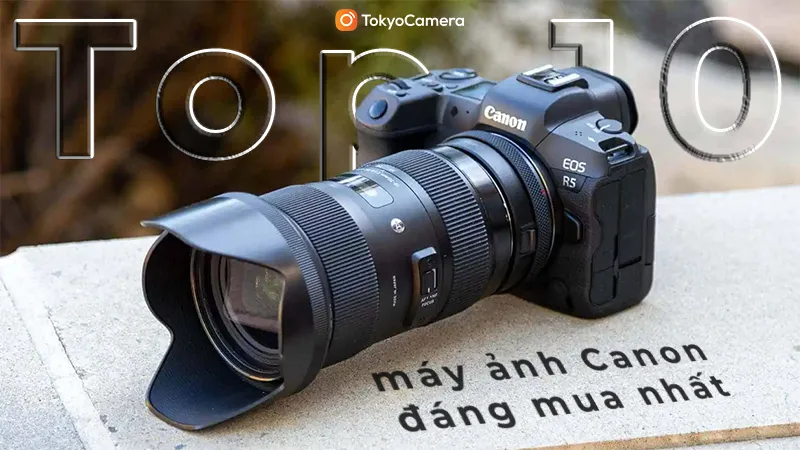 Giao diện ứng dụng Fujifilm Camera Remote trên máy tính, minh họa các bước chuẩn bị cho việc truyền dữ liệu không dây
Phân Tích Chuyên Sâu Các Vấn Đề Tối Ưu Tốc Độ Truyền Tải
Tốc độ là yếu tố then chốt khi xử lý khối lượng ảnh lớn. Nếu bạn thường xuyên chụp ảnh độ phân giải cao hoặc quay video 4K/6K, việc tối ưu tốc độ truyền dữ liệu là bắt buộc. Đây là những lời khuyên chuyên môn để đảm bảo hiệu suất cao nhất khi tìm hiểu cách chuyển ảnh từ máy ảnh fujifilm sang máy tính.
Tầm Quan Trọng Của Chuẩn Thẻ Nhớ
Thẻ nhớ là nơi lưu trữ tạm thời. Tốc độ ghi và đọc của thẻ ảnh hưởng trực tiếp đến thời gian chuyển file. Fujifilm X series hỗ trợ các chuẩn tốc độ cao như UHS-II. Thẻ UHS-II có hai hàng chân tiếp xúc, giúp tăng gấp đôi băng thông so với UHS-I.
Nếu máy ảnh Fujifilm của bạn hỗ trợ UHS-II, hãy đầu tư vào thẻ nhớ loại này. Mặc dù đắt hơn, chúng giúp giảm đáng kể thời gian chuyển ảnh. Sự khác biệt về tốc độ có thể lên tới 5-10 lần so với thẻ UHS-I thông thường.
Nâng Cấp Đầu Đọc Thẻ Và Cổng USB
Đối với phương pháp dùng đầu đọc thẻ, hãy đảm bảo rằng cả đầu đọc và cổng kết nối trên máy tính đều tương thích chuẩn mới nhất. Cổng USB 3.0 (hay còn gọi là USB 3.1 Gen 1) cung cấp tốc độ 5 Gbps. USB 3.2 Gen 2 cung cấp 10 Gbps.
Nếu máy tính của bạn có cổng kết nối USB-C hỗ trợ Thunderbolt 3 hoặc 4, hãy tận dụng chúng. Thunderbolt cung cấp băng thông cực lớn. Kết nối này sẽ loại bỏ hoàn toàn tình trạng nghẽn cổ chai trong quá trình truyền tải.
Quản Lý Dung Lượng File RAW
File RAW của Fujifilm (dạng RAF) chứa toàn bộ thông tin cảm biến, thường có dung lượng lớn. Một file RAW từ Fujifilm X-T5 có thể nặng hơn 50MB. Nếu bạn chụp hàng ngàn bức ảnh RAW, tổng dung lượng có thể lên đến hàng trăm GB.
Để tối ưu tốc độ, bạn có thể cân nhắc chuyển file theo từng lô nhỏ. Hoặc, nếu không cần độ phân giải tối đa, hãy xem xét chụp đồng thời RAW + JPEG. Sau đó chỉ chuyển các file JPEG về máy tính trước. Việc này giúp tiết kiệm thời gian đáng kể.
Cấu Hình Máy Tính Để Bàn
Hiệu suất của máy tính cũng ảnh hưởng đến tốc độ sao chép. Nếu bạn đang sao chép file vào một ổ cứng cơ học (HDD) cũ, tốc độ ghi sẽ chậm hơn nhiều so với SSD (Solid State Drive). Để đạt hiệu suất tốt nhất, hãy luôn chuyển ảnh vào ổ SSD. Điều này đặc biệt quan trọng nếu bạn dự định xử lý hậu kỳ ngay lập tức.
Ngoài ra, hãy đảm bảo rằng hệ thống không chạy quá nhiều ứng dụng nền ngốn tài nguyên trong lúc truyền file. Việc này giúp dành toàn bộ băng thông cho việc sao chép dữ liệu.
Các Giải Pháp Phần Mềm Đặc Thù Của Fujifilm
Ngoài các phương pháp vật lý, Fujifilm còn cung cấp các công cụ phần mềm. Các công cụ này hỗ trợ và nâng cao trải nghiệm quản lý và chuyển tải hình ảnh. Sử dụng phần mềm chính hãng giúp đảm bảo tính tương thích và bảo toàn chất lượng màu sắc.
Fujifilm X RAW Studio
X RAW Studio là một phần mềm độc đáo của Fujifilm. Nó cho phép xử lý các file RAW bằng bộ xử lý hình ảnh (Processor) ngay trong thân máy ảnh. Bạn kết nối máy ảnh với máy tính qua USB. Phần mềm này dùng sức mạnh của máy ảnh để xử lý RAW và chuyển thành JPEG hoặc TIFF.
Phương pháp này đảm bảo chất lượng hình ảnh cuối cùng hoàn toàn giống với những gì máy ảnh đã xử lý. X RAW Studio rất hữu ích cho những người muốn tận dụng các mô phỏng phim (Film Simulations) nổi tiếng của Fujifilm. Quá trình này giúp giảm tải cho CPU của máy tính.
Ứng Dụng Fujifilm X Acquire
X Acquire là một công cụ khác được dùng chủ yếu cho chế độ chụp Tethering (chụp kết nối trực tiếp). Tuy nhiên, nó cũng có thể được dùng để sao lưu và truyền tải ảnh. X Acquire cho phép bạn lưu trữ và tải các thiết lập máy ảnh. Nó cũng cung cấp một giao diện quản lý file tương đối ổn định.
Tuy X Acquire không phổ biến bằng việc dùng đầu đọc thẻ, nó là một lựa chọn ổn định. Đặc biệt nếu bạn đã quen với việc sử dụng hệ sinh thái phần mềm của Fujifilm. Nó giúp theo dõi quá trình chuyển ảnh từ máy ảnh Fujifilm sang máy tính một cách trực quan hơn.
Khắc Phục Các Sự Cố Thường Gặp Khi Truyền Tải Ảnh
Ngay cả với quy trình chuẩn, người dùng vẫn có thể gặp phải các vấn đề kỹ thuật. Việc xác định và khắc phục sự cố nhanh chóng là kỹ năng cần thiết của một kỹ thuật viên.
Máy Tính Không Nhận Diện Thiết Bị
Nếu máy tính không nhận diện máy ảnh qua cáp USB, hãy kiểm tra các bước sau. Đầu tiên, xác nhận rằng cáp USB đang hoạt động tốt. Thử kết nối với một cổng USB khác trên máy tính. Đảm bảo rằng máy ảnh đã được bật và đã chọn chế độ USB phù hợp (Mass Storage).
Nếu vẫn không được, có thể cần cài đặt lại driver. Truy cập trang hỗ trợ của Fujifilm để tải về driver USB mới nhất cho dòng máy ảnh của bạn. Việc này đặc biệt quan trọng đối với các hệ điều hành cũ hoặc máy ảnh đời đầu.
Tốc Độ Truyền Tải Quá Chậm
Tốc độ chậm thường do nghẽn cổ chai. Hãy kiểm tra loại cáp, đầu đọc thẻ và chuẩn USB đang sử dụng. Nếu bạn đang dùng cáp USB 2.0 hoặc cắm vào cổng USB 2.0, tốc độ sẽ bị giới hạn ở mức 480 Mbps (thực tế thấp hơn nhiều).
Nếu bạn đang sử dụng Wi-Fi, hãy di chuyển gần router hơn. Hoặc đơn giản là chuyển sang phương pháp vật lý (đầu đọc thẻ). Tốc độ truyền không dây có thể bị ảnh hưởng bởi nhiễu sóng và vật cản.
Lỗi File Bị Hỏng Hoặc Thiếu
Lỗi file xảy ra khi quá trình sao chép bị gián đoạn. Điều này thường do rút cáp đột ngột hoặc thẻ nhớ bị lỗi. Tuyệt đối không ngắt kết nối khi đèn báo hoạt động (access light) trên máy ảnh hoặc đầu đọc thẻ đang nhấp nháy.
Nếu nghi ngờ thẻ nhớ bị lỗi, hãy thử format thẻ (lưu ý: việc này xóa toàn bộ dữ liệu) ngay trong máy ảnh. Không nên format thẻ bằng máy tính. Việc format trong máy ảnh đảm bảo cấu trúc file tương thích hoàn hảo với Hệ thống Fujifilm X.
Sự Cố Về Nguồn Điện
Khi truyền tải qua USB, nguồn điện ổn định là rất quan trọng. Nếu máy tính là laptop và đang dùng pin, hãy cắm sạc. Nếu pin máy ảnh sắp hết, hãy tạm dừng việc truyền tải và sạc đầy pin trước khi tiếp tục. Sụt nguồn giữa chừng có thể làm hỏng file ảnh hoặc gây lỗi hệ thống file trên thẻ.
Lời Khuyên Nâng Cao Từ Kỹ Thuật Viên
Với kinh nghiệm làm việc với phần cứng máy tính và thiết bị ngoại vi, tôi xin đưa ra một số lời khuyên chuyên sâu. Những điều này giúp quá trình chuyển ảnh từ máy ảnh Fujifilm sang máy tính của bạn trở nên hiệu quả và an toàn hơn.
Chiến Lược Sao Lưu Ba Chiều
Không bao giờ chỉ lưu trữ ảnh ở một nơi duy nhất. Sau khi chuyển ảnh vào ổ đĩa chính của máy tính, hãy lập tức tạo thêm một bản sao lưu. Sử dụng một ổ cứng ngoài (External Hard Drive) hoặc dịch vụ lưu trữ đám mây.
Chiến lược 3-2-1 là tiêu chuẩn: Ba bản sao dữ liệu, trên hai loại phương tiện khác nhau, với một bản sao lưu ở nơi khác (off-site). Ảnh là tài sản vô giá và không thể phục hồi nếu ổ đĩa bị hỏng.
Vô Hiệu Hóa Tính Năng Tự Động Nhập Ảnh
Khi bạn cắm thẻ nhớ hoặc máy ảnh, các hệ điều hành như Windows hoặc macOS có thể tự động bật các ứng dụng quản lý ảnh. Ví dụ như Photos trên macOS. Các ứng dụng này đôi khi can thiệp và làm chậm quá trình sao chép thủ công.
Hãy vào cài đặt hệ thống và vô hiệu hóa tính năng tự động khởi chạy ứng dụng khi thiết bị lưu trữ được kết nối. Điều này giúp bạn kiểm soát hoàn toàn việc truyền dữ liệu.
Quản Lý Cấu Trúc Thư Mục
Để dễ dàng tìm kiếm và xử lý hậu kỳ, hãy thiết lập một cấu trúc thư mục rõ ràng. Một cấu trúc phổ biến là: NămThángNgày_TênSựKiện. Ví dụ: 2024820240815_ChuyếnĐiĐàLạt.
Khi đã hoàn thành việc chuyển ảnh, hãy đổi tên thư mục ảnh từ thẻ nhớ. Ví dụ, đổi từ DCIM thành DCIM_SAOLUU. Điều này giúp bạn dễ dàng xác định những file nào đã được chuyển thành công.
Hiểu Về Màu Sắc (Color Space)
Hầu hết các máy ảnh Fujifilm đều cho phép bạn chọn không gian màu (Color Space). Các lựa chọn phổ biến là sRGB và Adobe RGB. sRGB là chuẩn cho web và hầu hết các thiết bị điện tử. Adobe RGB có dải màu rộng hơn, tốt hơn cho in ấn chất lượng cao.
Hãy đảm bảo rằng thiết lập không gian màu trên máy ảnh và trong phần mềm hậu kỳ (như Adobe Lightroom) là nhất quán. Điều này ngăn ngừa sự thay đổi màu sắc không mong muốn sau khi chuyển ảnh lên máy tính.
Tối Ưu Hóa Bộ Nhớ Cache Của Máy Ảnh
Thẻ nhớ không chỉ lưu trữ ảnh mà còn lưu trữ các file cache và thumbnail tạm thời. Định kỳ format thẻ nhớ trong máy ảnh là cách tốt nhất để giữ hiệu suất tối đa. Việc này xóa sạch mọi file rác. Nó cũng giúp đảm bảo tốc độ truyền dữ liệu ổn định.
Quan trọng là bạn chỉ format thẻ sau khi đã chắc chắn 100% rằng tất cả các file ảnh đã được chuyển thành công và sao lưu an toàn.
So Sánh Tốc Độ Các Phương Pháp Chuyển Ảnh
Việc hiểu rõ về hiệu suất thực tế giúp bạn chọn phương án tốt nhất cho nhu cầu của mình. Bảng so sánh dưới đây cung cấp cái nhìn tổng quan về tốc độ và độ tin cậy.
| Phương Pháp | Tốc Độ Ước Tính (Chuyển 10GB) | Độ Tin Cậy | Yêu Cầu Thiết Bị |
|---|---|---|---|
| Đầu Đọc Thẻ (UHS-II, USB 3.0/3.1) | Rất Nhanh (1-3 phút) | Rất Cao | Đầu đọc thẻ chuyên dụng, thẻ nhớ nhanh |
| Cáp USB Trực Tiếp (USB 3.0/3.1) | Nhanh (4-8 phút) | Cao | Cáp USB chất lượng, pin máy ảnh đủ |
| Wi-Fi (Fujifilm Camera Remote) | Chậm (15-30 phút) | Trung bình | Kết nối Wi-Fi ổn định, ứng dụng |
Rõ ràng, đầu đọc thẻ nhớ vẫn là lựa chọn vô địch về hiệu suất. Nếu bạn là người làm nghề và cần xử lý ảnh nhanh chóng, đầu đọc thẻ là khoản đầu tư bắt buộc. Cáp USB trực tiếp là giải pháp dự phòng tốt. Kết nối Wi-Fi chỉ nên dùng cho các tác vụ khẩn cấp, không phải để chuyển số lượng file lớn.
Việc nắm vững cách chuyển ảnh từ máy ảnh fujifilm sang máy tính là bước quan trọng sau khi chụp ảnh. Bài viết đã cung cấp ba phương pháp cốt lõi: sử dụng đầu đọc thẻ tốc độ cao, kết nối trực tiếp qua cáp USB và truyền tải không dây qua ứng dụng Fujifilm Camera Remote. Để đạt hiệu suất tối ưu, kỹ thuật viên luôn khuyến nghị đầu tư vào đầu đọc thẻ UHS-II và đảm bảo sử dụng cổng USB 3.0 trở lên. Hãy luôn thực hiện sao lưu kép và quản lý file cẩn thận. Điều này đảm bảo an toàn tuyệt đối cho tác phẩm của bạn sau khi chuyển ảnh từ máy ảnh Fujifilm sang máy tính.
Ngày Cập Nhật 06/12/2025 by Trong Hoang

Chào các bạn, mình là Trọng Hoàng, tác giả của blog maytinhvn.net. Mình là một full-stack developer kiêm writer, blogger, Youtuber và đủ thứ công nghệ khác nữa.