Việc tùy chỉnh phông chữ là một yếu tố then chốt giúp nâng cao chất lượng thẩm mỹ và tính chuyên nghiệp của mọi tài liệu hoặc dự án thiết kế. Nắm vững cách thêm font chữ vào máy tính là bước cơ bản giúp các nhà thiết kế, kỹ thuật viên, và người dùng thông thường cá nhân hóa trải nghiệm người dùng và tạo ra nội dung độc đáo. Quy trình này áp dụng cho cả hệ thống Windows và macOS, cho phép bạn sử dụng các tệp .TTF hay .OTF tải về trong các ứng dụng như Photoshop, Word, hoặc các phần mềm chỉnh sửa video như CapCut. Bài viết này sẽ cung cấp hướng dẫn toàn diện từ việc lựa chọn, cài đặt, đến quản lý font và xử lý lỗi để đảm bảo tính thẩm mỹ tối ưu cho công việc của bạn.
1. Hiểu Rõ Về Font Chữ (Typography) Và Các Định Dạng Tệp Thường Gặp
Để thao tác hiệu quả với font chữ, việc đầu tiên là phải hiểu các khái niệm cơ bản về kiểu chữ và định dạng tệp tin. Font chữ không chỉ là yếu tố trang trí mà còn ảnh hưởng trực tiếp đến khả năng truyền tải thông điệp và nhận diện thương hiệu. Việc cài đặt font chữ mới vào hệ thống máy tính cho phép các phần mềm của bạn truy cập và sử dụng chúng một cách dễ dàng.
Các Khái Niệm Cơ Bản Trong Typography
Typography (Nghệ thuật chữ) là nền tảng của mọi công việc thiết kế. Nó bao gồm việc sắp xếp kiểu chữ, điểm, khoảng cách dòng, và khoảng cách chữ. Kiểu chữ (Typeface) là thiết kế đồ họa của một bộ ký tự. Font (Phông chữ) là tập hợp các tệp tin kỹ thuật số chứa kiểu chữ đó, bao gồm các biến thể về kích thước, độ dày (bold), hoặc kiểu nghiêng (italic).
Mỗi font chữ mang một nét đặc trưng riêng biệt. Điều này giúp bạn tạo ra những video mang đậm dấu ấn cá nhân. Khi thêm font chữ vào máy tính, bạn có thể tạo ra những sản phẩm độc đáo, cá nhân hóa, mang phong cách riêng của mình. Nhờ đó, nội dung của bạn dễ dàng được nhận diện vì sự khác biệt và nổi bật.

Alt mới: Lợi ích của việc cài đặt font chữ mới để tăng tính thẩm mỹ và nhận diện thương hiệu
Các Định Dạng Tệp Font Phổ Biến
Có ba định dạng font chữ chính mà người dùng máy tính thường gặp khi tải font về:
TrueType (.TTF)
TrueType là định dạng được phát triển bởi Apple và Microsoft. Đây là định dạng phổ biến nhất. TrueType chứa tất cả dữ liệu phông chữ trong một tệp duy nhất. Nó được hỗ trợ rộng rãi trên hầu hết các hệ điều hành và ứng dụng.
OpenType (.OTF)
OpenType là sự phát triển của TrueType, được Microsoft và Adobe hợp tác tạo ra. Định dạng này mang lại nhiều tính năng nâng cao hơn. Chẳng hạn như các ký tự thay thế (ligatures) và các tùy chọn ngữ cảnh. OTF thường được các nhà thiết kế đồ họa chuyên nghiệp ưu tiên sử dụng.
Web Open Font Format (WOFF và WOFF2)
Các định dạng này được tối ưu hóa cho việc sử dụng trên web. Chúng không thường được cài đặt trực tiếp vào hệ thống máy tính. Tuy nhiên, chúng quan trọng trong bối cảnh thiết kế website.
2. Chuẩn Bị Trước Khi Cài Đặt Font Chữ
Trước khi thực hiện cách thêm font chữ vào máy tính, bạn cần đảm bảo các điều kiện tiên quyết. Việc chuẩn bị kỹ lưỡng sẽ giúp quá trình cài đặt diễn ra suôn sẻ và tránh các vấn đề về bản quyền.
Nguồn Tải Font Uy Tín Và Bản Quyền
Việc sử dụng font chữ phải tuân thủ nghiêm ngặt các quy định về bản quyền. Font có thể được cấp phép miễn phí cho mục đích cá nhân. Tuy nhiên, chúng yêu cầu giấy phép trả phí cho mục đích thương mại hoặc kinh doanh.
- Nguồn miễn phí cho mọi mục đích: Google Fonts là kho lưu trữ lớn nhất. Nó cung cấp font miễn phí 100% cho cả mục đích cá nhân và thương mại (dưới giấy phép SIL Open Font).
- Font thương mại: Các trang web như MyFonts hoặc Adobe Fonts cung cấp font chất lượng cao. Chúng yêu cầu mua giấy phép sử dụng.
- Font cá nhân hóa: Đảm bảo font chữ bạn tải về có hỗ trợ Tiếng Việt nếu nội dung của bạn bằng ngôn ngữ này. Nhiều font đẹp không hỗ trợ đầy đủ các dấu và ký tự đặc biệt của tiếng Việt, dẫn đến lỗi font.
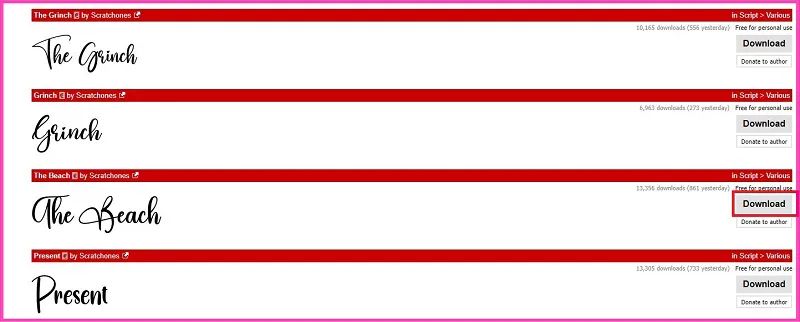
Alt mới: Tìm kiếm và tải tệp font chữ (OTF TTF) về máy tính từ các nguồn uy tín
Giải Nén Tệp Tin
Font chữ tải về từ internet thường được nén dưới dạng tệp Zip hoặc Rar. Hệ điều hành không thể cài đặt font trực tiếp từ các tệp nén này. Bạn cần phải giải nén chúng trước.
- Trên Windows: Bấm chuột phải vào tệp nén (Zip), sau đó chọn “Extract All” (Giải nén tất cả).
- Trên macOS: Nhấn đúp chuột vào tệp Zip, hệ thống sẽ tự động giải nén.
Sau khi giải nén, bạn sẽ thấy tệp font gốc. Chúng thường có đuôi là .TTF hoặc .OTF. Đây là tệp tin cần thiết để tiến hành cài đặt.
3. Cách Thêm Font Chữ Vào Máy Tính Chạy Hệ Điều Hành Windows
Có hai phương pháp chính để cài đặt font chữ trên máy tính Windows. Bạn có thể chọn phương pháp cài đặt nhanh hoặc phương pháp quản lý thủ công qua thư mục Fonts.
3.1. Phương Pháp Cài Đặt Nhanh (Install)
Đây là phương pháp đơn giản nhất và được khuyên dùng cho hầu hết người dùng.
- Bước 1: Mở Tệp Font
- Tìm đến thư mục chứa tệp font đã giải nén (.TTF hoặc .OTF).
- Nhấn đúp chuột vào tệp font đó.
- Bước 2: Xem Trước và Cài Đặt
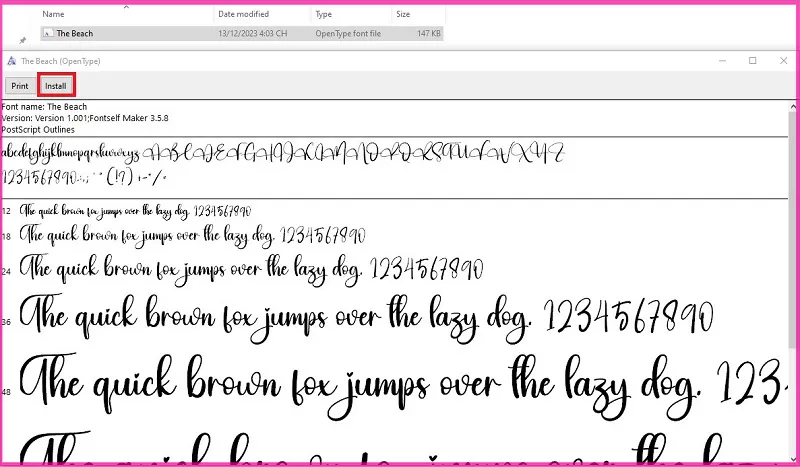
- Một cửa sổ xem trước (Font Viewer) sẽ hiện ra. Cửa sổ này hiển thị các mẫu văn bản sử dụng font đó.
- Ở góc trên bên trái của cửa sổ, bạn sẽ thấy nút Install (Cài đặt). Nhấn vào nút này.
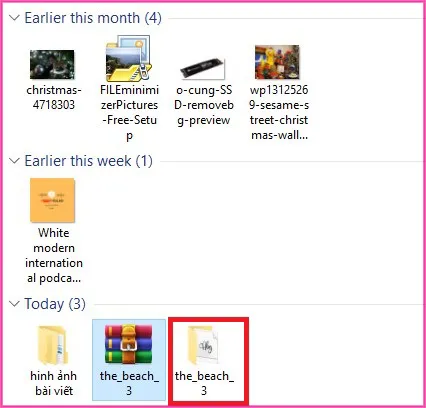
Alt mới: Thực hiện cài đặt font chữ bằng cách chọn nút Install trên hộp thoại font viewer
Hệ thống Windows sẽ tự động sao chép tệp font vào thư mục Fonts hệ thống và đăng ký nó để tất cả các ứng dụng có thể truy cập. Quá trình này thường chỉ mất vài giây.
3.2. Phương Pháp Sử Dụng Windows Font Folder (Thủ Công)
Phương pháp này hữu ích khi bạn muốn quản lý font tập trung hoặc cần cài đặt font cho tất cả người dùng trên máy tính.
- Bước 1: Mở Thư Mục Fonts
- Mở Control Panel (Bảng điều khiển).
- Chọn Appearance and Personalization (Hình thức và Cá nhân hóa).
- Chọn Fonts. (Hoặc cách nhanh hơn: Mở cửa sổ Run (Windows + R) và gõ
fonts).
- Bước 2: Kéo và Thả
- Mở thư mục chứa tệp font đã giải nén.
- Kéo và thả tệp .TTF hoặc .OTF trực tiếp vào cửa sổ thư mục Fonts.
- Windows sẽ hiển thị thông báo tiến trình cài đặt.
Phương pháp này đảm bảo font được thêm vào hệ thống một cách chính xác. Font mới sẽ sẵn sàng để sử dụng ngay lập tức trong hầu hết các chương trình.
3.3. Cài Đặt Font Cho Nhiều Người Dùng
Nếu bạn đang sử dụng tài khoản có quyền quản trị (Admin) và muốn font chữ có thể được sử dụng bởi mọi tài khoản người dùng khác trên máy tính:
- Khi nhấn đúp vào tệp font, thay vì chỉ chọn “Install”, hãy bấm chuột phải vào tệp font đó.
- Chọn Install for all users (Cài đặt cho tất cả người dùng).
- Thao tác này yêu cầu bạn có quyền Admin để thực hiện. Nó đảm bảo mọi người dùng đều có quyền truy cập vào font chữ mới.
Alt mới: Quy trình cài đặt font chữ TrueType (.TTF) hoặc OpenType (.OTF) trên máy tính
4. Hướng Dẫn Cách Thêm Font Chữ Vào Máy Tính macOS (Dùng Font Book)
Hệ điều hành macOS sử dụng ứng dụng chuyên dụng gọi là Font Book để quản lý và cài đặt font chữ. Quá trình này diễn ra rất nhanh chóng và trực quan.
4.1. Cài Đặt Nhanh Qua Font Book
Tương tự như Windows, macOS cung cấp cách cài đặt font đơn giản thông qua thao tác nhấn đúp.
- Bước 1: Mở Tệp Font
- Tìm đến tệp font (.TTF hoặc .OTF) trên máy Mac của bạn.
- Nhấn đúp chuột vào tệp đó.
- Bước 2: Sử Dụng Font Book
- Ứng dụng Font Book (Sổ Phông Chữ) sẽ tự động mở ra.
- Font Book sẽ hiển thị bản xem trước của font.
- Nhấn vào nút Install Font (Cài đặt Font) ở dưới cùng.
Font Book sẽ kiểm tra tính hợp lệ của font trước khi cài đặt. Nó giúp bạn tránh cài đặt các tệp font bị lỗi hoặc bị hỏng. Font sau khi cài đặt sẽ nằm trong thư mục User hoặc Computer (tùy thuộc vào thiết lập của bạn).
4.2. Quản Lý Font Chuyên Nghiệp Hơn Bằng Font Book
Font Book không chỉ dùng để cài đặt mà còn là công cụ quản lý font mạnh mẽ.
- Vô hiệu hóa (Tắt) Font: Bạn có thể vô hiệu hóa tạm thời các font không cần dùng. Điều này giúp giảm tải cho hệ thống. Nó cũng giúp menu font trong các ứng dụng của bạn gọn gàng hơn.
- Kiểm tra lỗi Font: Font Book có thể chạy quy trình xác thực font. Nó tìm và báo cáo các font trùng lặp hoặc font bị hỏng.
- Thư mục lưu trữ Font: Font Book thường lưu font người dùng trong
~/Library/Fonts/. Font hệ thống lưu trong/System/Library/Fonts/.
Sử dụng Font Book là cách hiệu quả để duy trì một thư viện font sạch sẽ và tối ưu trên macOS.
5. Cách Sử Dụng Font Chữ Mới Cài Đặt Trong Các Phần Mềm Thiết Kế Và Văn Phòng
Sau khi đã hoàn tất cách thêm font chữ vào máy tính, bước tiếp theo là đảm bảo các ứng dụng của bạn nhận diện và sử dụng được font mới.
Khởi Động Lại Ứng Dụng
Đây là bước quan trọng nhất sau khi cài đặt bất kỳ font chữ nào. Hầu hết các ứng dụng, đặc biệt là các chương trình văn phòng và thiết kế chuyên nghiệp (như Word, Photoshop, Illustrator), chỉ quét thư mục font hệ thống khi chúng được khởi động.
Nếu ứng dụng đang mở trong quá trình cài đặt font, bạn cần đóng và mở lại ứng dụng đó. Sau khi khởi động lại, font chữ mới sẽ xuất hiện trong danh sách lựa chọn font của ứng dụng.
Sử Dụng Font Trong CapCut PC
CapCut PC là một phần mềm chỉnh sửa video đang rất phổ biến. Nó sử dụng font chữ được cài đặt trực tiếp vào hệ thống của máy tính (Windows hoặc macOS).
- Bước 1: Mở dự án chỉnh sửa video trong CapCut PC.
- Bước 2: Thêm một lớp văn bản (Text) vào timeline.
- Bước 3: Trong bảng điều khiển thuộc tính bên phải, tìm đến mục Font hoặc Phông chữ.
- Bước 4: Cuộn qua danh sách font hoặc sử dụng thanh tìm kiếm để nhập tên font bạn vừa cài đặt.
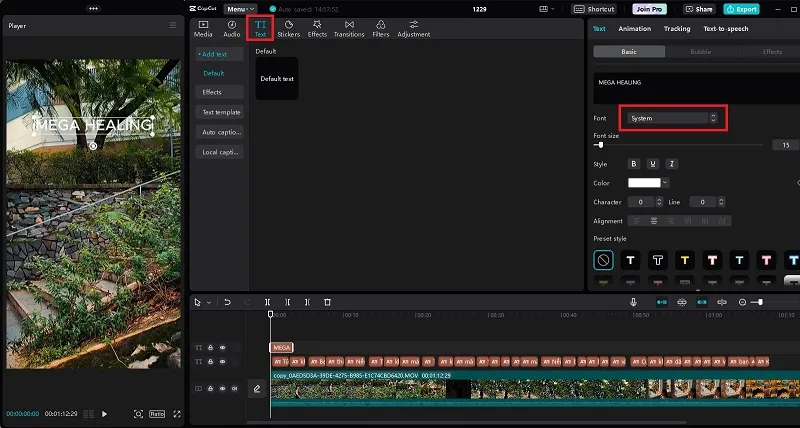
Alt mới: Sử dụng font chữ mới cài đặt trong giao diện ứng dụng chỉnh sửa video như CapCut
CapCut sẽ hiển thị tên font mới của bạn. Lựa chọn font đó để áp dụng cho nội dung văn bản trong video. Việc này giúp bạn đồng nhất các video và tạo nên sự nhận diện thương hiệu mạnh mẽ.
Sử Dụng Font Trong Các Ứng Dụng Khác
- Adobe Photoshop/Illustrator: Các ứng dụng này tự động nhận diện font hệ thống sau khi khởi động lại. Font mới sẽ nằm trong bảng điều khiển Character (Ký tự).
- Microsoft Word/PowerPoint: Tương tự, font mới sẽ xuất hiện trong danh sách font thả xuống ở tab Home.
Lưu ý rằng một số ứng dụng web hoặc ứng dụng di động có thể có thư viện font riêng. Chúng không thể truy cập font hệ thống của máy tính.
6. Xử Lý Các Vấn Đề Và Lỗi Font Chữ Thường Gặp
Khi thực hiện cách thêm font chữ vào máy tính, người dùng thường gặp phải một số lỗi kỹ thuật. Việc xử lý các lỗi này nhanh chóng là rất quan trọng để duy trì quy trình làm việc trôi chảy.
6.1. Lỗi Font Chữ Khi Sử Dụng Tiếng Việt
Đây là lỗi phổ biến nhất đối với người dùng ở thị trường Việt Nam.
Nguyên Nhân Gốc
Font chữ gốc được thiết kế cho ngôn ngữ Latin cơ bản. Nó không hỗ trợ đầy đủ các ký tự mở rộng (Extended characters) cần thiết cho các dấu Tiếng Việt (á, à, ả, ã, ạ, ơ, ư, đ, v.v.).
- Font không hỗ trợ Unicode: Nếu font bạn tải về là các phiên bản cũ hoặc chỉ hỗ trợ VNI hay TCVN3 (thường thấy trong các thiết kế đồ họa cũ), chúng sẽ hiển thị lỗi khi bạn gõ bằng bộ gõ Unicode (phổ biến nhất hiện nay).
- Thiếu bộ gõ: Đảm bảo bạn đang sử dụng bộ gõ tiếng Việt như Unikey hoặc EVKey. Đồng thời, thiết lập bảng mã là Unicode.
Khắc Phục
Luôn ưu tiên tìm kiếm và tải về các font chữ có tuyên bố hỗ trợ Unicode đầy đủ hoặc có phiên bản dành riêng cho Tiếng Việt. Ví dụ, nhiều font miễn phí từ Google Fonts được thiết kế để hỗ trợ đa ngôn ngữ.
6.2. Lỗi Font Không Hiển Thị Trong Ứng Dụng
Sau khi cài đặt thành công, đôi khi font vẫn không xuất hiện trong danh sách của phần mềm.
Khắc Phục Lỗi Hiển Thị
- Khởi động lại ứng dụng/máy tính: Đây là giải pháp đầu tiên và thường là hiệu quả nhất. Đóng hoàn toàn và mở lại ứng dụng. Nếu vẫn không được, thử khởi động lại toàn bộ máy tính.
- Kiểm tra trùng lặp: Đôi khi, một font mới bị trùng tên với một font đã tồn tại trong hệ thống. Hệ thống có thể ưu tiên hiển thị phiên bản font cũ.
- Giới hạn font của hệ thống: Mặc dù hiếm gặp, các hệ thống Windows cũ có thể có giới hạn về số lượng font được cài đặt. Nếu bạn có quá nhiều font (vài ngàn), việc quản lý và nhận diện font mới có thể bị chậm lại.
6.3. Font Bị Hỏng Hoặc Không Hợp Lệ
Tệp font tải về có thể bị lỗi do quá trình tải xuống bị gián đoạn hoặc tệp tin gốc bị hỏng.
- Kiểm tra tính hợp lệ:
- Trên Windows: Nhấn đúp vào tệp font. Nếu cửa sổ xem trước không mở hoặc hiển thị thông báo lỗi, tệp font có thể đã bị hỏng.
- Trên macOS (Font Book): Font Book sẽ tự động cảnh báo nếu font bị lỗi.
- Giải pháp: Tải lại tệp font từ nguồn khác hoặc từ nguồn gốc.
7. Tối Ưu Hóa Bộ Sưu Tập Font Chữ Để Nâng Cao Hiệu Suất Máy Tính
Việc cài đặt quá nhiều font chữ có thể ảnh hưởng tiêu cực đến hiệu suất máy tính của bạn. Mỗi font được cài đặt tiêu tốn một phần nhỏ tài nguyên hệ thống (RAM và CPU) và kéo dài thời gian khởi động các ứng dụng thiết kế.
7.1. Xóa Hoặc Tắt Font Chữ Không Cần Thiết
Duy trì một thư viện font gọn gàng là chìa khóa để tối ưu hóa hiệu suất.
Trên Windows
- Mở thư mục Fonts (Control Panel > Fonts).
- Tìm font bạn muốn xóa, bấm chuột phải và chọn Delete (Xóa).
- Thận trọng khi xóa font hệ thống (ví dụ: Arial, Times New Roman, Segoe UI). Việc xóa các font này có thể khiến hệ điều hành và các ứng dụng cơ bản gặp lỗi hiển thị.
Trên macOS (Font Book)
- Mở Font Book.
- Tìm font trong danh sách.
- Bấm chuột phải và chọn Disable [tên font] (Vô hiệu hóa). Font vẫn còn trong máy nhưng không được tải vào bộ nhớ hệ thống. Bạn có thể kích hoạt lại chúng khi cần.
7.2. Sử Dụng Trình Quản Lý Font Của Bên Thứ Ba
Đối với những người làm thiết kế đồ họa chuyên nghiệp, có hàng trăm hoặc hàng ngàn font cần quản lý, các trình quản lý font chuyên dụng là giải pháp tối ưu.
- Tính năng chính: Cho phép bạn xem trước font, nhóm font theo dự án, và quan trọng nhất là chỉ kích hoạt font khi cần sử dụng (activation on demand).
- Các công cụ phổ biến: FontBase (miễn phí và trả phí), NexusFont (cho Windows), và Suitcase Fusion.
Việc chỉ kích hoạt font khi cần thiết giúp giảm đáng kể thời gian khởi động ứng dụng và giảm tải bộ nhớ RAM. Điều này cải thiện hiệu suất tổng thể của máy tính.
8. Những Lưu Ý Quan Trọng Về Tính Thẩm Mỹ Khi Lựa Chọn Font
Việc biết cách thêm font chữ vào máy tính chỉ là bước đầu. Chọn font chữ phù hợp với nội dung là yếu tố quyết định sự thành công của sản phẩm.
- Tùy thuộc vào nội dung video để chọn font chữ phù hợp: Font chữ cần phải đồng điệu với chủ đề, tông màu, và cảm xúc mà video đang truyền tải. Đừng ham sử dụng những font chữ quá đẹp nhưng không phù hợp. Điều này sẽ khiến người xem cảm thấy nội dung rời rạc, không có sự liên kết nhất quán.
- Không sử dụng font chữ quá phức tạp: Đối với phụ đề hoặc văn bản cần đọc nhanh, hãy ưu tiên các font chữ dễ đọc, có độ tương phản cao. Font trang trí (decorative font) chỉ nên dùng cho tiêu đề hoặc các điểm nhấn ngắn.
- Đảm bảo kích thước và độ tương phản: Font chữ phải dễ nhìn, dễ đọc, và phù hợp với kích thước màn hình mà khán giả thường sử dụng. Đối với video, font trắng viền đen hoặc màu vàng sáng thường là lựa chọn an toàn.
- Tuân thủ quy định về bản quyền: Luôn cân nhắc và lựa chọn những font chữ không vi phạm bản quyền để tránh những rắc rối pháp lý khi sử dụng cho mục đích thương mại.
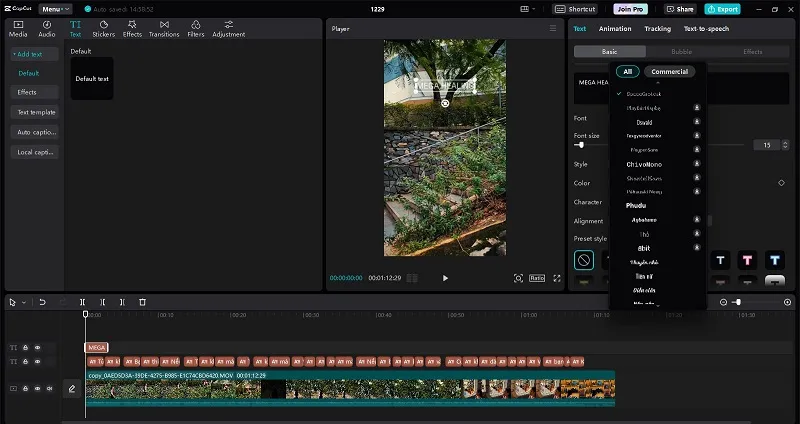
Alt mới: Hoàn tất việc chọn và áp dụng font chữ mới cho văn bản trong dự án thiết kế
Quy trình cách thêm font chữ vào máy tính là một kỹ năng thiết yếu đối với bất kỳ ai làm việc với nội dung số, từ biên tập video cá nhân đến thiết kế chuyên nghiệp. Bằng cách tuân thủ các bước cài đặt đơn giản trên Windows hoặc macOS, bạn có thể dễ dàng mở rộng thư viện font của mình. Việc hiểu rõ về các định dạng tệp và thực hiện các biện pháp khắc phục lỗi sẽ đảm bảo font chữ mới hoạt động trơn tru. Điều quan trọng là bạn cần quản lý và tối ưu hóa bộ sưu tập font để duy trì hiệu suất hệ thống. Qua đó, bạn có thể tạo ra những sản phẩm kỹ thuật số cá nhân hóa, độc đáo, và chuyên nghiệp hơn.
Ngày Cập Nhật 06/12/2025 by Trong Hoang

Chào các bạn, mình là Trọng Hoàng, tác giả của blog maytinhvn.net. Mình là một full-stack developer kiêm writer, blogger, Youtuber và đủ thứ công nghệ khác nữa.