Trình duyệt Google Chrome đã trở thành công cụ không thể thiếu đối với hầu hết người dùng internet, giữ vị trí thống trị trên thị trường nhờ tốc độ vượt trội và hệ sinh thái tiện ích mở rộng mạnh mẽ. Việc biết cách tải chrome về máy tính là bước đầu tiên để khai thác tối đa tiềm năng của mạng lưới thông tin toàn cầu. Bài viết này, được biên soạn bởi kỹ thuật viên máy tính chuyên nghiệp, sẽ cung cấp hướng dẫn chi tiết từ A đến Z, giúp bạn cài đặt thành công trên mọi hệ điều hành. Chúng tôi sẽ đi sâu vào quy trình cài đặt trình duyệt chính thức, các phiên bản Google Chrome khác nhau, và những mẹo tối ưu hóa hiệu suất quan trọng nhất. Đây là cẩm nang toàn diện để đảm bảo bạn có được trải nghiệm duyệt web nhanh chóng và an toàn nhất.
Giới Thiệu Tổng Quan Về Google Chrome Và Vị Thế Hiện Tại
Google Chrome là trình duyệt web miễn phí do Google phát triển, ra mắt lần đầu vào năm 2008. Nó nhanh chóng thay đổi cục diện thị trường nhờ vào sự kết hợp giữa kiến trúc tối giản và hiệu suất cực kỳ nhanh. Chrome được xây dựng trên nền tảng mã nguồn mở Chromium, cho phép các nhà phát triển và cộng đồng đóng góp. Sự ra đời của công cụ này đã thúc đẩy các đối thủ cạnh tranh phải cải thiện đáng kể tốc độ duyệt web của họ.
Chrome hiện tại không chỉ là một trình duyệt mà còn là một nền tảng đồng bộ hóa dữ liệu. Nó hỗ trợ hơn 43 ngôn ngữ và tương thích hoàn hảo với các chuẩn web hiện đại như HTML5 và CSS3. Sự tiện lợi của việc tích hợp thanh địa chỉ và hộp tìm kiếm (Omnibox) đã đơn giản hóa đáng kể trải nghiệm điều hướng cho người dùng phổ thông.
Phân Tích Chuyên Sâu Lợi Ích Khi Sử Dụng Google Chrome
Việc quyết định tải và cài đặt Google Chrome về máy tính không chỉ là lựa chọn theo số đông. Đó là sự lựa chọn về hiệu suất, tính bảo mật, và khả năng đồng bộ hóa vượt trội. Với vai trò là một kỹ thuật viên, tôi nhận thấy ba yếu tố cốt lõi khiến Chrome trở thành công cụ làm việc và giải trí hàng đầu.
Giao Diện Đơn Giản, Tối Ưu Cho Hiệu Suất
Chrome nổi bật với giao diện trực quan, tối giản hóa các thành phần không cần thiết. Thiết kế này giúp người dùng mới làm quen nhanh chóng và giảm thiểu sự phân tâm. Sự đơn giản không chỉ nằm ở thẩm mỹ mà còn góp phần giảm tải tài nguyên hệ thống.
Mỗi thẻ (tab) trong Chrome hoạt động như một tiến trình độc lập (process). Nếu một thẻ bị treo, các thẻ còn lại và toàn bộ trình duyệt vẫn hoạt động bình thường. Đây là một cải tiến kỹ thuật lớn, đảm bảo tính ổn định khi duyệt web đa nhiệm.
Cơ Chế Bảo Mật Tích Hợp Đa Lớp Vững Chắc
Bảo mật luôn là ưu tiên hàng đầu của Chrome thông qua các tính năng như Safe Browsing. Tính năng này cảnh báo người dùng về các trang web có chứa mã độc, lừa đảo (phishing), hoặc phần mềm không mong muốn. Trình duyệt liên tục cập nhật danh sách các trang web nguy hiểm.
Chrome cũng hỗ trợ chế độ duyệt web ẩn danh (Incognito mode). Chế độ này ngăn lưu lịch sử duyệt web, cookie và dữ liệu trang web cục bộ. Điều này đảm bảo quyền riêng tư khi bạn sử dụng máy tính công cộng hoặc muốn giữ bí mật các phiên tìm kiếm.
 Tải Chrome về máy tính: Trình duyệt Chrome là gì, tính năng vượt trội
Tốc Độ Tải Trang Nhanh Chóng Và Xử Lý Mượt Mà
Hiệu suất của Chrome được tối ưu hóa thông qua công cụ JavaScript V8 mạnh mẽ. V8 Engine chịu trách nhiệm biên dịch mã JavaScript thành mã máy, giúp các ứng dụng web phức tạp chạy nhanh hơn. Đây là lý do Chrome xử lý các tác vụ nặng như game web hoặc ứng dụng đồ họa mượt mà.
Người dùng hiếm khi gặp phải tình trạng giật lag khi cuộn trang hay tương tác. Khả năng quản lý bộ nhớ đệm (caching) thông minh cũng đóng vai trò quan trọng. Nó giúp tải lại các trang đã truy cập trước đó gần như ngay lập tức.
Hệ Sinh Thái Tiện Ích Mở Rộng (Extension) Khổng Lồ
Chrome Web Store là kho tàng tiện ích mở rộng đồ sộ. Các tiện ích này cho phép người dùng tùy chỉnh và mở rộng chức năng của trình duyệt theo nhu cầu cá nhân. Bạn có thể dễ dàng cài đặt các công cụ chặn quảng cáo, quản lý mật khẩu, hoặc các ứng dụng dịch thuật chuyên nghiệp.
Việc sử dụng các tiện ích này nâng cao năng suất làm việc và học tập. Tuy nhiên, người dùng nên cẩn thận khi cài đặt. Chỉ chọn các tiện ích có đánh giá cao và được phát hành bởi nhà phát triển uy tín để tránh rủi ro bảo mật.
Đồng Bộ Hóa Dữ Liệu Liền Mạch Qua Tài Khoản Google
Một trong những lợi ích mạnh mẽ nhất là khả năng đồng bộ hóa toàn bộ dữ liệu. Mật khẩu, lịch sử duyệt web, dấu trang và cài đặt cá nhân được liên kết với tài khoản Google của bạn. Chỉ cần đăng nhập, mọi dữ liệu sẽ tự động cập nhật trên mọi thiết bị.
Tính năng này cực kỳ hữu ích cho những ai làm việc trên nhiều nền tảng (PC, laptop, điện thoại di động). Nó đảm bảo trải nghiệm lướt web luôn nhất quán và không bị gián đoạn.
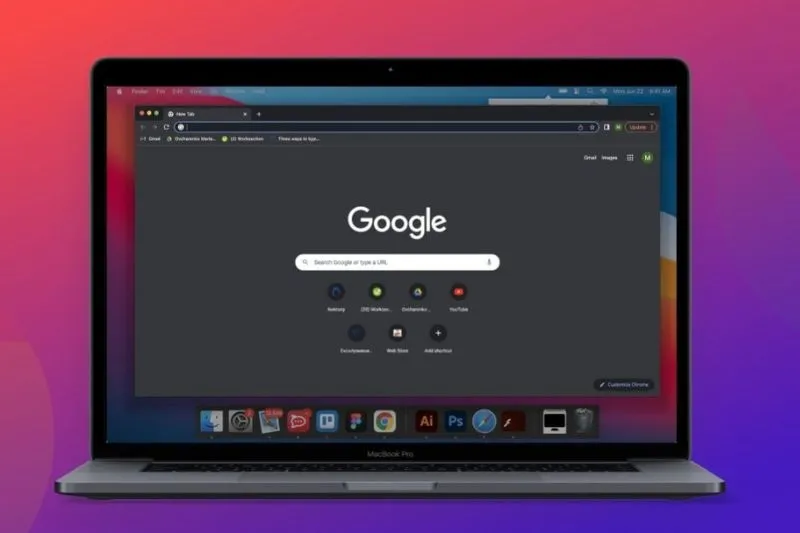 Tải Chrome về máy tính: Bảo mật thông tin an toàn trên trình duyệt
Hướng Dẫn Chi Tiết Cách Tải Chrome Về Máy Tính
Quy trình tải và cài đặt Google Chrome rất đơn giản, nhưng để đảm bảo tính ổn định và bảo mật, người dùng cần tuân thủ các bước dưới đây. Luôn ưu tiên tải từ nguồn chính thức của Google.
Phương Pháp 1: Cài Đặt Google Chrome Trên Windows (Online Installer)
Phương pháp này là phổ biến nhất và được khuyến nghị nếu máy tính của bạn có kết nối Internet ổn định. Trình cài đặt nhỏ gọn sẽ tự động tải các tệp cần thiết trong quá trình cài đặt.
Bước 1: Truy Cập Trang Tải Xuống Chính Thức
Mở bất kỳ trình duyệt nào đang có trên máy tính của bạn, chẳng hạn như Microsoft Edge hoặc Firefox. Gõ địa chỉ chính thức: https://www.google.com/chrome/. Nhấn nút “Tải Chrome” (Download Chrome) để bắt đầu quá trình.
Bước 2: Tải Xuống Tệp Trình Cài Đặt
Một tệp có tên ChromeSetup.exe (hoặc tương tự) sẽ được tải xuống. Dung lượng của tệp này thường rất nhỏ, chỉ vài MB. Lưu tệp này vào một vị trí dễ tìm thấy, chẳng hạn như thư mục Downloads.
 Tải Chrome về máy tính: Đồng bộ hóa dữ liệu qua tài khoản Google
Bước 3: Kích Hoạt Quá Trình Cài Đặt
Tìm và nhấp đúp vào tệp ChromeSetup.exe vừa tải. Hệ thống có thể yêu cầu quyền quản trị (User Account Control – UAC). Hãy nhấn “Yes” để cho phép ứng dụng chạy.
Bước 4: Cài Đặt Tự Động
Trình cài đặt sẽ tự động kết nối với máy chủ của Google để tải xuống các tệp cài đặt đầy đủ. Quá trình này diễn ra hoàn toàn tự động và có thể mất vài phút tùy thuộc vào tốc độ mạng. Sau khi hoàn tất, Google Chrome sẽ tự động khởi chạy.
Bước 5: Thiết Lập Ban Đầu
Khi Chrome mở, bạn có thể chọn thiết lập nó làm trình duyệt mặc định. Sau đó, hãy đăng nhập bằng tài khoản Google (Gmail) để kích hoạt tính năng đồng bộ hóa dữ liệu.
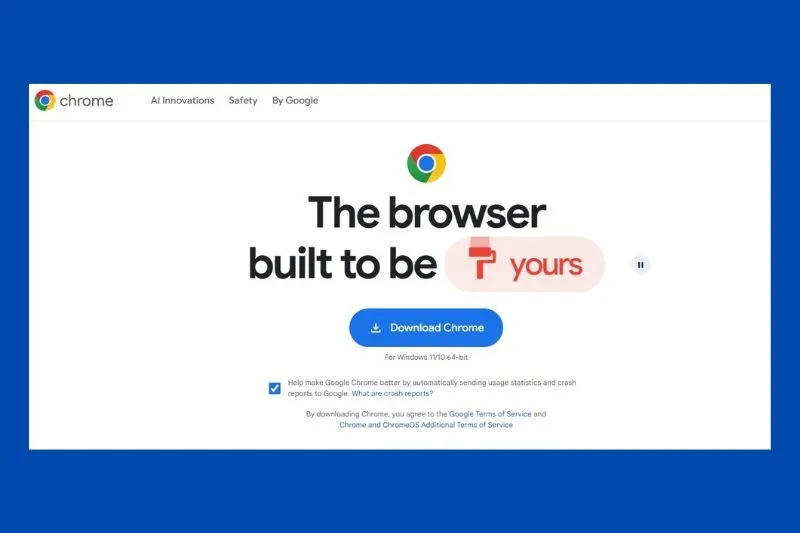 Tải Chrome về máy tính: Nhấn nút Download Chrome
Phương Pháp 2: Sử Dụng Bộ Cài Đặt Ngoại Tuyến (Offline Installer)
Bộ cài đặt ngoại tuyến (Standalone Installer) rất hữu ích khi bạn cần cài đặt Chrome trên nhiều máy tính mà không cần kết nối Internet hoặc khi kết nối mạng không ổn định. Kỹ thuật viên thường sử dụng phương pháp này.
Thực Hiện:
- Truy cập trang tải Chrome Offline Installer (thường cần tìm kiếm cụm từ này trên Google).
- Tải xuống tệp cài đặt lớn hơn (khoảng 100-150 MB). Tệp này chứa tất cả các thành phần cần thiết.
- Chuyển tệp cài đặt sang máy tính mục tiêu (thông qua USB).
- Chạy tệp cài đặt. Quá trình này sẽ không yêu cầu kết nối mạng trong suốt thời gian cài đặt.
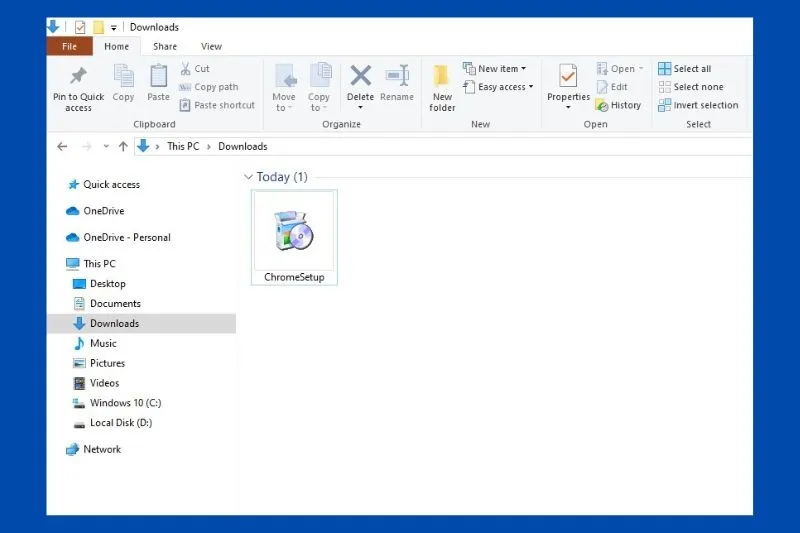 Tải Chrome về máy tính: Kích hoạt ứng dụng .exe
Phương Pháp 3: Tải Chrome Về Máy Tính macOS
Quá trình cài đặt trên hệ điều hành macOS cũng tương tự nhưng có một số khác biệt nhỏ về định dạng tệp.
Thực Hiện:
- Truy cập trang chủ của Google Chrome. Hệ thống sẽ tự động nhận diện bạn đang dùng macOS và cung cấp tệp
.dmg. - Nhấn nút “Tải Chrome” và lưu tệp
.dmgvào máy tính. - Mở tệp
.dmgđã tải xuống. Một cửa sổ Finder sẽ hiện ra. - Kéo biểu tượng Google Chrome và thả vào thư mục Applications (Ứng dụng) trong cửa sổ đó.
- Chrome đã được cài đặt. Đóng cửa sổ và tìm Chrome trong thư mục Applications để khởi chạy.
- Lần đầu chạy, macOS sẽ yêu cầu xác nhận. Nhấn “Open” (Mở) để tiếp tục.
Phân Loại Và Lựa Chọn Phiên Bản Google Chrome Phù Hợp
Không phải tất cả người dùng đều cần phiên bản Chrome ổn định (Stable) tiêu chuẩn. Google cung cấp ba kênh phát hành bổ sung dành cho nhà phát triển và những người muốn thử nghiệm tính năng mới sớm hơn.
Chrome Stable (Ổn Định)
Đây là phiên bản tiêu chuẩn, được khuyên dùng cho đại đa số người dùng. Phiên bản này đã được kiểm tra kỹ lưỡng và đảm bảo tính ổn định cao nhất. Nó nhận được các bản cập nhật bảo mật và tính năng mới sau khi đã được thử nghiệm thành công trên các kênh khác.
Chrome Beta (Thử Nghiệm)
Phiên bản Beta dành cho những người dùng muốn trải nghiệm các tính năng mới trước khi chúng được phát hành rộng rãi. Các tính năng ở đây tương đối ổn định nhưng vẫn có thể chứa lỗi nhỏ. Phiên bản Beta thường ra mắt trước Stable khoảng một tháng.
Chrome Dev (Dành Cho Nhà Phát Triển)
Kênh Dev dành cho các nhà phát triển và người dùng chuyên nghiệp. Nó được cập nhật hàng tuần và chứa các thay đổi lớn, đôi khi không ổn định. Phiên bản này rất hữu ích cho việc kiểm tra khả năng tương thích của các ứng dụng web mới.
Chrome Canary (Phiên Bản Sớm Nhất)
Canary là phiên bản “chớp nhoáng” và không ổn định nhất. Nó được cập nhật hàng đêm và chạy song song với phiên bản Stable. Canary có thể gặp lỗi thường xuyên và không được khuyến khích sử dụng cho công việc hàng ngày quan trọng. Nó chỉ dành cho việc thử nghiệm các thay đổi mã nguồn mới nhất.
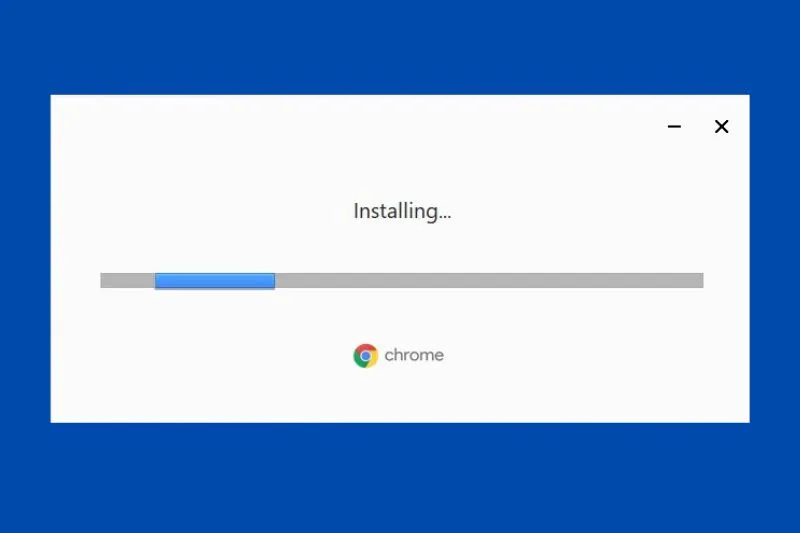 Tải Chrome về máy tính: Hệ thống tự động cài đặt Chrome
Khắc Phục Các Sự Cố Thường Gặp Khi Cài Đặt Chrome
Đôi khi, quá trình cài đặt trình duyệt có thể gặp trục trặc do xung đột phần mềm hoặc yêu cầu hệ thống không được đáp ứng.
Kiểm Tra Yêu Cầu Hệ Thống Tối Thiểu
Trước khi tải Chrome về máy tính, hãy đảm bảo hệ thống của bạn đáp ứng yêu cầu tối thiểu. Ví dụ, Chrome không còn hỗ trợ các phiên bản Windows cũ hơn Windows 7 (phiên bản 64-bit) hay macOS cũ hơn 10.13 (High Sierra). Việc này giúp tránh các lỗi cài đặt không rõ nguyên nhân.
Xung Đột Với Phần Mềm Chống Virus Hoặc Tường Lửa
Phần mềm diệt virus (Antivirus) hoặc tường lửa (Firewall) đôi khi chặn trình cài đặt Chrome. Điều này xảy ra vì trình cài đặt Online cần tải xuống dữ liệu từ mạng. Nếu gặp lỗi, hãy tạm thời vô hiệu hóa phần mềm Antivirus và tường lửa. Sau khi cài đặt hoàn tất, bạn cần kích hoạt lại chúng ngay lập tức để đảm bảo an toàn.
Lỗi Thiếu Quyền Quản Trị
Nếu bạn không có quyền quản trị trên máy tính, việc cài đặt có thể bị từ chối. Hãy đảm bảo bạn đăng nhập bằng tài khoản Administrator hoặc yêu cầu quyền cài đặt từ người quản lý hệ thống. Đây là quy tắc cơ bản khi cài đặt bất kỳ phần mềm nào.
Sử Dụng Bộ Cài Đặt Ngoại Tuyến Khi Mạng Yếu
Nếu bạn liên tục gặp lỗi tải xuống (Download Failed), đó thường là do kết nối Internet không ổn định. Chuyển sang sử dụng Bộ Cài Đặt Ngoại Tuyến (Offline Installer) sẽ giải quyết vấn đề này. Phương pháp này loại bỏ yếu tố kết nối mạng trong quá trình cài đặt chính.
 Tải Chrome về máy tính: Bắt đầu sử dụng trình duyệt để tìm kiếm thông tin
Chiến Lược Tối Ưu Hóa Hiệu Suất Google Chrome Sau Khi Cài Đặt
Sau khi đã hoàn thành cách tải chrome về máy tính, bước tiếp theo là đảm bảo trình duyệt hoạt động ở trạng thái tốt nhất. Mặc dù Chrome nhanh, nó vẫn có thể trở nên chậm chạp nếu không được quản lý đúng cách, đặc biệt là việc quản lý bộ nhớ RAM.
Quản Lý Hiệu Quả Các Tiện Ích Mở Rộng
Quá nhiều tiện ích mở rộng không cần thiết là nguyên nhân hàng đầu gây chậm Chrome. Mỗi tiện ích đều tiêu tốn tài nguyên hệ thống và bộ nhớ RAM.
Hành động: Định kỳ kiểm tra danh sách tiện ích. Gỡ bỏ những tiện ích bạn không sử dụng thường xuyên. Đối với những tiện ích chỉ dùng thỉnh thoảng, hãy tắt chúng (Disable) và chỉ bật khi cần.
Dọn Dẹp Bộ Nhớ Đệm Và Lịch Sử Duyệt Web Định Kỳ
Bộ nhớ đệm (Cache) và cookie giúp tải trang nhanh hơn, nhưng nếu quá lớn, chúng có thể gây phản tác dụng và chiếm dung lượng đĩa cứng.
Hành động: Truy cập chrome://settings/clearBrowserData và xóa dữ liệu duyệt web cũ. Thường xuyên xóa cache và cookie, đặc biệt là khi bạn gặp lỗi hiển thị trang web.
Tận Dụng Tính Năng Task Manager Của Chrome
Chrome có một công cụ Task Manager tích hợp, giống như Task Manager của Windows. Công cụ này cho phép bạn xem mỗi tab, tiện ích mở rộng, hoặc tiến trình đang tiêu tốn bao nhiêu CPU và RAM.
Cách dùng: Nhấn Shift + Esc (trên Windows) hoặc đi tới Menu > More tools > Task Manager. Sử dụng công cụ này để xác định và đóng các tab hoặc tiện ích đang ngốn tài nguyên quá mức.
Sử Dụng Tính Năng Tiết Kiệm Bộ Nhớ (Memory Saver)
Google đã tích hợp tính năng Memory Saver để giải phóng RAM từ các tab không hoạt động. Các tab này sẽ được đưa vào trạng thái “ngủ” (dormant). Chúng sẽ tự động tải lại khi bạn nhấp vào. Kích hoạt tính năng này trong phần cài đặt hiệu suất của Chrome.
Các Yếu Tố Kỹ Thuật Khi Đánh Giá Tính Tương Thích Của Chrome
Đối với các kỹ thuật viên, việc hiểu rõ các yêu cầu về kiến trúc phần mềm là quan trọng để đảm bảo tính tương thích cao. Chrome được phát hành dưới hai phiên bản kiến trúc chính: 32-bit và 64-bit.
Kiến Trúc 64-bit (Khuyến Nghị)
Phiên bản 64-bit được khuyến nghị sử dụng trên hầu hết các máy tính hiện đại. Nó cung cấp hiệu suất tốt hơn, khả năng bảo mật mạnh mẽ hơn và có thể truy cập bộ nhớ RAM lớn hơn. Nếu máy tính của bạn sử dụng hệ điều hành 64-bit (Windows 10, 11, macOS), bạn nên tải bản 64-bit.
Kiến Trúc 32-bit
Phiên bản 32-bit chỉ nên được sử dụng nếu máy tính của bạn là máy cũ và đang chạy hệ điều hành 32-bit. Phiên bản này bị hạn chế về hiệu suất và khả năng xử lý bộ nhớ. Tuy nhiên, nó vẫn đảm bảo khả năng duyệt web cơ bản.
Cập Nhật Thường Xuyên Là Bắt Buộc
Sau khi đã thực hiện cách tải chrome về máy tính, việc duy trì cập nhật là tối quan trọng. Các bản cập nhật không chỉ mang lại tính năng mới mà còn vá các lỗ hổng bảo mật nghiêm trọng. Chrome tự động cập nhật, nhưng bạn nên kiểm tra thủ công định kỳ tại chrome://settings/help.
 Tải Chrome về máy tính: Những lưu ý khi cài đặt Chrome
Đảm Bảo Tính An Toàn Tuyệt Đối Trong Quá Trình Cài Đặt
Kinh nghiệm kỹ thuật cho thấy, nguồn gốc của tệp cài đặt quyết định 99% tính an toàn.
Chỉ tải từ nguồn chính thức của Google: Tuyệt đối không tải các tệp cài đặt Chrome từ các trang web bên thứ ba không rõ nguồn gốc. Những tệp này có nguy cơ cao chứa phần mềm độc hại (malware) hoặc phần mềm quảng cáo (adware) đi kèm.
Đọc kỹ Điều Khoản và Chính Sách: Mặc dù người dùng thường bỏ qua, việc đọc lướt qua các điều khoản dịch vụ và chính sách quyền riêng tư của Google giúp bạn hiểu rõ cách dữ liệu cá nhân được xử lý và bảo vệ. Đây là trách nhiệm của người dùng thông thái.
Lưu Ý Về Cài Đặt Ban Đầu: Khi Chrome được cài đặt, nó thường hỏi bạn có muốn đặt nó làm trình duyệt mặc định không. Nếu bạn chắc chắn muốn sử dụng Chrome làm công cụ duyệt web chính, hãy chấp nhận đề nghị này để tối ưu hóa trải nghiệm sử dụng.
Việc nắm vững cách tải chrome về máy tính là nền tảng để bạn bắt đầu hành trình duyệt web an toàn và hiệu quả. Bằng cách tuân thủ quy trình cài đặt từ nguồn chính thức, hiểu rõ các lợi ích về bảo mật và đồng bộ hóa, và áp dụng các chiến lược tối ưu hóa hiệu suất, bạn đã thiết lập được một môi trường làm việc trực tuyến vững chắc. Google Chrome không chỉ là trình duyệt mà là cánh cổng linh hoạt, giúp bạn kết nối nhanh chóng với thế giới thông tin, đảm bảo mọi dữ liệu của bạn được bảo vệ và đồng bộ hóa trên mọi thiết bị. Hãy tận dụng tối đa sức mạnh của trình duyệt này để nâng cao năng suất của bản thân.
Ngày Cập Nhật 07/12/2025 by Trong Hoang

Chào các bạn, mình là Trọng Hoàng, tác giả của blog maytinhvn.net. Mình là một full-stack developer kiêm writer, blogger, Youtuber và đủ thứ công nghệ khác nữa.