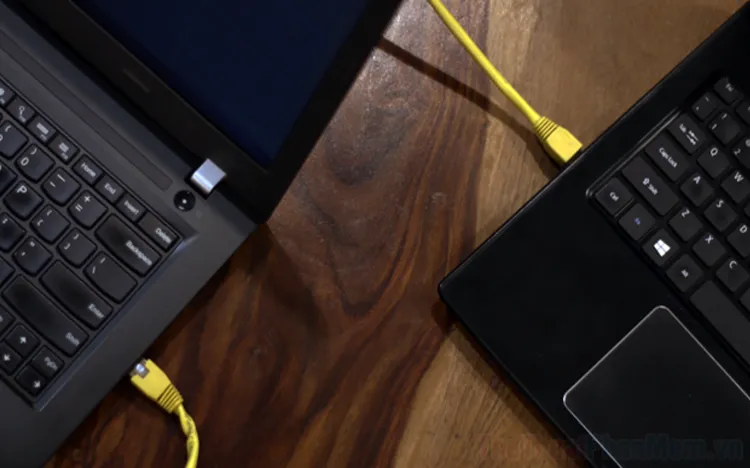
Thao tác quản lý tập tin là một kỹ năng nền tảng và thiết yếu đối với bất kỳ người dùng máy tính nào. Việc xử lý hàng trăm hoặc hàng nghìn tập tin ảnh cùng lúc, dù là để di chuyển, xóa, hay đổi tên, đòi hỏi sự thành thạo trong các kỹ thuật chọn file. Nắm vững cách chọn nhiều ảnh trên máy tính sẽ giúp bạn tiết kiệm đáng kể thời gian và nâng cao hiệu suất làm việc. Bài viết này sẽ cung cấp hướng dẫn chi tiết, từng bước về các tổ hợp phím và mẹo nâng cao để bạn có thể làm chủ thao tác này trên cả Windows và macOS, đảm bảo quá trình xử lý dữ liệu diễn ra nhanh chóng và chính xác. Đây là kiến thức cơ bản về thao tác phím tắt cần thiết cho mọi người dùng, giúp công việc quản lý thư mục, chọn file liên tục hay chọn file ngẫu nhiên trở nên dễ dàng hơn bao giờ hết.
Tổng Quan Về Các Phương Pháp Chọn Nhiều Ảnh Trên Máy Tính
Trước khi đi sâu vào các tổ hợp phím cụ thể, người dùng cần hiểu rõ mục đích của việc chọn file để áp dụng phương pháp phù hợp nhất. Mục tiêu cuối cùng là thực hiện hành động (ví dụ: di chuyển, sao chép) lên một nhóm đối tượng được xác định một cách nhanh nhất.
Tầm quan trọng của việc tối ưu hóa thao tác chọn file
Trong môi trường làm việc kỹ thuật số hiện đại, khối lượng dữ liệu, đặc biệt là hình ảnh, ngày càng tăng lên nhanh chóng. Kỹ năng chọn file hiệu quả là chìa khóa để duy trì năng suất. Thay vì mất thời gian nhấp chuột từng bức ảnh, việc sử dụng các phím tắt và kỹ thuật kéo chọn giúp bạn xử lý hàng trăm tệp chỉ trong vài giây. Điều này không chỉ áp dụng cho người làm đồ họa mà còn thiết yếu cho bất kỳ ai thường xuyên quản lý album ảnh cá nhân hay dự án.
Phân loại các tình huống chọn file phổ biến
Các tình huống chọn file thường được chia thành ba loại chính. Việc xác định đúng loại sẽ giúp bạn chọn đúng tổ hợp phím tắt. Thứ nhất là chọn tất cả, áp dụng khi bạn cần thao tác với toàn bộ nội dung trong thư mục. Thứ hai là chọn liên tục, sử dụng khi các tệp bạn cần nằm liền kề nhau. Thứ ba là chọn ngẫu nhiên, khi các tệp bạn muốn nằm rải rác và không theo thứ tự.
Cách Chọn Nhiều Ảnh Trên Máy Tính Với Hệ Điều Hành Windows
Windows Explorer (hoặc File Explorer) là giao diện quản lý tệp tin chính trên hệ điều hành Windows. Đây là môi trường mà hầu hết người dùng thực hiện các thao tác chọn, di chuyển, và xóa tệp. Nắm vững các tổ hợp phím tắt trong môi trường này là điều tối quan trọng.
Phương pháp cơ bản: Kéo chuột bao quanh (Drag-and-Drop Selection)
Đây là phương pháp trực quan và dễ thực hiện nhất. Bạn chỉ cần di chuyển con trỏ chuột đến một vị trí trống gần nhóm ảnh cần chọn. Sau đó, giữ chuột trái và kéo một hình chữ nhật bao quanh tất cả các tệp. Khi bạn thả chuột, tất cả các tệp nằm trong vùng chọn sẽ được đánh dấu.
Phương pháp này rất nhanh chóng khi các tệp nằm sát nhau trong phạm vi màn hình hiển thị. Tuy nhiên, nó trở nên kém hiệu quả nếu bạn cần chọn các tệp nằm ở cuối một thư mục dài.
 Chọn file liên tục bằng cách kéo chuột bao quanh trong File Explorer Windows.
Sử dụng tổ hợp phím Shift để chọn file liên tiếp (Chọn khối)
Phím Shift là công cụ mạnh mẽ để thực hiện việc chọn một khối tệp tin lớn và liên tục. Phương pháp này đặc biệt hữu ích khi bạn có một chuỗi ảnh được sắp xếp theo ngày tháng hoặc tên.
Cách thực hiện thao tác chọn liên tục:
- Nhấp chuột vào tệp đầu tiên (điểm bắt đầu) trong chuỗi bạn muốn chọn.
- Di chuyển xuống tệp cuối cùng (điểm kết thúc) mà bạn muốn chọn.
- Giữ phím Shift và nhấp chuột vào tệp cuối cùng đó.
Hệ thống sẽ tự động chọn tất cả các tệp từ điểm bắt đầu đến điểm kết thúc, giúp bạn tiết kiệm thời gian đáng kể. Kỹ thuật này hiệu quả hơn nhiều so với việc kéo chuột nếu danh sách quá dài và cần cuộn trang.
Sử dụng tổ hợp phím Ctrl để chọn file ngẫu nhiên (Chọn rời rạc)
Khi các tệp ảnh bạn cần chọn không nằm cạnh nhau mà nằm rải rác, phím Ctrl là giải pháp. Phím Ctrl cho phép bạn thêm hoặc bớt các tệp riêng lẻ vào vùng chọn hiện tại.
Các bước thực hiện chọn file ngẫu nhiên:
- Nhấp chuột vào tệp ảnh đầu tiên.
- Giữ phím Ctrl.
- Nhấp chuột vào từng tệp ảnh khác mà bạn muốn thêm vào vùng chọn.
Lưu ý rằng nếu bạn vô tình nhấp chuột vào một tệp đã chọn trong khi vẫn giữ Ctrl, tệp đó sẽ bị bỏ chọn. Đây là cách linh hoạt nhất để quản lý các file phân tán.
 Minh họa cách chọn nhiều ảnh trên máy tính bằng phím Ctrl và chuột.
Chọn tất cả các file (Ctrl + A)
Đây là phím tắt cơ bản và được sử dụng rộng rãi nhất. Khi bạn muốn chọn toàn bộ nội dung (tệp và thư mục) trong cửa sổ đang mở, chỉ cần nhấn tổ hợp phím Ctrl + A. Thao tác này ngay lập tức đánh dấu tất cả các đối tượng, sẵn sàng cho hành động tiếp theo.
Sử dụng Checkbox trong File Explorer (Áp dụng cho Windows 8/10/11)
Windows cung cấp một tính năng trực quan hóa việc chọn file bằng cách hiển thị các hộp kiểm (checkbox) ngay bên cạnh tên tệp. Tính năng này giúp người dùng kiểm soát vùng chọn tốt hơn mà không cần phụ thuộc hoàn toàn vào phím Ctrl.
Hướng dẫn kích hoạt và sử dụng tính năng Checkbox:
- Mở File Explorer.
- Truy cập tab “View” (Xem) trên thanh công cụ.
- Trong phần “Show/hide” (Hiển thị/ẩn), đánh dấu vào tùy chọn “Item check boxes”.
Sau khi kích hoạt, một ô vuông nhỏ sẽ xuất hiện khi bạn di chuột qua tên tệp hoặc thư mục. Chỉ cần nhấp vào ô vuông đó để chọn tệp. Điều này làm cho thao tác chọn file ngẫu nhiên trở nên dễ dàng và ít gây nhầm lẫn hơn.
 Hướng dẫn sử dụng phím Shift để chọn file liên tục từ điểm bắt đầu đến điểm kết thúc.
Cách Chọn Nhiều Ảnh Trên Máy Tính Với Hệ Điều Hành macOS
Hệ điều hành macOS sử dụng giao diện quản lý tệp tin gọi là Finder. Các nguyên tắc cơ bản tương tự như Windows nhưng các phím tắt thay thế phím Ctrl bằng phím Command (⌘).
Sử dụng phím Shift để chọn file liên tiếp trong Finder
Giống như Windows, phím Shift trong Finder được sử dụng để chọn một khối các tệp liên tục.
Thao tác:
- Nhấp vào tệp đầu tiên trong chuỗi.
- Giữ phím Shift.
- Nhấp vào tệp cuối cùng.
Tất cả các tệp nằm giữa hai điểm đó sẽ được chọn. Phương pháp này là tối ưu khi bạn muốn chọn một lượng lớn ảnh đã được sắp xếp theo thứ tự thời gian.
Sử dụng phím Command (⌘) để chọn file ngẫu nhiên
Đối với việc chọn file ngẫu nhiên (không liên tục) trên macOS, bạn sử dụng phím Command (⌘) thay thế cho phím Ctrl.
Thao tác:
- Nhấp vào tệp đầu tiên.
- Giữ phím Command (⌘).
- Tiếp tục nhấp vào các tệp khác bạn muốn chọn.
Phím Command cho phép bạn xây dựng vùng chọn rời rạc một cách linh hoạt. Đây là kỹ năng cốt lõi cho việc quản lý tài nguyên trên Mac.
Chọn tất cả các file (Command + A)
Tương tự Ctrl + A trên Windows, tổ hợp phím Command + A được sử dụng để chọn tất cả các tệp và thư mục trong cửa sổ Finder hiện tại. Đây là cách nhanh nhất để gom toàn bộ nội dung.
Thao tác chọn ảnh trong ứng dụng Photos
Đối với người dùng macOS thường xuyên quản lý ảnh trong ứng dụng Photos (Ảnh) mặc định, các thao tác chọn cũng tuân theo quy tắc tương tự.
- Chọn liên tục: Nhấp tệp đầu tiên, giữ Shift, nhấp tệp cuối cùng.
- Chọn rời rạc: Giữ Command (⌘) và nhấp vào từng ảnh.
- Chọn tất cả: Command + A để chọn tất cả ảnh trong album hoặc chế độ xem hiện tại.
Các Kỹ Thuật Chọn Ảnh Nâng Cao Và Chuyên Nghiệp
Việc chỉ dựa vào Shift và Ctrl/Command đôi khi không đủ khi bạn phải đối mặt với các thư mục chứa hàng chục nghìn file. Lúc này, các kỹ thuật chọn nâng cao và sử dụng bộ lọc trở nên cần thiết.
Chọn theo bộ lọc và sắp xếp (Filter and Sort)
Một trong những cách hiệu quả nhất để chọn một nhóm ảnh cụ thể là tối ưu hóa cách hiển thị của thư mục.
- Sắp xếp (Sort): Sắp xếp tệp theo “Date created” (Ngày tạo), “Size” (Kích thước), hoặc “Type” (Loại tệp). Ví dụ, nếu bạn muốn chọn tất cả ảnh chụp trong tháng 5, hãy sắp xếp theo ngày và sau đó dùng Shift để chọn khối đó.
- Lọc (Filter) (Chỉ Windows): Trong File Explorer, bạn có thể nhập các tiêu chí lọc vào hộp tìm kiếm. Ví dụ: nhập
kind:picture date:2023để chỉ hiển thị ảnh được tạo trong năm 2023. Sau khi lọc, bạn dễ dàng sử dụng Ctrl + A để chọn tất cả kết quả hiển thị.
Đảo ngược vùng chọn (Invert Selection)
Đảo ngược vùng chọn là một kỹ thuật cực kỳ mạnh mẽ khi bạn muốn chọn gần như tất cả các tệp, ngoại trừ một vài tệp cụ thể.
Các bước thực hiện trên Windows:
- Sử dụng phím Ctrl để chọn thủ công các tệp bạn không muốn thao tác (số lượng tệp không muốn ít hơn).
- Trên thanh công cụ File Explorer, chuyển đến tab “Home” (Trang chủ).
- Nhấp vào nút “Invert Selection” (Đảo ngược Vùng chọn) trong nhóm “Select” (Chọn).
Hệ thống sẽ bỏ chọn các tệp bạn đã chọn ban đầu và chọn tất cả các tệp còn lại trong thư mục. Thao tác này giúp tối ưu hóa cách chọn nhiều ảnh trên máy tính trong các tình huống ngoại lệ.
 Minh họa cách chọn nhiều ảnh trên máy tính và sau đó đảo ngược vùng chọn.
Sử dụng hộp tìm kiếm (Search Box) để chọn file theo từ khóa
Hộp tìm kiếm trong cả File Explorer (Windows) và Finder (macOS) cho phép bạn lọc ra các tệp dựa trên tên hoặc metadata của chúng.
- Windows: Sử dụng cú pháp nâng cao. Ví dụ:
name:"holiday" ext:.jpgsẽ chỉ tìm các tệp JPG có chứa từ “holiday” trong tên. - macOS: Thanh tìm kiếm của Finder có thể tìm kiếm theo loại, ngày, hoặc các thẻ gắn kèm.
Sau khi kết quả được lọc hiển thị, bạn có thể nhấn Ctrl + A (hoặc Command + A) để chọn tất cả các kết quả phù hợp với tiêu chí của mình.
Tối Ưu Hóa Tên File Ảnh Hàng Loạt Sau Khi Chọn
Sau khi bạn đã thành công trong việc chọn nhiều ảnh trên máy tính bằng các kỹ thuật trên, bước tiếp theo thường là đổi tên chúng hàng loạt (Batch Rename). Việc đặt tên nhất quán giúp quản lý và tìm kiếm dữ liệu sau này dễ dàng hơn.
Đổi tên file hàng loạt trên Windows (Batch Rename)
Windows cung cấp tính năng đổi tên hàng loạt tích hợp sẵn mà không cần phần mềm bên thứ ba.
- Chọn tất cả các tệp bạn muốn đổi tên (dùng Shift, Ctrl, hoặc Ctrl + A).
- Nhấp chuột phải vào tệp đầu tiên trong vùng chọn.
- Chọn “Rename” (Đổi tên).
- Nhập tên mới (ví dụ: “KyNiemChuyenDi”).
- Nhấn Enter.
Windows sẽ tự động áp dụng tên mới và thêm số thứ tự trong ngoặc đơn vào cuối mỗi tệp (ví dụ: KyNiemChuyenDi (1), KyNiemChuyenDi (2),…).
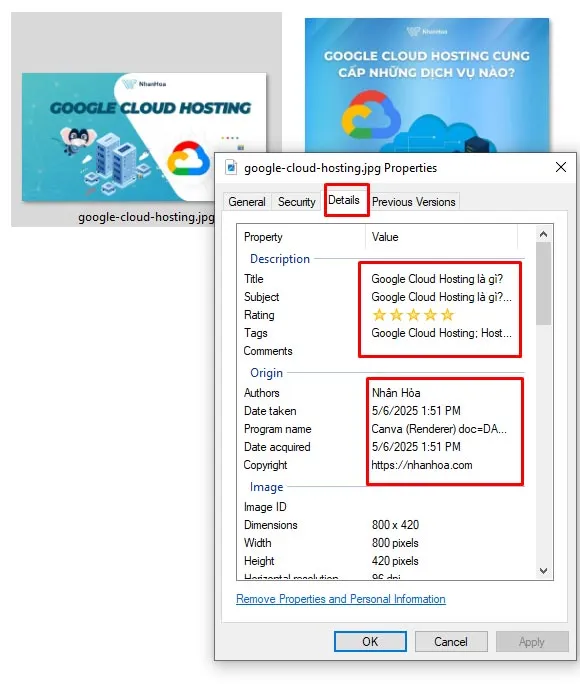 Giao diện đổi tên file hàng loạt (Batch Rename) trong Windows Explorer sau khi chọn nhiều ảnh.
Đổi tên file hàng loạt trên macOS (Rename Items)
macOS Finder cung cấp tính năng đổi tên hàng loạt mạnh mẽ và linh hoạt hơn Windows.
- Chọn tất cả các tệp bạn muốn đổi tên (dùng Command, Shift, hoặc Command + A).
- Nhấp chuột phải vào bất kỳ tệp nào trong vùng chọn.
- Chọn “Rename Items…” (Đổi tên các mục…).
- Cửa sổ “Rename Finder Items” sẽ xuất hiện, cho phép bạn chọn ba tùy chọn đổi tên: Thêm văn bản (Add Text), Thay thế văn bản (Replace Text), hoặc Định dạng (Format).
- Chọn “Format” để thêm số thứ tự hoặc ngày tháng.
Tính năng này giúp người dùng Mac tùy chỉnh tên file chuyên nghiệp hơn, đáp ứng nhiều yêu cầu quản lý tệp khác nhau.
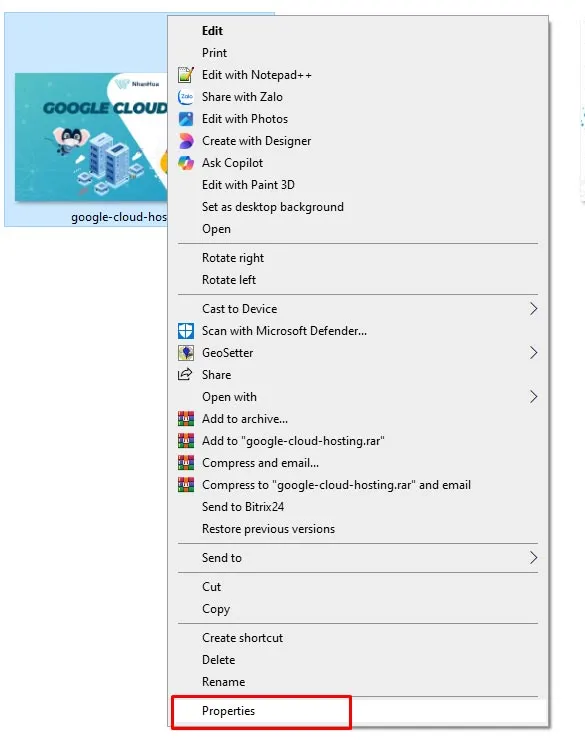 Cửa sổ Properties hiển thị thông tin chi tiết (Details) của tệp ảnh trên Windows.
Giải Quyết Các Lỗi Thường Gặp Khi Chọn Nhiều File
Ngay cả những người dùng có kinh nghiệm cũng có thể gặp phải một số vấn đề phiền toái khi thao tác với lượng lớn file. Việc hiểu rõ các lỗi này giúp bạn tránh lãng phí thời gian.
Ảnh bị di chuyển nhầm khi đang chọn
Lỗi phổ biến nhất là vô tình di chuyển tệp khi bạn chỉ muốn chọn chúng. Điều này xảy ra khi bạn nhấp chuột và kéo nhẹ tệp thay vì chỉ nhấp đơn thuần.
Giải pháp: Sau khi chọn, nếu bạn thấy các file bắt đầu di chuyển, hãy ngay lập tức nhấn phím Esc để hủy thao tác di chuyển. Trong trường hợp tệp đã bị di chuyển, nhấn Ctrl + Z (hoặc Command + Z trên Mac) để hoàn tác hành động.
Lỗi không thể chọn ngẫu nhiên bằng Ctrl/Command
Đôi khi, người dùng giữ phím Ctrl/Command nhưng lại nhấp chuột quá nhanh, khiến hệ thống hiểu nhầm là nhấp đúp hoặc không nhận lệnh chọn.
Giải pháp: Đảm bảo bạn đang giữ phím tắt trước khi nhấp chuột vào tệp tiếp theo. Thao tác nhấp chuột cần dứt khoát và chậm rãi hơn khi bạn đang chọn rời rạc.
Vấn đề hiệu suất khi chọn quá nhiều file (Hơn 10.000 file)
Khi thư mục chứa một lượng file khổng lồ (vài chục nghìn), việc chọn Ctrl + A hoặc kéo chọn có thể gây ra hiện tượng đơ hoặc treo File Explorer/Finder.
Giải pháp:
- Chuyển sang chế độ xem danh sách (List View): Chế độ xem này tải nhanh hơn chế độ xem ảnh thu nhỏ (Thumbnails View) khi có quá nhiều tệp.
- Sử dụng tìm kiếm và lọc: Thay vì chọn thủ công, hãy sử dụng hộp tìm kiếm để lọc ra các tệp cần thiết. Thao tác này chỉ cần chọn các tệp đã được lọc, giảm tải cho hệ thống.
 Bảng so sánh các phím tắt quan trọng để chọn file ngẫu nhiên trên Windows (Ctrl) và macOS (Command).
Lời kết
Việc làm chủ cách chọn nhiều ảnh trên máy tính là một kỹ năng cơ bản nhưng cực kỳ quan trọng giúp tăng tốc độ xử lý công việc hàng ngày. Dù bạn sử dụng Windows với tổ hợp phím Shift và Ctrl, hay macOS với Shift và Command, việc áp dụng các mẹo này sẽ giúp bạn quản lý file hiệu quả hơn. Hãy thường xuyên luyện tập các thao tác phím tắt cơ bản như chọn liên tục bằng Shift và chọn ngẫu nhiên bằng Ctrl/Command. Khi bạn thành thạo các kỹ thuật này, thao tác với dữ liệu sẽ trở nên mượt mà và chuyên nghiệp hơn, tiết kiệm thời gian đáng kể cho những tác vụ quan trọng khác.
Ngày Cập Nhật 07/12/2025 by Trong Hoang

Chào các bạn, mình là Trọng Hoàng, tác giả của blog maytinhvn.net. Mình là một full-stack developer kiêm writer, blogger, Youtuber và đủ thứ công nghệ khác nữa.