Việc học cách copy dvd vào máy tính là kỹ năng thiết yếu để sao lưu dữ liệu quý giá, bảo vệ bộ sưu tập phim ảnh khỏi hư hỏng vật lý. Trong kỷ nguyên số, các đĩa DVD vật lý dễ bị trầy xước và xuống cấp, khiến việc chuyển đổi chúng sang định dạng số trở nên cấp bách. Bài viết này sẽ hướng dẫn chuyên sâu về cách copy dvd vào máy tính bằng hai phương pháp chính: Rip (chuyển đổi tệp) và Clone (sao chép 1:1), đồng thời phân tích các công cụ cần thiết để vượt qua các rào cản bảo vệ bản quyền. Chúng ta sẽ khám phá sự khác biệt giữa tạo định dạng ISO và sử dụng phần mềm DVD Ripper để đảm bảo bạn có thể quản lý và phát lại nội dung thông qua ổ đĩa ảo một cách dễ dàng.
Hiểu Rõ Về Các Phương Pháp Copy DVD Cơ Bản
Khi nói đến việc chuyển dữ liệu từ đĩa DVD sang ổ cứng máy tính, người dùng thường nhầm lẫn giữa hai khái niệm chính là “Rip” và “Clone”. Cả hai đều nhằm mục đích sao lưu, nhưng chúng tạo ra các loại tệp đầu ra và có mục đích sử dụng hoàn toàn khác nhau. Việc xác định rõ mục tiêu sẽ giúp bạn chọn công cụ và quy trình tối ưu.
Phương Pháp Rip DVD (Chuyển đổi Video/Audio)
Rip DVD là quá trình trích xuất nội dung video và âm thanh từ đĩa DVD và chuyển đổi nó thành các tệp tin đa phương tiện kỹ thuật số nén. Mục tiêu của Rip là tạo ra các tệp dễ dàng phát lại trên nhiều thiết bị như điện thoại, máy tính bảng hoặc TV thông minh mà không cần ổ đĩa vật lý.
Thông thường, nội dung được chuyển đổi sang các định dạng phổ biến như MP4 (sử dụng codec H.264 hoặc H.265), MKV hoặc AVI. Phương pháp này giảm thiểu đáng kể dung lượng lưu trữ cần thiết. Tuy nhiên, quá trình nén và chuyển đổi codec có thể làm giảm chất lượng hình ảnh và âm thanh so với bản gốc 1:1. Để thực hiện Rip DVD, bạn bắt buộc phải sử dụng các phần mềm chuyên dụng được gọi là DVD Ripper.
Phương Pháp Clone DVD (Sao Chép 1:1)
Clone DVD, hay còn gọi là sao chép đĩa 1:1, là quá trình tạo ra một bản sao kỹ thuật số hoàn hảo của toàn bộ cấu trúc đĩa DVD. Bản sao này bao gồm tất cả các thành phần gốc như menu, chương, phụ đề, luồng âm thanh và thậm chí cả mã bảo vệ.
Đầu ra của quá trình Clone thường là một tệp ảnh ISO (Image file) hoặc một Thư mục DVD (gồm các tệp VIDEO_TS và AUDIO_TS). Ưu điểm vượt trội là bản sao giữ nguyên chất lượng gốc. Nó cho phép bạn gắn tệp ISO làm ổ đĩa ảo để phát lại giống hệt như đĩa vật lý. Hơn nữa, bạn có thể sử dụng tệp ISO này để ghi lại ra một đĩa DVD trống mới sau này. Nhược điểm chính là dung lượng lưu trữ lớn, thường là 4.7 GB cho đĩa DVD đơn lớp hoặc 8.5 GB cho đĩa hai lớp.
Chuẩn Bị Thiết Bị Và Phần Mềm Cần Thiết
Việc sao chép DVD thành công phụ thuộc vào việc chuẩn bị kỹ lưỡng cả về phần cứng lẫn phần mềm. Bỏ qua bước này có thể dẫn đến các lỗi đọc đĩa hoặc lỗi giải mã dữ liệu không mong muốn.
Yêu Cầu Về Phần Cứng
Trước hết, máy tính của bạn cần được trang bị một ổ đĩa DVD. Nếu bạn đang sử dụng laptop hoặc máy tính để bàn hiện đại không có ổ đĩa quang tích hợp, bạn sẽ cần đầu tư vào một ổ đĩa DVD ngoài (External DVD Drive) kết nối qua cổng USB. Ổ đĩa này phải có khả năng đọc đĩa DVD chính xác.
Thứ hai, bạn cần đảm bảo ổ cứng máy tính có đủ dung lượng lưu trữ. Một đĩa DVD thông thường có thể chiếm 4.7 GB. Nếu bạn sao lưu nhiều đĩa, việc chuẩn bị một ổ cứng ngoài (HDD hoặc SSD) dành riêng cho thư viện số hóa là điều cần thiết.
Lựa Chọn Phần Mềm Chuyên Dụng
Linh hồn của quá trình copy DVD là phần mềm. Do hầu hết đĩa DVD thương mại đều được mã hóa bằng các công nghệ bảo vệ bản quyền (như CSS, Region Code, Sony ARccOS), phần mềm bạn chọn phải có khả năng giải mã mạnh mẽ.
Các phần mềm DVD Ripper (dành cho việc chuyển đổi tệp video) và DVD Cloner (dành cho việc tạo ISO) được thiết kế để xử lý các mã hóa này. Lựa chọn phần mềm phù hợp sẽ quyết định tốc độ và chất lượng của bản sao lưu.
Hướng Dẫn Chi Tiết Cách Rip DVD Vào Máy Tính
Phương pháp Rip là lựa chọn tối ưu nếu bạn muốn xem phim trên các thiết bị di động hoặc tiết kiệm không gian lưu trữ. Chúng ta sẽ sử dụng quy trình chung của các phần mềm DVD Ripper hàng đầu.
Bước 1: Cài đặt và Load đĩa DVD nguồn. Tải xuống và hoàn tất quá trình cài đặt phần mềm DVD Ripper bạn đã chọn (Ví dụ: WinX DVD Ripper hoặc Vidmore DVD Monster). Chèn đĩa DVD vào ổ đĩa. Phần mềm sẽ tự động quét và tải nội dung của đĩa, hoặc bạn cần nhấp vào nút “Load DVD” để chọn ổ đĩa nguồn.
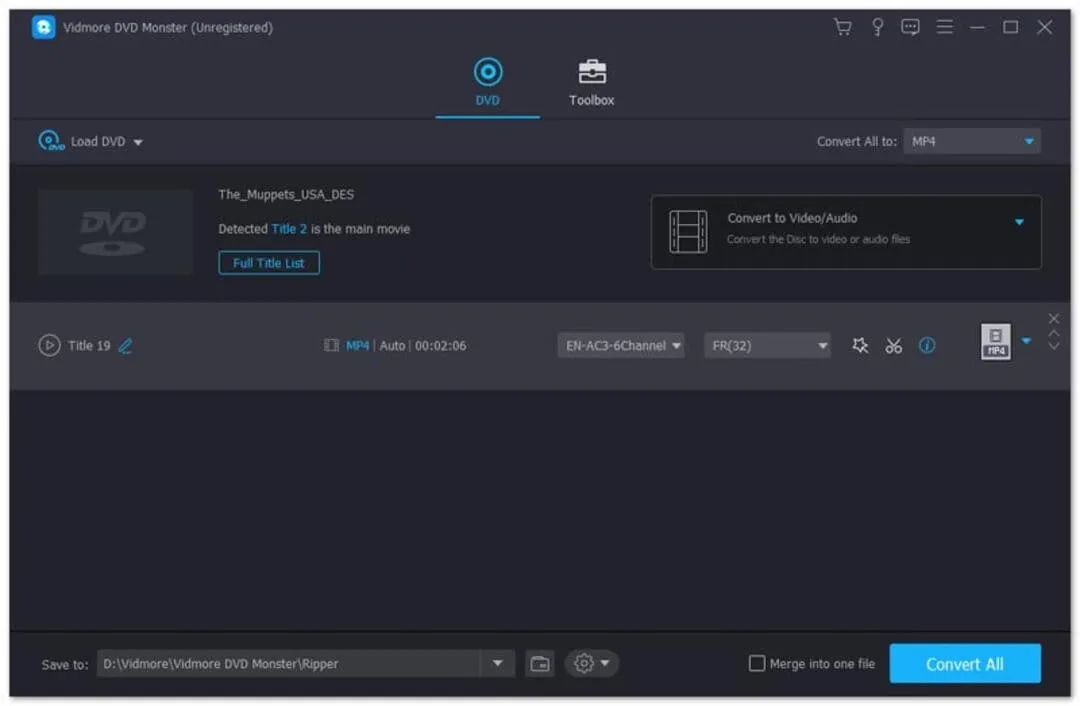 Quá trình tải phần mềm DVD Ripper về máy tính
Bước 2: Phân tích cấu trúc và chọn tệp tiêu đề. Đĩa DVD thường chứa nhiều tiêu đề, nhưng chỉ một tiêu đề là bộ phim chính (Main Title). Phần mềm thông minh sẽ tự động nhận diện tệp tiêu đề dài nhất và chọn nó làm tệp đích. Bạn có thể nhấp vào “View/Select Title” để kiểm tra và chọn chính xác tệp video mà bạn muốn trích xuất.
Bước 3: Chọn định dạng đầu ra và thiết lập chất lượng. Đây là bước quan trọng nhất trong quá trình Rip. Mở danh sách tùy chọn “Rip All to” (Hoặc tương đương) để chọn định dạng video mong muốn. MP4 là lựa chọn phổ biến nhất vì tính tương thích cao và tỷ lệ nén tốt. Nếu ưu tiên chất lượng cao nhất cho tệp Rip, hãy chọn MKV.
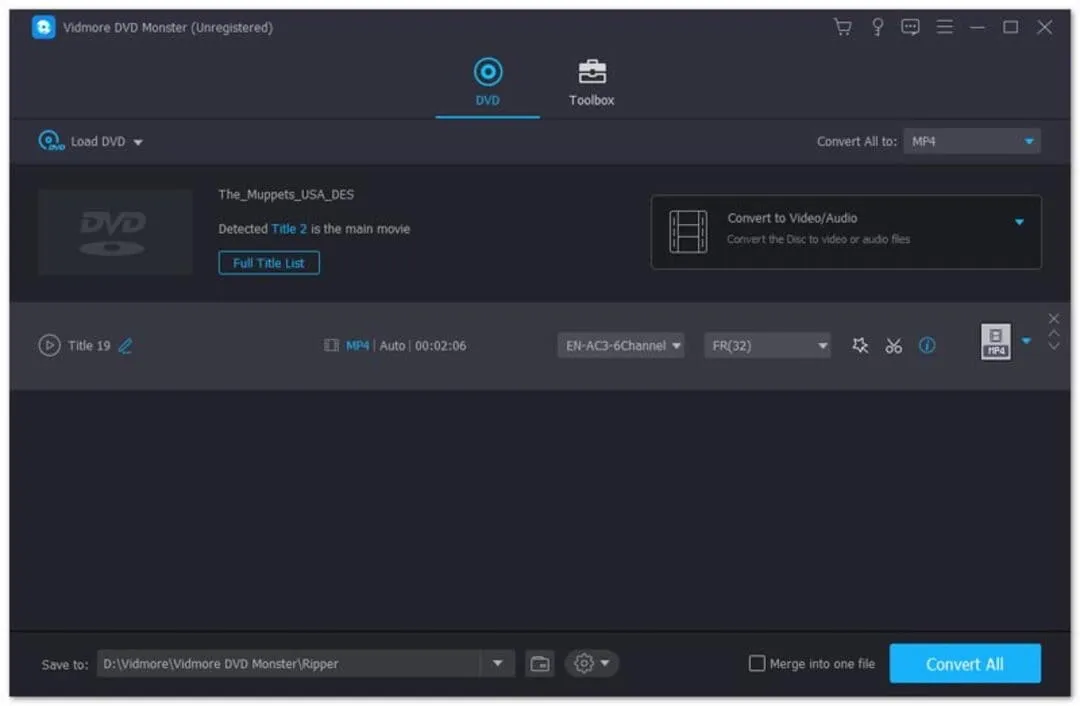 Mở danh sách tùy chọn Rip All To để chọn định dạng video đầu ra
Bạn nên kiểm tra các thiết lập nâng cao như bitrate và độ phân giải. Để giữ chất lượng cao, hãy chọn bitrate gần với bản gốc hoặc chọn cấu hình được đặt sẵn là “High Quality”.
Bước 4: Thiết lập thư mục lưu trữ và bắt đầu Rip. Chọn thư mục đích trên ổ cứng của bạn. Đảm bảo dung lượng trống đủ lớn. Cuối cùng, nhấp vào nút “Rip All” hoặc “Start” để bắt đầu quá trình chuyển đổi. Quá trình này có thể mất từ 10 đến 30 phút tùy thuộc vào tốc độ ổ đĩa và hiệu năng CPU của máy tính.
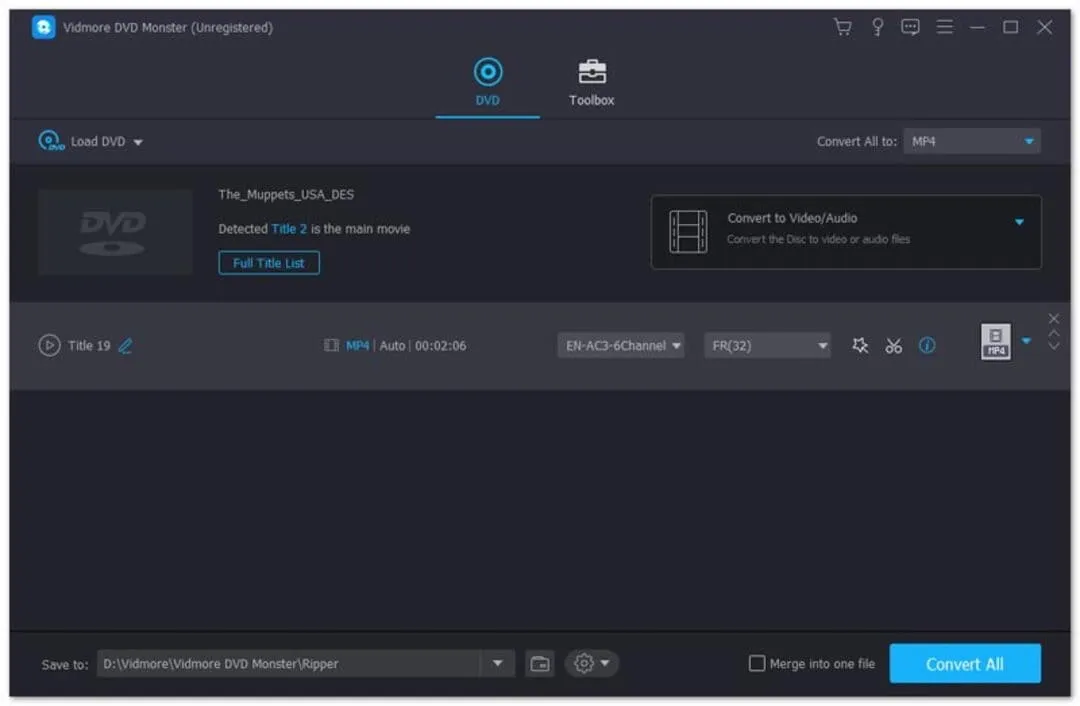 Nhấn nút Rip All để bắt đầu quá trình chuyển đổi DVD sang định dạng kỹ thuật số
Hướng Dẫn Chi Tiết Cách Clone DVD Sang Tệp ISO Hoặc Thư Mục DVD
Phương pháp Clone là lựa chọn hoàn hảo khi bạn muốn một bản sao lưu chính xác 1:1, giữ nguyên cấu trúc đĩa và có thể ghi lại ra đĩa DVD mới.
Bước 1: Khởi động phần mềm Clone và chọn nguồn. Sử dụng phần mềm DVD Cloner (ví dụ: DVDFab, Tipard DVD Cloner). Sau khi chèn đĩa, chọn ổ đĩa DVD vật lý của bạn làm nguồn (Source).
Bước 2: Chọn định dạng mục tiêu. Trong phần “Target” (Mục tiêu), bạn sẽ chọn một trong hai định dạng chính: Tệp ảnh ISO hoặc Thư mục DVD. Ảnh ISO là một tệp duy nhất, tiện lợi cho việc lưu trữ và chia sẻ. Thư mục DVD là một thư mục chứa tất cả cấu trúc tệp (VIDEO_TS, AUDIO_TS), cũng dễ dàng quản lý.
Bước 3: Đặt tùy chọn sao chép và chế độ Clone. Phần mềm Clone thường cung cấp các chế độ: Sao chép toàn bộ đĩa (Full Disc), Sao chép phim chính (Main Movie), hoặc Tùy chỉnh (Custom). Nếu mục tiêu là sao lưu 1:1, hãy chọn Full Disc. Bạn cũng có thể thiết lập các tùy chọn bổ sung như xóa Menu, bỏ qua cảnh báo hoặc mã hóa vùng.
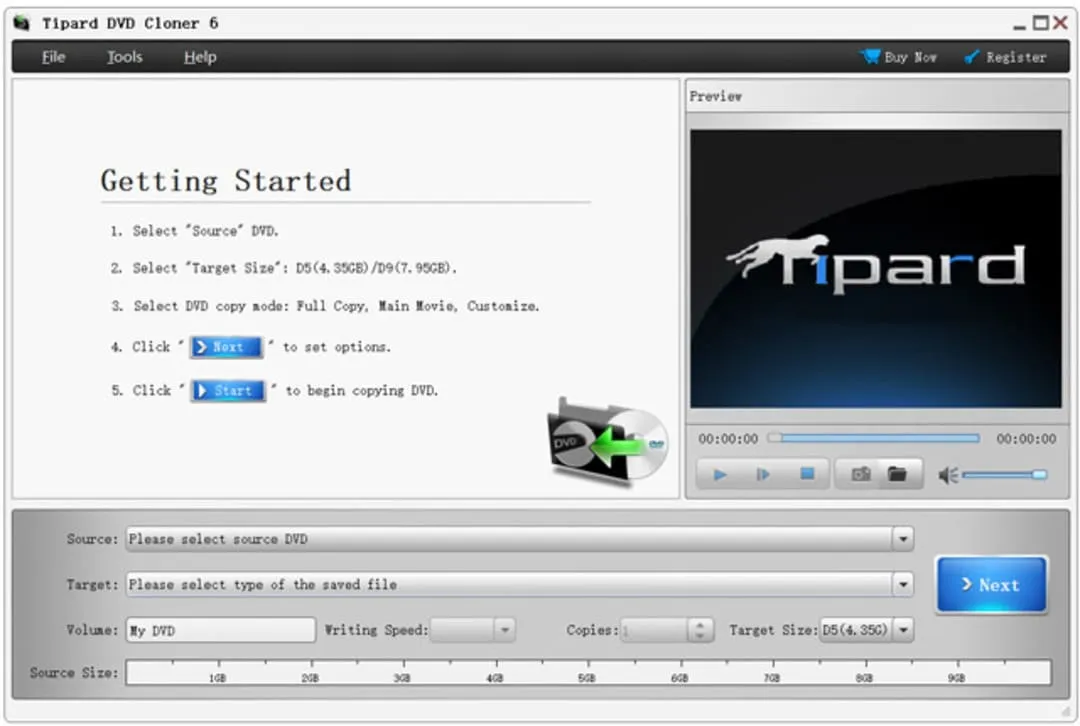 Lựa chọn định dạng sao chép mục tiêu là tệp ISO hoặc Thư mục DVD
Bước 4: Xác định vị trí lưu trữ và bắt đầu Clone. Chọn thư mục đích trên ổ cứng của bạn. Kiểm tra lại các thiết lập và nhấp vào “Start” hoặc “Copy” để bắt đầu quá trình sao chép. Quá trình Clone thường nhanh hơn quá trình Rip vì nó không cần mã hóa lại video.
Cách Sử Dụng Tệp ISO Hoặc Thư Mục DVD
Sau khi hoàn tất quá trình Clone, bạn không thể nhấp đúp chuột để phát trực tiếp tệp ISO. Bạn cần một ổ đĩa ảo (Virtual Drive).
Trên Windows 10 và Windows 11, bạn chỉ cần nhấp đúp chuột vào tệp ISO. Hệ điều hành sẽ tự động “gắn” (mount) tệp ISO đó, biến nó thành một ổ đĩa quang ảo mới trong My Computer. Bạn có thể mở ổ đĩa ảo này bằng các trình phát DVD như VLC để xem nội dung với đầy đủ menu và chức năng như đĩa vật lý.
Giải Quyết Các Vấn Đề Thường Gặp Khi Copy DVD
Mặc dù quy trình nghe có vẻ đơn giản, việc copy đĩa DVD thương mại thường gặp phải các rào cản kỹ thuật.
Xử Lý Bảo Vệ Bản Quyền (DRM/Copy Protection)
Đây là vấn đề phổ biến nhất. Các công nghệ bảo vệ bản quyền như Mã hóa Hệ thống Nội dung (CSS) hoặc Mã vùng (Region Codes) ngăn chặn việc sao chép đơn giản.
Các phần mềm copy đĩa dvd hiện đại như DVDFab, WinX DVD Copy Pro được cập nhật liên tục để vượt qua các mã hóa này. Khi đĩa DVD bị khóa vùng, phần mềm sẽ tự động giải mã để nội dung có thể được phát trên máy tính của bạn. Cần lưu ý rằng việc vượt qua mã bảo vệ bản quyền phải được thực hiện vì mục đích sao lưu cá nhân và hợp pháp, tuân thủ quy định của quốc gia bạn.
Đĩa DVD Bị Trầy Xước Hoặc Hư Hỏng
Đĩa DVD cũ hoặc bị trầy xước có thể khiến quá trình Rip hoặc Clone bị lỗi hoặc dừng đột ngột.
Trước khi thử sao chép, hãy vệ sinh đĩa cẩn thận bằng khăn mềm. Nếu đĩa vẫn không đọc được, hãy sử dụng các phần mềm có chế độ đọc lỗi chuyên sâu (Bad Sector Recovery). Chế độ này sẽ cố gắng đọc lại các sector bị lỗi nhiều lần, giúp trích xuất càng nhiều dữ liệu càng tốt, mặc dù có thể làm tăng đáng kể thời gian sao chép.
Lỗi Mất Dữ Liệu Hoặc Giảm Chất Lượng
Nếu bạn thực hiện Rip DVD, việc chọn sai cấu hình đầu ra có thể dẫn đến giảm chất lượng hình ảnh. Luôn kiểm tra rằng bạn đã chọn codec và bitrate đủ cao (ví dụ: sử dụng Profile chất lượng cao trong phần mềm) để đạt được sự cân bằng giữa chất lượng và kích thước tệp.
Đối với phương pháp Clone, nếu bạn chọn sao chép 1:1 (Full Disc), chất lượng sẽ được giữ nguyên tuyệt đối, nhưng phải đảm bảo phần mềm không nén lại cấu trúc tệp khi tạo ảnh ISO.
So Sánh Các Phần Mềm Copy DVD Phổ Biến
Việc lựa chọn công cụ phù hợp là chìa khóa để đạt được hiệu quả và tốc độ tối đa trong việc sao chép đĩa. Mỗi phần mềm có những ưu điểm riêng biệt tùy thuộc vào nhu cầu của người dùng.
| Phần Mềm | Loại Hình | Ưu Điểm Chính | Nhược Điểm |
|---|---|---|---|
| DVDFab | Trả phí/Chuyên nghiệp | Hỗ trợ Rip, Clone, Burn Blu-ray và 4K UHD. Khả năng giải mã DRM mạnh nhất. Đa tính năng. | Giá cao, giao diện phức tạp với người mới. |
| WinX DVD Copy Pro | Trả phí/Dễ sử dụng | Tốc độ Rip nhanh nhờ công nghệ tăng tốc phần cứng. Cân bằng tốt giữa Rip và Clone. | Khả năng giải mã các DRM rất mới đôi khi chậm hơn DVDFab. |
| DVD Shrink | Miễn phí | Nổi tiếng với tính năng thu nhỏ dung lượng đĩa (Shrink) để vừa với đĩa DVD-5, giữ chất lượng tốt. | Không còn được phát triển, yếu thế trước các mã bảo vệ bản quyền mới. |
| DVD Decrypter | Miễn phí | Chuyên dụng trong việc vượt qua mã hóa cũ (CSS). Đáng tin cậy cho các đĩa cũ. | Đã ngừng phát triển, chỉ hoạt động tốt với đĩa DVD đời đầu. |
| Tipard DVD Cloner | Trả phí | Tập trung vào việc tạo bản sao 1:1 (Clone) và ghi đĩa DVD mới một cách dễ dàng, thân thiện với người dùng. | Ít tùy chọn chỉnh sửa video/audio hơn các phần mềm Rip chuyên sâu. |
 Đánh giá và so sánh các phần mềm copy đĩa DVD nào tốt nhất trên thị trường
Nếu mục tiêu của bạn là Rip (chuyển đổi tệp), hãy ưu tiên WinX DVD Copy Pro vì tốc độ và khả năng tăng tốc phần cứng. Nếu bạn cần một giải pháp toàn diện để xử lý mọi loại đĩa, kể cả Blu-ray, DVDFab là lựa chọn hàng đầu, mặc dù chi phí cao hơn. Đối với người chỉ muốn tạo bản sao lưu 1:1, Tipard DVD Cloner cung cấp giao diện trực quan.
Sao Lưu Hàng Loạt Và Quản Lý Thư Viện DVD Số Hóa
Khi bạn sở hữu một bộ sưu tập lớn, việc sao lưu từng đĩa một có thể rất tốn thời gian. Quản lý thư viện số hóa cũng cần có chiến lược rõ ràng.
Kỹ Thuật Sao Chép Nhiều Đĩa Cùng Lúc
Một số phần mềm copy DVD chuyên nghiệp hỗ trợ tính năng xử lý hàng loạt (Batch Processing). Mặc dù bạn chỉ có một ổ đĩa vật lý, bạn vẫn có thể thiết lập hàng đợi.
Trong trường hợp bạn có máy tính lắp đặt nhiều ổ đĩa DVD cùng lúc (hoặc sử dụng nhiều ổ đĩa ngoài), phần mềm cao cấp sẽ cho phép bạn chèn các đĩa nguồn khác nhau vào từng ổ và chạy đồng thời nhiều tác vụ Rip hoặc Clone, rút ngắn đáng kể tổng thời gian cần thiết.
 Quy trình tổng quan cách copy đĩa DVD vào máy tính bằng phần mềm chuyên dụng
Bạn cần theo dõi tiến trình copy trên giao diện của phần mềm và thay đổi đĩa khi một tác vụ hoàn thành. Việc sử dụng ổ đĩa ngoài có tốc độ kết nối cao (USB 3.0 trở lên) sẽ tối ưu hóa tốc độ truyền tải dữ liệu.
Tổ Chức File Sau Khi Copy
Thư viện DVD số hóa chỉ thực sự hữu ích khi nó được tổ chức khoa học.
Đảm bảo bạn đặt tên các tệp Rip hoặc thư mục ISO theo một chuẩn nhất quán (ví dụ: Tên Phim – Năm Phát Hành – Độ Phân Giải). Điều này giúp các trình quản lý phương tiện (media managers) như Plex hoặc Kodi tự động nhận dạng và tải về siêu dữ liệu (metadata), bao gồm poster, tóm tắt phim và thông tin diễn viên.
Cuối cùng, hãy lưu trữ các tệp đã sao chép trên một ổ cứng riêng biệt (External Hard Drive) hoặc một hệ thống Lưu trữ Gắn kèm Mạng (NAS) để dễ dàng truy cập từ bất kỳ thiết bị nào trong nhà. Điều này cũng giúp tránh làm đầy ổ cứng hệ thống của máy tính.
Việc cách copy dvd vào máy tính thành công là bước đầu tiên để bảo vệ nội dung quý giá của bạn khỏi sự hao mòn của thời gian và vật lý. Hy vọng hướng dẫn chi tiết này đã giúp bạn hiểu rõ sự khác biệt giữa Rip và Clone, đồng thời trang bị kiến thức để chọn phần mềm phù hợp và giải quyết các vấn đề kỹ thuật thường gặp. Hãy bắt tay vào công việc số hóa và xây dựng thư viện phương tiện cá nhân ngay hôm nay.
Ngày Cập Nhật 08/12/2025 by Trong Hoang

Chào các bạn, mình là Trọng Hoàng, tác giả của blog maytinhvn.net. Mình là một full-stack developer kiêm writer, blogger, Youtuber và đủ thứ công nghệ khác nữa.