Việc quản lý các tệp tin trong hệ thống là kỹ năng cơ bản đối với mọi kỹ thuật viên máy tính. Nếu bạn đang đối mặt với tình trạng tệp bị ẩn do virus hoặc cài đặt mặc định, bạn cần biết cách hiện file ẩn trong máy tính một cách nhanh chóng và an toàn. Bài viết này, đúc kết từ kinh nghiệm thực tiễn, sẽ hướng dẫn bạn các phương pháp từ cơ bản đến nâng cao để khôi phục dữ liệu bị ẩn trên Windows, bao gồm cả việc sử dụng Command Prompt và xử lý các tệp hệ thống bị bảo vệ. Việc này giúp bạn kiểm soát dữ liệu hoàn toàn, phục hồi các tệp quan trọng và duy trì tính ổn định của hệ điều hành.
Bản Chất Kỹ Thuật Của File Ẩn (Hidden Files)
Trước khi đi sâu vào các thao tác, người dùng cần hiểu rõ file ẩn là gì. Trong hệ điều hành Windows, một tệp tin hoặc thư mục có thể được gán một thuộc tính gọi là “Hidden” (Ẩn). Mục đích chính là để giữ cho giao diện người dùng gọn gàng. Nó cũng ngăn người dùng vô tình xóa hoặc thay đổi các tệp cấu hình hoặc tệp hệ thống quan trọng.
Các Trường Hợp Tệp Bị Ẩn Phổ Biến
Tệp tin bị ẩn có thể xảy ra trong ba tình huống chính. Mỗi tình huống yêu cầu phương pháp xử lý khác nhau.
Ẩn Do Cài Đặt Mặc Định Hệ Thống
Windows mặc định ẩn một số tệp tin để bảo vệ hệ thống. Các tệp cấu hình quan trọng như boot.ini hoặc các thư mục cache thường bị ẩn. Việc này nhằm đảm bảo tính toàn vẹn của hệ điều hành. Người dùng thông thường không cần tương tác với các tệp này.
Ẩn Do Người Dùng Tùy Chỉnh
Người dùng có thể cố ý ẩn các tệp cá nhân hoặc thư mục chứa dữ liệu nhạy cảm. Họ thực hiện điều này thông qua thuộc tính “Properties” của tệp. Đây là một lớp bảo mật cơ bản, không phải bảo mật tuyệt đối.
Ẩn Do Virus Hoặc Mã Độc
Đây là trường hợp nguy hiểm và phổ biến nhất, đặc biệt với các ổ đĩa di động hoặc USB. Virus thường thay đổi thuộc tính của tất cả các tệp trong ổ đĩa thành “Hidden” và “System” để chúng không thể nhìn thấy được. Sau đó, virus tạo ra một shortcut giả mạo thay thế tệp gốc.
Phương Pháp 1: Hiện File Ẩn Bằng Tùy Chọn Của File Explorer (Cách Cơ Bản)
Đây là phương pháp đơn giản nhất và hiệu quả cho các tệp tin bị ẩn thông thường. Nó áp dụng được cho hầu hết các phiên bản Windows, từ 7, 8, 8.1 cho đến 10 và 11. Quy trình chỉ mất vài cú nhấp chuột.
Thao Tác Trên Windows 10 Và Windows 11
Trong các phiên bản Windows hiện đại, việc bật hiển thị tệp ẩn đã được đơn giản hóa. Bạn có thể truy cập tùy chọn này trực tiếp từ thanh công cụ của File Explorer.
- Mở File Explorer: Nhấn tổ hợp phím
Windows + Eđể mở File Explorer. - Truy cập tab View: Trên thanh Ribbon ở phía trên cửa sổ, nhấp vào tab View.
- Chọn Hidden Items: Trong nhóm “Show/hide”, bạn sẽ thấy một hộp kiểm (checkbox) mang tên Hidden items.
- Kích hoạt: Đánh dấu vào ô Hidden items.
Ngay lập tức, các tệp và thư mục có thuộc tính Hidden sẽ hiển thị. Chúng thường xuất hiện với màu sắc mờ hơn so với các tệp thông thường. Điều này giúp người dùng dễ dàng phân biệt.
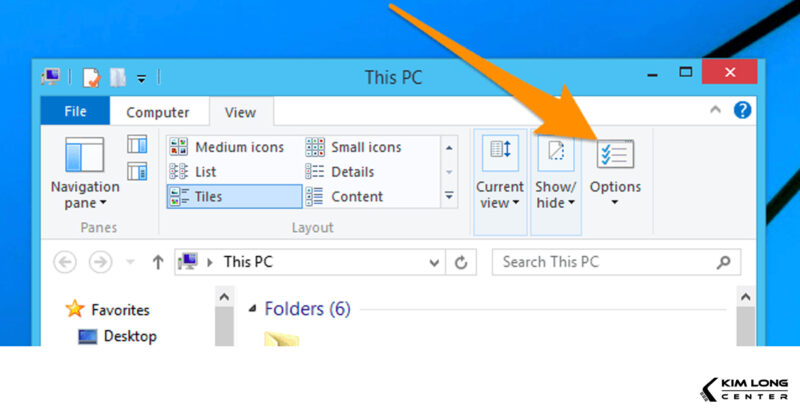
Thao Tác Trên Windows 7/8/8.1 Và File Explorer Options
Đối với các phiên bản Windows cũ hơn hoặc khi muốn tùy chỉnh sâu hơn, bạn cần sử dụng cửa sổ File Explorer Options (hoặc Folder Options). Cửa sổ này chứa nhiều thiết lập nâng cao liên quan đến giao diện và hiển thị.
Bước 1: Mở File Explorer Options
Sử dụng thanh tìm kiếm của Windows (nếu có) hoặc qua Control Panel.
Trên Windows 10/11: Gõ “File Explorer Options” vào thanh tìm kiếm.
Trên Windows 7/8/8.1: Gõ “Folder Options” vào thanh tìm kiếm.
.jpg)
Bước 2: Thiết Lập Hiển Thị Tệp Ẩn
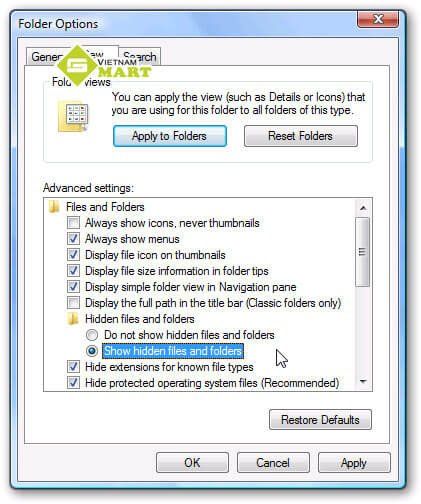
Sau khi cửa sổ tùy chọn hiển thị, chuyển sang tab View.
- Tìm thiết lập: Trong khung “Advanced settings”, cuộn xuống mục Hidden files and folders.
- Kích hoạt: Chọn tùy chọn Show hidden files, folders, or drivers.
- Áp dụng: Nhấn Apply, sau đó nhấn OK để lưu lại thay đổi.
.jpg)
Phân Biệt Giữa Tệp Ẩn Và Tệp Hệ Thống Bị Bảo Vệ
Trong cửa sổ File Explorer Options, bạn sẽ thấy thêm một tùy chọn quan trọng: Hide protected operating system files (Recommended).
- Tệp Ẩn thông thường: Là các tệp chỉ mang thuộc tính “Hidden”. Khi bạn chọn “Show hidden files”, chúng sẽ hiện ra.
- Tệp Hệ thống Bị Bảo Vệ: Là các tệp quan trọng mang thuộc tính “System” và “Hidden”. Windows khuyến nghị giữ chúng ẩn để tránh rủi ro thao tác sai.
Để hiển thị TẤT CẢ các tệp, bao gồm cả các tệp hệ thống bị bảo vệ (ví dụ: pagefile.sys), bạn phải bỏ tích (untick) khỏi hộp kiểm Hide protected operating system files (Recommended). Hệ thống sẽ cảnh báo về rủi ro, nhưng nếu bạn là kỹ thuật viên cần kiểm tra sâu, bạn có thể chấp nhận rủi ro này.
Phương Pháp 2: Khôi Phục File Bị Ẩn Bằng Command Prompt (Giải Pháp Chuyên Sâu Cho Virus)
Khi virus tấn công, chúng không chỉ gán thuộc tính “Hidden” mà còn gán thêm thuộc tính “System” và “Read-Only”. Phương pháp File Explorer chỉ đơn thuần hiển thị tệp. Nó không thay đổi thuộc tính tệp. Nếu bạn cố gắng mở tệp đã bị virus ẩn, bạn vẫn có thể mở nhầm shortcut giả mạo.
Để khôi phục hoàn toàn tệp tin về trạng thái bình thường (bỏ thuộc tính ẩn), bạn cần sử dụng lệnh attrib trong Command Prompt (CMD). Đây là kỹ thuật mà các kỹ thuật viên máy tính thường dùng để sửa lỗi virus USB.
Giải Thích Lệnh Attrib
Lệnh attrib (Attribute) dùng để hiển thị hoặc thay đổi thuộc tính của một tệp hoặc thư mục.
+h: Gán thuộc tính Hidden (Ẩn).-h: Loại bỏ thuộc tính Hidden.+r: Gán thuộc tính Read-Only (Chỉ đọc).-r: Loại bỏ thuộc tính Read-Only.+s: Gán thuộc tính System (Hệ thống).-s: Loại bỏ thuộc tính System./s: Áp dụng lệnh cho tất cả các tệp và thư mục con trong đường dẫn được chỉ định./d: Áp dụng lệnh cho các thư mục (directories) bên cạnh tệp tin.
Quy Trình Hiện File Ẩn Trong Ổ Đĩa Hoặc USB
Giả sử bạn cần hiện file trên ổ đĩa D hoặc một USB được gán ký tự là D.
Bước 1: Mở Command Prompt Với Quyền Administrator
- Nhấn tổ hợp phím Windows + R để mở cửa sổ Run.
- Nhập lệnh “cmd” vào ô và nhấn Enter hoặc OK. Tốt nhất là tìm kiếm CMD và chạy dưới quyền Administrator (Run as administrator).
.jpg)
Bước 2: Nhập Lệnh Khôi Phục Thuộc Tính
Bạn cần nhập lệnh attrib để xóa bỏ ba thuộc tính cơ bản mà virus thường dùng để ẩn tệp: Hidden, Read-Only, và System.
Cú pháp lệnh chung:
attrib -h -r -s /s /d <ký tự ổ đĩa>:.Ví dụ, nếu ổ đĩa là D, bạn nhập:
attrib -h -r -s /s /d D:.Sau khi nhập lệnh, nhấn Enter để thực thi. Quá trình này có thể mất vài giây tùy thuộc vào số lượng tệp.
.jpg)
Lệnh này sẽ quét toàn bộ ổ D và các thư mục con. Nó xóa bỏ (dấu trừ -) các thuộc tính Hidden (h), Read-Only (r), và System (s). Nhờ đó, tất cả các tệp tin của bạn sẽ được khôi phục trạng thái hiển thị và thuộc tính bình thường.
Phương Pháp 3: Sử Dụng Công Cụ Chuyên Dụng (Bkav FixAttrb)
Trong môi trường làm việc kỹ thuật, đôi khi người dùng cần một công cụ nhanh chóng, dễ sử dụng mà không cần nhớ cú pháp CMD phức tạp. Bkav FixAttrb là một công cụ miễn phí được phát triển bởi Bkav. Nó chuyên dùng để khôi phục các tệp bị virus ẩn đi.
Ưu Điểm Của Bkav FixAttrb
Công cụ này có giao diện tiếng Việt, rất thân thiện với người dùng không chuyên. Nó tự động hóa quá trình chạy lệnh attrib chỉ với vài cú nhấp chuột. Nó đặc biệt hữu ích khi xử lý các thiết bị lưu trữ ngoài bị nhiễm mã độc.
Các Bước Thực Hiện Với Bkav FixAttrb
Bạn cần tải công cụ Bkav FixAttrb (thường là một tệp .exe dung lượng nhỏ) từ nguồn đáng tin cậy.
Bước 1: Chọn Thư Mục Hoặc Ổ Đĩa
Chạy phần mềm sau khi tải về. Trên giao diện chính, nhấn nút Chọn thư mục.
- Chỉ định vị trí: Chọn ổ đĩa (ví dụ: ổ USB, ổ D) mà bạn muốn hiện file ẩn.
- Xác nhận: Nhấn OK để xác nhận đường dẫn.
.jpg)
Bước 2: Thực Thi Khôi Phục
Sau khi chọn đúng ổ đĩa, nhấn nút Hiện cái file ẩn.
.jpg)
Phần mềm sẽ tự động chạy các lệnh cần thiết để loại bỏ các thuộc tính ẩn và hệ thống khỏi các tệp. Công cụ này là một giải pháp cứu hộ nhanh chóng. Nó giúp bạn truy cập lại dữ liệu mà không cần can thiệp sâu vào hệ thống.
Hướng Dẫn Kỹ Thuật: Cách Tùy Chỉnh Ẩn File Thủ Công
Ngược lại với việc hiện file, đôi khi bạn muốn ẩn các tệp cá nhân hoặc các tài liệu nhạy cảm. Thao tác này là bước đầu tiên trong việc bảo mật dữ liệu riêng tư. Nó sử dụng thuộc tính “Hidden” tích hợp trong hệ điều hành.
Thao Tác Ẩn Tệp Bằng Properties
Bạn có thể ẩn bất kỳ tệp hoặc thư mục nào trên Windows bằng cách thay đổi thuộc tính của nó.
Bước 1: Truy Cập Thuộc Tính Tệp
- Chọn đối tượng: Nhấn chuột phải vào tệp hoặc thư mục bạn muốn ẩn.
- Mở Properties: Chọn Properties từ menu ngữ cảnh.
.jpg)
Bước 2: Kích Hoạt Thuộc Tính Ẩn
- Tab General: Đảm bảo bạn đang ở tab General của cửa sổ Properties.
- Chọn Hidden: Dưới mục “Attributes” (Thuộc tính), đánh dấu vào ô Hidden.
- Xác nhận: Nhấn Apply, sau đó nhấn OK.
.jpg)
Nếu bạn ẩn một thư mục chứa nhiều tệp, hệ thống sẽ hỏi bạn muốn áp dụng thuộc tính này cho các tệp con hay không. Hãy chọn áp dụng cho cả thư mục và các tệp con bên trong.
Khắc Phục Sự Cố Nâng Cao Khi Xử Lý File Ẩn
Trong một số trường hợp hiếm gặp, các phương pháp trên có thể không hoạt động hoàn hảo. Nguyên nhân thường do virus đã thay đổi Registry của Windows. Kỹ thuật viên cần can thiệp sâu hơn.
Vấn Đề 1: Không Thấy Tùy Chọn “Show Hidden Files”
Một số loại malware tinh vi có thể khóa tùy chọn hiển thị tệp ẩn trong File Explorer Options. Chúng thay đổi khóa Registry để ngăn người dùng khôi phục tệp.
Giải Pháp: Chỉnh Sửa Registry
Cần sao lưu Registry trước khi chỉnh sửa để đảm bảo an toàn.
- Mở Registry Editor: Nhấn
Windows + R, gõregedit, và nhấn Enter. - Điều hướng: Truy cập đường dẫn sau:
HKEY_LOCAL_MACHINESOFTWAREMicrosoftWindowsCurrentVersionExplorerAdvancedFolderHiddenSHOWALL - Kiểm tra DWORD
CheckedValue:- Nếu giá trị này là 1, tùy chọn “Show hidden files” đang được bật.
- Nếu giá trị này là 0, nó đang bị tắt.
- Virus thường thiết lập giá trị này về 0 và khóa nó lại. Hãy đảm bảo giá trị này là 1.
- Kiểm tra Policy: Đôi khi, Policy Group cũng có thể ghi đè lên thiết lập này. Hãy kiểm tra đường dẫn sau:
HKEY_CURRENT_USERSoftwareMicrosoftWindowsCurrentVersionPoliciesExplorer
Tìm giá trị Hidden. Nếu nó tồn tại, hãy xóa nó hoặc đặt giá trị là 0 để bỏ qua chính sách.
Vấn Đề 2: Lệnh Attrib Chạy Nhưng Không Thấy File
Nếu bạn đã chạy lệnh attrib -h -r -s /s /d D:. nhưng vẫn không thấy tệp, có hai nguyên nhân tiềm ẩn.
A. Virus Vẫn Còn Hoạt Động
Virus có thể chạy ngầm và ngay lập tức gán lại thuộc tính Hidden cho các tệp sau khi lệnh attrib vừa thực thi.
- Cách xử lý: Ngắt kết nối mạng, khởi động lại máy tính ở chế độ Safe Mode. Sau đó, chạy lại lệnh
attribtrong CMD. Chế độ Safe Mode giúp ngăn chặn hầu hết các tiến trình độc hại chạy cùng Windows.
B. Tệp Đã Bị Di Chuyển Hoặc Xóa
Một số chủng virus không chỉ ẩn tệp mà còn di chuyển chúng vào một thư mục ẩn sâu trong hệ thống. Thư mục này thường mang tên ngẫu nhiên hoặc tên đặc biệt như System Volume Information.
- Cách xử lý: Sử dụng công cụ tìm kiếm mạnh mẽ (như Everything) để quét toàn bộ ổ đĩa. Tìm kiếm các tệp tin của bạn theo tên hoặc phần mở rộng (
.docx,.pdf). Nếu chúng nằm trong một thư mục lạ, hãy di chuyển chúng ra ngoài và xóa thư mục gốc bị nghi ngờ là nơi chứa virus.
Vấn Đề 3: Xử Lý File Của Ổ Đĩa Hệ Thống
Khi áp dụng lệnh attrib lên ổ C: (ổ đĩa hệ thống), bạn có thể nhận được thông báo “Access is denied” (Truy cập bị từ chối) đối với một số tệp hệ thống quan trọng.
- Cách xử lý: Đây là hành vi bảo mật bình thường của Windows. Bạn không nên cố gắng thay đổi thuộc tính của các tệp cốt lõi của hệ điều hành. Chỉ nên áp dụng lệnh
attribcho các phân vùng dữ liệu (D, E, F) hoặc thiết bị lưu trữ ngoài (USB).
Nắm vững cách hiện file ẩn trong máy tính là chìa khóa để quản lý dữ liệu hiệu quả, đặc biệt trong các tình huống cần phục hồi dữ liệu sau khi hệ thống bị nhiễm virus. Dù bạn chọn phương pháp File Explorer đơn giản để xem các tệp bị ẩn hay sử dụng sức mạnh của lệnh attrib trong Command Prompt để khôi phục thuộc tính, việc hiểu rõ các tùy chọn này giúp bạn kiểm soát hoàn toàn các tệp tin quan trọng. Hãy luôn nhớ sao lưu dữ liệu và kiểm tra các file hệ thống để đảm bảo tính ổn định và bảo mật cho máy tính của bạn.
Ngày Cập Nhật 08/12/2025 by Trong Hoang

Chào các bạn, mình là Trọng Hoàng, tác giả của blog maytinhvn.net. Mình là một full-stack developer kiêm writer, blogger, Youtuber và đủ thứ công nghệ khác nữa.