Việc quản lý công việc và cuộc sống cá nhân trên Zalo thường đòi hỏi người dùng phải sử dụng nhiều tài khoản cùng lúc. Đây là lý do khiến nhu cầu tìm kiếm cách cài 2 Zalo trên 1 máy tính trở nên phổ biến. Bài viết này, được biên soạn bởi chuyên gia kỹ thuật máy tính, sẽ cung cấp hai phương pháp toàn diện để bạn có thể chạy đa tài khoản Zalo một cách hiệu quả: sử dụng tiện ích Zalo Web đa hồ sơ và phương pháp tạo Môi trường người dùng Windows ảo cho Zalo App. Chúng tôi cam kết các hướng dẫn này không chỉ đơn giản mà còn tối ưu hóa tài nguyên hệ thống và đảm bảo tính bảo mật dữ liệu khi bạn sử dụng nhiều tài khoản.
Hiểu Rõ Về Giới Hạn Đăng Nhập Zalo Trên Máy Tính
Thông thường, hệ điều hành Windows chỉ cho phép bạn cài đặt một phiên bản ứng dụng Zalo (Zalo App) chính thức. Điều này xuất phát từ cách thức Zalo quản lý phiên làm việc và thư mục dữ liệu người dùng. Nếu bạn cố gắng mở file cài đặt lần thứ hai, hệ thống sẽ chỉ mở lại phiên bản đã có. Tuy nhiên, bằng cách tận dụng các tính năng sẵn có của Windows và trình duyệt, chúng ta hoàn toàn có thể phá vỡ giới hạn này. Việc này không chỉ giúp bạn linh hoạt hơn trong công việc mà còn tối ưu hóa quy trình làm việc đa nhiệm.
Phương Pháp 1: Cài Nhiều Zalo Web Bằng Tính Năng Hồ Sơ (Profiles) Trình Duyệt
Đây là phương pháp nhanh chóng, đơn giản và ít tốn kém tài nguyên máy tính nhất. Phương pháp này phù hợp với những người chỉ cần sử dụng các tính năng cơ bản của Zalo như nhắn tin, gọi điện và truy cập danh bạ. Chúng ta sẽ sử dụng trình duyệt web hiện đại như Microsoft Edge hoặc Google Chrome để tạo ra các môi trường Zalo độc lập. Mỗi hồ sơ người dùng trong trình duyệt tương đương với một phiên bản Zalo Web riêng biệt.
Chuẩn Bị Trước Khi Thực Hiện Phương Pháp Zalo Web
Trước khi tiến hành tạo các hồ sơ độc lập, bạn cần đảm bảo trình duyệt của mình không chia sẻ dữ liệu duyệt web với các tính năng khác của Windows. Việc này giúp mỗi phiên Zalo Web hoạt động hoàn toàn độc lập và không bị xung đột phiên. Tính độc lập phiên làm việc là chìa khóa để đăng nhập đồng thời nhiều tài khoản.
Vô Hiệu Hóa Tính Năng Chia Sẻ Dữ Liệu Duyệt Web Trên Microsoft Edge
Nếu bạn sử dụng Microsoft Edge, đây là bước đầu tiên và quan trọng nhất để đảm bảo tính độc lập của từng tài khoản Zalo.
- Mở trình duyệt Microsoft Edge trên máy tính của bạn.
- Trong thanh địa chỉ, nhập và truy cập đường dẫn sau:
edge://settings/profiles/localBrowserDataShare. - Tìm và Tắt tính năng Chia sẻ dữ liệu duyệt web với các tính năng khác của Windows.
- Thao tác này ngăn chặn các hồ sơ (Profiles) khác nhau sử dụng chung một tập dữ liệu nền. Nếu không tắt, một số dữ liệu có thể bị rò rỉ giữa các phiên.
Tạo Các Hồ Sơ Người Dùng Độc Lập Trong Trình Duyệt
Sau khi đã thiết lập xong, bước tiếp theo là tạo ra các hồ sơ (Profiles) mới. Mỗi hồ sơ này sẽ hoạt động như một máy tính ảo thu nhỏ, cho phép đăng nhập một tài khoản Zalo riêng biệt.
- Mở Microsoft Edge (hoặc Google Chrome) ở phiên bản chính.
- Bấm vào biểu tượng tài khoản (Profile Icon) ở góc trên bên phải màn hình.
- Chọn tùy chọn Thêm hồ sơ (Add Profile).
- Trình duyệt sẽ mở một cửa sổ mới với hồ sơ hoàn toàn trống. Đây là một môi trường duyệt web riêng biệt.
 Thêm hồ sơ trên Microsoft Edge để sử dụng nhiều tài khoản Zalo
- Trong cửa sổ hồ sơ mới này, truy cập địa chỉ Zalo Web chính thức:
https://chat.zalo.me/. - Đăng nhập tài khoản Zalo thứ hai của bạn bằng mã QR hoặc mật khẩu.
- Lặp lại các bước 3-6 để tạo thêm hồ sơ Zalo thứ ba, thứ tư hoặc nhiều hơn tùy theo nhu cầu. Mỗi hồ sơ mới sẽ hiển thị dưới dạng một cửa sổ trình duyệt độc lập.
Phương Pháp 2: Chạy Nhiều Zalo App Bằng Tính Năng Nhiều Người Dùng Windows
Phương pháp này phức tạp hơn nhưng lại cung cấp trải nghiệm tốt nhất vì bạn được sử dụng giao diện và đầy đủ các tính năng của ứng dụng Zalo Desktop. Để thực hiện được điều này, chúng ta cần tạo ra các môi trường người dùng Windows cục bộ (Local Users) khác nhau. Mỗi môi trường người dùng này sẽ có quyền chạy một bản sao ứng dụng Zalo độc lập.
Giai Đoạn A: Tạo Các Người Dùng Windows Cục Bộ (Local Users)
Chúng ta cần tạo thêm các tài khoản người dùng mới trên Windows. Những tài khoản này không cần phải là tài khoản Microsoft mà chỉ là tài khoản cục bộ. Mục đích của chúng là thiết lập một môi trường làm việc mới cho Zalo App.
Truy Cập Công Cụ Quản Lý Máy Tính (Computer Management)
Bạn cần có quyền quản trị (Administrator) để thực hiện thao tác này. Nếu bạn đang sử dụng máy tính cơ quan, bạn có thể cần liên hệ bộ phận IT.
- Nhấp chuột phải vào biểu tượng This PC hoặc Computer trên màn hình nền.
- Chọn Manage (Quản lý).
- Hoặc, bạn có thể tìm kiếm và mở chương trình Computer Management từ menu Start bằng cách gõ “Quản lý Máy tính”.
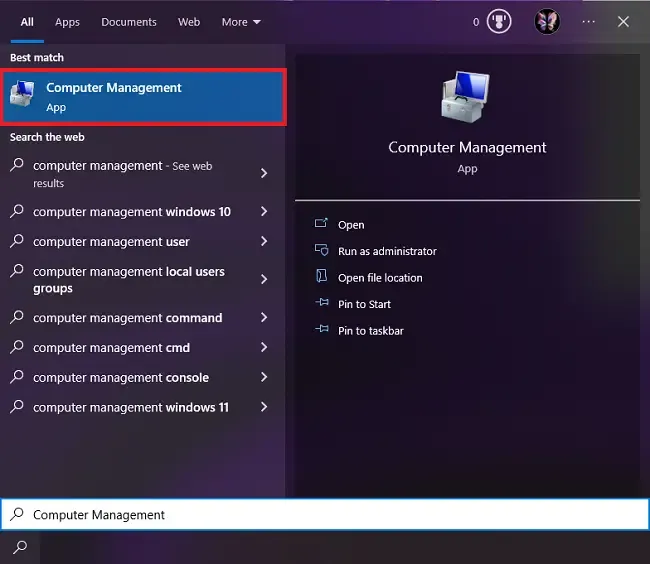 Mở công cụ Computer Management để quản lý người dùng
Tạo Tài Khoản Người Dùng Mới
Trong giao diện Computer Management, bạn tiến hành tạo người dùng mới cho mỗi phiên bản Zalo App mà bạn muốn chạy. Đây là nền tảng để mỗi ứng dụng Zalo có một thư mục lưu trữ dữ liệu riêng.
- Trong khung bên trái, chọn Local Users and Groups (Người dùng và Nhóm Cục bộ).
- Mở thư mục User (Người dùng) bằng cách nhấp đúp chuột.
- Nhấp chuột phải vào khoảng trống trong khung User, chọn New User… (Người dùng Mới).
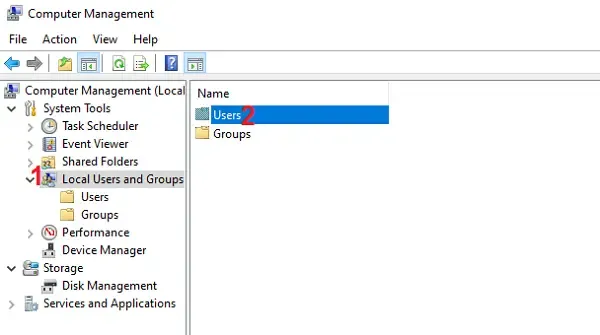 Chọn mục Local Users and Groups sau đó mở thư mục User
Thiết Lập Thông Tin Tài Khoản Zalo
Cửa sổ tạo người dùng mới sẽ hiện ra. Hãy nhập các thông tin cần thiết một cách tối giản để tiện cho việc quản lý sau này. Việc này đảm bảo quá trình đăng nhập sau này diễn ra tự động.
-
User name: Đặt tên dễ nhớ và không dấu, ví dụ:
Zalo_User_01. -
Password: Đặt mật khẩu đơn giản (ví dụ: một ký tự đơn như
1hoặca). -
Confirm password: Nhập lại mật khẩu.
-
Thiết lập quyền:
- Bỏ dấu tích khỏi dòng User must change password at next logon.
- Đặt dấu tích vào hai dòng: User cannot change password và Password never expires.
-
Bấm nút Create (Tạo).
Lặp lại quy trình này để tạo các tài khoản người dùng khác (ví dụ: Zalo_User_02, Zalo_User_03). Mỗi user mới sẽ chịu trách nhiệm cho một bản sao Zalo App.
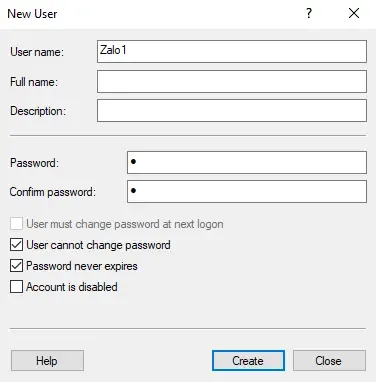 Thiết lập thông tin đăng nhập và quyền hạn cho người dùng Zalo mới
Giai Đoạn B: Sao Chép Ứng Dụng Zalo và Tạo Lối Tắt
Vì Windows chỉ cho phép một bản cài đặt Zalo duy nhất trong thư mục Program Files, chúng ta cần sao chép toàn bộ thư mục ứng dụng Zalo sang một vị trí khác. Điều này giúp mỗi người dùng cục bộ có thể chạy một bản sao ứng dụng riêng biệt.
Định Vị Thư Mục Cài Đặt Zalo Gốc
Việc tìm đúng thư mục cài đặt gốc là bước cần thiết để đảm bảo bạn sao chép toàn bộ file thực thi.
- Tìm biểu tượng ứng dụng Zalo đã cài đặt trên màn hình nền hoặc menu Start.
- Nhấp chuột phải vào biểu tượng Zalo đó.
- Chọn Open file location (Mở vị trí tệp).
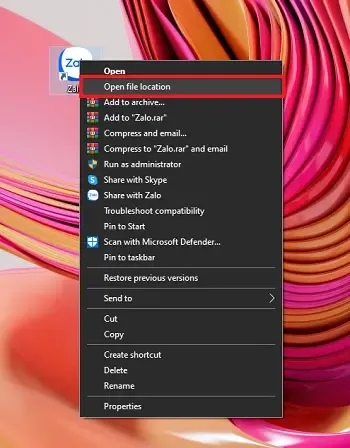 Mở vị trí tệp của ứng dụng Zalo đã cài đặt
Sao Chép và Đặt Tên Lại Thư Mục Zalo
Việc sao chép sang ổ đĩa khác ổ C giúp giảm thiểu rủi ro xung đột quyền hạn và đảm bảo tính độc lập của ứng dụng.
- Trong cửa sổ File Explorer vừa mở, bạn di chuyển lên một cấp thư mục (thường là thư mục Programs hoặc tương đương).
- Nhấp chuột phải vào thư mục tên Zalo và chọn Copy (Sao chép).
- Truy cập vào một ổ đĩa khác ổ C (ví dụ: ổ D, E, hoặc F) để lưu trữ.
- Dán thư mục Zalo đã sao chép ra đây.
- Lặp lại thao tác Dán thêm nhiều lần nữa (bằng với số lượng người dùng cục bộ đã tạo).
- Đổi tên (Rename) từng thư mục mới dán theo thứ tự (ví dụ:
Zalo_User_A,Zalo_User_B).
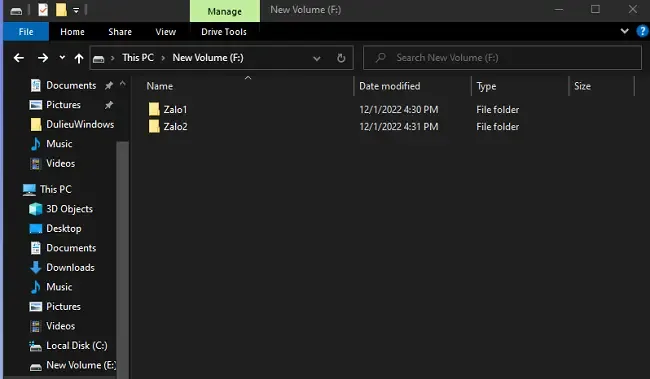 Sao chép và đổi tên các thư mục Zalo vào một ổ đĩa khác
Tạo Shortcut Ra Màn Hình Chính
Từ mỗi thư mục Zalo đã được sao chép và đổi tên, chúng ta cần tạo một lối tắt để dễ dàng khởi động phiên bản Zalo tương ứng.
- Truy cập vào thư mục Zalo đã đổi tên (ví dụ:
F:Zalo_User_A). - Tìm file thực thi tên Zalo hoặc Zalo.exe.
- Nhấp chuột phải vào file này, chọn Send to (Gửi đến).
- Chọn Desktop (create shortcut) (Màn hình nền – tạo lối tắt).
Thực hiện bước này cho tất cả các thư mục Zalo đã sao chép. Sau đó, trở lại màn hình chính và đổi tên các shortcut mới tạo thành tên tương ứng để dễ dàng quản lý (ví dụ: Zalo - Tài khoản 1, Zalo - Tài khoản 2).
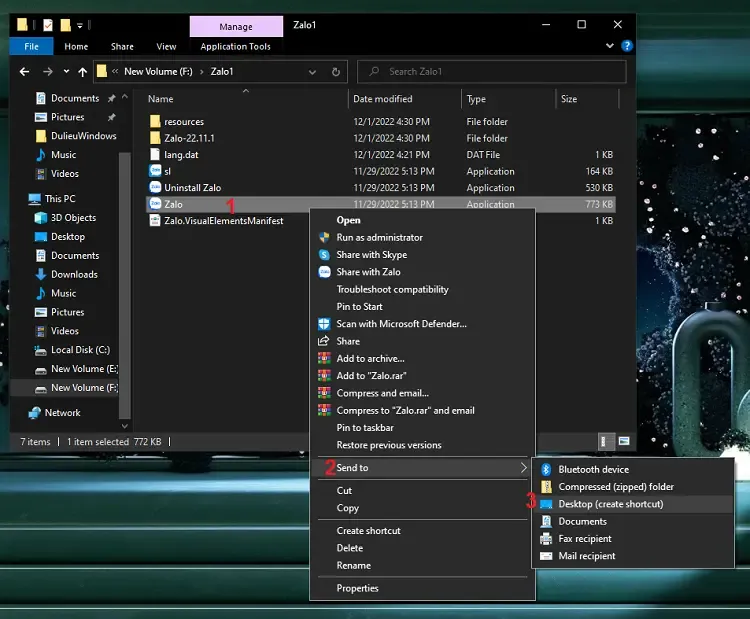 Tạo shortcut cho file Zalo.exe ra màn hình desktop
Giai Đoạn C: Thiết Lập Quyền Chạy Đa Tài Khoản (Sử dụng RUNAS)
Đây là bước quan trọng nhất trong toàn bộ quy trình. Chúng ta sẽ sử dụng lệnh runas.exe để buộc ứng dụng Zalo chạy dưới quyền của người dùng cục bộ mà chúng ta đã tạo.
Cơ Chế Hoạt Động Của Lệnh RUNAS
Runas.exe là một tiện ích tích hợp trong Windows, cho phép một ứng dụng chạy với quyền hạn của một người dùng khác mà không cần đăng xuất khỏi tài khoản hiện tại. Tham số /savecred có tác dụng lưu trữ thông tin đăng nhập (mật khẩu) sau lần sử dụng đầu tiên, giúp bạn không cần phải nhập mật khẩu mỗi lần mở Zalo.
Điều Chỉnh Thuộc Tính Shortcut (Properties)
Bạn cần chỉnh sửa trường Target của mỗi shortcut Zalo để chèn lệnh runas.
- Nhấp chuột phải vào một biểu tượng Zalo shortcut đã tạo.
- Chọn Properties (Thuộc tính).
- Trong cửa sổ Properties, chọn tab Shortcut.
- Tìm đến trường Target (Đích).
Chèn Lệnh Khởi Động RUNAS
Bạn cần chèn đoạn lệnh sau vào trước đường dẫn mặc định trong ô Target:
C:WindowsSystem32runas.exe /savecred /user:TÊN_MÁY_TÍNHTÊN_USER
Hướng dẫn thay thế:
- TÊN_MÁY_TÍNH: Tên máy tính của bạn (Device name). Để kiểm tra, nhấn
Windows + i->System->About-> Sao chép tên tại mục Device name. - TÊN_USER: Tên người dùng cục bộ bạn đã tạo ở Giai đoạn A (ví dụ:
Zalo_User_01).
Lưu ý quan trọng: Giữa đoạn lệnh bạn vừa thêm và đường dẫn mặc định của file Zalo.exe PHẢI có một dấu cách để phân tách các tham số.
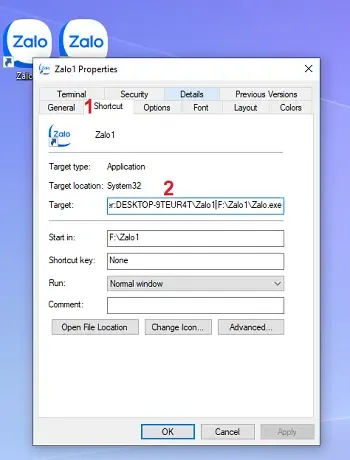 Thiết lập Target Properties với lệnh runas.exe để chạy đa Zalo App
Thay Đổi Biểu Tượng (Icon) Cho Dễ Phân Biệt
Để dễ dàng quản lý và phân biệt các phiên Zalo, bạn nên thay đổi biểu tượng cho mỗi shortcut. Bạn có thể sử dụng các icon khác nhau hoặc thậm chí thêm các ký hiệu nhận dạng.
- Trong cửa sổ Properties của shortcut, bấm nút Change Icon… (Thay đổi biểu tượng).
- Bấm Browser (Duyệt).
- Truy cập vào đường dẫn thư mục Zalo mà bạn đã sao chép ở Giai đoạn B (ví dụ:
F:Zalo_User_A). - Chọn biểu tượng của file Zalo.exe.
- Bấm OK, sau đó bấm Apply -> OK để lưu lại các thay đổi.
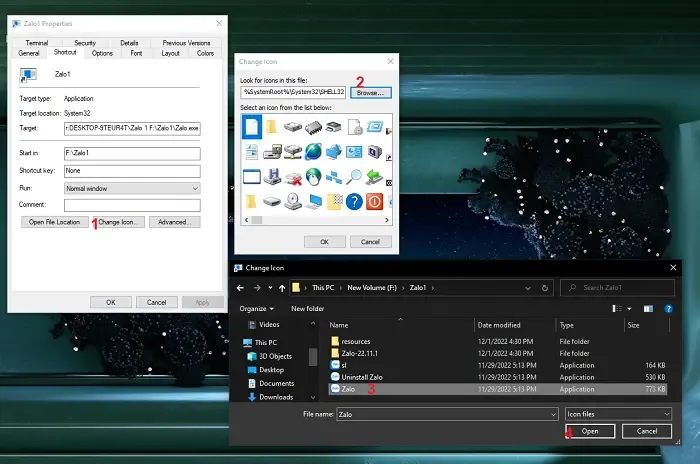 Thay đổi biểu tượng Zalo shortcut để dễ dàng nhận biết các phiên bản
Lặp lại toàn bộ Giai đoạn C cho tất cả các shortcut Zalo còn lại. Đảm bảo mỗi shortcut được gán cho một TÊN_USER khác nhau đã tạo trước đó.
Hướng Dẫn Khởi Động và Lưu Thông Tin Đăng Nhập
Khi bạn nhấp đúp chuột vào shortcut Zalo đầu tiên, Windows sẽ yêu cầu bạn nhập mật khẩu của người dùng cục bộ (ví dụ: Zalo_User_01) lần đầu tiên.
- Nhập mật khẩu bạn đã thiết lập (ví dụ:
1). - Lần sau, nhờ lệnh
/savecred, Windows sẽ tự động lưu thông tin đăng nhập này. Ứng dụng Zalo sẽ khởi động độc lập mà không yêu cầu nhập lại mật khẩu. - Tiến hành đăng nhập tài khoản Zalo thứ hai của bạn.
Sau khi đăng nhập, mỗi phiên Zalo App sẽ hoạt động như một ứng dụng hoàn toàn riêng biệt trên thanh Taskbar. Bạn có thể mở đồng thời tất cả các phiên Zalo đã thiết lập mà không gặp bất kỳ xung đột nào.
Quản Lý Dữ Liệu và Tối Ưu Hóa Hiệu Năng Khi Chạy Đa Zalo
Việc chạy nhiều phiên Zalo cùng lúc có thể tiêu thụ một lượng lớn bộ nhớ RAM và CPU, đặc biệt nếu máy tính của bạn có cấu hình phần cứng trung bình.
Vị Trí Lưu Trữ Dữ Liệu Người Dùng Zalo
Đối với phương pháp Zalo App đa người dùng, mỗi tài khoản Zalo sẽ lưu trữ dữ liệu cache, hình ảnh, và tin nhắn trong một thư mục riêng biệt của người dùng cục bộ đó. Thư mục này nằm tại: C:UsersTÊN_USERAppDataRoamingZalo.
Việc lưu trữ dữ liệu riêng biệt đảm bảo tính bảo mật dữ liệu giữa các tài khoản. Tuy nhiên, nếu bạn sử dụng nhiều tài khoản trong thời gian dài, thư mục này có thể phình to đáng kể. Nên định kỳ truy cập vào đường dẫn trên (thay TÊN_USER bằng tên user cục bộ tương ứng) để dọn dẹp các file rác và cache không cần thiết.
Tối Ưu Hóa Hiệu Suất Hệ Thống
Giới Hạn Tiến Trình Nền
Sử dụng Task Manager (Ctrl + Shift + Esc) để theo dõi mức độ tiêu thụ tài nguyên. Nếu máy tính có RAM thấp (dưới 8GB), bạn nên giới hạn số lượng Zalo App chạy đồng thời. Mỗi Zalo App có thể chiếm từ 150MB đến 300MB RAM khi hoạt động.
Cài Đặt Thông Báo
Trong cài đặt Zalo, hãy tắt các thông báo không cần thiết hoặc các tính năng tự động tải về hình ảnh/video. Việc này giúp giảm tải cho cả CPU và băng thông mạng, đồng thời giảm dung lượng ổ đĩa.
Khuyến Nghị Cấu Hình
Để chạy ổn định 3-4 phiên Zalo App cùng lúc (phương pháp 2), máy tính của bạn nên có ít nhất 16GB RAM và sử dụng ổ đĩa SSD. Nếu bạn chỉ có 8GB RAM, nên ưu tiên dùng 1 Zalo App chính và các tài khoản còn lại dùng Zalo Web.
So Sánh Tổng Quan Hai Phương Pháp
Việc lựa chọn phương pháp nào phụ thuộc vào nhu cầu sử dụng và cấu hình máy tính của bạn. Cần xem xét giữa hiệu suất và tính năng để đưa ra quyết định phù hợp nhất.
| Tính năng | Phương pháp 1: Zalo Web (Đa Hồ Sơ) | Phương pháp 2: Zalo App (Đa Người Dùng) |
|---|---|---|
| Độ phức tạp | Rất đơn giản, không cần quyền Admin | Khá phức tạp, cần quyền Admin và am hiểu kỹ thuật cơ bản |
| Trải nghiệm | Hạn chế tính năng (không dùng các tiện ích mở rộng của App) | Đầy đủ tính năng Zalo Desktop, giao diện tối ưu |
| Tiêu thụ RAM/CPU | Thấp đến Trung bình | Cao (Mỗi App là một tiến trình nặng) |
| Tính độc lập | Phiên hoạt động độc lập nhưng chung ứng dụng nền (trình duyệt) | Độc lập hoàn toàn, mỗi App là một tiến trình riêng biệt |
| Khuyến nghị | Nhu cầu cơ bản, máy cấu hình thấp/trung bình | Nhu cầu công việc cao, máy cấu hình mạnh (>= 16GB RAM) |
Giải Quyết Các Vấn Đề Kỹ Thuật Thường Gặp
Khi thực hiện phương pháp cài Zalo App bằng Runas, một số lỗi có thể phát sinh do cú pháp sai hoặc quyền hạn Windows.
Lỗi Cú Pháp Lệnh RUNAS
Nếu sau khi khởi động, Windows báo lỗi không tìm thấy đường dẫn hoặc lỗi cú pháp, hãy kiểm tra lại:
- Dấu cách: Đảm bảo có một dấu cách giữa lệnh
runas.exe ... TÊN_USERvà đường dẫn mặc định của file Zalo.exe. - Tên Máy Tính: Đảm bảo TÊN_MÁY_TÍNH đã được nhập đúng chính tả và viết hoa/thường theo đúng tên thiết bị của bạn.
- Vị trí Zalo.exe: Đảm bảo đường dẫn file Zalo.exe trong Target là đường dẫn đến thư mục Zalo đã được sao chép (ví dụ:
F:Zalo_User_AZalo.exe), chứ không phải đường dẫn gốc trong ổ C.
Mật Khẩu Được Lưu (/savecred) Không Hoạt Động
Tham số /savecred đôi khi không hoạt động trên một số phiên bản Windows cũ hoặc nếu chính sách bảo mật máy tính bị thắt chặt. Nếu điều này xảy ra, bạn buộc phải nhập mật khẩu mỗi lần khởi động Zalo App.
Giải pháp là bạn có thể tạo một file batch (.bat) để tự động nhập mật khẩu, nhưng việc này đòi hỏi kiến thức lập trình cơ bản và có thể tiềm ẩn rủi ro bảo mật nếu mật khẩu được lưu trữ dưới dạng văn bản thuần (plain text). Cách đơn giản nhất là đảm bảo mật khẩu user cục bộ là cực kỳ đơn giản.
Xóa Bỏ Các Phiên Zalo App Đã Tạo
Nếu bạn không còn nhu cầu sử dụng phiên Zalo App nào đó, hãy thực hiện các bước sau để dọn dẹp hệ thống:
- Xóa shortcut Zalo tương ứng trên màn hình Desktop.
- Xóa thư mục Zalo đã sao chép (ví dụ:
F:Zalo_User_A). - Truy cập lại Computer Management và xóa tài khoản người dùng cục bộ tương ứng (ví dụ:
Zalo_User_01) trong phần Local Users and Groups. Việc này giúp giải phóng tài nguyên hệ thống.
Việc nắm vững cách cài 2 Zalo trên 1 máy tính không chỉ là một thủ thuật công nghệ đơn thuần mà còn là giải pháp tối ưu hóa năng suất làm việc. Dù bạn chọn sự tiện lợi của Zalo Web đa hồ sơ hay trải nghiệm đầy đủ của Zalo App thông qua kỹ thuật tạo môi trường người dùng Windows ảo, việc áp dụng đúng hướng dẫn sẽ giúp bạn quản lý đồng thời nhiều tài khoản Zalo một cách hiệu quả và an toàn. Hãy luôn nhớ kiểm tra và tối ưu hóa tài nguyên hệ thống để đảm bảo quá trình hoạt động đa nhiệm diễn ra mượt mà nhất.
Ngày Cập Nhật 09/12/2025 by Trong Hoang

Chào các bạn, mình là Trọng Hoàng, tác giả của blog maytinhvn.net. Mình là một full-stack developer kiêm writer, blogger, Youtuber và đủ thứ công nghệ khác nữa.