Việc nắm vững cách lấy link file trong máy tính mang lại lợi ích kép cho người dùng và chuyên gia kỹ thuật. Cụm từ này không chỉ là một truy vấn thực tế về quản lý tập tin mà còn là một toán tử tìm kiếm mạnh mẽ, giúp đánh giá độ cạnh tranh nội dung trên Google. Trong quản trị hệ thống, việc sao chép đường dẫn file một cách chính xác là nền tảng để tự động hóa và chia sẻ dữ liệu nội bộ hiệu quả. Người dùng cần hiểu rõ sự khác biệt giữa đường dẫn cục bộ và liên kết chia sẻ trực tuyến. Bài viết này sẽ phân tích cú pháp tìm kiếm nâng cao, đồng thời cung cấp các phương pháp kỹ thuật chi tiết nhất để lấy đường dẫn file trên mọi hệ điều hành.
Phân Tích Chuyên Sâu Toán Tử Trong Nghiên Cứu Từ Khóa
Cú pháp tìm kiếm nâng cao là công cụ không thể thiếu đối với bất kỳ ai làm việc trong lĩnh vực kỹ thuật hoặc SEO. Chúng cho phép người dùng vượt qua kết quả tìm kiếm thông thường để định vị thông tin chính xác hơn. Trong đó, là một trong những toán tử quan trọng nhất, đặc biệt khi phân tích mức độ bão hòa của một chủ đề cụ thể.
Cơ Chế Hoạt Động Và Mục Đích Sử Dụng
Toán tử buộc Google chỉ trả về các trang web có tất cả các từ khóa bạn nhập (theo đúng thứ tự hoặc không) nằm trong thẻ tiêu đề (Title Tag) của trang. Đây là một chỉ báo cực kỳ chính xác về ý định của người tạo nội dung. Nếu một trang web đặt từ khóa đầy đủ vào tiêu đề, điều đó chứng tỏ họ đang cố tình tối ưu hóa cho cụm từ khóa đó.
Sự Khác Biệt Giữa Và Intitle
Người mới bắt đầu thường nhầm lẫn giữa và intitle. Sự khác biệt là rất rõ ràng và ảnh hưởng lớn đến kết quả phân tích:
- Intitle: Chỉ cần ít nhất một từ khóa trong cú pháp
intitle:từ khóaxuất hiện trong tiêu đề trang. Nếu bạn tìmintitle:cách lấy link, Google có thể trả về các trang chỉ có từ “cách” hoặc chỉ có từ “link”. - Bắt buộc tất cả các từ khóa sau dấu hai chấm phải xuất hiện trong tiêu đề trang. Điều này giúp loại bỏ hầu hết các kết quả không liên quan, cung cấp cái nhìn chân thực hơn về số lượng đối thủ cạnh tranh trực tiếp.
Áp Dụng Để Đánh Giá Độ Khó Từ Khóa Kỹ Thuật
Khi bạn nhập "cách lấy link file trong máy tính", Google sẽ đếm tổng số trang đã tối ưu hóa chính xác cho truy vấn này. Kết quả này được sử dụng để đánh giá sơ bộ độ khó (SEO Difficulty) của một từ khóa dài (long-tail keyword).
Phân Tích Kết Quả Với Từ Khóa Mục Tiêu
Nếu kết quả trả về dưới 100, từ khóa đó được xem là dễ cạnh tranh. Ngược lại, nếu số lượng vượt quá vài nghìn, đó là một từ khóa đã có mức độ cạnh tranh cao. Kỹ thuật viên máy tính thường dùng phương pháp này để tìm kiếm các giải pháp ít được ghi chép, hoặc đánh giá thị trường nội dung hướng dẫn.
alt: Kết quả tìm kiếm Google minh họa cú pháp để tìm các trang web có từ khóa chính xác trong tiêu đề, phục vụ việc đánh giá độ cạnh tranh của cách lấy link file trong máy tính.
Tối Ưu Hóa Tìm Kiếm Bằng Các Toán Tử Kết Hợp
Để tìm kiếm tài liệu kỹ thuật chuyên sâu về cách lấy link file, bạn có thể kết hợp với các toán tử khác. Điều này giúp thu hẹp phạm vi tìm kiếm một cách hiệu quả.
Sử Dụng Filetype Để Tìm Tài Liệu
Toán tử filetype: cực kỳ hữu ích khi bạn muốn tìm tài liệu dưới dạng PDF, DOC, hoặc PPT. Ví dụ, để tìm tài liệu hướng dẫn kỹ thuật dưới dạng PDF: "lấy đường dẫn file" filetype:pdf. Cú pháp này thường cho ra các tài liệu chính thức hoặc báo cáo chuyên ngành.
alt: Ví dụ minh họa cách sử dụng toán tử filetype để tìm kiếm các loại tài liệu cụ thể như PDF, DOC, PPT, kết hợp với các truy vấn kỹ thuật liên quan đến cách lấy link file trong máy tính.
Sử Dụng Allinurl Để Phân Tích Cấu Trúc Website
Toán tử allinurl: giới hạn kết quả chỉ hiển thị những trang có tất cả các từ khóa trong URL. Khi kết hợp với , nó cung cấp một bức tranh toàn diện về chiến lược SEO của đối thủ. Cụ thể: "cách lấy link file" allinurl:thu-thuat-windows.
alt: Giao diện Google Search minh họa việc sử dụng cú pháp allinurl để giới hạn kết quả tìm kiếm đến các trang có từ khóa trong đường dẫn, hữu ích khi nghiên cứu đối thủ cạnh tranh về cách lấy link file.
Phương Pháp Kỹ Thuật Lấy Đường Dẫn (Link) File Trên Hệ Điều Hành
“Lấy link file” trong máy tính thực chất là hành động sao chép đường dẫn tuyệt đối (Absolute Path) hoặc đường dẫn mạng (Network Path) của một tập tin. Kỹ năng này cần thiết cho các tác vụ như tạo script tự động, xây dựng file cấu hình, hoặc báo cáo lỗi hệ thống.
Phân Biệt Đường Dẫn Cục Bộ Và Đường Dẫn Mạng
Trước khi sao chép, cần hiểu hai loại đường dẫn chính. Đường dẫn cục bộ (ví dụ: C:UsersUserDocumentsfile.txt) chỉ hoạt động trên máy tính hiện tại. Đường dẫn mạng (UNC Path, ví dụ: ServerNameSharefile.txt) được dùng để chia sẻ file trong môi trường mạng LAN.
Lấy Đường Dẫn Cục Bộ Trên Hệ Điều Hành Windows
Windows cung cấp nhiều cách để sao chép đường dẫn file. Phương pháp nhanh nhất thường liên quan đến phím tắt hoặc Command Prompt.
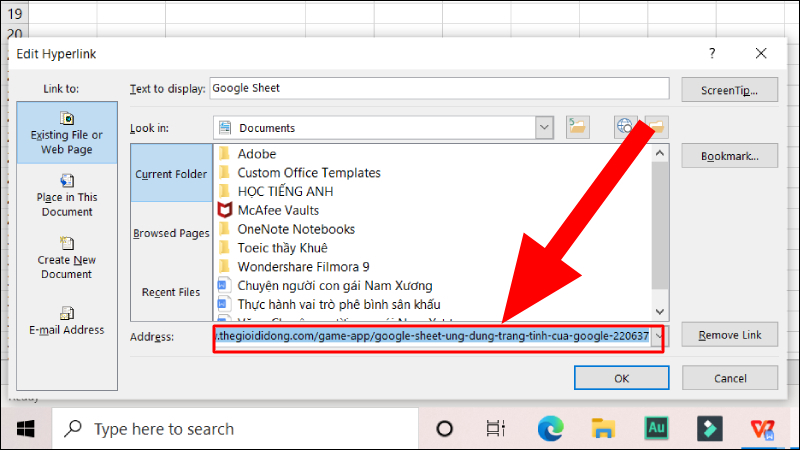
Sử Dụng Tổ Hợp Phím Shift + Chuột Phải (Copy as Path)
Đây là phương pháp tiêu chuẩn và nhanh gọn nhất trên hầu hết các phiên bản Windows hiện đại (từ Windows 7 trở lên).
- Mở File Explorer và tìm đến tập tin hoặc thư mục cần lấy đường dẫn.
- Nhấn và giữ phím Shift trên bàn phím.
- Nhấp chuột phải vào tập tin đó.
- Trong menu ngữ cảnh hiện ra, bạn sẽ thấy tùy chọn Copy as Path (Sao chép dưới dạng đường dẫn).
- Đường dẫn được sao chép sẽ tự động chứa dấu ngoặc kép (ví dụ:
"C:PathToFile Name.ext"), đảm bảo tính toàn vẹn khi sử dụng trong Command Prompt hoặc PowerShell.
Sử Dụng PowerShell Hoặc Command Prompt
Đối với các kỹ thuật viên, việc sử dụng giao diện dòng lệnh (CLI) mang lại tính linh hoạt cao hơn.
- Mở PowerShell hoặc Command Prompt.
- Sử dụng lệnh
cd(Change Directory) để điều hướng đến thư mục chứa file. - Sử dụng lệnh
pwd(Print Working Directory) trong PowerShell hoặcecho %cd%trong CMD để in ra đường dẫn thư mục hiện tại. - Để lấy đường dẫn của một file cụ thể:
(Get-Item 'Tên File').FullNametrong PowerShell hoặcfor %i in ("Tên File") do @echo %~fitrong CMD.
Lấy Đường Dẫn Cục Bộ Trên Hệ Điều Hành macOS
macOS sử dụng hệ thống đường dẫn dựa trên Unix, bắt đầu bằng /. Việc lấy đường dẫn trên macOS cũng đơn giản nhưng có sự khác biệt về thao tác.
Dùng Chức Năng Thông Tin File (Get Info)
- Chọn file cần lấy đường dẫn trong Finder.
- Nhấn tổ hợp phím Command + I để mở cửa sổ “Get Info”.
- Trong phần “General” hoặc “Where”, bạn sẽ thấy hiển thị đường dẫn.
Kéo Và Thả Vào Terminal
Đây là phương pháp nhanh nhất đối với người dùng chuyên nghiệp.
- Mở ứng dụng Terminal.
- Kéo và thả file cần lấy đường dẫn vào cửa sổ Terminal.
- Đường dẫn tuyệt đối của file sẽ tự động hiển thị trong Terminal, sẵn sàng để sao chép.
Thiết Lập Và Lấy Đường Dẫn Mạng (UNC Path) Trong Môi Trường Doanh Nghiệp
Trong môi trường mạng cục bộ (LAN), việc chia sẻ file cần đường dẫn mạng (UNC Path) để mọi máy tính trong mạng đều có thể truy cập được.
Khái Niệm UNC Path
UNC (Universal Naming Convention) là định dạng chuẩn để xác định tài nguyên mạng. Nó luôn bắt đầu bằng hai dấu gạch chéo ngược: ServerNameShareNamePathFileName.ext.
Các Bước Lấy UNC Path
- Đảm bảo thư mục chứa file đã được chia sẻ (Shared) trên mạng với quyền truy cập phù hợp.
- Truy cập thư mục chia sẻ qua Network Explorer (ví dụ:
TEN_SERVER). - Chọn file cần lấy đường dẫn.
- Sử dụng thanh địa chỉ trên File Explorer: Nhấp vào thanh địa chỉ để hiển thị toàn bộ đường dẫn UNC. Sao chép đường dẫn này.
- Hoặc sử dụng thuộc tính (Properties) của file: Sau khi truy cập qua đường dẫn mạng, chuột phải vào file, chọn Properties, và xem mục Location.
Tạo Link Tải Xuống Trực Tiếp Từ Dịch Vụ Lưu Trữ Đám Mây
Trong bối cảnh chia sẻ dữ liệu hiện đại, “lấy link file” thường ám chỉ việc tạo liên kết tải xuống (download link) công khai, có thể truy cập từ bất kỳ đâu qua Internet. Các dịch vụ lưu trữ đám mây cung cấp chức năng này, nhưng đôi khi cần thủ thuật để tạo link tải xuống trực tiếp.
Lấy Link Chia Sẻ Cơ Bản Từ Google Drive
Google Drive là nền tảng phổ biến nhất để chia sẻ file.
- Tải file lên Google Drive.
- Chuột phải vào file, chọn Share (Chia sẻ).
- Thiết lập quyền truy cập thành Anyone with the link (Bất kỳ ai có liên kết).
- Sao chép liên kết chia sẻ (Sharing Link).
Chuyển Đổi Link Chia Sẻ Thành Link Tải Xuống Trực Tiếp
Liên kết chia sẻ thông thường sẽ dẫn người dùng đến trang xem trước của Google Drive. Để tạo liên kết tải xuống trực tiếp, cần chỉnh sửa URL đã sao chép.
- URL Gốc:
https://drive.google.com/file/d/FILE_ID/view?usp=sharing - URL Tải Xuống Trực Tiếp: Lấy
FILE_ID(chuỗi ký tự duy nhất của file) và thay thế vào cú pháp sau:https://drive.google.com/uc?export=download&id=FILE_ID
Liên kết mới này sẽ buộc trình duyệt bắt đầu quá trình tải xuống ngay lập tức khi người dùng nhấp vào.
Phương Pháp Lấy Link Trực Tiếp Trên Dropbox
Tương tự như Google Drive, Dropbox cũng cho phép tạo liên kết tải xuống.
- Chuột phải vào file trong Dropbox, chọn Copy Link (Sao chép liên kết).
- Liên kết gốc có dạng:
https://www.dropbox.com/s/CODE/file.ext?dl=0 - Để tạo liên kết tải xuống trực tiếp, bạn chỉ cần thay đổi tham số cuối cùng từ
dl=0thànhdl=1.
Hướng Dẫn Sử Dụng OneDrive (Microsoft)
Người dùng hệ sinh thái Microsoft thường sử dụng OneDrive.
- Tạo liên kết chia sẻ cho file trên OneDrive.
- Liên kết chia sẻ thường dài và phức tạp.
- Để buộc tải xuống, người dùng cần nhúng liên kết vào một dịch vụ tạo liên kết trực tiếp, hoặc sử dụng các công cụ bên thứ ba để giải mã và tạo ra một URL download trực tiếp.
Tối Ưu Hóa Quy Trình Làm Việc Bằng Đường Dẫn File (E-E-A-T)
Là một kỹ thuật viên máy tính, việc nắm vững cách sử dụng đường dẫn file không chỉ là sao chép, mà là tích hợp chúng vào các quy trình làm việc tự động hóa. Điều này thể hiện tính chuyên môn và trải nghiệm thực tiễn cao.
Ứng Dụng Đường Dẫn Cục Bộ Trong Batch Scripting
Trong Windows, các tập tin batch (.bat) là công cụ mạnh mẽ để thực hiện các tác vụ lặp đi lặp lại. Việc sử dụng đường dẫn file chính xác là điều kiện tiên quyết.
- Tạo file sao lưu: Sử dụng đường dẫn tuyệt đối để chỉ định rõ nguồn và đích. Ví dụ:
copy "C:DataBackup File.zip" "ServerArchiveBackup%DATE%.zip". - Chạy ứng dụng: Khởi động một chương trình bằng đường dẫn của file
.exe. Điều này loại bỏ sự phụ thuộc vào biến môi trường PATH.
Tạo Shortcut Hiệu Quả Và Tùy Chỉnh
Shortcut là một đối tượng chứa đường dẫn. Thay vì tạo shortcut mặc định, kỹ thuật viên có thể tạo shortcut tùy chỉnh để thực hiện các tác vụ phức tạp.
- Shortcut tham số: Tạo shortcut để mở một file cụ thể bằng một chương trình cụ thể. Ví dụ: Target là
C:Program FilesAppeditor.exe "C:UsersAdminDocumentsconfig.ini". - Shortcut mạng: Sử dụng UNC Path trong shortcut để người dùng dễ dàng truy cập tài nguyên mạng mà không cần điều hướng thủ công.
Quản Lý Đường Dẫn Trong Tập Tin Cấu Hình (Configuration Files)
Nhiều phần mềm, đặc biệt là các ứng dụng cấp doanh nghiệp hoặc máy chủ, dựa vào các file cấu hình (INI, XML, JSON) để biết nơi lưu trữ dữ liệu hoặc tìm các file hỗ trợ.
- Cấu hình Log File: Chỉ định đường dẫn tuyệt đối cho nơi lưu trữ các file log hệ thống. Việc này quan trọng cho công tác debug và bảo trì.
- Đường dẫn tài nguyên: Trong các tập lệnh lập trình (ví dụ: Python, C#), đường dẫn file phải được xác định chính xác để chương trình có thể đọc hoặc ghi dữ liệu mà không gặp lỗi “File Not Found”.
alt: Ví dụ minh họa cú pháp kết hợp với toán tử site để tìm kiếm một bài viết cụ thể về cách lấy link file trong máy tính trên một trang web nhất định.
Các Rủi Ro Khi Lấy Và Sử Dụng Đường Dẫn File Không Đúng Cách
Mặc dù việc lấy đường dẫn file là thao tác cơ bản, nhưng sử dụng sai cách có thể dẫn đến nhiều vấn đề kỹ thuật và bảo mật.
Vấn Đề Về Quyền Truy Cập (Permissions)
Khi chia sẻ đường dẫn mạng (UNC Path), lỗi thường gặp nhất là người nhận không có quyền truy cập vào tài nguyên đó. Đường dẫn có thể đúng, nhưng quyền hạn của người dùng bị hạn chế (Read-Only hoặc No Access). Kỹ thuật viên phải kiểm tra cấu hình chia sẻ NTFS Permissions và Share Permissions.
Lỗi Đường Dẫn Tương Đối (Relative Path Error)
Nếu bạn chỉ sao chép một đường dẫn tương đối (ví dụ: Imagesphoto.jpg) thay vì đường dẫn tuyệt đối, tập lệnh hoặc chương trình sẽ chỉ hoạt động khi được thực thi từ thư mục gốc. Đây là lỗi phổ biến khi viết script, dẫn đến thất bại trong tự động hóa.
Bảo Mật Thông Tin (Information Security)
Việc chia sẻ đường dẫn cục bộ (C:…) ra bên ngoài có thể tiết lộ cấu trúc hệ thống và tên người dùng. Tuyệt đối không chia sẻ đường dẫn cục bộ qua Internet. Thay vào đó, hãy luôn sử dụng dịch vụ lưu trữ đám mây với liên kết được mã hóa và có giới hạn truy cập.
alt: Màn hình tìm kiếm Google minh họa việc sử dụng dấu trừ (-) để loại trừ các từ khóa không mong muốn, giúp người dùng tập trung tìm kiếm các hướng dẫn kỹ thuật chuyên sâu về cách lấy link file.
Chiến Lược Mở Rộng Tìm Kiếm Nâng Cao Với Allintext
Ngoài , người dùng có thể sử dụng allintext: để tìm kiếm các bài viết chứa cụm từ khóa trong phần nội dung chính của trang, ngay cả khi nó không xuất hiện trong tiêu đề.
Khi Nào Nên Dùng Allintext
Allintext thường được dùng để tìm kiếm các tài liệu tham khảo hoặc các diễn đàn thảo luận. Kết quả allintext thường rộng hơn .
- Ví dụ:
allintext:"lấy link file powershell"sẽ trả về các trang web, blog, hoặc bài viết trên diễn đàn có đề cập đến cụm từ này trong thân bài, ngay cả khi tiêu đề của họ nói về “Thủ thuật Windows tổng hợp”.
alt: Hình ảnh minh họa cú pháp allintext để tìm kiếm các trang web có chứa từ khóa trong nội dung bài viết, áp dụng để mở rộng phạm vi tìm kiếm về các phương pháp lấy link file trong máy tính.
Kết Hợp Allintext Với Các Toán Tử Khác
Để tìm kiếm các trang web liên quan nhưng chưa tối ưu hóa tiêu đề, bạn có thể kết hợp: allintext:"cách lấy link file trong máy tính" site:forum.vn. Điều này giúp phát hiện các cuộc thảo luận giá trị mà không bị làm nhiễu bởi các trang SEO chuyên nghiệp.
Tổng Kết
Việc thành thạo cách lấy link file trong máy tính mang lại hai lợi ích cốt lõi. Về mặt kỹ thuật, người dùng có thể nhanh chóng và chính xác sao chép đường dẫn file cục bộ hoặc tạo liên kết tải xuống trực tiếp từ dịch vụ đám mây, một kỹ năng thiết yếu trong quản lý tập tin và tự động hóa quy trình làm việc. Về mặt phân tích, nắm vững toán tử cho phép bạn đánh giá độ khó từ khóa và tìm kiếm thông tin chuyên môn một cách hiệu quả, giúp tiết kiệm thời gian đáng kể trong quá trình nghiên cứu và khắc phục sự cố hệ thống. Nắm bắt được cả hai khía cạnh này là bước đệm vững chắc cho bất kỳ ai muốn trở thành chuyên gia về máy tính.
Ngày Cập Nhật 09/12/2025 by Trong Hoang

Chào các bạn, mình là Trọng Hoàng, tác giả của blog maytinhvn.net. Mình là một full-stack developer kiêm writer, blogger, Youtuber và đủ thứ công nghệ khác nữa.