Việc nắm rõ cách tải phần mềm scan cho máy tính là một kỹ năng nền tảng và thiết yếu đối với bất kỳ kỹ thuật viên máy tính nào. Trong môi trường làm việc ngày nay, nhu cầu số hóa tài liệu và hình ảnh ngày càng tăng cao, đòi hỏi một giải pháp quét (scan) chuyên nghiệp và hiệu quả. Bài viết này sẽ cung cấp một hướng dẫn chi tiết, đầy đủ từ A đến Z về quy trình cài đặt driver và phần mềm scan, giúp anh em kỹ thuật viên mới vào nghề có thể tự tin xử lý mọi tình huống. Chúng ta sẽ cùng nhau đi sâu vào quy trình lựa chọn phần mềm quét tài liệu miễn phí, thực hiện các bước cài đặt chuẩn, và tối ưu hóa hiệu suất quét, biến việc số hóa trở nên nhanh chóng và chuẩn xác.
Hướng Dẫn Toàn Diện Về Phần Mềm Scan Và Cơ Chế Hoạt Động
Để có thể thành thạo cách tải phần mềm scan cho máy tính, trước hết, chúng ta cần hiểu rõ về bản chất và cơ chế hoạt động của phần mềm này. Phần mềm scan không chỉ là một giao diện người dùng đơn giản; nó là cầu nối không thể thiếu giữa thiết bị vật lý (máy scan hoặc máy in đa chức năng) và hệ điều hành (Windows/macOS).
Cơ Chế Vận Hành Của Phần Mềm Scan
Phần mềm scan hoạt động dựa trên một bộ giao thức và driver chuyên biệt. Khi người dùng ra lệnh quét, phần mềm sẽ gửi tín hiệu thông qua driver (thường là chuẩn TWAIN hoặc WIA) đến máy scan. Driver đóng vai trò là “người phiên dịch”, chuyển đổi lệnh từ hệ điều hành sang ngôn ngữ máy scan hiểu được. Sau khi quét xong, dữ liệu ảnh thô sẽ được truyền ngược lại qua cổng kết nối (USB hoặc mạng) về máy tính. Tại đây, phần mềm sẽ xử lý, tối ưu hóa chất lượng ảnh, và lưu trữ dưới các định dạng phổ biến như PDF hoặc JPG.
Phân Loại Phần Mềm Scan Phổ Biến
Trong bối cảnh kỹ thuật, việc phân biệt các loại phần mềm scan sẽ giúp chúng ta lựa chọn giải pháp tối ưu nhất cho khách hàng.
1. Phần Mềm Tích Hợp Sẵn Của Hãng
Hầu hết các nhà sản xuất máy scan lớn như HP, Canon, Epson, Brother đều cung cấp bộ driver và phần mềm quản lý tích hợp. Ưu điểm của chúng là khả năng tương thích 100% với phần cứng và tận dụng tối đa các tính năng nâng cao. Nhược điểm là thường cồng kềnh và có thể chỉ hỗ trợ các kiểu máy cụ thể.
2. Phần Mềm Quét Tài Liệu Miễn Phí (Third-party Freeware)
Đây là lựa chọn được ưa chuộng cho người dùng có ngân sách eo hẹp. Các công cụ như NAPS2 (Not Another PDF Scanner 2) hoặc Windows Fax and Scan cung cấp các chức năng cơ bản nhưng vẫn đáp ứng tốt nhu cầu số hóa thông thường. Khả năng giải phóng dung lượng và không yêu cầu bản quyền là điểm cộng lớn.
3. Phần Mềm Quét Chuyên Nghiệp (Commercial Software)
Các ứng dụng như Adobe Acrobat Pro hoặc Abbyy FineReader được thiết kế cho nhu cầu doanh nghiệp. Chúng tích hợp tính năng nhận dạng ký tự quang học (OCR), giúp chuyển đổi tài liệu quét thành văn bản có thể chỉnh sửa. Mặc dù tốn phí, chúng lại mang lại hiệu suất và chất lượng vượt trội.
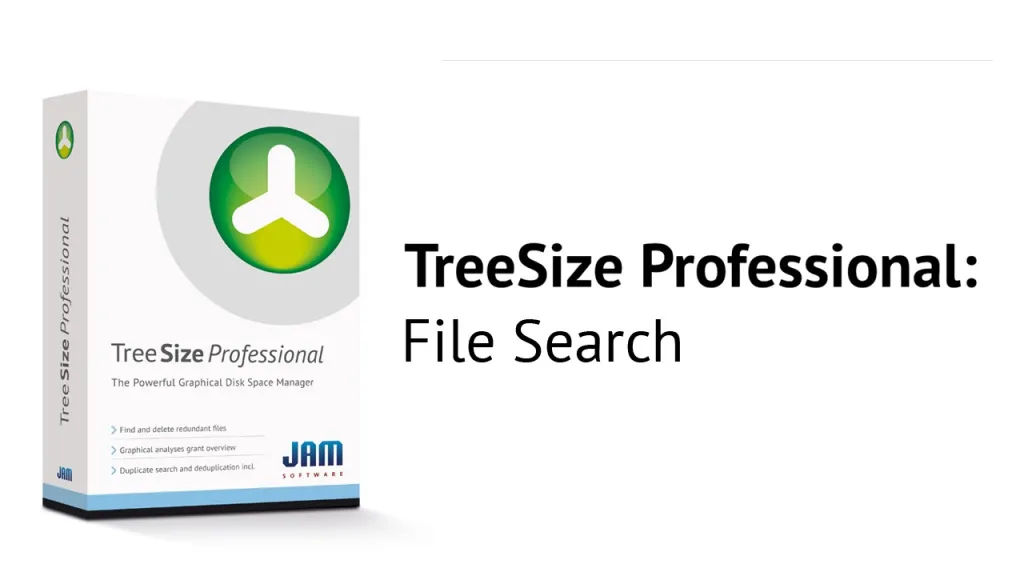
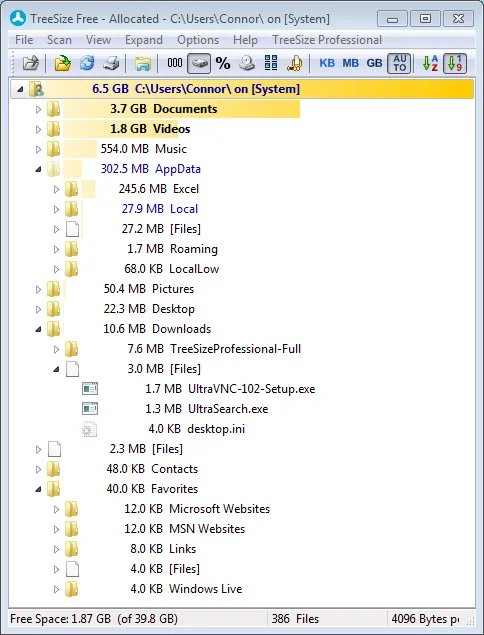
 Tải về TreeSize Free, một ví dụ về phần mềm tiện ích cần cài đặt đúng cách
Chuẩn Bị Trước Khi Thực Hiện Cách Tải Phần Mềm Scan Cho Máy Tính
Trước khi bắt tay vào quy trình cách tải phần mềm scan cho máy tính, việc chuẩn bị kỹ lưỡng là bước khóa để đảm bảo quá trình diễn ra suôn sẻ, tránh các lỗi cài đặt không đáng có.
Xác Định Chính Xác Thiết Bị
Bước đầu tiên là xác định tên nhà sản xuất và kiểu máy (Model Number) của thiết bị scan. Thông tin này thường được in trên nhãn dán phía sau hoặc bên dưới máy. Ví dụ: HP LaserJet Pro MFP M130fn hoặc Epson Perfection V600. Việc xác định đúng model là nền tảng để tìm kiếm driver và phần mềm tương thích.
Kiểm Tra Yêu Cầu Hệ Thống
Mỗi phần mềm scan và driver đều có yêu cầu tối thiểu về hệ điều hành (Windows 10, Windows 11), kiến trúc (32-bit hoặc 64-bit), và đôi khi là phiên bản .NET Framework. Anh em kỹ thuật viên cần đối chiếu các yêu cầu này với cấu hình máy tính khách hàng để tránh lỗi tương thích sau khi tải.
Đảm Bảo Kết Nối Vật Lý
Trước khi cài đặt bất kỳ phần mềm nào, hãy đảm bảo rằng máy scan đã được kết nối vật lý với máy tính. Đối với kết nối USB, hãy sử dụng cáp chất lượng tốt và cắm trực tiếp vào cổng USB trên mainboard (tránh dùng Hub USB). Đối với máy scan mạng, hãy đảm bảo máy tính và máy scan cùng nằm trên một dải mạng.
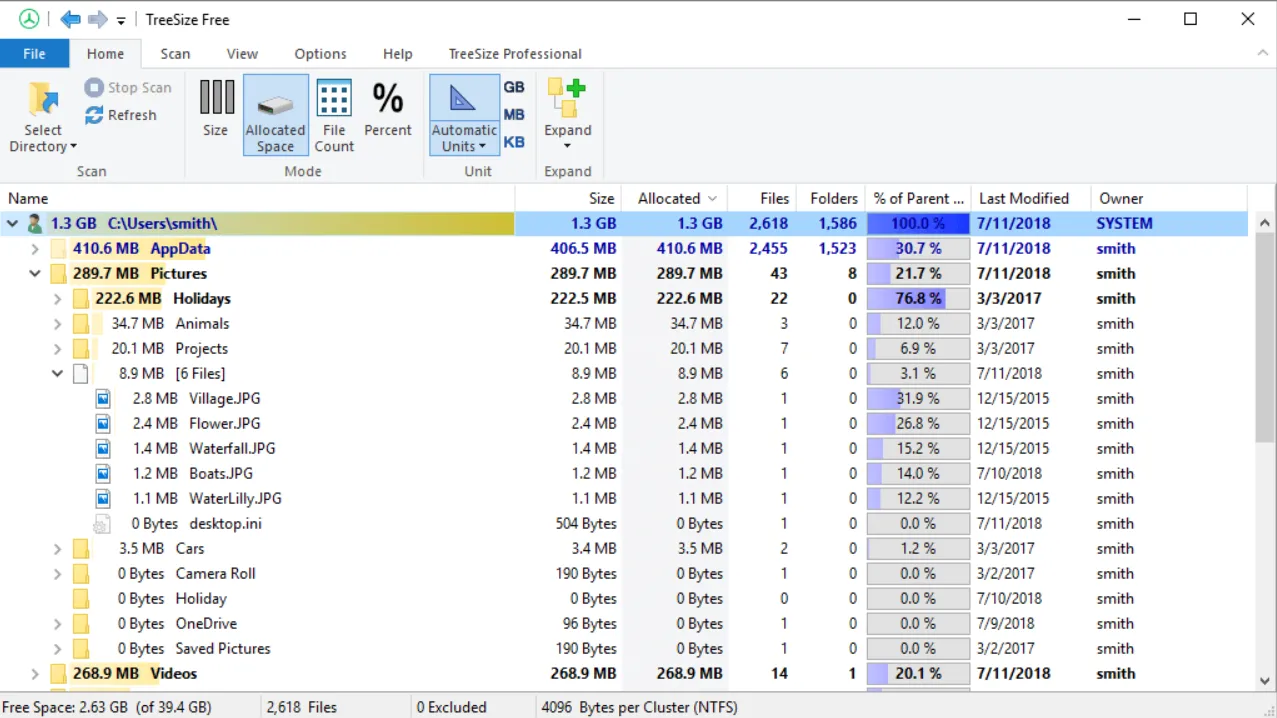
 Giao diện phần mềm tiện ích sau khi tải, minh họa cho việc cài đặt phần mềm scan cho máy tính
Quy Trình Chi Tiết Cách Tải Phần Mềm Scan Cho Máy Tính
Thực hiện cách tải phần mềm scan cho máy tính chuẩn mực yêu cầu sự tuân thủ nghiêm ngặt các bước dưới đây. Quy trình này áp dụng cho phần lớn các thương hiệu máy scan phổ biến trên thị trường.
Bước 1: Truy Cập Nguồn Tải Chính Thức
Luôn ưu tiên truy cập trang web hỗ trợ chính thức của nhà sản xuất (HP Support, Canon Downloads,…) để tải driver và phần mềm. Việc này đảm bảo tính xác thực, bảo mật và tương thích của tệp tin.
- Tìm kiếm: Sử dụng cú pháp “Tên nhà sản xuất + Tên model + Driver” trên Google.
- Lựa chọn Hệ điều hành: Trên trang hỗ trợ, chọn đúng phiên bản hệ điều hành và kiến trúc (x64 hoặc x86).
- Tải xuống: Thường sẽ có hai tệp cần tải: tệp driver cơ bản và tệp phần mềm quản lý scan. Tải cả hai để có đầy đủ tính năng.
Bước 2: Chuẩn Bị Môi Trường Cài Đặt
Trước khi chạy tệp cài đặt, hãy tạm thời vô hiệu hóa phần mềm diệt virus hoặc tường lửa của Windows Defender. Đôi khi, các chương trình này có thể chặn hoặc làm gián đoạn quá trình cài đặt driver và phần mềm, dẫn đến lỗi hệ thống sau đó.
Bước 3: Thực Hiện Cài Đặt Driver Chuyên Dụng
Đây là bước cốt lõi trong cách tải phần mềm scan cho máy tính. Hầu hết các nhà sản xuất khuyến nghị KHÔNG kết nối máy scan với máy tính cho đến khi trình cài đặt yêu cầu.
- Chạy tệp cài đặt driver dưới quyền Quản trị viên.
- Thực hiện theo các bước trên màn hình: Chấp nhận điều khoản, chọn ngôn ngữ và vị trí cài đặt mặc định.
- Thời điểm then chốt: Trình cài đặt sẽ tạm dừng và yêu cầu “Kết nối máy scan với máy tính”. Đây là lúc chúng ta cắm cáp USB và bật nguồn máy scan. Trình cài đặt sẽ tự động nhận diện thiết bị và hoàn tất quá trình cài đặt driver.
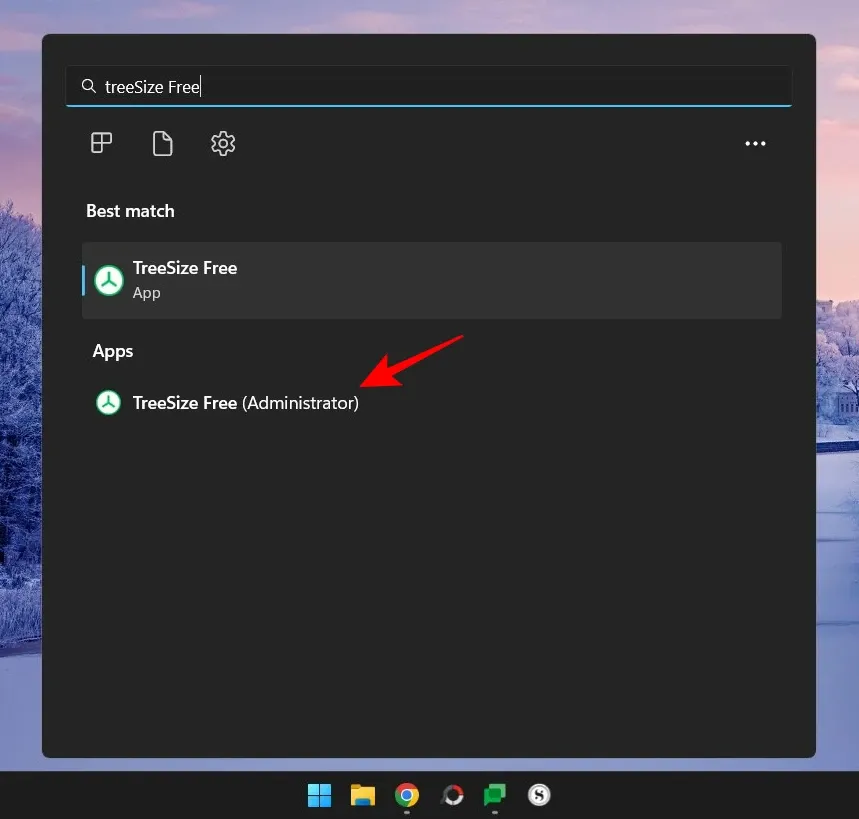
 Các bước hướng dẫn tải và cài đặt phần mềm, là phần quan trọng trong cách tải phần mềm scan cho máy tính
Bước 4: Cài Đặt Phần Mềm Quản Lý Scan
Sau khi driver đã được cài đặt thành công, tiến hành chạy tệp cài đặt phần mềm quản lý scan (ví dụ: HP Scan and Capture, Canon IJ Scan Utility). Phần mềm này cung cấp giao diện trực quan hơn để tùy chỉnh các thông số quét như độ phân giải, chế độ màu, và định dạng đầu ra (PDF, JPG, PNG).
Bước 5: Kiểm Tra Lần Cuối (Test Run)
Hoàn tất quy trình bằng một bài kiểm tra chức năng. Mở phần mềm scan vừa cài đặt, đặt một tài liệu vào máy scan, và thực hiện một lệnh quét thử. Kiểm tra xem file kết quả có được lưu trữ đúng vị trí với chất lượng mong muốn hay không.
Tối Ưu Hóa Và Xử Lý Sự Cố Thường Gặp
Là một kỹ thuật viên, việc nắm vững cách tải phần mềm scan cho máy tính chỉ là bước đầu. Khả năng tối ưu hóa và xử lý sự cố mới là điều làm nên sự chuyên nghiệp.
I. Tối Ưu Hóa Hiệu Suất Scan
Tối Ưu Độ Phân Giải (DPI)
Không phải lúc nào độ phân giải cao cũng tốt. Quét ở độ phân giải quá cao (ví dụ: 600 DPI cho văn bản) sẽ làm tăng đáng kể dung lượng tệp và thời gian quét. Đối với văn bản thông thường, 200–300 DPI là đủ. Đối với ảnh chất lượng cao, có thể tăng lên 600 DPI.
Quản Lý Định Dạng Tập Tin
- PDF: Tối ưu cho tài liệu nhiều trang. Nên chọn định dạng PDF có khả năng tìm kiếm (Searchable PDF) nếu phần mềm hỗ trợ OCR.
- JPG: Thích hợp cho ảnh màu hoặc tài liệu cần nén dung lượng tối đa.
- PNG: Tốt cho các tài liệu có đồ họa hoặc cần chất lượng không mất dữ liệu.
 Tính năng chính của phần mềm tiện ích, tương tự như các bước trong cách tải phần mềm scan cho máy tính
II. Khắc Phục Sự Cố Scan Phổ Biến
Lỗi 1: Máy Tính Không Nhận Diện Máy Scan
- Kiểm tra kết nối vật lý: Cáp USB hoặc kết nối mạng phải ổn định.
- Kiểm tra Driver: Mở Device Manager (Quản lý thiết bị) và kiểm tra xem có biểu tượng dấu chấm than vàng nào gần tên máy scan hay không. Nếu có, cần cài đặt lại driver chính xác.
- Kiểm tra dịch vụ Windows: Đảm bảo dịch vụ “Windows Image Acquisition (WIA)” đang chạy trong mục Services.
Lỗi 2: Phần Mềm Báo Lỗi “Không Tìm Thấy Thiết Bị”
- Quyền Quản Trị: Chạy phần mềm scan dưới quyền Quản trị viên (Run as administrator). Một số ứng dụng cần quyền truy cập cấp cao để giao tiếp với driver.
- Tương Thích Driver WIA/TWAIN: Thử thay đổi giữa chế độ quét TWAIN và WIA trong phần mềm nếu có tùy chọn.
Lỗi 3: Lỗi Màn Hình Xanh Hoặc Treo Máy Khi Scan
- Xung đột Driver: Lỗi này thường xảy ra khi driver cũ không được gỡ bỏ hoàn toàn trước khi cài driver mới. Sử dụng công cụ gỡ cài đặt chuyên dụng của hãng hoặc các ứng dụng bên thứ ba để gỡ bỏ triệt để.
- Bộ nhớ đệm đầy: Đảm bảo ổ C có đủ không gian trống vì các tệp ảnh thô thường được lưu vào bộ nhớ tạm trước khi xử lý.
 Màn hình hoàn tất cài đặt phần mềm scan, minh họa quá trình sau khi tải
Ứng Dụng Nâng Cao: Quét Và Quản Lý Dữ Liệu Lớn
Đối với kỹ thuật viên, việc chỉ biết cách tải phần mềm scan cho máy tính là chưa đủ. Chúng ta cần có kiến thức về cách xử lý và quản lý các tệp dữ liệu lớn (Big Data) phát sinh sau quá trình quét. Quét hàng trăm tài liệu sẽ nhanh chóng làm đầy ổ đĩa nếu không được quản lý hiệu quả, và lúc này, các tiện ích bổ sung sẽ phát huy tác dụng.
I. Kỹ Thuật Số Hóa Hàng Loạt Với ADF
Máy scan có Bộ nạp tài liệu tự động (ADF) cho phép quét nhiều trang cùng lúc. Kỹ thuật viên cần hướng dẫn người dùng sử dụng tính năng “Quét hàng loạt” (Batch Scanning) hoặc “Quét liên tục” (Continuous Scanning) trong phần mềm.
- Tùy chỉnh PDF Multi-page: Đảm bảo đầu ra được thiết lập là một tệp PDF duy nhất thay vì nhiều tệp ảnh JPG.
- Tự động đặt tên: Hướng dẫn thiết lập mẫu tên tệp tự động (ví dụ:
HĐ-KháchHàng_2025_001,HĐ-KháchHàng_2025_002) để tiết kiệm thời gian đặt tên thủ công.
II. Quản Lý Dung Lượng Ổ Đĩa Sau Khi Quét
Sau một thời gian sử dụng, các tệp PDF và hình ảnh đã quét có thể chiếm một dung lượng rất lớn trên ổ đĩa. Mặc dù bài viết này tập trung vào cách tải phần mềm scan cho máy tính, việc biết cách quản lý không gian lưu trữ là một kỹ năng bổ sung cần thiết cho mọi chuyên gia IT.
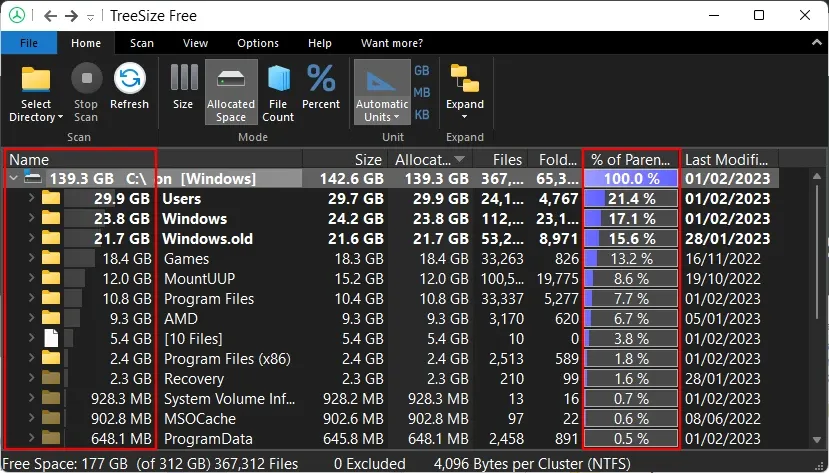
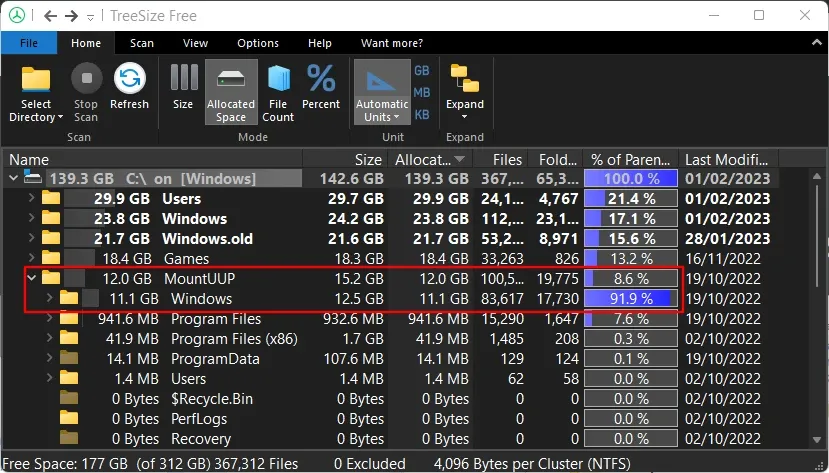
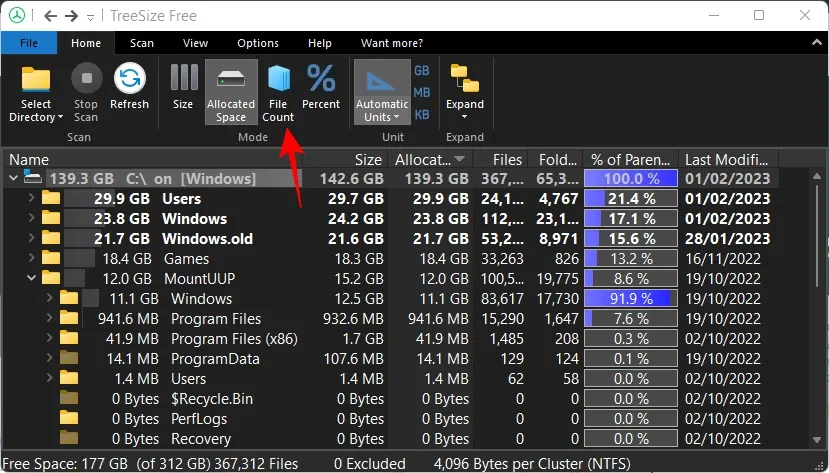
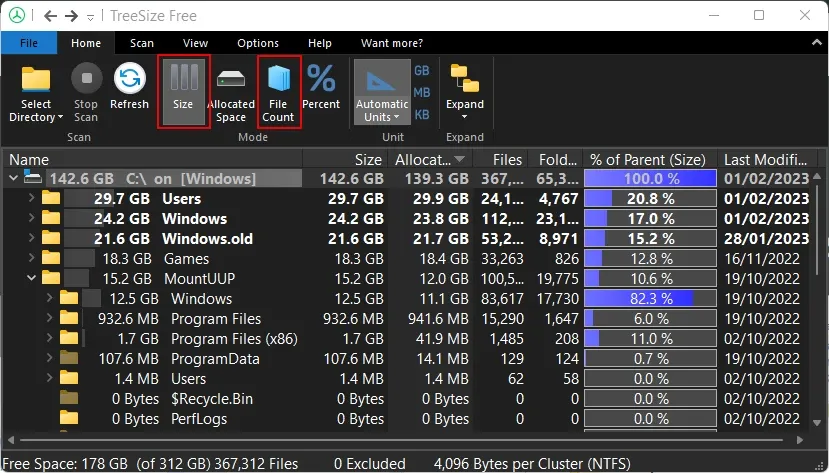
Các công cụ quản lý dung lượng ổ đĩa như TreeSize Free có thể giúp kỹ thuật viên nhanh chóng xác định các thư mục chứa dữ liệu quét đã lỗi thời hoặc quá lớn. Việc này cho phép chúng ta thực hiện các thao tác quản lý dữ liệu hiệu quả, bao gồm nén, lưu trữ đám mây, hoặc xóa các tệp rác.
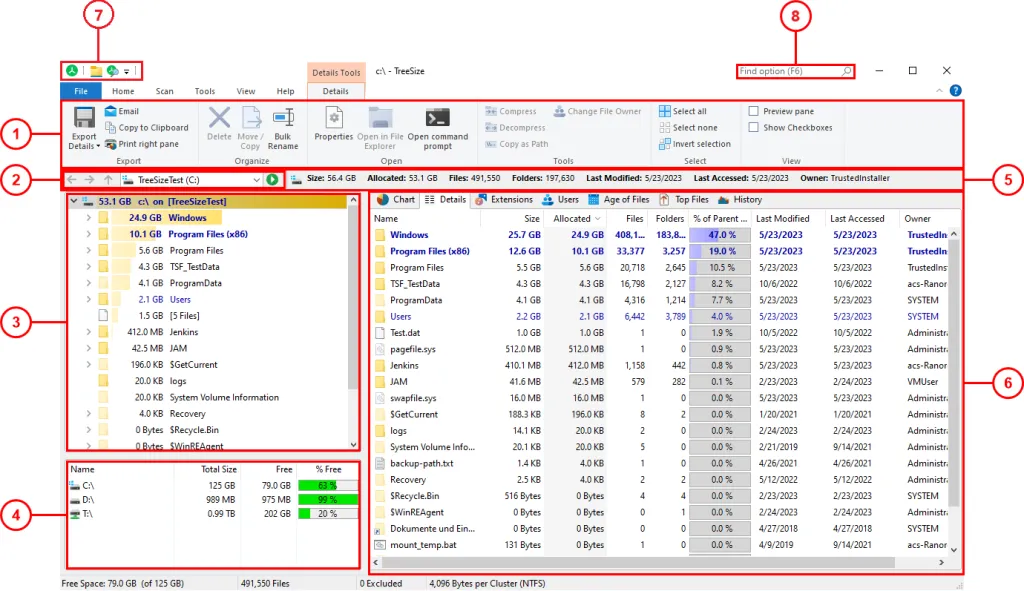 Giao diện người dùng và thanh công cụ của một ứng dụng phần mềm sau khi tải
III. Hướng Dẫn Kỹ Thuật Viên Về Tầm Quan Trọng Của Việc Quản Lý Bộ Nhớ
Trong bối cảnh hệ thống máy tính dễ bị đầy bộ nhớ tạm và cache do các tác vụ chuyên sâu như quét và xử lý hình ảnh, việc kiểm tra và giải phóng dung lượng định kỳ là vô cùng quan trọng. Một ổ đĩa hệ thống quá đầy có thể làm chậm quá trình quét và thậm chí gây ra lỗi phần mềm. Bằng cách sử dụng các công cụ hiển thị trực quan như biểu đồ hình cây (Treemap), kỹ thuật viên có thể nhanh chóng chỉ ra cho người dùng thấy tệp nào đang tiêu tốn nhiều không gian nhất.
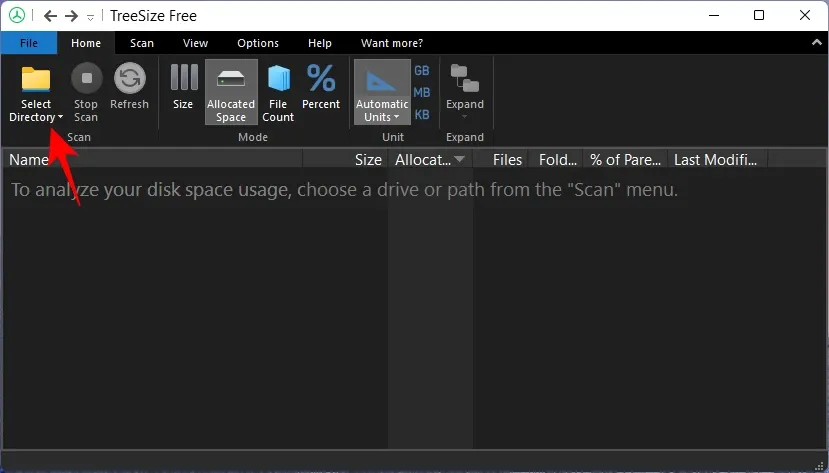 Bắt đầu quét hoặc chọn thư mục, bước quan trọng khi sử dụng phần mềm scan
Cách Khắc Phục Khi Cài Đặt Không Thể Hoàn Tất
Ngay cả khi đã làm theo cách tải phần mềm scan cho máy tính chi tiết, đôi khi chúng ta vẫn gặp phải các tình huống cài đặt bị kẹt hoặc báo lỗi. Dưới đây là các kỹ thuật chẩn đoán nâng cao.
1. Phân Tích Lỗi Registry
Lỗi cài đặt thường bắt nguồn từ các khóa Registry còn sót lại của phiên bản driver hoặc phần mềm trước.
- Sử dụng công cụ Registry Cleaner hoặc thực hiện tìm kiếm thủ công (regedit) các khóa liên quan đến tên nhà sản xuất (ví dụ:
HKEY_LOCAL_MACHINESOFTWARECanon). - Cẩn trọng: Việc xóa khóa Registry cần được thực hiện một cách chính xác để tránh gây hỏng hệ điều hành. Chỉ xóa các khóa liên quan trực tiếp đến phần mềm đã gỡ bỏ.
2. Kiểm Tra Lịch Sử Cập Nhật Windows
Đôi khi, các bản cập nhật gần nhất của Windows (như Windows Feature Updates) có thể vô tình làm hỏng hoặc thay đổi các tệp driver cũ.
- Vào “Update History” và kiểm tra xem có bản cập nhật nào được cài đặt ngay trước khi sự cố xảy ra hay không.
- Thử gỡ cài đặt (Uninstall) bản cập nhật gần nhất và tiến hành cài đặt lại driver máy scan.
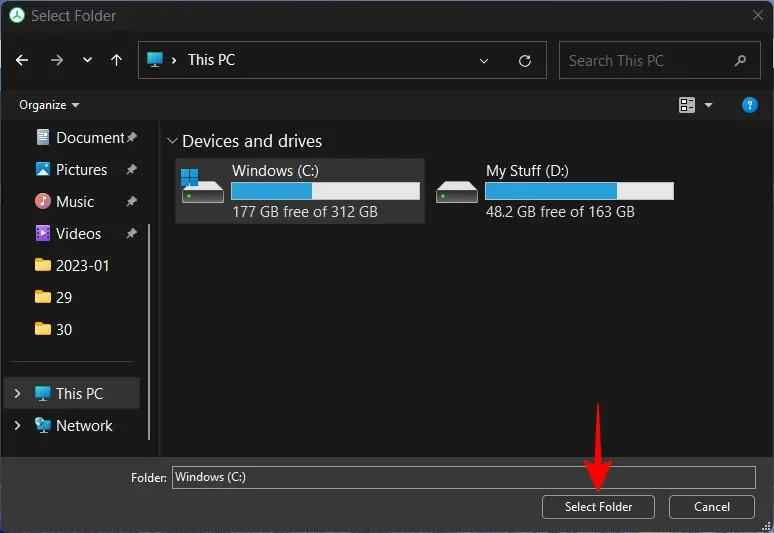 Hộp thoại chọn thư mục hoặc ổ đĩa để bắt đầu quá trình scan tài liệu
3. Cài Đặt Driver Thủ Công Qua Device Manager
Đây là phương pháp cứu cánh khi trình cài đặt tự động thất bại.
- Giải nén tệp driver đã tải xuống.
- Mở Device Manager, tìm máy scan (thường nằm trong mục “Other devices” nếu chưa nhận diện) hoặc thiết bị đa chức năng.
- Nhấp chuột phải, chọn “Update driver” -> “Browse my computer for drivers” -> “Let me pick from a list of available drivers on my computer” -> “Have Disk…”.
- Trỏ đến thư mục chứa các tệp
.infcủa driver vừa giải nén. Windows sẽ buộc cài đặt driver theo cách thủ công.
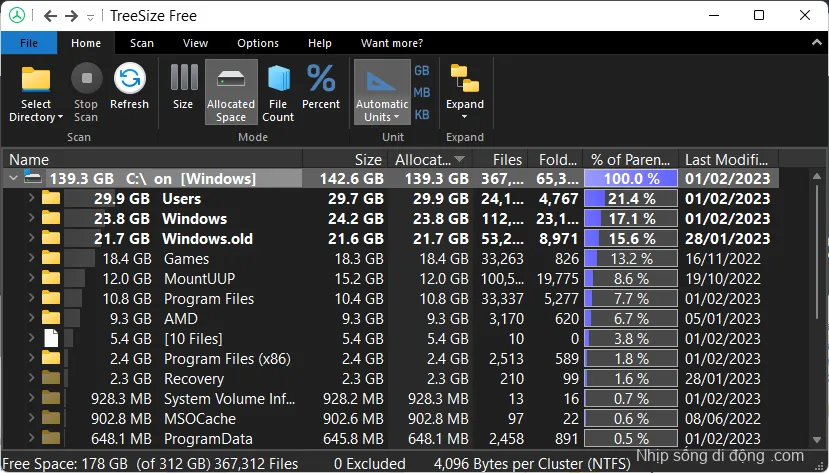 Kết quả quét dữ liệu hiển thị dưới dạng cây thư mục
Các Giải Pháp Thay Thế Không Cần Cài Đặt Phần Mềm
Trong một số trường hợp khẩn cấp hoặc khi không thể cài đặt phần mềm của hãng, kỹ thuật viên có thể sử dụng các giải pháp thay thế đơn giản hơn. Điều này giúp nhanh chóng thực hiện thao tác quét mà không cần hoàn tất cách tải phần mềm scan cho máy tính chính thức.
I. Sử Dụng Trình Điều Khiển Tích Hợp Windows
1. Windows Fax and Scan
Đây là ứng dụng mặc định có sẵn trên hầu hết các phiên bản Windows. Nó hỗ trợ chuẩn driver WIA và có thể thực hiện quét cơ bản.
- Mở: Tìm kiếm “Windows Fax and Scan” trong Start Menu.
- Sử dụng: Chọn “New Scan” và tùy chỉnh các thông số quét cơ bản như độ phân giải và kiểu quét.
2. Ứng Dụng “Camera” Của Windows
Nếu thiết bị là máy in đa chức năng, đôi khi ứng dụng “Camera” tích hợp của Windows có thể nhận diện và cho phép chụp ảnh tài liệu dưới dạng webcam, hoặc trong một số trường hợp, truy cập vào chức năng quét cơ bản.
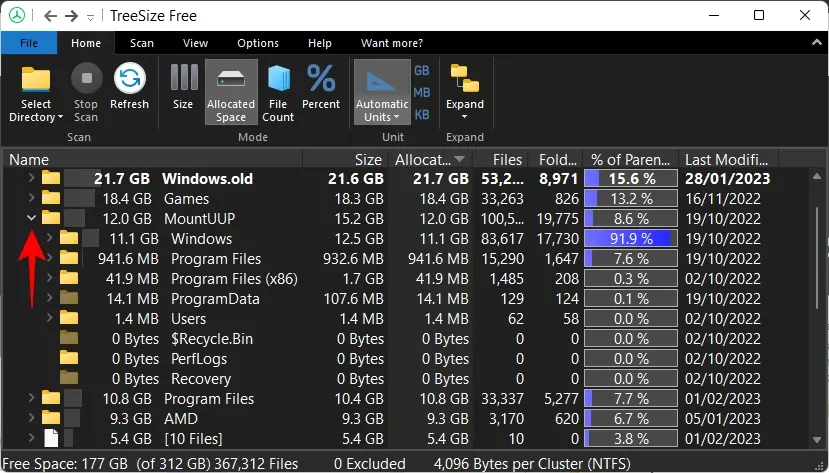 Chi tiết các thư mục con trong kết quả quét của phần mềm
II. Các Ứng Dụng Web Scanning (Hiếm Gặp)
Một số máy scan hiện đại, đặc biệt là máy scan mạng hoặc máy in đa chức năng, có giao diện quản lý web (Web Interface).
- Truy cập bằng IP: Nhập địa chỉ IP của máy scan vào trình duyệt web.
- Chức năng: Giao diện web này thường có một tab “Scan” hoặc “WebScan” cho phép người dùng thực hiện thao tác quét và tải về tệp hình ảnh trực tiếp thông qua trình duyệt, không cần bất kỳ phần mềm nào trên máy tính.
 Xem dung lượng hoặc số lượng tệp, tính năng hữu ích của phần mềm scan
Nâng Cao Kỹ Năng: Ứng Dụng Khả Năng Phân Tích Dung Lượng
Sau khi hoàn tất cách tải phần mềm scan cho máy tính và tạo ra các tệp tài liệu số hóa, việc quản lý chúng sẽ trở thành một vấn đề. Các tệp PDF chất lượng cao và hình ảnh không nén sẽ nhanh chóng làm giảm dung lượng ổ đĩa. Khả năng phân tích dung lượng ổ đĩa một cách chuyên nghiệp là chìa khóa để giải phóng dung lượng hiệu quả.
I. Hiểu Rõ Về Phân Tích Dung Lượng Thư Mục
Kỹ thuật viên cần hiểu rõ rằng không phải lúc nào lỗi hệ thống cũng do virus, mà thường là do ổ đĩa C bị đầy bởi các tệp không cần thiết. Quá trình quét tạo ra các tệp tạm (temp files) hoặc lưu các tệp đầu ra ở những vị trí mà người dùng không ngờ tới.
 Phân tích tỷ lệ phần trăm dung lượng, áp dụng cho kết quả scan hoặc tài liệu
II. Khai Thác Biểu Đồ Trực Quan
Trong công việc của mình, kỹ thuật viên nên làm quen với các công cụ hiển thị dữ liệu ổ đĩa dưới dạng biểu đồ Treemap hoặc biểu đồ hình tròn.
- Treemap: Biểu đồ này hiển thị các thư mục và tệp dưới dạng các ô vuông, với diện tích tỷ lệ thuận với kích thước của chúng. Điều này giúp chúng ta nhận ra ngay lập tức thư mục nào đang chiếm nhiều dung lượng nhất.
- Giá trị kỹ thuật: Biểu đồ Treemap cho phép kỹ thuật viên mới vào nghề hoặc người học máy tính dễ dàng giải thích cho người dùng cuối về tình trạng ổ đĩa, thay vì chỉ đưa ra con số GB khô khan.
 Lựa chọn chế độ xem theo số lượng tệp hoặc kích thước, trong phần mềm đã tải
III. Thao Tác Xóa Tập Tin Chuyên Nghiệp
Khi cần giải phóng dung lượng, việc xóa tệp phải được thực hiện cẩn trọng.
- Xóa thường: Kéo tệp vào thùng rác cho phép người dùng khôi phục nếu cần.
- Xóa vĩnh viễn (Shift + Delete): Chỉ sử dụng cho các tệp đã được kiểm tra kỹ lưỡng, đặc biệt là các tệp tạm của quá trình quét hoặc các tệp đã sao lưu lên đám mây. Việc xóa vĩnh viễn giúp giải phóng dung lượng ngay lập tức mà không cần qua bước dọn thùng rác.
 Các tùy chọn hiển thị kích thước và phần trăm trong phần mềm scan
Quản Lý Cấu Hình Phần Mềm Scan Nâng Cao
Để tối ưu hóa quy trình làm việc, một kỹ thuật viên giỏi cần biết cách tùy chỉnh sâu vào cấu hình của phần mềm scan sau khi đã hoàn thành cách tải phần mềm scan cho máy tính.
1. Tạo Hồ Sơ Quét Tùy Chỉnh (Custom Scan Profiles)
Hầu hết các phần mềm đều cho phép lưu các thiết lập quét. Thay vì phải chọn lại độ phân giải, chế độ màu, và thư mục lưu mỗi lần quét, hãy tạo các hồ sơ sau:
- Hồ sơ “Văn Bản Nhanh”: 200 DPI, Grayscale, định dạng PDF nhỏ.
- Hồ sơ “Ảnh Chất Lượng Cao”: 600 DPI, Color, định dạng JPG nén thấp.
- Hồ sơ “OCR Doanh Nghiệp”: 300 DPI, Black & White, định dạng Searchable PDF.
2. Tùy Chỉnh Thư Mục Đầu Ra
Tránh để các tệp đã quét tự động lưu vào thư mục “My Documents” hoặc “Desktop” của người dùng. Thay vào đó, hãy tạo một thư mục chuyên dụng, dễ dàng quản lý và sao lưu, ví dụ: D:TaiLieuScan_YYYY.
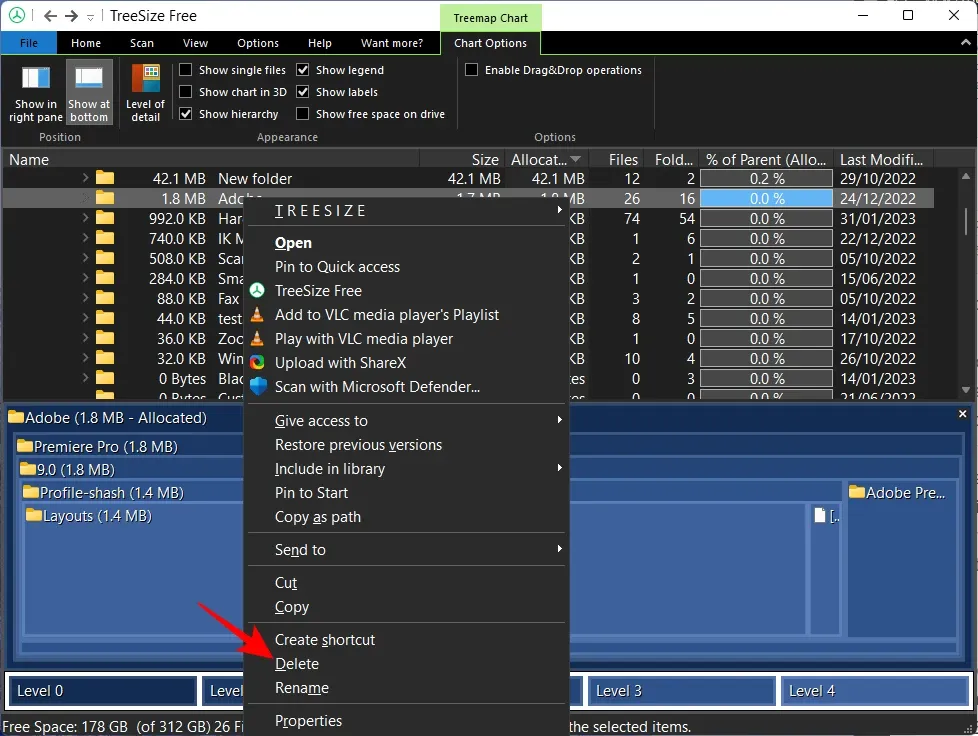 Thao tác xóa file trong phần mềm scan, giúp quản lý tài liệu hiệu quả
3. Tự Động Hóa Với Script
Đối với các hệ thống yêu cầu quét số lượng lớn, kỹ thuật viên có thể nghiên cứu sử dụng các tập lệnh (script) đơn giản (Batch file hoặc PowerShell) để:
- Tự động mở phần mềm scan.
- Di chuyển các tệp đã quét sang ổ đĩa lưu trữ (Archive Drive).
- Thực hiện nén tệp sau khi quét để giải phóng dung lượng ổ đĩa làm việc.
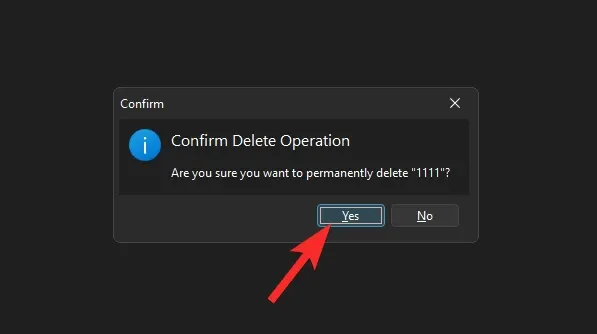 Hộp thoại xác nhận xóa vĩnh viễn tài liệu hoặc tệp tin
Khai Thác Tiềm Năng Biểu Đồ Và Xuất Dữ Liệu
Một tính năng mạnh mẽ khác mà kỹ thuật viên có thể tận dụng sau khi cài đặt các phần mềm tiện ích là khả năng trực quan hóa và xuất dữ liệu. Điều này đặc biệt hữu ích khi cần báo cáo về tình trạng máy tính hoặc tài liệu đã số hóa.
I. Sử Dụng Biểu Đồ Trực Quan
Biểu đồ Treemap (Hình cây) không chỉ hiển thị kích thước mà còn giúp minh họa cấu trúc thư mục. Trong lĩnh vực scan, nó có thể được dùng để chỉ ra:
- Tổng dung lượng của các dự án scan khác nhau (ví dụ: Dự án A chiếm 70% tổng dung lượng đã quét).
- Sự phân bố các loại tệp (Ví dụ: Các tệp hình ảnh chiếm đa số dung lượng so với tệp PDF).
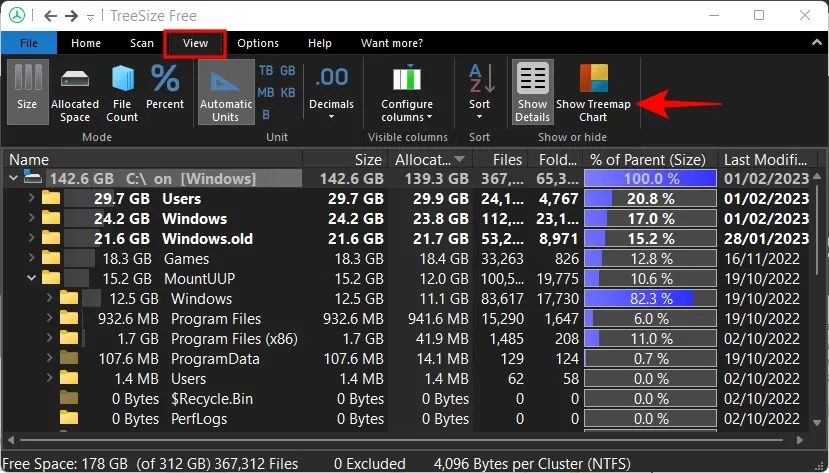 Sử dụng biểu đồ Treemap để trực quan hóa dữ liệu đã scan
II. Xuất Kết Quả Phân Tích
Khả năng xuất dữ liệu quét (hoặc dữ liệu phân tích ổ đĩa) ra các định dạng chuẩn như PDF, CSV, hoặc HTML cho phép kỹ thuật viên dễ dàng chia sẻ thông tin.
- Báo cáo Khách Hàng: Xuất báo cáo dưới dạng PDF về tình trạng dung lượng ổ đĩa sau khi giải phóng dung lượng.
- Phân tích Chuyên Sâu: Xuất dữ liệu sang Excel (CSV) để thực hiện các phép tính và phân tích chuyên sâu hơn về kích thước tệp và thói quen lưu trữ.
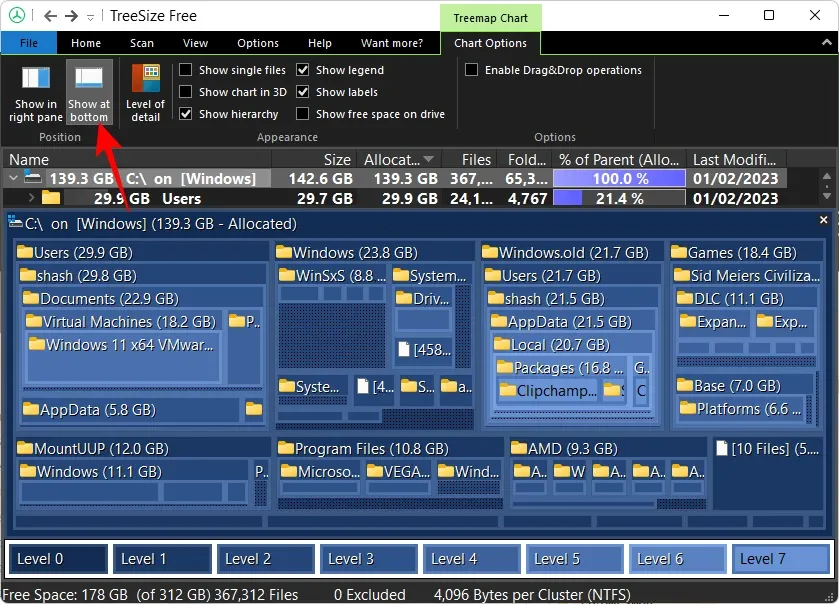 Tùy chọn hiển thị biểu đồ trong phần mềm scan
Các Câu Hỏi Thường Gặp Về Quá Trình Scan
Đây là phần tổng hợp các câu hỏi mà kỹ thuật viên thường gặp phải khi hướng dẫn người dùng về cách tải phần mềm scan cho máy tính và sử dụng.
1. Tại Sao Tốc Độ Quét Lại Chậm?
- Độ phân giải quá cao: Giảm DPI xuống 200–300.
- Kết nối chậm: Nếu là máy scan mạng, kiểm tra chất lượng kết nối Wi-Fi hoặc cáp Ethernet.
- Bộ nhớ máy tính: Nếu máy tính có ít RAM, quá trình xử lý hình ảnh quét chất lượng cao sẽ bị chậm lại. Đảm bảo các ứng dụng nặng khác đã được tắt.
2. Tệp Đã Quét Bị Méo Hoặc Xấu?
- Kính scan bẩn: Vệ sinh kỹ bề mặt kính scan.
- Tài liệu bị cong: Đảm bảo tài liệu được đặt phẳng hoàn toàn trên kính hoặc được nạp thẳng qua ADF.
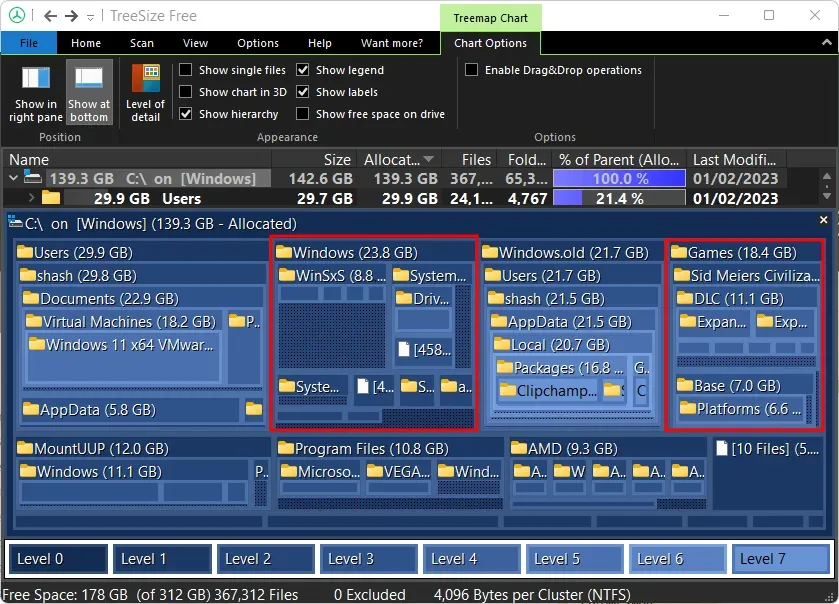 Phân tích kích thước tương đối của các thư mục trong biểu đồ Treemap
3. Có Cần Phải Cài Đặt Driver Nếu Dùng Phần Mềm Scan Bên Thứ Ba Không?
Câu trả lời là Có. Mọi phần mềm scan (kể cả bên thứ ba) đều cần có driver chính thức của nhà sản xuất được cài đặt để có thể giao tiếp với phần cứng. Phần mềm bên thứ ba chỉ cung cấp giao diện người dùng thay thế, nhưng vẫn phải dựa vào driver để thực hiện lệnh quét vật lý.
4. Có Thể Quét Thẳng Lên OneDrive Hoặc Google Drive Không?
Nhiều phần mềm scan của hãng và một số phần mềm bên thứ ba cho phép cấu hình thư mục lưu trữ mặc định là một thư mục đã được đồng bộ hóa đám mây (ví dụ: thư mục OneDrive cục bộ). Điều này cho phép tệp được quét và tự động tải lên đám mây ngay lập tức, là giải pháp tối ưu cho việc sao lưu và giải phóng dung lượng cục bộ.
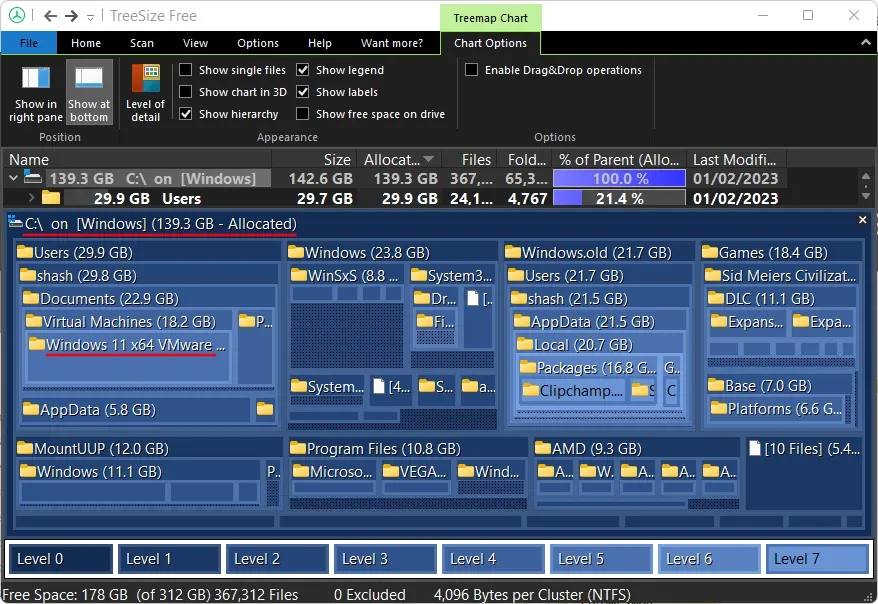 Mức độ sâu của thư mục con trong biểu đồ Treemap
5. Lợi Ích Của OCR Đối Với Tài Liệu Quét Là Gì?
OCR (Optical Character Recognition) là công nghệ nhận dạng ký tự. Sau khi quét, OCR sẽ phân tích hình ảnh và chuyển các ký tự thành văn bản có thể tìm kiếm và chỉnh sửa được (ví dụ: tệp PDF có thể tìm kiếm hoặc tệp Word). Kỹ thuật viên nên khuyến nghị sử dụng OCR cho các tài liệu quan trọng cần truy xuất thông tin sau này.
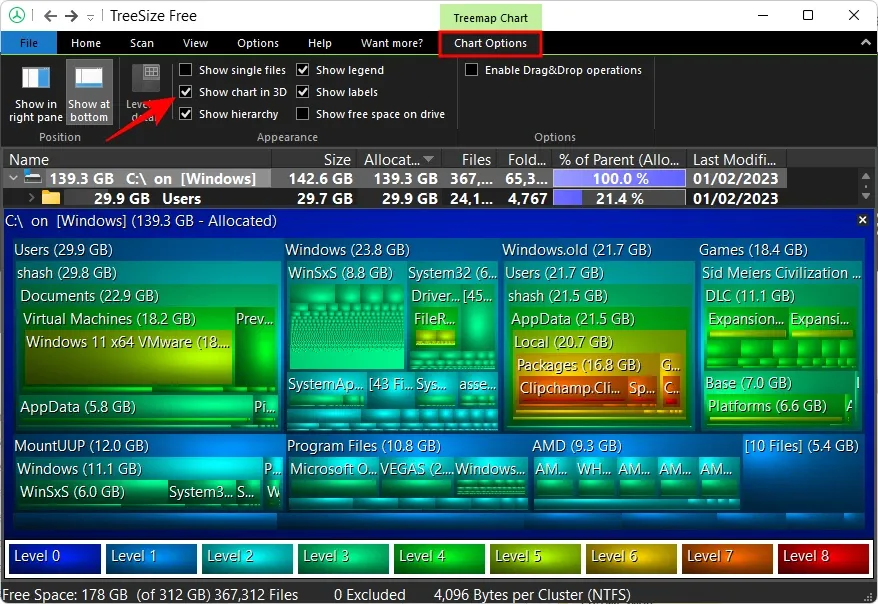 Chế độ xem 3D của biểu đồ Treemap trong ứng dụng
6. Cách Xử Lý Các Tệp Đã Quét Có Kích Thước Quá Lớn
Khi một tệp PDF hoặc hình ảnh có kích thước quá khổ (ví dụ: >50 MB), kỹ thuật viên nên:
- Nén tệp: Sử dụng các công cụ nén PDF hoặc công cụ tối ưu hóa hình ảnh.
- Chia nhỏ: Đối với tài liệu rất dài, hãy chia thành nhiều tệp PDF nhỏ hơn (ví dụ: chia tệp 200 trang thành 4 tệp 50 trang).
- Lưu trữ ngoại tuyến: Chuyển các tệp lớn sang ổ đĩa ngoài hoặc dịch vụ lưu trữ đám mây để giải phóng dung lượng ổ đĩa làm việc.
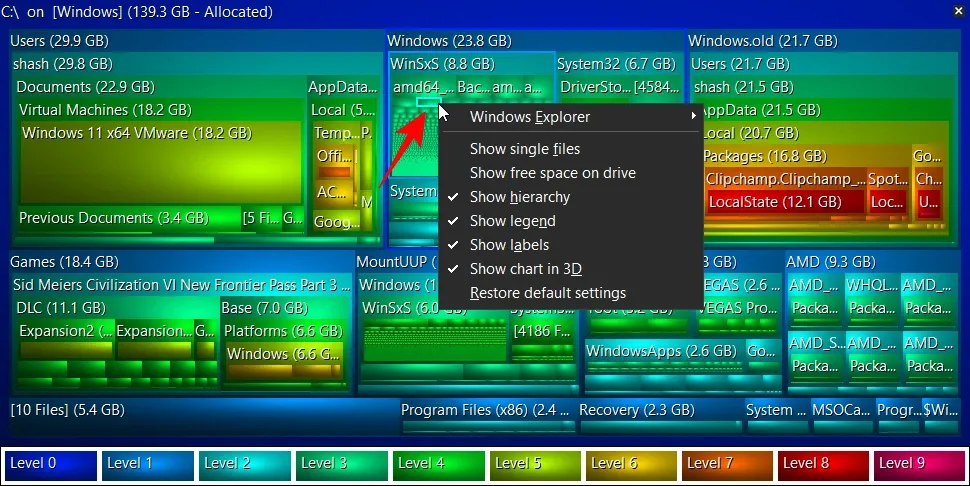 Giao diện tương tác với các tệp tin trong chế độ xem 3D
7. Tầm Quan Trọng Của Việc Sao Lưu Dữ Liệu Đã Quét
Một kỹ thuật viên chuyên nghiệp luôn phải nhấn mạnh tầm quan trọng của việc sao lưu. Tệp đã quét là dữ liệu gốc, không thể tạo lại nếu máy scan bị hỏng.
- Giải pháp đám mây: Khuyến khích sử dụng các dịch vụ lưu trữ như Google Drive, Dropbox, hoặc OneDrive.
- Giải pháp vật lý: Sao lưu định kỳ lên ổ đĩa cứng di động hoặc thiết bị NAS (Network Attached Storage).
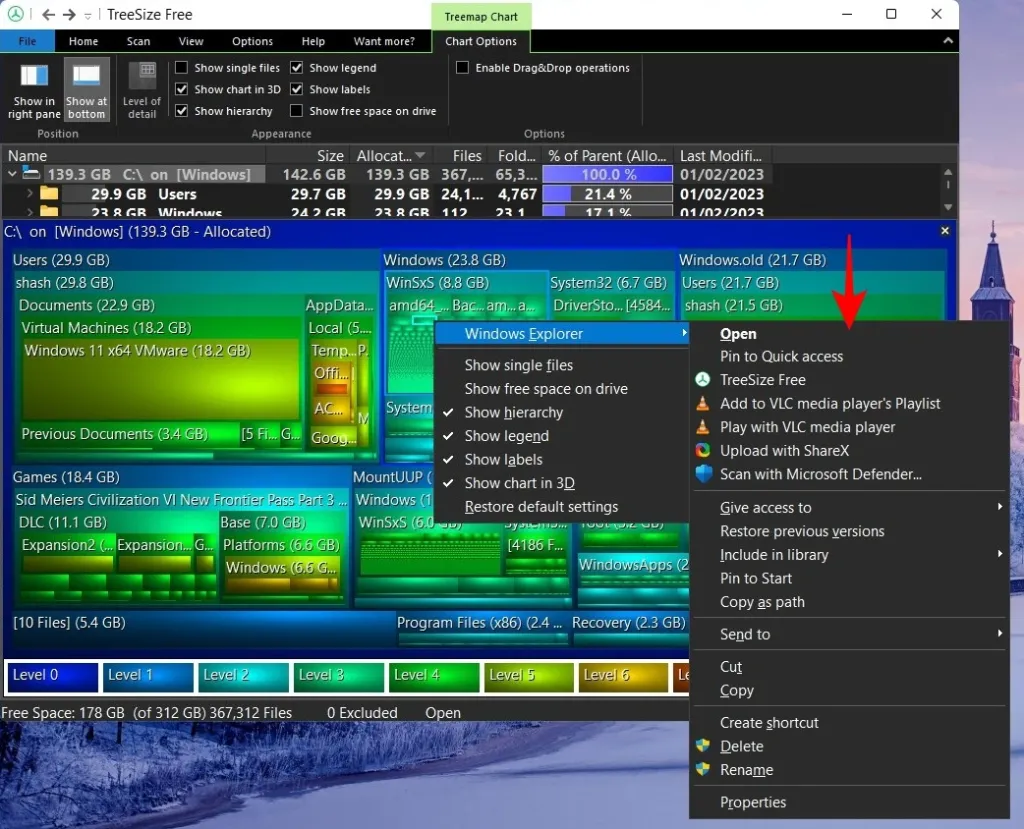 Sử dụng tùy chọn Windows Explorer trong menu ngữ cảnh của phần mềm scan
Kết Luận Cuối Cùng Về Quy Trình Số Hóa
Việc thành thạo cách tải phần mềm scan cho máy tính là bước đi vững chắc đầu tiên trên con đường trở thành kỹ thuật viên máy tính chuyên nghiệp. Từ việc tìm kiếm driver chính xác, thực hiện cài đặt chuẩn mực, cho đến việc tối ưu hóa cấu hình quét và quản lý các tệp đã số hóa, mọi bước đều đòi hỏi sự tỉ mỉ và kiến thức chuyên môn. Bằng cách áp dụng các hướng dẫn chi tiết và kỹ thuật xử lý sự cố nâng cao này, anh em sẽ không chỉ giúp người dùng số hóa tài liệu hiệu quả mà còn duy trì được sự ổn định và dung lượng ổ đĩa của hệ thống. Kỹ năng này không chỉ giới hạn ở việc cài đặt, mà còn mở rộng sang khả năng quản lý và tối ưu hóa không gian lưu trữ, giúp máy tính hoạt động trơn tru, tạo ra sự hài lòng tuyệt đối cho người dùng.
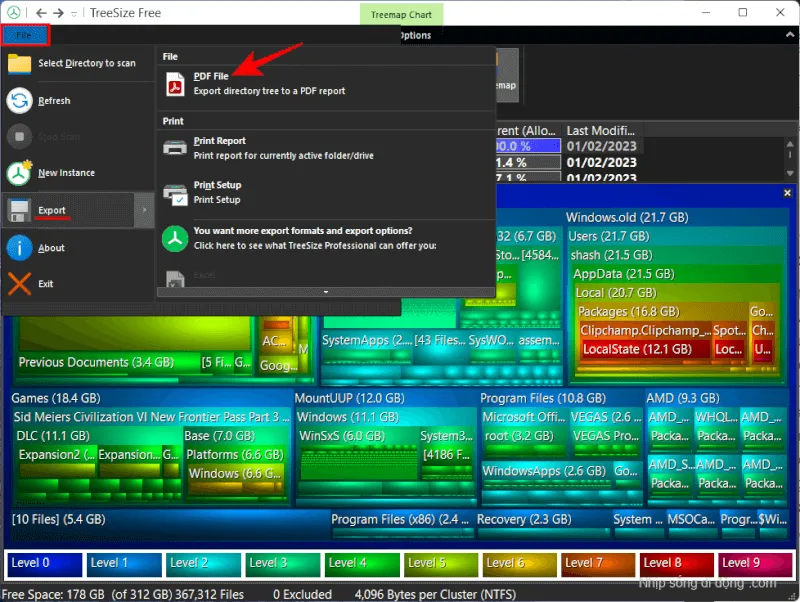 Xuất kết quả quét hoặc scan tài liệu ra định dạng PDF hoặc ảnh
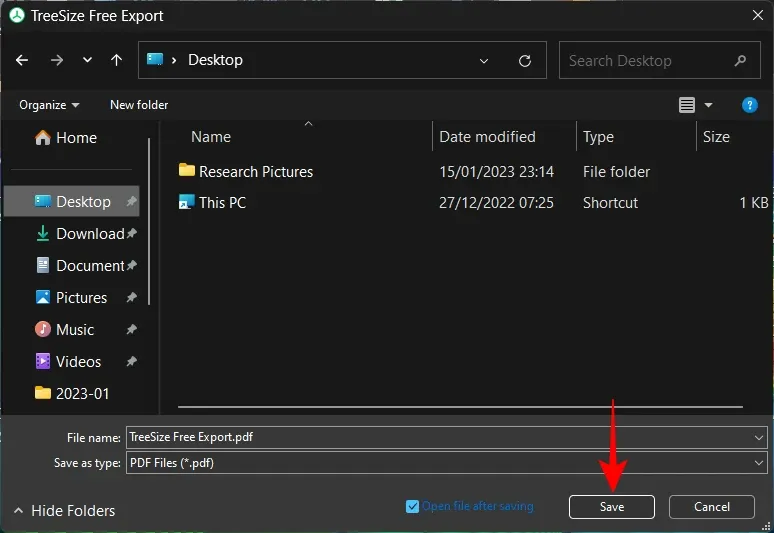 Màn hình lưu kết quả sau khi hoàn tất scan tài liệu
Ngày Cập Nhật 17/12/2025 by Trong Hoang

Chào các bạn, mình là Trọng Hoàng, tác giả của blog maytinhvn.net. Mình là một full-stack developer kiêm writer, blogger, Youtuber và đủ thứ công nghệ khác nữa.