Cách xóa tệp trên máy tính là một thao tác quản lý dữ liệu căn bản. Người dùng thực hiện việc này thường xuyên để giải phóng dung lượng lưu trữ. Thao tác xóa đúng cách sẽ giúp tối ưu hiệu suất làm việc của máy tính. Hơn nữa, việc hiểu rõ các phương pháp xóa, từ cơ bản đến xóa vĩnh viễn, là cực kỳ cần thiết. Nó giúp đảm bảo an toàn thông tin và sẵn sàng cho việc khôi phục tệp nếu có lỗi xảy ra. Bài viết này sẽ đi sâu vào mọi khía cạnh của quá trình này.
I. Các Phương Pháp Xóa Tệp Cơ Bản Trên Hệ Điều Hành (OS)
Tầm quan trọng của Thùng Rác (Recycle Bin/Trash)
Thùng Rác đóng vai trò là lớp bảo vệ đầu tiên. Nó là một thư mục đặc biệt lưu trữ tạm thời các tệp đã bị xóa. Đây là phương pháp xóa mặc định khi người dùng sử dụng phím Delete. Người dùng có thể dễ dàng khôi phục lại tệp từ Thùng Rác. Việc này rất quan trọng nếu lỡ tay xóa nhầm một tài liệu quan trọng.
Quy trình xóa tệp thông thường rất đơn giản. Bạn chỉ cần chọn tệp muốn xóa và nhấn phím Delete. Hoặc người dùng có thể nhấp chuột phải vào tệp. Sau đó chọn tùy chọn Delete trong menu ngữ cảnh. Tệp sẽ được chuyển vào Thùng Rác thay vì bị xóa ngay lập tức khỏi ổ đĩa.
Thùng Rác có thể được cấu hình để hoạt động linh hoạt. Người dùng có quyền quy định kích thước tối đa của Thùng Rác. Khi dung lượng vượt quá giới hạn, các tệp cũ nhất sẽ bị xóa vĩnh viễn. Ngoài ra, người dùng có thể chọn chế độ xóa ngay lập tức tệp mà không cần chuyển vào Thùng Rác.
Xóa Tệp Vĩnh Viễn Ngay Lập Tức
Tổ hợp phím Shift + Delete là công cụ xóa vĩnh viễn. Việc sử dụng tổ hợp này sẽ bỏ qua Thùng Rác. Tệp bị xóa sẽ không còn chỗ để khôi phục nhanh chóng. Điều này đồng nghĩa với việc giải phóng dung lượng ngay lập tức.
Ý nghĩa của việc xóa vĩnh viễn là rất rõ ràng. Nó loại bỏ sự cần thiết phải dọn dẹp Thùng Rác sau đó. Tuy nhiên, thao tác này cần được thực hiện cẩn thận. Người dùng nên chỉ sử dụng khi chắc chắn không cần tệp đó nữa. Sự tiện lợi đi kèm với rủi ro mất dữ liệu không thể phục hồi dễ dàng.
Người dùng nên dùng Shift + Delete trong một số trường hợp. Ví dụ, khi xóa các tệp dung lượng lớn. Hoặc khi loại bỏ các dữ liệu nhạy cảm không muốn người khác khôi phục. Việc này giúp tiết kiệm thời gian và đảm bảo an toàn thông tin ở mức độ cơ bản.
Xóa Tệp trên macOS
Hệ điều hành macOS cũng có cơ chế tương tự. Nó sử dụng “Thùng Rác” (Trash) cho các tệp đã xóa. Người dùng kéo tệp vào biểu tượng Trash trên Dock. Hoặc họ có thể sử dụng phím tắt Command + Delete.
Sự khác biệt cơ bản nằm ở phím tắt và giao diện. Chức năng và nguyên tắc hoạt động vẫn giống Windows. Để xóa vĩnh viễn, người dùng sử dụng tổ hợp phím Shift + Command + Delete. Thao tác này sẽ xóa sạch Thùng Rác mà không cần qua bước xác nhận. Cả hai hệ điều hành đều cung cấp các tùy chọn an toàn.
II. Xóa Tệp Tin Đặc Biệt và Tệp Hệ Thống
Cách Xóa Tệp Tạm, Tệp Cache và Dữ Liệu Rác
Tệp tạm thời và cache là sản phẩm của quá trình sử dụng máy tính. Chúng được tạo ra bởi hệ điều hành và các ứng dụng. Mặc dù cần thiết cho hiệu suất ban đầu, chúng tích tụ dần theo thời gian. Sự tích tụ này gây lãng phí dung lượng ổ đĩa.
Trên Windows, người dùng có thể dùng Disk Cleanup. Đây là công cụ tích hợp sẵn rất hiệu quả. Nó giúp xác định và loại bỏ các tệp không cần thiết. Các tệp này bao gồm tệp tạm internet và các bản ghi lỗi. Việc dọn dẹp thường xuyên giúp máy tính hoạt động trơn tru hơn.
Nhiều người dùng chọn dùng các công cụ tối ưu hóa bên thứ ba. Ví dụ phổ biến là CCleaner. Những công cụ này có thể dọn dẹp sâu hơn Disk Cleanup. Tuy nhiên, người dùng phải cân nhắc tính an toàn. Việc xóa quá tay có thể gây lỗi cho một số ứng dụng.
Xóa Tệp Bị Khóa hoặc Đang Được Sử Dụng
Đôi khi, người dùng không thể xóa một tệp nào đó. Thông báo lỗi thường cho biết tệp đang được sử dụng. Điều này xảy ra khi một chương trình đang mở tệp. Hoặc tệp đó đang bị khóa bởi một tiến trình hệ thống. Đây là một vấn đề phổ biến khi thực hiện cách xóa tệp trên máy tính.
Đầu tiên, người dùng cần kiểm tra Task Manager. Họ nên tìm và kết thúc quy trình đang sử dụng tệp. Sau khi tiến trình bị dừng, việc xóa tệp thường sẽ thành công. Đây là bước khắc phục sự cố cơ bản nhất.
Nếu vẫn không được, cần dùng đến các công cụ unlocker. Các ứng dụng như IObit Unlocker giúp giải phóng tệp. Chúng buộc các tiến trình hệ thống nhả tệp ra. Điều này cho phép người dùng thực hiện thao tác xóa. Tuy nhiên, phải dùng các công cụ này một cách thận trọng.
Xóa Tệp Hệ Thống và Lưu ý An Toàn
Tệp hệ thống là xương sống của hệ điều hành. Chúng nằm trong các thư mục quan trọng như System32. Việc xóa tệp hệ thống có thể gây ra lỗi nghiêm trọng. Nó thậm chí dẫn đến việc không thể khởi động máy tính.
Người dùng phải phân biệt rõ tệp hệ thống và tệp người dùng. Nguyên tắc là tuyệt đối không xóa các tệp mà không hiểu rõ. Hệ điều hành thường bảo vệ các tệp này bằng quyền truy cập. Nó ngăn chặn việc xóa ngẫu nhiên.
Tuy nhiên, có những tệp hệ thống cũ có thể xóa được. Ví dụ là thư mục Windows.old. Thư mục này chứa bản sao của hệ điều hành trước khi nâng cấp. Người dùng có thể sử dụng Disk Cleanup để xóa thư mục này an toàn. Việc này giúp lấy lại một lượng lớn dung lượng ổ đĩa.
III. Xóa Tệp Bằng Lệnh Nâng Cao (Command Line/PowerShell)
Xóa Tệp và Thư Mục qua Command Prompt (CMD)
Sử dụng Command Prompt là phương pháp nâng cao. Nó giúp người dùng xóa tệp hiệu quả trong môi trường không đồ họa. Phương pháp này đặc biệt hữu ích khi gặp lỗi giao diện. Hoặc khi cần xóa các tệp có đường dẫn quá dài.
Lệnh cơ bản để xóa tệp là DEL. Người dùng chỉ cần gõ DEL [đường_dẫn_tệp]. Để xóa toàn bộ thư mục và nội dung bên trong, sử dụng lệnh RD. Lệnh này còn có các tham số quan trọng.
Tham số /F buộc xóa các tệp chỉ đọc. Tham số /Q thực hiện xóa mà không cần xác nhận. Việc kết hợp các tham số này cho phép tự động hóa. Nó cũng giúp thực hiện việc xóa hàng loạt nhanh chóng và dứt khoát.
Xóa Tệp với PowerShell
PowerShell là công cụ mạnh mẽ hơn CMD. Nó được xây dựng dựa trên đối tượng và script. Lệnh tương đương để xóa tệp là Remove-Item. Lệnh này có thể thực hiện nhiều tác vụ phức tạp hơn.
Ưu điểm của PowerShell là khả năng quản lý. Nó cho phép người dùng viết các script phức tạp. Những script này có thể tìm kiếm và xóa các tệp theo điều kiện. Ví dụ, xóa tất cả tệp cũ hơn sáu tháng. Điều này rất có giá trị trong môi trường doanh nghiệp.
IV. Đảm Bảo Xóa Tệp Vĩnh Viễn và Bảo Mật Dữ Liệu
Tại sao Xóa Thông Thường không phải là Xóa Vĩnh Viễn
Cơ chế xóa của hệ điều hành gây hiểu lầm. Khi bạn xóa tệp, hệ điều hành không thực sự xóa dữ liệu. Thay vào đó, nó chỉ đánh dấu không gian đó là “trống”. Dữ liệu gốc vẫn còn nằm trên ổ đĩa. Nó sẽ chờ đợi cho đến khi có dữ liệu mới ghi đè lên.
Điều này tạo ra nguy cơ bị khôi phục dữ liệu nhạy cảm. Bất kỳ ai có phần mềm khôi phục đều có thể lấy lại tệp. Nguy cơ này tồn tại trên các ổ đĩa cứng (HDD) truyền thống. Dữ liệu vẫn được lưu giữ cho đến khi có hành động ghi đè cụ thể.
Cần lưu ý về sự khác biệt giữa HDD và SSD. Trên SSD, cơ chế TRIM hoạt động khác. TRIM giúp hệ điều hành xóa dữ liệu vật lý nhanh hơn. Nó giúp duy trì hiệu suất và tuổi thọ của ổ SSD. Tuy nhiên, nó không phải là phương pháp bảo mật hoàn hảo.
Các Phương Pháp Xóa Vĩnh Viễn (Data Wiping/Shredding)
Để đảm bảo xóa vĩnh viễn, cần sử dụng kỹ thuật Data Shredder. Kỹ thuật này thực hiện việc ghi đè lên không gian tệp cũ. Dữ liệu ngẫu nhiên hoặc các mẫu cụ thể được ghi lấp. Việc này làm cho dữ liệu gốc không thể khôi phục được.
Các phần mềm chuyên dụng như Eraser hay File Shredder rất phổ biến. Chúng cung cấp các tiêu chuẩn ghi đè khác nhau. Tiêu chuẩn Gutmann là một trong những tiêu chuẩn an toàn nhất. Nó thực hiện việc ghi đè đến 35 lần.
Trên Windows, có một lệnh tích hợp để ghi đè không gian trống. Lệnh đó là cipher /w:C:. Lệnh này ghi đè lên toàn bộ không gian trống. Nó đảm bảo mọi tệp đã xóa trước đó không còn khôi phục được. Đây là một biện pháp bảo mật dữ liệu rất hiệu quả.
V. An Toàn Khi Xóa: Điều Gì Xảy Ra Với Tệp Đã Xóa và Cách Khôi Phục Khi Cần Thiết
Cơ chế xóa tệp của hệ điều hành
Như đã đề cập, tệp chỉ bị đánh dấu là “sẵn sàng ghi đè”. Thao tác xóa chỉ đơn giản là loại bỏ con trỏ. Con trỏ này chỉ đến vị trí dữ liệu trên ổ đĩa. Dữ liệu vật lý vẫn còn nguyên vẹn ở vị trí cũ.
Tầm quan trọng của việc phát hiện sớm là rất lớn. Nếu người dùng phát hiện tệp bị xóa ngay lập tức, khả năng khôi phục rất cao. Khi có thêm dữ liệu ghi vào ổ đĩa, khả năng khôi phục giảm đi. Mỗi lần ghi là một lần nguy cơ dữ liệu gốc bị ghi đè.
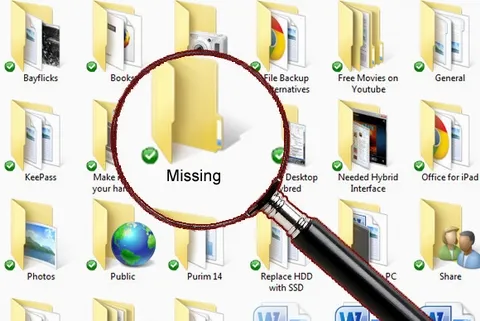 Cơ chế hoạt động của ổ đĩa cứng khi thực hiện cách xóa tệp trên máy tính
Việc không sử dụng máy tính sau khi xóa là cần thiết. Điều này nhằm tối đa hóa cơ hội khôi phục tệp. Nếu người dùng tiếp tục sử dụng, hệ điều hành có thể ghi đè. Nó sẽ sử dụng không gian trống đó cho các tệp mới hoặc tệp tạm. Do đó, hành động đầu tiên nên là ngừng mọi hoạt động.
1. Kiểm tra Thùng Rác (Recycle Bin) để Khôi phục
Thùng Rác là giải pháp đầu tiên và dễ nhất. Các tệp đã xóa bằng phím Delete sẽ nằm ở đây. Người dùng có thể tìm kiếm tệp tin đã mất. Sau đó, họ chỉ cần nhấp chuột phải vào tệp đó. Lựa chọn Restore sẽ đưa tệp về vị trí ban đầu.
Trường hợp ngoại lệ là khi dùng Shift + Delete. Tệp bị xóa bằng tổ hợp này sẽ không nằm trong Thùng Rác. Điều này củng cố tầm quan trọng của việc chỉ dùng Delete thông thường. Người dùng nên coi đây là thói quen an toàn.
2. Sử dụng Công cụ Sao lưu (Backup)
Sao lưu là một thói quen không thể thiếu. Nếu người dùng thường xuyên sao lưu dữ liệu, tệp sẽ được bảo toàn. Các tệp của bạn có thể nằm trong bản sao lưu ổ đĩa cứng. Hoặc chúng được lưu trữ trong các thư viện thường xuyên được sao lưu.
Việc sao lưu dữ liệu quan trọng nên được thực hiện định kỳ. Nó có thể không phát huy tác dụng ngay lập tức. Nhưng trong tương lai, việc này sẽ chứng minh sự hữu ích. Nó là một chiến lược bảo vệ dữ liệu chủ động.
 Tầm quan trọng của việc sao lưu dữ liệu để phục hồi tệp đã xóa
Các công cụ như File History (Windows) hoặc Time Machine (macOS) rất hữu ích. Chúng tự động tạo các bản sao lưu theo thời gian. Người dùng có thể dễ dàng khôi phục tệp đã xóa nhầm từ các bản này.
3. Dùng Phần mềm Khôi phục Tệp Tin Chuyên dụng
Ngay cả khi tệp không còn trong Thùng Rác, vẫn còn cơ hội. Windows không ghi đè lên tệp cho đến khi cần không gian đó. Do đó, phần mềm khôi phục có thể tìm thấy dữ liệu.
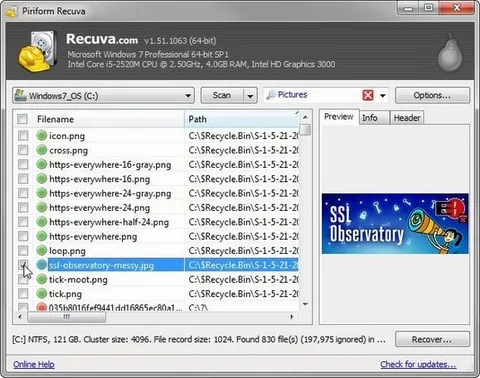
Người dùng nên tìm các chương trình khôi phục tệp sẵn có. Recuva Portable là một ví dụ điển hình. Chương trình này rất dễ sử dụng và hoàn toàn miễn phí. Điểm đặc biệt của nó là tính di động.
Tính di động rất quan trọng trong khôi phục dữ liệu. Bạn không cần cài đặt chương trình vào ổ đĩa có tệp bị xóa. Việc cài đặt có thể ghi đè lên dữ liệu bạn muốn khôi phục. Thay vào đó, hãy tải nó về máy tính khác. Giải nén vào ổ USB và cắm vào PC bị mất dữ liệu.
4. Thuê Đội Chuyên Nghiệp Khôi phục
Đây là biện pháp cuối cùng khi các bước trên không hiệu quả. Dịch vụ khôi phục dữ liệu chuyên nghiệp có thể can thiệp sâu. Họ có các thiết bị và kỹ thuật phức tạp. Những kỹ thuật này giúp khôi phục dữ liệu từ ổ đĩa hỏng hoặc bị ghi đè.
Tuy nhiên, phương pháp này sẽ khá tốn kém và mất thời gian. Chi phí có thể rất cao tùy thuộc vào mức độ hỏng hóc. Người dùng nên chuẩn bị tâm lý cho một khoản đầu tư lớn. Việc này chỉ nên được xem xét khi dữ liệu là vô cùng quan trọng.
VI. Các Vấn Đề Thường Gặp Khi Xóa Tệp và Cách Khắc Phục
Tệp không thể xóa: Lỗi “Access is Denied”
Lỗi này xảy ra khi người dùng không có đủ quyền. Tệp có thể thuộc về một người dùng khác. Hoặc tệp đó được bảo vệ bởi hệ thống. Để khắc phục, người dùng cần có quyền quản trị. Họ có thể phải thay đổi quyền sở hữu tệp.
Tệp không thể xóa: Lỗi “The file is open in another program”
Đây là lỗi phổ biến nhất. Như đã đề cập ở mục II, tệp đang bị sử dụng. Cách giải quyết là dùng Task Manager để đóng chương trình liên quan. Hoặc dùng các công cụ unlocker để giải phóng tệp.
Xóa nhầm tệp quan trọng: Quay lại mục V.
Nếu lỡ tay xóa nhầm tệp, hãy bình tĩnh. Ngay lập tức ngừng sử dụng máy tính. Sau đó, làm theo các bước khôi phục dữ liệu ở Mục V. Ưu tiên kiểm tra Thùng Rác trước. Nếu không có, hãy dùng phần mềm khôi phục chuyên dụng. Tốc độ hành động là chìa khóa thành công.
Cách xóa tệp trên máy tính không chỉ dừng lại ở một cú nhấp chuột. Nó là một chu trình quản lý dữ liệu toàn diện. Việc hiểu rõ các cơ chế xóa, từ Thùng Rác đến xóa vĩnh viễn, là thiết yếu. Nó giúp người dùng giải phóng dung lượng một cách thông minh và bảo mật. Đồng thời, kiến thức về khôi phục tệp giúp khắc phục sự cố hiệu quả. Người dùng nên xây dựng thói quen sao lưu thường xuyên. Đây là biện pháp phòng ngừa tốt nhất cho mọi tình huống mất dữ liệu.
Ngày Cập Nhật 18/12/2025 by Trong Hoang

Chào các bạn, mình là Trọng Hoàng, tác giả của blog maytinhvn.net. Mình là một full-stack developer kiêm writer, blogger, Youtuber và đủ thứ công nghệ khác nữa.