Nhu cầu thực hiện cách vẽ lên màn hình máy tính ngày càng trở nên thiết yếu trong nhiều lĩnh vực công việc hiện đại. Từ trình bày chuyên đề, giảng dạy trực tuyến, đến sửa chữa máy tính từ xa, khả năng chú thích trực tiếp trên giao diện là một kỹ năng quan trọng. Bài viết này sẽ cung cấp hướng dẫn toàn diện nhất về cách vẽ lên màn hình máy tính, giúp bạn làm chủ các công cụ vẽ kỹ thuật số và tận dụng tối đa tiềm năng của chúng. Chúng ta sẽ cùng nhau đi sâu vào các phần mềm, tính năng tích hợp, và thiết bị chuyên dụng để đảm bảo bạn có đủ thông tin, đạt được mục tiêu của mình. Việc thành thạo Windows Ink hay các phần mềm Remote Desktop giúp nâng cao đáng kể hiệu suất và chất lượng giao tiếp. Tìm hiểu về bảng vẽ đồ họa cũng là một phần không thể thiếu.
Tầm Quan Trọng Của Việc Vẽ Và Chú Thích Màn Hình Trong Công Việc
Trong môi trường kỹ thuật số, việc chỉ dẫn bằng lời nói thường không đủ. Khả năng vẽ trực tiếp lên màn hình đóng vai trò then chốt trong việc truyền đạt thông tin trực quan. Nó giúp người thuyết trình tạo sự tập trung, nhấn mạnh các điểm quan trọng một cách tức thì.
Nâng Cao Hiệu Quả Thuyết Trình Và Giảng Dạy
Trong các buổi thuyết trình, giáo viên hoặc diễn giả cần làm nổi bật thông tin. Việc vẽ một mũi tên, khoanh tròn một đoạn văn bản giúp khán giả hiểu ngay trọng tâm. Điều này đặc biệt hữu ích khi xử lý các biểu đồ phức tạp hoặc mã nguồn lập trình. Chú thích trực tiếp cắt giảm thời gian giải thích dài dòng.
Trong giảng dạy, học sinh có thể dễ dàng theo dõi các bước giải bài tập. Giáo viên có thể chỉnh sửa trực tiếp các bài làm kỹ thuật số. Phương pháp này tạo ra một môi trường học tập tương tác và năng động hơn. Nó thể hiện rõ ràng chuyên môn thực tiễn của người hướng dẫn.
Hỗ Trợ Kỹ Thuật Từ Xa Và Cộng Tác Nhóm
Đối với kỹ thuật viên máy tính như chúng tôi, tính năng này vô cùng quan trọng. Nó cho phép tôi chỉ ra chính xác vị trí lỗi hoặc các bước cần thực hiện trên màn hình của khách hàng. Đây là một lợi thế lớn trong việc khắc phục sự cố từ xa. Khách hàng dễ dàng nhìn và làm theo hướng dẫn.
Trong các cuộc họp nhóm, chú thích màn hình hỗ trợ quá trình động não. Thành viên có thể cùng nhau phác thảo ý tưởng, đánh dấu các thay đổi được đề xuất. Đây là một phương tiện trực quan giúp nhóm cộng tác hiệu quả hơn. Nó giảm thiểu sự hiểu lầm và tăng tốc độ ra quyết định.
Phần Mềm Vẽ Và Chú Thích Trực Tiếp Lên Màn Hình Phổ Biến Nhất
Việc lựa chọn công cụ phù hợp là bước đầu tiên để thực hiện cách vẽ lên màn hình máy tính hiệu quả. Có nhiều phần mềm miễn phí và trả phí với các tính năng chuyên biệt. Tôi sẽ tập trung vào các công cụ đơn giản và dễ tiếp cận nhất.
Epic Pen: Giải Pháp Đơn Giản Cho Mọi Ứng Dụng
Epic Pen là một công cụ chú thích miễn phí được đánh giá cao về sự linh hoạt. Nó cho phép người dùng vẽ, viết và tạo điểm nhấn trực tiếp. Công cụ này hoạt động liền mạch trên mọi ứng dụng, trình duyệt web, hoặc trò chơi. Nó duy trì lớp vẽ ngay cả khi bạn chuyển đổi giữa các cửa sổ.
Hướng Dẫn Chi Tiết Cách Sử Dụng Epic Pen
Việc cài đặt Epic Pen rất nhanh chóng và dễ dàng thực hiện. Sau khi cài đặt, công cụ sẽ hiển thị một thanh công cụ nhỏ gọn trên màn hình. Thanh này không làm ảnh hưởng đến không gian làm việc.
Bước 1: Khởi động ứng dụng Epic Pen từ Menu Start của Windows. Sau đó, bạn nhấn vào Open để mở giao diện điều khiển. Thao tác này kích hoạt lớp vẽ trên màn hình.
 Epic pen – công cụ vẽ chú thích miễn phí trên màn hình máy tính
Bước 2: Để bắt đầu vẽ, bạn nhấn chọn vào màu mong muốn trong thanh công cụ. Sau đó, bạn có thể bắt đầu vẽ tự do trên mọi vị trí của màn hình. Công cụ cung cấp một loạt các tùy chọn màu sắc và kích thước nét vẽ. Bạn điều chỉnh độ dày của nét vẽ tại icon chấm tròn bên dưới.
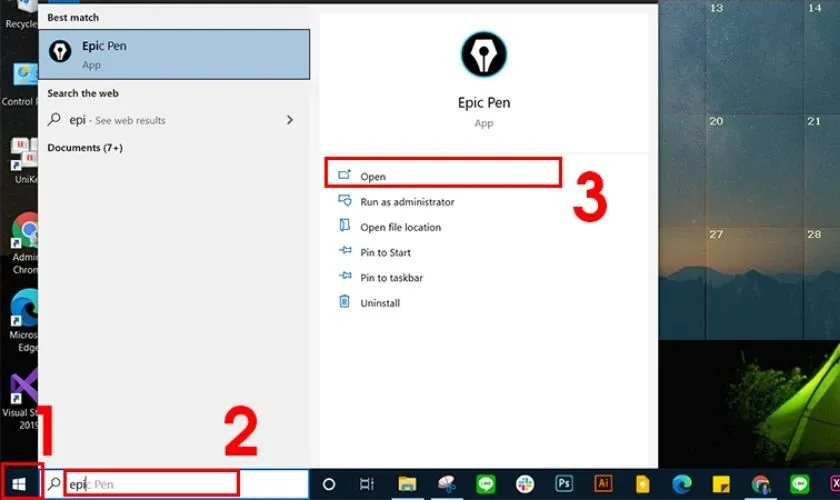 Cách vẽ lên màn hình máy tính Windows bằng Epic pen bước 1
Nếu cần di chuyển cửa sổ ứng dụng mà không làm mất nét vẽ, bạn chọn icon mũi tên. Tính năng này tạm thời vô hiệu hóa chế độ vẽ. Nó cho phép tương tác lại với các ứng dụng khác.
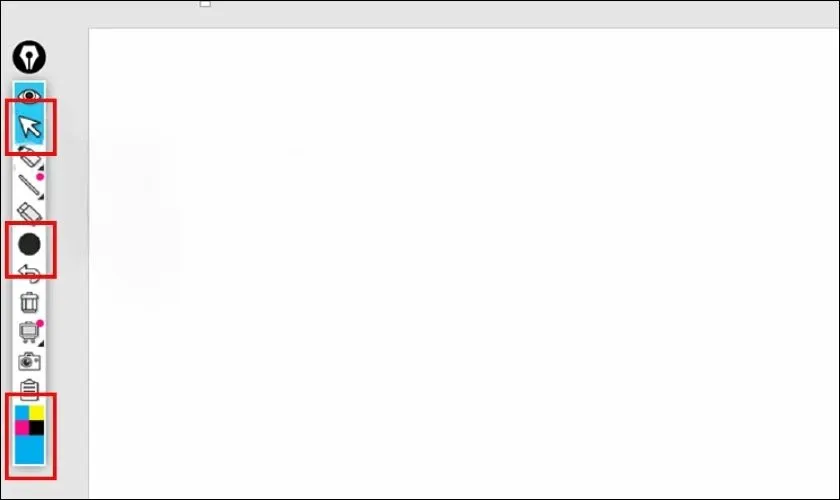 cách vẽ lên màn hình máy tính Windows bằng Epic pen bước 2
Bước 3: Để làm nổi bật, bạn chọn icon cây bút (đánh dấu – Highlighter). Nhấp và kéo chuột qua vùng văn bản hoặc hình ảnh cần nhấn mạnh. Chức năng highlight thường có độ trong suốt để không che khuất nội dung gốc. Để xóa các nét vẽ, bạn nhấn vào icon cục tẩy. Sau khi xóa xong, bạn nhấn Xong để thoát chế độ xóa.
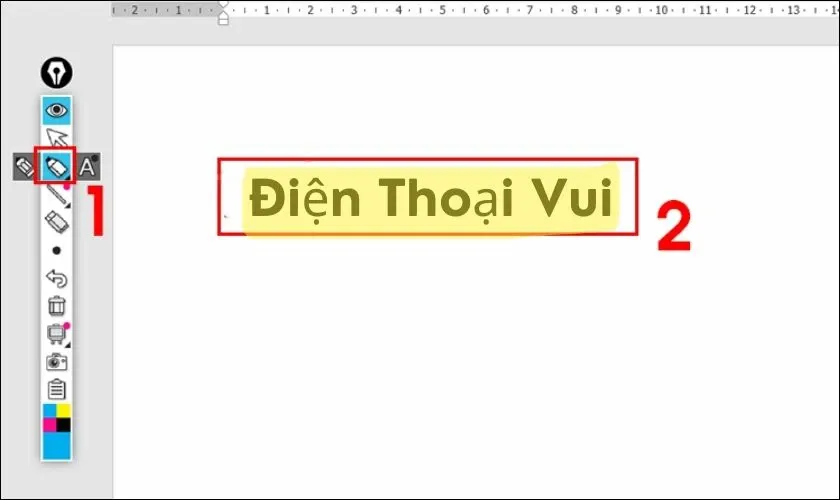 cách vẽ lên màn hình máy tính Windows bằng Epic pen bước 3
Tính Năng Nâng Cao Và Phím Tắt Tùy Chỉnh
Epic Pen hỗ trợ phím tắt tùy chỉnh để thao tác nhanh hơn. Điều này rất quan trọng trong các buổi thuyết trình liên tục. Người dùng chuyên nghiệp nên thiết lập các phím tắt cho việc chuyển đổi màu, thay đổi kích thước nét vẽ, và xóa. Phiên bản Pro mở khóa thêm các công cụ hình dạng (hình vuông, hình tròn) và bảng màu mở rộng. Đây là lựa chọn lý tưởng cho các chuyên gia thường xuyên làm việc với lớp vẽ màn hình.
Sketch It: Công Cụ Chuyên Dụng Cho Thuyết Trình Từ Xa
Sketch It là một lựa chọn tuyệt vời khác cho việc vẽ và chú thích trực tiếp. Nó đặc biệt được tối ưu hóa cho môi trường thuyết trình qua các phần mềm Remote Desktop. Công cụ này đảm bảo người xem từ xa thấy ngay những gì bạn đang vẽ. Việc này loại bỏ nhu cầu sử dụng chat hoặc các phương pháp chỉ dẫn gián tiếp.
Kích Hoạt Và Sử Dụng Sketch It
Sketch It là một công cụ miễn phí, dễ dàng tích hợp vào quy trình làm việc. Sau khi cài đặt, chương trình sẽ chạy dưới khay hệ thống cùng Windows. Biểu tượng nhỏ này hiển thị trạng thái hoạt động của công cụ.
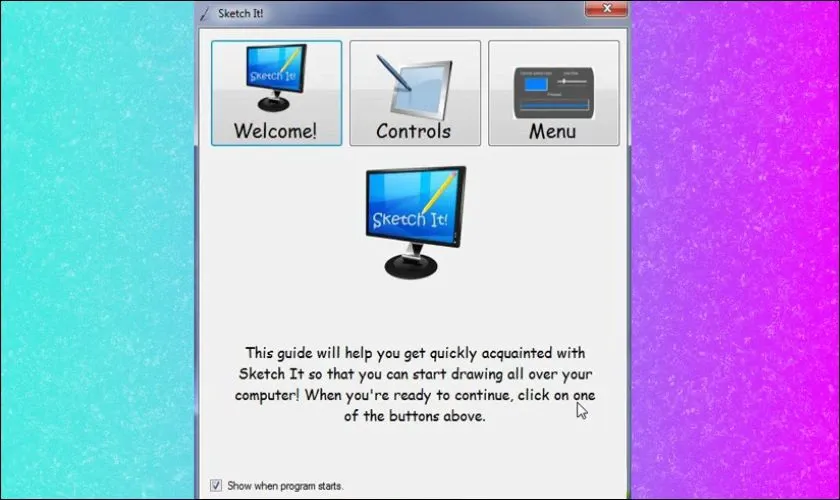 Sketch It – Công cụ hỗ trợ vẽ trực tiếp lên màn hình máy tính
Để kích hoạt chức năng vẽ, bạn sử dụng tổ hợp phím tắt nhanh. Tổ hợp mặc định là Ctrl + Shift kết hợp với Click chuột trái. Thao tác này ngay lập tức đưa bạn vào chế độ vẽ màn hình. Các lệnh xóa và công cụ khác được truy cập dễ dàng. Chúng nằm trong hộp thoại Controls trực quan của chương trình.
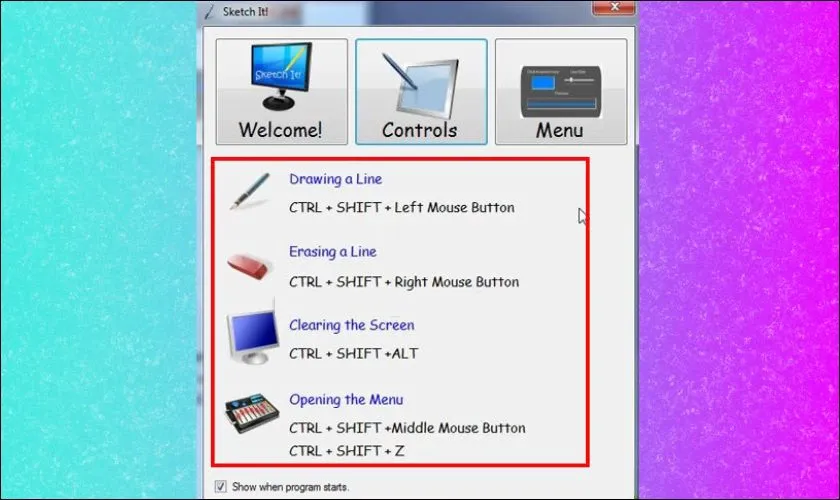 Cách dùng Sketch It vẽ trực tiếp lên màn hình máy tính
Sketch It giúp giảm thiểu độ trễ khi trình bày nội dung. Đây là một yếu tố quan trọng khi làm việc qua mạng Internet có băng thông thấp. Công cụ này được nhiều kỹ thuật viên và người hướng dẫn ưu tiên sử dụng.
Sử Dụng Các Công Cụ Tích Hợp Sẵn Trong Windows (Windows Ink)
Đối với người dùng Windows, nền tảng Windows Ink cung cấp một giải pháp tích hợp. Nền tảng này được thiết kế để hoạt động tốt nhất với bút cảm ứng. Tuy nhiên, bạn vẫn có thể sử dụng chuột hoặc ngón tay trên màn hình cảm ứng.
Whiteboard: Không Gian Cộng Tác Thời Gian Thực
Whiteboard là một ứng dụng của Microsoft phục vụ cho việc cộng tác. Nó cung cấp một không gian vẽ tự do không giới hạn. Các nhóm có thể cùng nhau lên ý tưởng và phác thảo đồng thời. Bạn có thể thêm văn bản, hình ảnh và di chuyển các đối tượng xung quanh.
Ứng dụng này tự động lưu công việc vào đám mây Microsoft. Điều này cho phép bạn tiếp tục phiên làm việc trên các thiết bị khác. Whiteboard hỗ trợ nhiều công cụ viết. Bao gồm bút, bút tô sáng, và các loại tẩy khác nhau để chỉnh sửa.
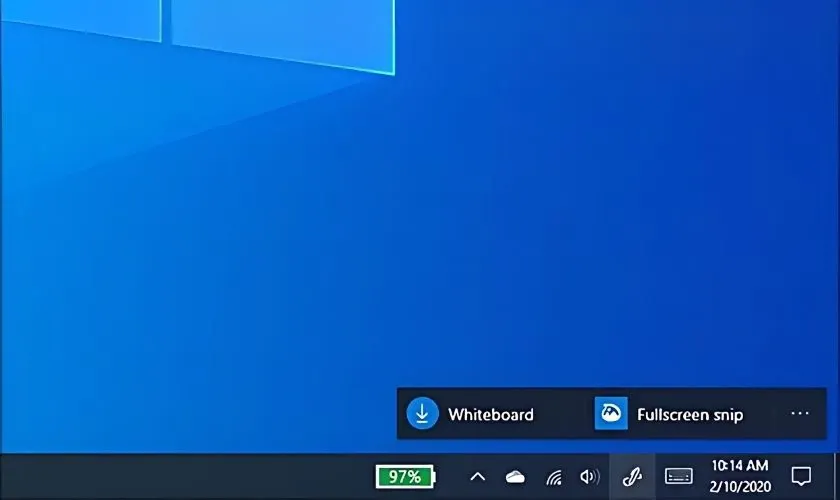 Sử dụng menu bút trong Windows
Cắt & Phác Thảo (Snip & Sketch): Ghi Chú Ảnh Màn Hình
Công cụ Cắt & Phác thảo cho phép bạn chụp ảnh màn hình. Sau đó, bạn có thể vẽ và thêm ghi chú trực tiếp lên ảnh đó. Nó cũng có thể mở lại các hình ảnh đã lưu trước đó để chỉnh sửa.
Công cụ này cung cấp nhiều tính năng hữu ích. Bao gồm Bộ hình dạng (Shapes), điều chỉnh độ rộng đường nét, và các tùy chọn xuất/chia sẻ. Nó đặc biệt tiện lợi khi cần đánh dấu lỗi hoặc cung cấp phản hồi hình ảnh. Cắt & Phác thảo là giải pháp nhanh chóng và chuyên nghiệp.
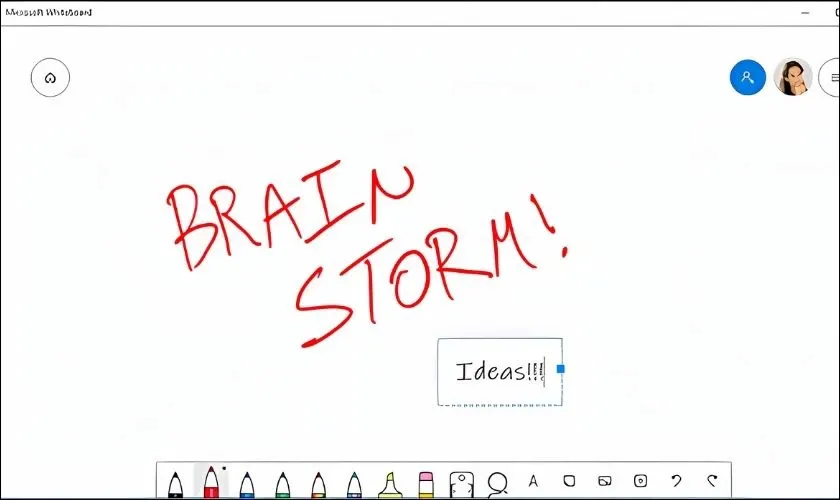 Cách dùng menu bút trong Windows
Tùy Chỉnh Lối Tắt Bút Nâng Cao
Người dùng có bút cảm ứng nên tận dụng tính năng tùy chỉnh lối tắt. Bạn có thể truy cập Cài đặt > Thiết bị > Bút & Windows Ink. Tại đây, cuộn xuống phần Lối tắt bút. Bạn thiết lập chức năng cho nút bấm trên bút. Chẳng hạn, một lần nhấp có thể mở Whiteboard. Hai lần nhấp có thể mở Cắt & Phác thảo. Việc này tối ưu hóa tốc độ và trải nghiệm người dùng.
Các Lựa Chọn Khác: Zoom Annotation, Microsoft PowerPoint
Ngoài các công cụ độc lập, nhiều ứng dụng hội nghị trực tuyến cũng tích hợp tính năng vẽ.
Zoom, Google Meet đều có tính năng chú thích màn hình (Annotation). Trong cuộc họp, người trình bày hoặc người tham gia có thể vẽ lên màn hình chia sẻ. Điều này tăng tính tương tác và làm rõ ý kiến ngay lập tức. Đây là một giải pháp tiện lợi, không cần cài đặt thêm phần mềm bên ngoài.
Microsoft PowerPoint cũng cho phép vẽ trực tiếp lên slide khi trình chiếu. Bạn có thể dùng bút đánh dấu hoặc bút laser ảo để khoanh vùng. Tính năng này được tích hợp sẵn, làm cho quá trình thuyết trình mượt mà hơn. Nó giúp người dùng tập trung hoàn toàn vào nội dung trình bày.
Yếu Tố Kỹ Thuật: Hiểu Về Phần Cứng Hỗ Trợ Vẽ Màn Hình
Việc thực hiện cách vẽ lên màn hình máy tính không chỉ phụ thuộc vào phần mềm. Nó còn bị chi phối bởi các yếu tố phần cứng và thiết bị ngoại vi. Sự hiểu biết về kỹ thuật sẽ giúp bạn chọn giải pháp tốt nhất.
Khả Năng Vẽ Lên Mọi Dòng Máy Tính: Thực Tế Kỹ Thuật
Đây là một câu hỏi mà nhiều người dùng thường đặt ra khi làm việc với máy tính. Câu trả lời là không hẳn. Mọi máy tính đều hiển thị được hình ảnh. Tuy nhiên, khả năng vẽ hoặc chú thích màn hình một cách tự nhiên lại khác biệt. Nó phụ thuộc vào việc máy tính đó có được trang bị màn hình cảm ứng hay không.
Màn Hình Cảm Ứng: Điện Trở So Với Điện Dung
Máy tính cần có màn hình cảm ứng để người dùng vẽ trực tiếp. Có hai công nghệ cảm ứng phổ biến hiện nay:
- Màn hình cảm ứng điện trở (Resistive): Thường thấy ở các máy tính xách tay cũ. Công nghệ này hoạt động bằng cách cảm nhận lực nhấn giữa hai lớp vật liệu. Độ chính xác không cao và thường chỉ hỗ trợ chạm một điểm. Nó thường không phù hợp cho việc vẽ chi tiết.
- Màn hình cảm ứng điện dung (Capacitive): Là công nghệ hiện đại. Nó cảm nhận sự thay đổi điện dung khi ngón tay hoặc bút cảm ứng chạm vào. Độ chính xác cao, hỗ trợ đa chạm và lực nhấn (như trên các máy Surface, iPad Pro). Công nghệ này lý tưởng cho việc vẽ và ghi chú chuyên nghiệp.
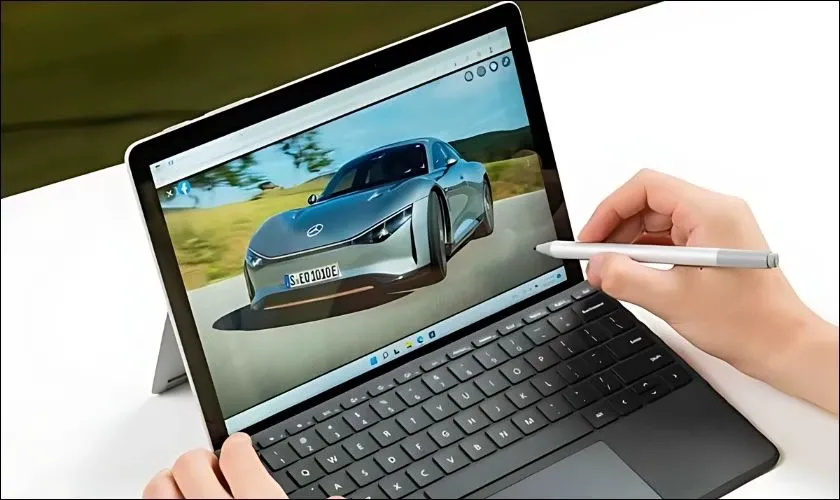 Có phải mọi dòng máy tính đều có thể vẽ được lên màn hình?
Nếu máy tính không có màn hình cảm ứng, người dùng vẫn có thể vẽ. Họ phải sử dụng chuột hoặc một thiết bị ngoại vi chuyên dụng. Thiết bị này sẽ mô phỏng thao tác vẽ trên một bề mặt khác.
Bảng Vẽ Điện Tử: Lựa Chọn Nâng Cao Cho Chuyên Gia Đồ Họa
Đối với các họa sĩ, nhà thiết kế, hoặc người cần độ chính xác cao, bảng vẽ đồ họa là giải pháp tối ưu. Có hai loại bảng vẽ chính với trải nghiệm sử dụng khác nhau.
So Sánh Bảng Vẽ Đồ Họa Và Bảng Vẽ Màn Hình
Việc lựa chọn giữa hai loại này phụ thuộc vào nhu cầu và ngân sách của người dùng.
| Đặc điểm | Bảng vẽ đồ họa (Graphics Tablet) | Bảng vẽ màn hình (Display Tablet) |
|---|---|---|
| Loại thiết bị | Thiết bị đầu vào cảm ứng lực, kết nối với máy tính. | Màn hình cảm ứng tích hợp, hoạt động độc lập hoặc kết nối. |
| Trải nghiệm vẽ | Cần học cách nhìn vào màn hình máy tính trong khi vẽ trên bảng. | Vẽ trực tiếp trên màn hình, mang lại cảm giác tự nhiên như vẽ trên giấy. |
| Khả năng di động | Thường yêu cầu kết nối với máy tính để hoạt động. | Dễ dàng sử dụng độc lập hoặc mang theo bên mình. |
| Độ chính xác | Cảm ứng với lực nhấn bút, lý tưởng cho nghệ thuật số và chỉnh sửa. | Độ trễ thấp, trải nghiệm trực tiếp, mang lại sự kiểm soát cao hơn. |
| Giá thành | Phải chăng, phù hợp với người mới bắt đầu hoặc sinh viên. | Đắt hơn nhiều, nhắm đến các chuyên gia đồ họa và nhà thiết kế. |
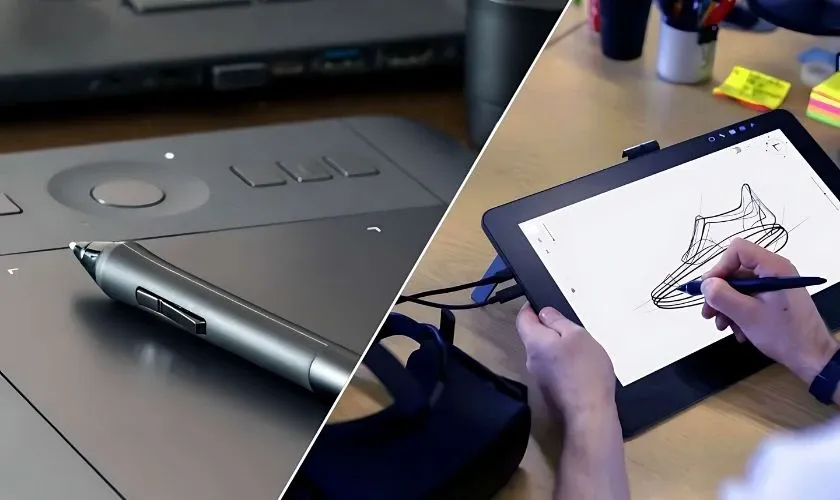 Sử dụng bảng vẽ điện tử
Bảng vẽ đồ họa là lựa chọn phổ thông và bền bỉ hơn. Nó là thiết bị cảm ứng nhạy lực, hoàn hảo cho sáng tạo nghệ thuật kỹ thuật số. Tuy nhiên, nó đòi hỏi sự phối hợp mắt và tay nhất định.
Bảng vẽ màn hình cung cấp trải nghiệm vẽ trực quan. Nó giống hệt như vẽ trên giấy. Loại này phù hợp với những người muốn tính di động và sự tiện lợi. Dù vậy, chi phí đầu tư và bảo trì thường cao hơn. Cả hai loại đều là công cụ hữu ích cho sáng tạo kỹ thuật số.
Hướng Dẫn Kỹ Thuật Viên: Tối Ưu Hóa Trải Nghiệm Vẽ Màn Hình
Là một kỹ thuật viên máy tính, tôi nhận thấy có một số vấn đề thường gặp. Việc tối ưu hóa hệ thống sẽ giúp trải nghiệm vẽ màn hình mượt mà hơn. Chúng ta cần chú ý đến cấu hình và lựa chọn công cụ phù hợp.
Cấu Hình Tối Thiểu Và Khắc Phục Lỗi Thường Gặp
Để vẽ hoặc chú thích mượt mà, máy tính không cần cấu hình quá mạnh. Tuy nhiên, bạn cần đảm bảo hệ thống đáp ứng yêu cầu tối thiểu.
Yêu cầu cơ bản:
- CPU: Tối thiểu Core i3 (hoặc tương đương) trở lên.
- RAM: Ít nhất 4GB.
- Hệ điều hành: Windows 10 trở lên.
Khắc phục độ trễ: Độ trễ (lag) là vấn đề lớn nhất khi vẽ. Để giảm độ trễ, bạn hãy đóng các ứng dụng nền không cần thiết. Đảm bảo driver của bảng vẽ điện tử hoặc màn hình cảm ứng luôn được cập nhật. Cập nhật driver Card đồ họa cũng rất quan trọng.
Lỗi không nhận diện bút: Nếu bút cảm ứng không hoạt động, hãy kiểm tra cài đặt Bluetooth hoặc cổng kết nối USB. Đặc biệt, bạn cần kiểm tra pin của bút. Trong Windows Ink, hãy vào cài đặt để đảm bảo bút đã được kết nối và gán chức năng.
Lựa Chọn Công Cụ Vẽ Phù Hợp Với Mục Đích Sử Dụng
Việc lựa chọn công cụ nên dựa trên mục đích chính của bạn.
- Để thuyết trình và hội họp: Hãy ưu tiên Epic Pen hoặc các tính năng Annotation tích hợp trong Zoom/Meet. Các công cụ này đơn giản, nhanh chóng và hiệu quả.
- Để ghi chú cá nhân và sáng tạo nhanh: Whiteboard hoặc Cắt & Phác thảo (Snip & Sketch) của Windows Ink là lựa chọn tốt. Chúng tích hợp sâu vào hệ điều hành.
- Để thiết kế đồ họa chuyên nghiệp: Bắt buộc phải sử dụng Bảng Vẽ Điện Tử. Các phần mềm chuyên dụng như Adobe Photoshop hoặc Corel Draw sẽ phát huy tối đa hiệu suất.
Việc hiểu rõ công cụ sẽ giúp bạn tối ưu hóa quy trình làm việc. Điều này thể hiện sự chuyên môn và kinh nghiệm thực tế.
Công nghệ phát triển liên tục, mang lại nhiều lựa chọn cho cách vẽ lên màn hình máy tính. Từ các phần mềm chú thích miễn phí như Epic Pen, Sketch It, đến các tính năng tích hợp của Windows Ink. Hay các thiết bị chuyên dụng như bảng vẽ điện tử. Mỗi giải pháp đều có ưu điểm riêng, phù hợp với nhu cầu khác nhau. Việc thành thạo các công cụ này giúp tăng cường đáng kể hiệu quả giao tiếp trực quan. Hãy lựa chọn phương pháp phù hợp nhất với công việc và thiết bị của bạn.
Ngày Cập Nhật 18/12/2025 by Trong Hoang

Chào các bạn, mình là Trọng Hoàng, tác giả của blog maytinhvn.net. Mình là một full-stack developer kiêm writer, blogger, Youtuber và đủ thứ công nghệ khác nữa.