Việc nắm vững cách viết chữ in hoa trên máy tính là một kỹ năng cơ bản, nhưng việc sử dụng chúng một cách chính xác và chuyên nghiệp lại là một nghệ thuật. Bài viết này đi sâu vào các phương pháp cốt lõi. Nó giúp người dùng tối ưu hóa hiệu suất soạn thảo văn bản. Chúng ta sẽ khám phá mọi kỹ thuật, từ việc dùng Phím Caps Lock cơ bản đến các chức năng chuyển đổi nâng cao. Việc hiểu rõ Tổ hợp phím Shift và Chức năng Change Case là thiết yếu. Điều này đảm bảo Quy tắc định dạng nhất quán. Mục tiêu cuối cùng là Tối ưu hóa văn bản cho mọi mục đích sử dụng. Bài viết cung cấp kiến thức thực tiễn từ góc độ chuyên môn kỹ thuật máy tính.
Phân Tích Chuyên Sâu Về Chữ In Hoa (Uppercase) và Ứng Dụng Thực Tiễn
Chữ in hoa đóng vai trò quan trọng trong việc truyền tải thông điệp. Nó không chỉ là vấn đề về hình thức. Nó còn là quy tắc ngữ pháp và giao tiếp. Việc hiểu rõ bản chất và ngữ cảnh sử dụng giúp người dùng máy tính tạo ra văn bản chất lượng cao.
Ngữ Cảnh và Quy Tắc Ngữ Pháp Cơ Bản
Trong tiếng Việt và nhiều ngôn ngữ khác, chữ in hoa có nhiệm vụ rõ ràng. Nó được dùng để đánh dấu sự bắt đầu của một câu. Nó cũng áp dụng cho tên riêng, tên địa danh, và các danh từ riêng biệt. Ví dụ: Việt Nam, Nguyễn Văn A. Việc tuân thủ quy tắc này là nền tảng của văn phong chuyên nghiệp.
Quy tắc này không chỉ giới hạn ở đầu câu hay tên người. Nó còn áp dụng cho các từ viết tắt. Ví dụ: UNESCO, RAM, CPU. Các từ viết tắt này thường được viết hoàn toàn bằng chữ in hoa. Điều này giúp chúng nổi bật và dễ nhận diện trong văn bản kỹ thuật hoặc chuyên ngành.
Ngoài ra, chữ in hoa còn được dùng trong tiêu đề các tài liệu. Việc viết hoa chữ cái đầu của mỗi từ trong tiêu đề (Title Case) rất phổ biến. Quy tắc này tạo sự cân bằng và dễ đọc cho tiêu đề. Tuy nhiên, việc sử dụng toàn bộ chữ in hoa (ALL CAPS) chỉ nên dùng cho các tiêu đề ngắn.
Ảnh Hưởng Của Chữ In Hoa Đến Giao Tiếp Kỹ Thuật Số (Netiquette)
Trong môi trường kỹ thuật số, chữ in hoa mang ý nghĩa đặc biệt. Việc viết toàn bộ một câu hoặc đoạn văn bằng chữ in hoa thường bị coi là “HÉT LÊN” (shouting). Đây là một quy tắc bất thành văn trong giao tiếp trực tuyến (Netiquette). Người nhận có thể cảm thấy khó chịu hoặc bị xúc phạm.
Do đó, người dùng máy tính cần hết sức cẩn trọng. Tránh lạm dụng chữ in hoa trong email hoặc tin nhắn chat. Việc sử dụng chúng chỉ nên giới hạn. Nó chỉ dùng để nhấn mạnh một từ hoặc một cụm từ ngắn. Sự tiết chế trong việc sử dụng chữ in hoa thể hiện sự tôn trọng đối với người đọc. Nó duy trì sự chuyên nghiệp trong giao tiếp.
Việc soạn thảo các văn bản giao tiếp chính thức cần tuân thủ nghiêm ngặt. Văn bản email chuyên nghiệp nên dùng chữ thường. Chỉ viết hoa chữ cái đầu câu và tên riêng. Điều này giúp email của bạn dễ đọc hơn. Nó cũng truyền tải một giọng điệu ôn hòa và lịch sự.
Các Trường Hợp Bắt Buộc và Cần Tránh Dùng Chữ In Hoa
Có những trường hợp bắt buộc phải dùng chữ in hoa. Chẳng hạn như các ký hiệu hóa học, mã sản phẩm. Hoặc các thuật ngữ kỹ thuật trong các tài liệu chuyên môn. Việc dùng chữ in hoa giúp đảm bảo tính chính xác. Nó tránh gây nhầm lẫn với các ký hiệu khác.
Ngược lại, nên tránh dùng chữ in hoa cho đoạn văn dài. Lý do là chữ in hoa có hình dạng chữ cái đồng nhất. Điều này làm giảm tốc độ đọc của mắt. Nó gây khó khăn cho não bộ khi xử lý thông tin. Văn bản dài với ALL CAPS tạo cảm giác căng thẳng. Nó làm người đọc mỏi mắt nhanh hơn.
Sự cân nhắc kỹ lưỡng là cần thiết. Chỉ dùng chữ in hoa khi nó thực sự cần thiết. Nó dùng để làm nổi bật thông tin quan trọng. Hoặc khi nó tuân thủ quy tắc ngữ pháp bắt buộc. Tránh xa xu hướng dùng chữ in hoa để tạo sự chú ý quá mức.
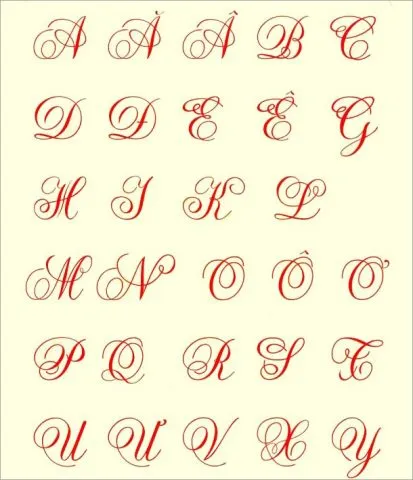 Hình ảnh minh họa cách viết chữ in hoa trên máy tính bằng bàn phím
Ba Phương Pháp Cốt Lõi Để Viết Chữ In Hoa Trên Mọi Hệ Điều Hành
Để làm chủ cách viết chữ in hoa trên máy tính, người dùng cần thành thạo ba phương pháp cơ bản. Mỗi phương pháp phục vụ một mục đích khác nhau. Việc kết hợp linh hoạt chúng sẽ tối ưu hóa hiệu suất soạn thảo văn bản.
Sử Dụng Phím Caps Lock: Kỹ Thuật Gõ Chữ In Hoa Liên Tục
Phím Caps Lock là công cụ cơ bản nhất. Nó dùng để chuyển đổi chế độ gõ. Nó cho phép bạn gõ chữ in hoa liên tục mà không cần giữ phím. Caps Lock nằm ở bên trái bàn phím. Nó ngay trên phím Shift và dưới phím Tab.
Cơ chế hoạt động và đèn báo
Khi bạn nhấn Caps Lock, chế độ gõ chữ in hoa sẽ được kích hoạt. Một đèn báo nhỏ (thường là LED) sẽ sáng lên. Nó nằm ở góc bàn phím hoặc trên phím đó. Đèn này báo hiệu trạng thái hoạt động của phím. Khi đèn tắt, bạn trở lại chế độ gõ chữ thường. Chế độ này áp dụng cho tất cả các chữ cái.
Cơ chế này rất đơn giản và hiệu quả. Nó giúp bạn soạn thảo các đoạn văn bản dài. Ví dụ: tiêu đề tài liệu, ghi chú quan trọng. Bạn chỉ cần bật một lần và gõ thoải mái. Không cần phải giữ bất kỳ phím bổ trợ nào khác. Đây là ưu điểm lớn nhất của Caps Lock.
Ưu điểm và nhược điểm khi sử dụng
Ưu điểm chính là sự tiện lợi và tốc độ cao. Nó lý tưởng khi cần nhập một lượng lớn văn bản in hoa. Tuy nhiên, nó có nhược điểm. Người dùng thường vô tình quên tắt chế độ này. Điều này dẫn đến việc gõ nhầm chữ in hoa. Việc sửa chữa sau đó sẽ tốn thời gian và công sức.
Để tránh lỗi này, hãy luôn chú ý đến đèn báo. Thói quen kiểm tra đèn báo Caps Lock trước khi gõ là rất tốt. Nếu bạn chỉ cần viết hoa một từ, nên dùng phím Shift. Nó sẽ chính xác và hiệu quả hơn.
Tổ Hợp Phím Shift: Viết Hoa Từng Chữ Cái Đầu Tiên (Capitalization)
Phím Shift là phương pháp linh hoạt nhất. Nó được dùng để viết hoa từng chữ cái đơn lẻ. Hoặc dùng để viết hoa chữ cái đầu của một từ. Phím Shift nằm ở hai bên bàn phím. Nó là chìa khóa để kiểm soát từng ký tự.
Ứng dụng: Tên riêng, đầu câu
Để gõ một chữ cái in hoa, bạn giữ phím Shift. Đồng thời, bạn nhấn phím chữ cái mong muốn. Ví dụ: Giữ Shift + “a” sẽ tạo ra “A”. Phương pháp này rất hữu ích. Nó dùng để viết hoa chữ cái đầu câu. Nó cũng dùng cho tên riêng, thương hiệu, hoặc địa danh.
Sự linh hoạt này là điểm mạnh của Shift. Nó cho phép người dùng chuyển đổi nhanh chóng. Chuyển đổi giữa chữ thường và chữ in hoa. Bạn không cần phải bật/tắt liên tục như Caps Lock. Nó phù hợp cho việc soạn thảo thông thường.
Phân tích sự khác biệt giữa Shift trái và Shift phải
Bàn phím tiêu chuẩn có hai phím Shift. Một ở bên trái và một ở bên phải. Cả hai phím đều có chức năng như nhau. Tuy nhiên, việc sử dụng chúng có thể tối ưu hóa tốc độ gõ. Người dùng thường dùng Shift trái. Nó dùng để gõ các chữ cái nằm bên phải (ví dụ: P, O, L). Ngược lại, Shift phải dùng cho các chữ cái bên trái (ví dụ: A, S, D).
Thói quen này giúp tay bạn không phải di chuyển quá xa. Nó duy trì tốc độ gõ và giảm căng thẳng. Đây là một mẹo nhỏ nhưng rất quan trọng. Nó giúp nâng cao kỹ năng soạn thảo của bạn.
 Bàn phím máy tính và vị trí các phím chức năng viết chữ in hoa
Tận Dụng Tính Năng Chuyển Đổi Trong Phần Mềm Soạn Thảo (Change Case)
Đối với các đoạn văn bản đã được soạn thảo, việc gõ lại là không cần thiết. Các phần mềm chuyên nghiệp cung cấp chức năng chuyển đổi nhanh chóng. Tính năng này được gọi chung là “Change Case”. Nó giúp bạn chuyển từ chữ thường sang chữ in hoa và ngược lại.
Microsoft Word: Chi tiết về (Aa) và Shift + F3
Microsoft Word có công cụ Change Case mạnh mẽ. Nó nằm trong thẻ Home, nhóm Font. Biểu tượng là Aa (Change Case). Các tùy chọn bao gồm: Sentence case, lowercase, UPPERCASE. Nó còn có Capitalize Each Word và tOGGLE cASE.
Tùy chọn UPPERCASE chuyển toàn bộ đoạn văn bản thành chữ in hoa. Tính năng này tiết kiệm rất nhiều thời gian. Nó đảm bảo tính nhất quán định dạng.
Một phím tắt đặc biệt tiện lợi là Shift + F3. Tổ hợp phím này chuyển đổi qua lại giữa ba trạng thái. Đó là: Sentence case, lowercase và UPPERCASE. Đây là phím tắt cực kỳ mạnh mẽ. Nó giúp người dùng thao tác nhanh chỉ bằng bàn phím.
Google Docs và Excel: Sử dụng Hàm UPPER()
Google Docs cũng tích hợp chức năng này. Nó nằm trong menu Format > Text > Capitalization. Tùy chọn UPPERCASE có chức năng tương tự Word.
Trong Microsoft Excel, việc chuyển đổi dùng hàm. Hàm UPPER() được sử dụng để chuyển đổi nội dung ô. Ví dụ: =UPPER(A1) sẽ chuyển nội dung ô A1 thành chữ in hoa. Điều này rất hữu ích khi xử lý dữ liệu bảng tính. Nó giúp chuẩn hóa định dạng dữ liệu.
Sau khi sử dụng hàm, bạn nên dán kết quả dưới dạng giá trị. Thao tác này loại bỏ công thức. Nó chỉ giữ lại dữ liệu chữ in hoa đã chuyển đổi. Điều này đảm bảo tính ổn định của bảng tính.
Kỹ Thuật Nâng Cao và Tối Ưu Hóa Quy Trình Soạn Thảo
Việc thành thạo các kỹ thuật nâng cao sẽ đưa kỹ năng soạn thảo của bạn lên tầm cao mới. Nó giúp giảm thiểu lỗi và tăng tốc độ làm việc. Các kỹ thuật này tập trung vào tùy biến và tính nhất quán định dạng.
Tùy Biến Phím Tắt và Macro Để Tăng Tốc Độ
Đối với người dùng thường xuyên, việc tùy biến phím tắt rất quan trọng. Trong Word, bạn có thể gán tổ hợp phím riêng. Nó dùng cho các chức năng Change Case ít dùng. Ví dụ: Capitalize Each Word. Việc tùy chỉnh này giúp quy trình làm việc trôi chảy hơn. Nó giảm sự phụ thuộc vào chuột.
Ngoài ra, Macro (VBA) có thể được sử dụng. Nó dùng để tự động hóa các tác vụ lặp đi lặp lại. Bạn có thể tạo Macro. Nó tự động tìm kiếm và chuyển đổi. Chuyển đổi tất cả tiêu đề phụ thành chữ in hoa. Đây là một giải pháp chuyên nghiệp. Nó giúp duy trì định dạng chuẩn trên toàn bộ tài liệu.
Xử Lý Lỗi Chính Tả và Định Dạng Khi Sử Dụng Chữ In Hoa
Một vấn đề thường gặp là lỗi chính tả do chữ in hoa. Khi gõ ALL CAPS, các công cụ kiểm tra chính tả có thể bị bỏ qua. Vì các công cụ này thường chỉ kiểm tra Sentence Case.
Để khắc phục, bạn nên kiểm tra chính tả trước. Kiểm tra trước khi chuyển toàn bộ văn bản sang in hoa. Hoặc sau khi chuyển, hãy đọc lướt lại. Tập trung vào các lỗi cú pháp và ngữ pháp. Đảm bảo rằng mọi thứ đều chính xác.
Việc sử dụng chữ in hoa quá mức cũng là một lỗi định dạng. Nó làm mất đi sự cân bằng thị giác. Hãy xem xét các hướng dẫn định dạng văn bản chuyên nghiệp. Luôn sử dụng chữ in hoa một cách có mục đích.
Quy Tắc Định Dạng Chuyên Nghiệp (Style Guides)
Nhiều tổ chức và ấn phẩm tuân thủ các hướng dẫn định dạng riêng. Đó là các Style Guide. Ví dụ: APA, MLA, hay Chicago Manual of Style. Các hướng dẫn này có quy tắc cụ thể. Nó về việc sử dụng chữ in hoa trong tiêu đề, trích dẫn. Hoặc trong danh mục tài liệu tham khảo.
Người viết chuyên nghiệp cần tìm hiểu các quy tắc này. Việc áp dụng đúng Style Guide tăng cường tính chuyên nghiệp. Nó đảm bảo tính xác đáng cho tài liệu của bạn. Điều này đặc biệt quan trọng. Nó áp dụng cho các bài báo khoa học hoặc tài liệu pháp lý.
 Sử dụng tính năng chuyển đổi chữ in hoa tự động trong Microsoft Word
Tối Ưu Hóa Văn Bản In Hoa Cho Hiệu Suất Đọc (Readability) và SEO
Chữ in hoa không chỉ là về kỹ thuật gõ. Nó còn là yếu tố chiến lược trong trình bày nội dung. Việc tối ưu hóa chữ in hoa giúp tăng khả năng đọc. Nó còn gián tiếp hỗ trợ cho mục tiêu SEO.
Khả Năng Đọc (Readability) Trên Màn Hình vs. Bản In
Có sự khác biệt lớn về hiệu suất đọc. Nó khác nhau giữa màn hình và bản in. Trên giấy, chữ in hoa có thể dễ chấp nhận hơn. Nó đặc biệt dùng cho tiêu đề và phần nhấn mạnh.
Tuy nhiên, trên màn hình kỹ thuật số, nó khác. Các nghiên cứu đã chỉ ra: Chữ thường dễ đọc hơn chữ in hoa. Lý do là chữ thường có các ascenders và descenders. Các hình dạng này giúp mắt nhận diện từ nhanh hơn. Chữ in hoa đồng đều về chiều cao. Điều này làm chậm quá trình đọc lướt. Nó làm giảm khả năng đọc hiểu chung.
Do đó, hãy hạn chế dùng ALL CAPS trên website hoặc ứng dụng. Chỉ dùng chữ in hoa cho các tiêu đề ngắn và thông điệp ngắn. Điều này giúp tối ưu hóa trải nghiệm người dùng (UX).
Ảnh Hưởng Của Chữ In Hoa Đến Font Chữ và Thiết Kế Đồ Họa
Trong thiết kế đồ họa, chữ in hoa là công cụ mạnh mẽ. Nó dùng để tạo điểm nhấn thị giác. Tuy nhiên, nó đòi hỏi sự điều chỉnh cẩn thận.
Việc điều chỉnh khoảng cách chữ (Kerning và Tracking) là thiết yếu. Chữ in hoa thường cần khoảng cách rộng hơn. Điều này giúp chúng dễ đọc và thẩm mỹ hơn. Các nhà thiết kế chuyên nghiệp luôn chú trọng điều này. Họ đảm bảo chữ in hoa không bị dính vào nhau.
Lựa chọn font chữ cũng quan trọng. Một số font chữ được thiết kế tối ưu cho chữ in hoa. Chúng có độ dày và nét chữ rõ ràng. Việc chọn font phù hợp giúp thông điệp của bạn mạnh mẽ hơn. Nó không gây khó đọc cho người xem.
Mối Quan Hệ Giữa Chữ In Hoa và Trải Nghiệm Người Dùng (UX)
Các công cụ tìm kiếm như Google đặt ưu tiên cao cho UX. Mặc dù chữ in hoa không trực tiếp ảnh hưởng đến SEO. Nhưng nó ảnh hưởng gián tiếp qua UX.
Nội dung quá nhiều chữ in hoa gây phản cảm. Nó có thể làm tăng tỷ lệ thoát trang (bounce rate). Nó cũng làm giảm thời gian người dùng ở lại trang. Các yếu tố này là tín hiệu tiêu cực về chất lượng. Google có thể coi đây là nội dung kém hữu ích. Từ đó, nó ảnh hưởng tiêu cực đến thứ hạng tìm kiếm.
Sử dụng chữ in hoa hợp lý là chìa khóa. Nó giúp làm nổi bật ý chính. Đồng thời, nó vẫn duy trì tính dễ đọc. Điều này tạo ra trải nghiệm người dùng tích cực. Nó gián tiếp cải thiện hiệu suất SEO.
Giải Đáp Các Vấn Đề Thường Gặp Về Kỹ Thuật Viết Chữ In Hoa
Trong quá trình sử dụng máy tính, người dùng thường gặp các thắc mắc cụ thể. Việc giải quyết chúng giúp làm chủ hoàn toàn kỹ năng cách viết chữ in hoa trên máy tính.
Tại sao Caps Lock không hoạt động trên một số ứng dụng?
Lý do có thể xuất phát từ nhiều nguyên nhân khác nhau.
- Xung đột phần mềm: Một số ứng dụng bảo mật hoặc game có thể xung đột. Chúng ngăn chặn sự kiện phím cơ bản. Thử tắt các ứng dụng chạy ngầm không cần thiết.
- Thiết lập hệ thống: Trên một số hệ điều hành (như macOS), Caps Lock có thể được gán lại. Nó dùng cho chức năng chuyển đổi ngôn ngữ nhập liệu. Hãy kiểm tra cài đặt bàn phím của hệ thống.
- Bàn phím ảo: Trong một số môi trường ảo hóa, Caps Lock có thể cần kích hoạt đặc biệt. Nó khác với bàn phím vật lý.
- Hỏng phần cứng: Nếu đèn báo không sáng, có thể phím đã bị kẹt. Hoặc có thể bị hỏng mạch.
Nếu các bước kiểm tra phần mềm không hiệu quả, hãy thử bàn phím khác. Điều này giúp xác định chính xác nguyên nhân lỗi.
Làm thế nào để viết hoa chữ cái đầu tiên của mỗi từ (Title Case)?
Viết hoa chữ cái đầu của mỗi từ là định dạng phổ biến. Nó được dùng cho tiêu đề sách, bài viết.
- Microsoft Word: Dùng tùy chọn Capitalize Each Word trong công cụ Change Case (biểu tượng Aa).
- Google Docs: Dùng tùy chọn Title Case trong menu Format > Text > Capitalization.
- Phần mềm khác: Nếu phần mềm không có, bạn có thể dùng công cụ trực tuyến. Hoặc dùng hàm PROPER() trong Excel. Hàm này sẽ chuyển đổi nội dung ô sang Title Case.
Việc sử dụng Title Case đúng cách rất quan trọng. Nó giúp tiêu đề trở nên rõ ràng và chuyên nghiệp. Tuy nhiên, cần lưu ý các quy tắc loại trừ. Đó là các từ ngắn (như a, an, the, of, in) không được viết hoa. Trừ khi chúng nằm ở đầu câu.
Cách gõ chữ in hoa có dấu tiếng Việt
Gõ chữ in hoa có dấu tiếng Việt đòi hỏi sự kết hợp. Nó kết hợp giữa phím Caps Lock/Shift và bộ gõ tiếng Việt.
- Bộ gõ (Unikey/Vietkey): Đảm bảo rằng bộ gõ đang hoạt động. Nó phải ở chế độ tiếng Việt.
- Phương pháp Caps Lock: Bật Caps Lock. Sau đó, gõ chữ cái thường và thêm dấu như bình thường. Ví dụ: Bật Caps Lock, gõ o và dấu á sẽ ra Ó.
- Phương pháp Shift: Giữ phím Shift. Đồng thời, gõ chữ cái. Rồi nhả Shift để gõ dấu. Ví dụ: Giữ Shift + o để ra O. Sau đó, gõ dấu á sẽ ra Ó.
Trong hầu hết các trường hợp, việc bật Caps Lock là dễ nhất. Nó cho phép bạn gõ liên tục chữ in hoa có dấu. Đây là kỹ thuật gõ cần thiết. Nó giúp người dùng Việt Nam soạn thảo văn bản chuẩn xác.
Tóm lại, việc làm chủ cách viết chữ in hoa trên máy tính là một tập hợp các kỹ năng. Nó bao gồm thao tác phím cứng và sử dụng phần mềm thông minh. Bằng cách kết hợp linh hoạt Phím Caps Lock và Tổ hợp phím Shift. Đồng thời, tận dụng tối đa Chức năng Change Case trong các phần mềm soạn thảo. Người dùng sẽ tạo ra các tài liệu không chỉ chính xác về mặt kỹ thuật. Chúng còn chuyên nghiệp, dễ đọc, và tuân thủ Quy tắc định dạng. Nắm vững những kỹ thuật này là bước đệm quan trọng. Nó giúp nâng cao năng suất và chất lượng công việc soạn thảo văn bản hàng ngày của bạn.
Ngày Cập Nhật 19/12/2025 by Trong Hoang

Chào các bạn, mình là Trọng Hoàng, tác giả của blog maytinhvn.net. Mình là một full-stack developer kiêm writer, blogger, Youtuber và đủ thứ công nghệ khác nữa.