Việc tìm hiểu về cách chia ổ đĩa máy tính Win 11 là một kỹ năng nền tảng. Nó giúp người dùng tối ưu hóa hệ thống máy tính cá nhân. Quá trình này tạo ra các phân vùng độc lập để quản lý phân vùng dữ liệu hiệu quả hơn. Người dùng cần đảm bảo không mất dữ liệu trong quá trình này. Bài viết này sẽ đi sâu vào kỹ thuật chia ổ cứng trên Windows 11. Nó đồng thời tập trung vào việc bảo vệ các tập tin quan trọng. Mục tiêu là tận dụng tối đa bộ nhớ khả dụng của ổ cứng. Việc này giúp giảm thiểu rủi ro cho ổ đĩa C chứa hệ điều hành. Đây là bước quan trọng để thiết lập một môi trường làm việc có tổ chức và an toàn.
Tại Sao Việc Chia Ổ Cứng Là Quan Trọng Trên Windows 11
Phân vùng ổ cứng không chỉ là một thủ thuật kỹ thuật đơn thuần. Nó là một chiến lược quản lý tài nguyên. Việc này giúp nâng cao hiệu suất và độ bền của hệ thống. Hiểu rõ mục đích sẽ giúp người dùng thực hiện cách chia ổ đĩa máy tính một cách chủ động và chính xác.
Lợi ích về Tổ chức và Quản lý Dữ liệu
Chia ổ đĩa giúp dữ liệu được sắp xếp một cách logic. Người dùng có thể phân loại các tệp theo mục đích sử dụng. Ví dụ, một phân vùng cho công việc và một phân vùng cho giải trí. Điều này tạo điều kiện thuận lợi cho việc tìm kiếm dữ liệu. Nó cũng giúp quản lý các bản sao lưu dễ dàng hơn rất nhiều. Việc này đặc biệt quan trọng khi làm việc với các dự án lớn.
Môi trường làm việc ngăn nắp luôn là chìa khóa của năng suất cao. Việc phân vùng rõ ràng giảm thời gian tìm kiếm tệp. Nó cũng giúp tránh nhầm lẫn giữa các phiên bản tài liệu. Điều này mang lại sự kiểm soát toàn diện đối với không gian lưu trữ.
Tăng Cường Bảo mật và Khôi phục Hệ thống
Đây là lợi ích cốt lõi của việc chia ổ đĩa. Hệ điều hành thường nằm trên ổ đĩa C. Các dữ liệu cá nhân quan trọng nên được lưu trữ ở các phân vùng khác (D, E…). Nếu ổ C gặp sự cố virus hoặc cần cài đặt lại Windows. Các dữ liệu trên các ổ đĩa khác sẽ được bảo toàn.
Khi tiến hành khôi phục hệ thống hoặc cài lại Windows. Người dùng chỉ cần định dạng (format) ổ C. Các ổ đĩa dữ liệu còn lại không bị ảnh hưởng. Đây là lớp bảo vệ dự phòng thiết yếu. Nó giúp giảm thiểu tổn thất dữ liệu do rủi ro phần mềm.
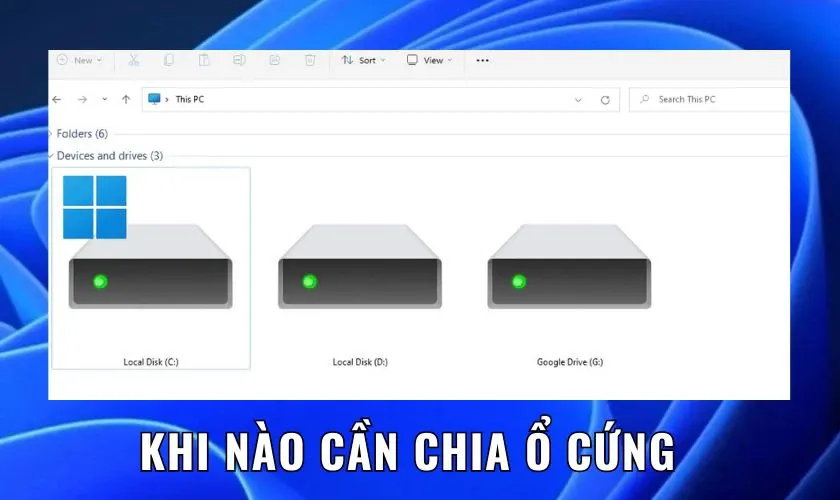 Khi nào cần chia ổ cứng Win 11
Tối ưu Hóa Hiệu suất và Không gian Lưu trữ
Mặc dù Windows 11 đã có cơ chế quản lý bộ nhớ tốt. Tuy nhiên, việc giữ cho ổ C không bị quá tải vẫn rất quan trọng. Khi ổ C đầy, hiệu suất tổng thể của máy tính sẽ giảm. Tốc độ khởi động và mở ứng dụng cũng sẽ chậm đi.
Chia ổ đĩa giúp giải phóng dung lượng cho ổ C. Nó đảm bảo hệ điều hành có đủ không gian để hoạt động hiệu quả. Nó còn hữu ích nếu người dùng muốn cài thêm hệ điều hành thứ hai (Dual Boot). Hệ điều hành mới cần một phân vùng riêng biệt hoàn toàn.
Nguyên Lý Cơ Bản Về Phân Vùng Ổ Cứng (Partitioning)
Trước khi thực hiện cách chia ổ đĩa máy tính Win 11. Người dùng cần nắm vững các khái niệm cơ bản về phân vùng. Việc này giúp tránh những sai lầm kỹ thuật nghiêm trọng. Phân vùng là nền tảng của cấu trúc dữ liệu trên ổ cứng.
Các Loại Phân Vùng Phổ Biến
Có ba loại phân vùng chính: Primary (Chính), Extended (Mở rộng), và Logical (Logic).
- Primary Partition: Phân vùng có thể dùng để khởi động hệ điều hành. Một ổ cứng kiểu MBR chỉ cho phép tối đa bốn phân vùng chính.
- Extended Partition: Không trực tiếp lưu trữ dữ liệu. Nó đóng vai trò là container chứa các phân vùng logic bên trong. Ổ đĩa MBR chỉ cho phép một phân vùng mở rộng.
- Logical Partition: Các ổ đĩa thực tế nằm bên trong phân vùng mở rộng. Chúng được sử dụng để lưu trữ dữ liệu.
Sự Khác Biệt Giữa Ổ Đĩa GPT và MBR Trong Windows 11
Hai chuẩn phân vùng chính hiện nay là MBR (Master Boot Record) và GPT (GUID Partition Table). Windows 11 yêu cầu máy tính phải hỗ trợ UEFI. Điều này khiến GPT trở thành chuẩn phân vùng ưu tiên.
- MBR: Giới hạn 4 phân vùng chính. Hỗ trợ ổ đĩa tối đa 2TB. Chuẩn cũ hơn, kém linh hoạt.
- GPT: Gần như không giới hạn số lượng phân vùng (thực tế 128 trên Windows). Hỗ trợ ổ đĩa có dung lượng cực lớn. GPT là lựa chọn tốt nhất cho cách chia ổ đĩa máy tính Win 11 hiện đại.
Khái Niệm Vùng Bộ Nhớ Chưa Phân Bổ (Unallocated Space)
Sau khi thu hẹp một phân vùng hiện có. Phần dung lượng bị cắt ra sẽ trở thành “Unallocated Space”. Đây là vùng bộ nhớ vật lý trên ổ cứng chưa được gán cho bất kỳ phân vùng nào. Nó cũng chưa được định dạng với bất kỳ hệ thống tập tin nào.
Người dùng cần sử dụng vùng “Unallocated Space” này. Từ đó, họ tạo ra một “New Simple Volume”. Việc này giúp nó trở thành một ổ đĩa logic mới (ví dụ: ổ D, ổ E) và sẵn sàng để lưu trữ. Đây là bước trung gian bắt buộc trong quy trình chia ổ đĩa.
Chuẩn Bị Toàn Diện Trước Khi Thực Hiện Cách Chia Ổ Đĩa Máy Tính Win 11
Quá trình chuẩn bị kỹ lưỡng đảm bảo việc chia ổ đĩa diễn ra an toàn. Nó cũng giúp tối ưu hóa kết quả. Đừng bỏ qua các bước sau để đạt được độ tin cậy tuyệt đối. Đây là kinh nghiệm thực tiễn của một kỹ thuật viên máy tính.
Đánh giá và Tối ưu Hóa Dung Lượng Ổ Đĩa Hiện Tại
Trước tiên, hãy kiểm tra ổ đĩa cần chia. Hãy xóa các tệp không cần thiết hoặc trùng lặp. Điều này giúp tối đa hóa dung lượng có thể thu hẹp. Ổ đĩa C cần có một khoảng trống nhất định sau khi chia. Nó đảm bảo hệ điều hành có không gian hoạt động. Một ổ đĩa C quá đầy sẽ làm giảm hiệu suất tổng thể.
Ổ đĩa C nên được giữ lại ít nhất 20-30% tổng dung lượng của nó. Đây là không gian cho các bản cập nhật, tệp tạm và bộ nhớ ảo.
Quy Trình Bắt Buộc: Sao Lưu Dữ Liệu Quan Trọng
Đây là quy tắc vàng cho mọi thao tác can thiệp vào ổ cứng. Cho dù phương pháp là “không mất dữ liệu”. Rủi ro mất điện hoặc lỗi hệ thống bất ngờ luôn tiềm ẩn. Người dùng nên sao lưu dữ liệu sang một ổ cứng ngoài. Hoặc sử dụng dịch vụ lưu trữ đám mây.
Việc sao lưu đảm bảo an toàn tuyệt đối cho các tệp quý giá. Nó cũng giúp tâm lý người dùng thoải mái hơn khi thực hiện thao tác. Hãy nhớ rằng, dữ liệu không thể phục hồi được nếu bị mất vĩnh viễn.
Nguyên Tắc Tính Toán Dung Lượng (GB sang MB)
Công cụ Disk Management của Windows sử dụng đơn vị Megabyte (MB). Người dùng thường quen với Gigabyte (GB). Việc chuyển đổi chính xác là cần thiết.
Quy tắc chuyển đổi là: $1 GB = 1024 MB$.
Ví dụ: Nếu muốn tạo một phân vùng mới có dung lượng 50 GB. Người dùng phải nhập: $50 times 1024 = 51200 MB$ vào ô dung lượng. Sai sót trong bước này sẽ dẫn đến phân vùng không đúng kích thước mong muốn.
Phương Pháp 1: Hướng Dẫn Chia Ổ Đĩa Win 11 Bằng Công Cụ Disk Management Có Sẵn
Công cụ Disk Management tích hợp sẵn trong Windows 11 là phương pháp chính thống và an toàn nhất. Nó không yêu cầu cài đặt phần mềm bên thứ ba. Đây là cách tiếp cận đầu tiên mà mọi kỹ thuật viên đều khuyên dùng.
Truy Cập Disk Management và Phân Tích Hiện Trạng Ổ Cứng
Bước 1: Nhấn chuột phải vào biểu tượng This PC trên desktop. Chọn Manage. Hoặc nhanh hơn, nhấn tổ hợp phím Windows + X và chọn Disk Management.
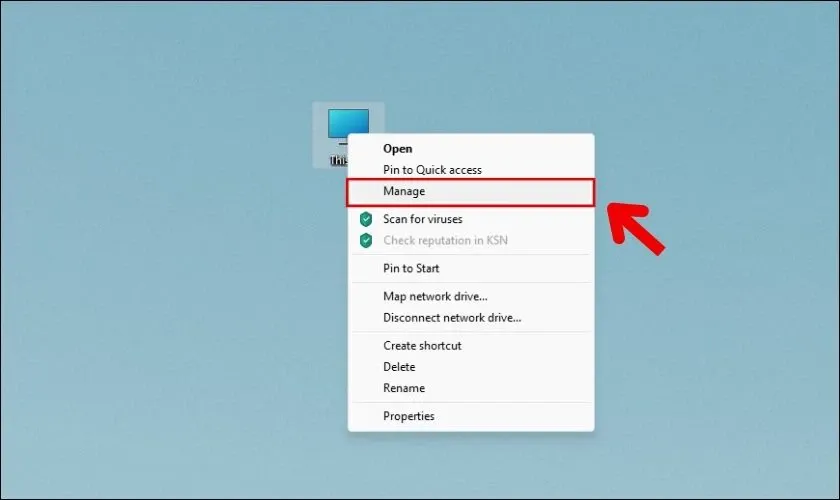 Hướng dẫn cách chia ổ đĩa cứng trên hệ thống máy tính Win 11
Bước 2: Cửa sổ Computer Management sẽ mở ra. Chọn Disk Management ở khung bên trái.
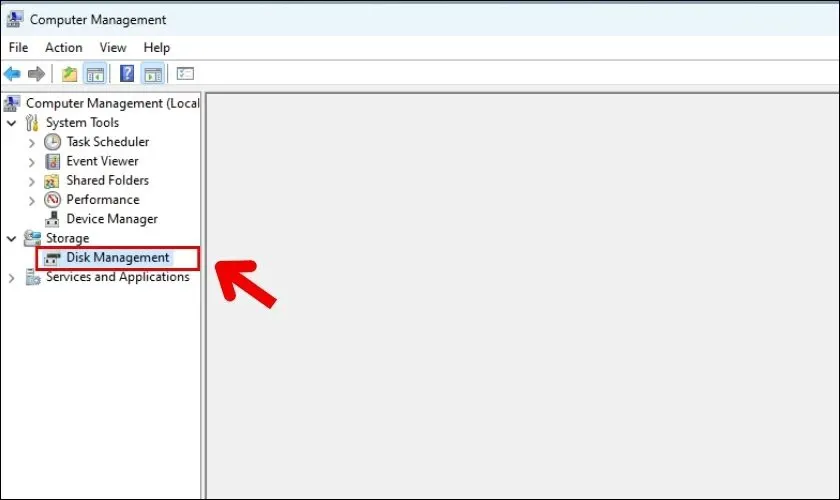 Chọn Disk Management để thực hiện chia ổ đĩa trên Win 11
Giao diện sẽ hiển thị tất cả các ổ đĩa vật lý và các phân vùng hiện có. Phân vùng hệ thống (thường là ổ C) sẽ được hiển thị rõ ràng. Người dùng cần xác định chính xác ổ đĩa muốn thu hẹp.
Thu Hẹp Phân Vùng Hiện Có (Shrink Volume)
Bước 3: Nhấn chuột phải vào phân vùng cần chia (ví dụ: ổ C). Sau đó, chọn Shrink Volume….
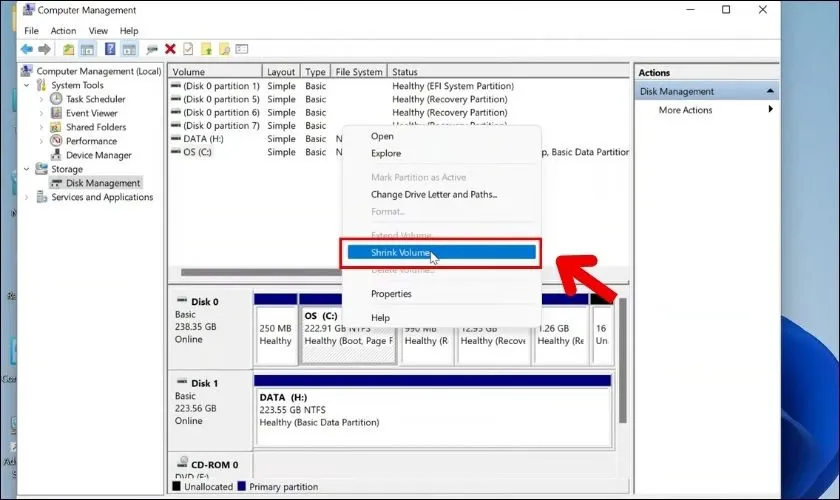 Đưa chuột vào ổ đĩa cần chia và chọn Shrink Volume
Hệ thống sẽ tính toán lượng không gian tối đa có thể thu hẹp. Quá trình này có thể mất vài phút.
Bước 4: Một cửa sổ mới sẽ xuất hiện. Nhập dung lượng muốn cắt ra (tính bằng MB) vào ô Enter the amount of space to shrink in MB. Sau đó, nhấn Shrink.
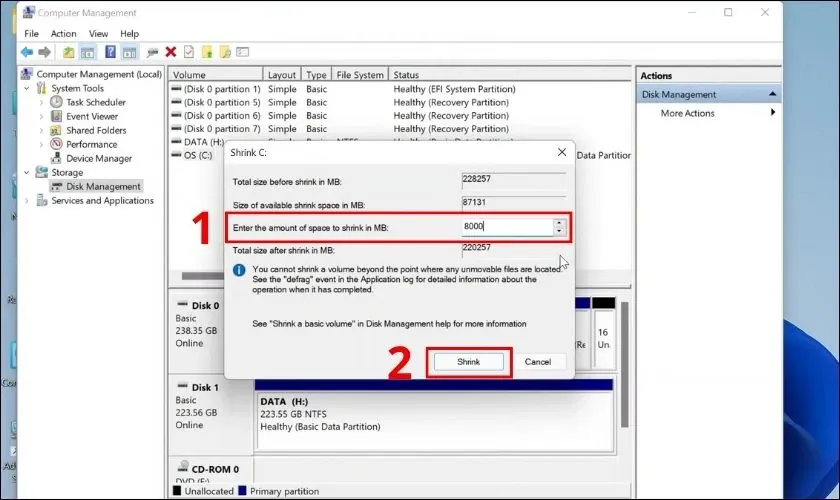 Nhập dung lượng ổ cứng cần chia vào mục Enter the amount of space to shrink in MB
Lưu ý kỹ thuật: Luôn tính toán chính xác số MB cần nhập. Phần dung lượng có thể thu hẹp được giới hạn bởi các tệp không thể di chuyển (ví dụ: tệp hệ thống, bộ nhớ ảo) nằm ở cuối phân vùng.
Bước 5: Sau khi hoàn tất. Một vùng màu đen (hoặc xám) có nhãn Unallocated sẽ xuất hiện. Đây là kết quả của việc thu hẹp.
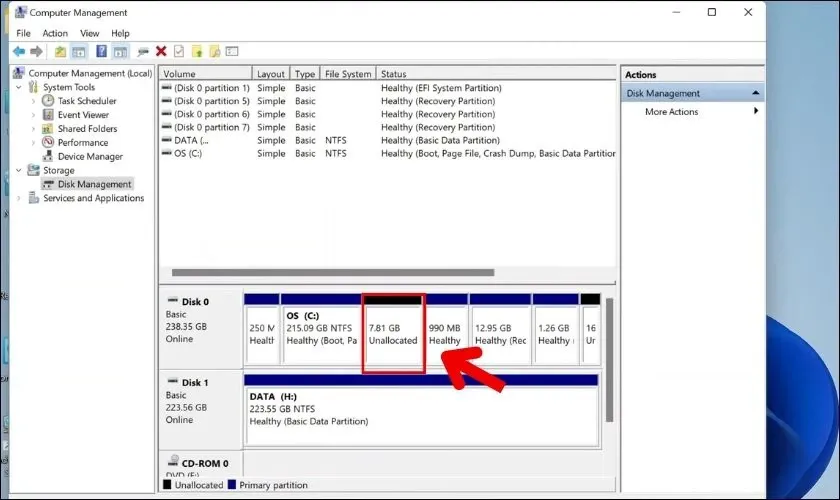 Hoàn thành cách chia ổ đĩa trên hệ thống máy Win 11
Tạo Ổ Đĩa Mới Từ Vùng Chưa Phân Bổ (New Simple Volume)
Bước 6: Nhấn chuột phải vào vùng Unallocated vừa tạo. Chọn New Simple Volume….
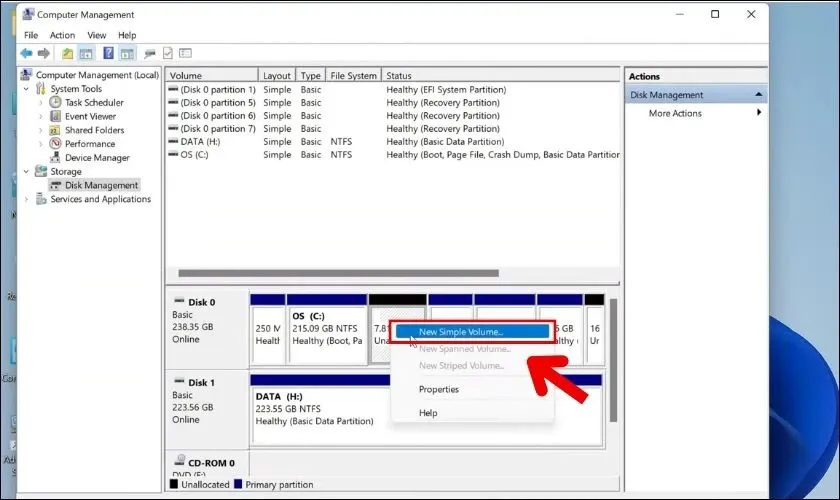 Nhấn chuột phải chọn New Simple Volume
Trình hướng dẫn New Simple Volume Wizard sẽ khởi động.
Bước 7: Nhấn Next để tiếp tục. Tại bước chỉ định kích thước, người dùng có thể giữ nguyên kích thước tối đa. Hoặc chia nhỏ vùng này thành nhiều ổ đĩa hơn. Sau đó, chỉ định ký tự ổ đĩa (ví dụ: D, E, F) và chọn Next. Tiếp theo, tiến hành định dạng (Format) phân vùng. Chọn hệ thống tệp NTFS (là chuẩn cho Windows). Đặt tên ổ đĩa tại Volume label.
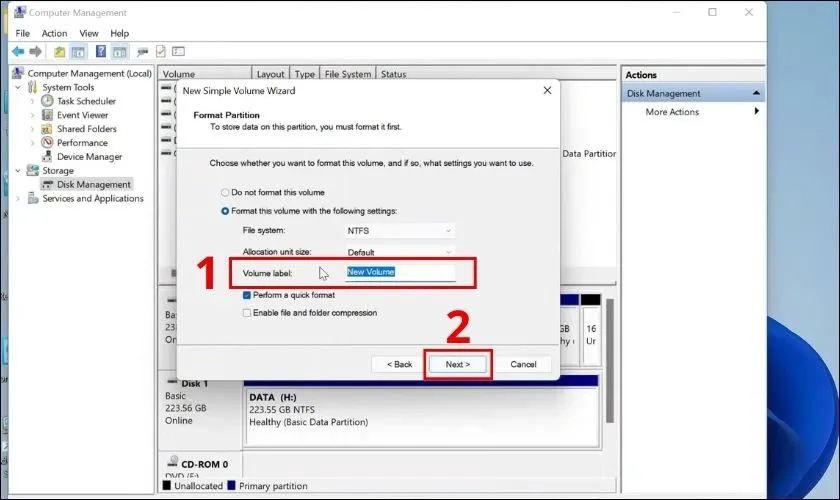 Thay đổi tên ổ đĩa trên Win 11 tại “ Volume label ”
Đảm bảo tùy chọn “Perform a quick format” được chọn để tiết kiệm thời gian.
Bước 8: Nhấn Finish để hoàn tất quá trình tạo ổ đĩa. Ổ đĩa mới sẽ xuất hiện trong File Explorer.
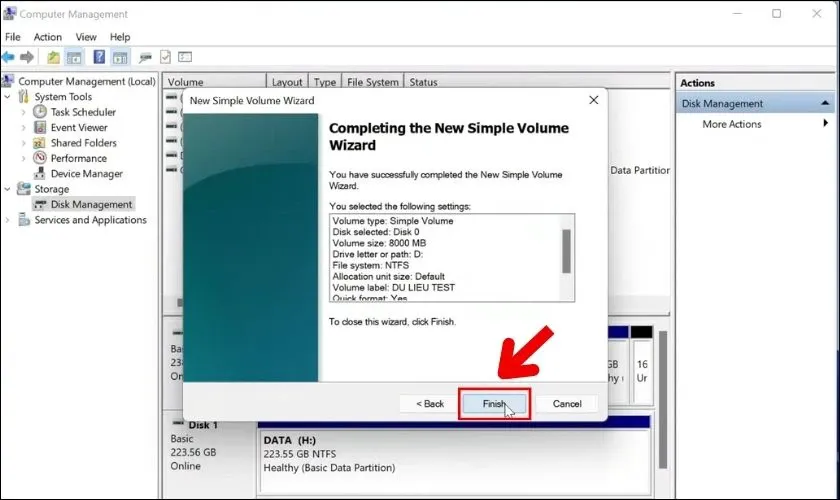 Nhấn chọn Finish để kết thúc quá trình thực hiện chia ổ đĩa trên Win 11
Quá trình này đã hoàn thành cách chia ổ đĩa máy tính Win 11 bằng công cụ gốc. Nó đảm bảo dữ liệu trên các phân vùng cũ không bị ảnh hưởng.
Phương Pháp 2: Hướng Dẫn Chia Ổ Đĩa Win 11 Bằng Phần Mềm Chuyên Dụng
Mặc dù Disk Management là an toàn. Nhưng nó có những hạn chế nhất định. Ví dụ, nó không thể di chuyển không gian chưa phân bổ đến vị trí mong muốn. Hoặc không thể thay đổi kích thước các phân vùng Recovery. Các phần mềm của bên thứ ba ra đời để giải quyết các vấn đề này.
Sử Dụng MiniTool Partition Wizard
MiniTool Partition Wizard là một công cụ mạnh mẽ và phổ biến. Nó cung cấp giao diện trực quan hơn so với Disk Management. Đồng thời, nó có nhiều tính năng nâng cao.
Lý do sử dụng: Có thể di chuyển các phân vùng hiện có. Nó giúp đặt vùng Unallocated Space nằm cạnh phân vùng muốn mở rộng. Đây là điều Disk Management không làm được.
Quy trình cơ bản:
- Khởi động phần mềm. Giao diện hiển thị trực quan các ổ đĩa và phân vùng.
 Cách chia ổ đĩa cứng trên máy tính Win 11 bằng phần mềm
 - Chọn ổ đĩa muốn thay đổi. Nhấn chuột phải và chọn Move/Resize.Nhấn chuột phải vào ổ E chọn Move/Resize
- Điều chỉnh thanh trượt để thu hẹp hoặc mở rộng. Nhập giá trị vào mục Unallocated Space After.Nhập dung lượng ổ đĩa muốn chia vào mục Unallocated Space After
- Nhấn OK để tạo vùng trống. Vùng này sẽ được tạo ra dưới dạng Unallocated Space.Nhấn OK để tiến hành tạo vùng trống phía bên phải ổ đĩa đã chọn
- Thực hiện thao tác tương tự cho các phân vùng khác nếu cần.Thực hiện chia ổ đĩa trên Win 11 bằng cách nhấn chuột phải và cũng chọn Move/Resize như đã làm với ổ đĩa E
- Cuối cùng, nhấn Apply trên thanh công cụ. Thao tác này mới thực sự áp dụng thay đổi lên ổ cứng.Chọn Apply để thực hiện gộp ổ đĩa trên Win 11
- Xác nhận Yes và chờ quá trình xử lý hoàn tất.Chọn Yes để xác nhận thực hiện việc chia lại ổ đĩa trên Win 11
- Nhấn OK khi quy trình kết thúc.Chọn OK để hoàn tất quá trình phân chia ổ đĩa trên Win 11
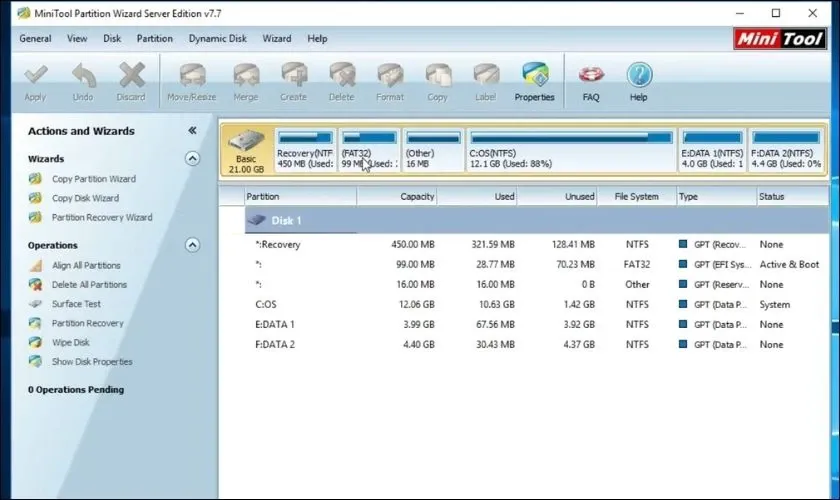 Cách chia ổ đĩa cứng trên máy tính Win 11 bằng phần mềm
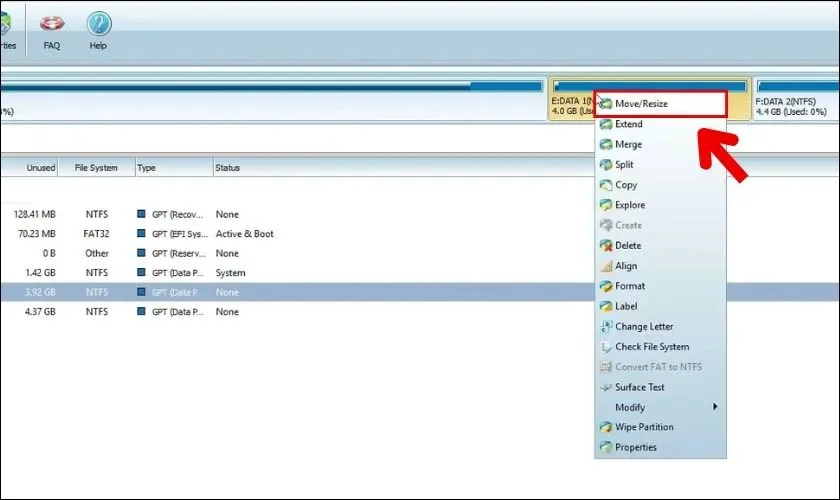 Nhấn chuột phải vào ổ E chọn Move/Resize
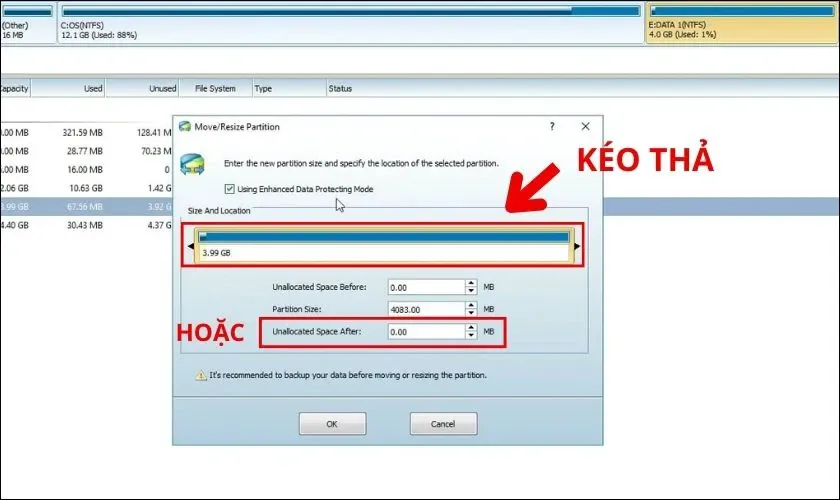 Nhập dung lượng ổ đĩa muốn chia vào mục Unallocated Space After
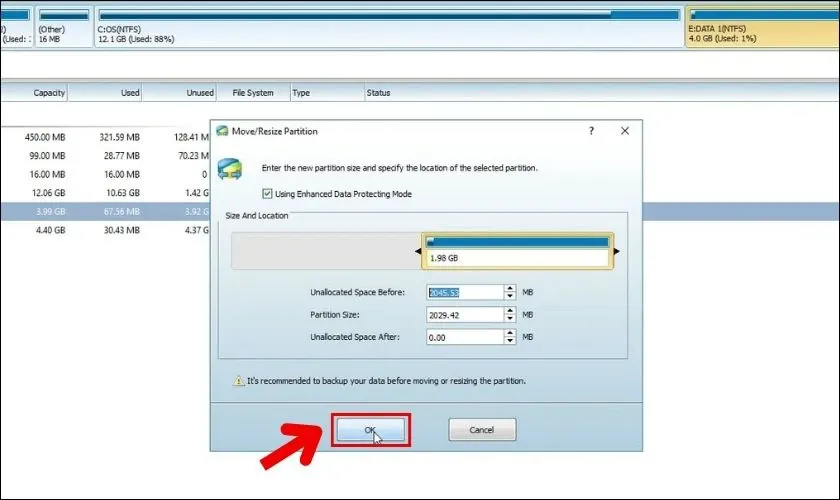 Nhấn OK để tiến hành tạo vùng trống phía bên phải ổ đĩa đã chọn
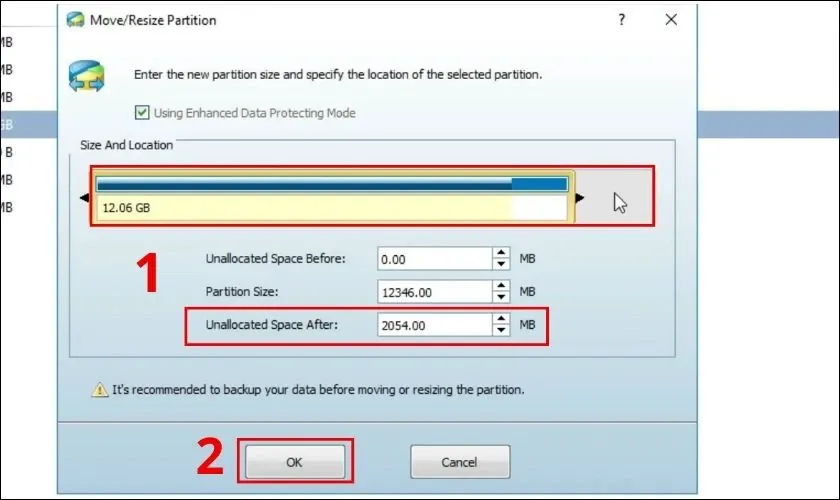 Thực hiện chia ổ đĩa trên Win 11 bằng cách nhấn chuột phải và cũng chọn Move/Resize như đã làm với ổ đĩa E
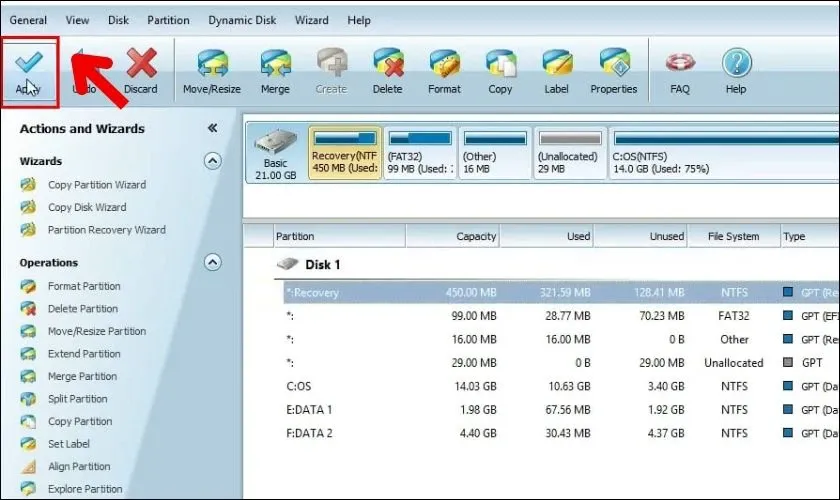 Chọn Apply để thực hiện gộp ổ đĩa trên Win 11
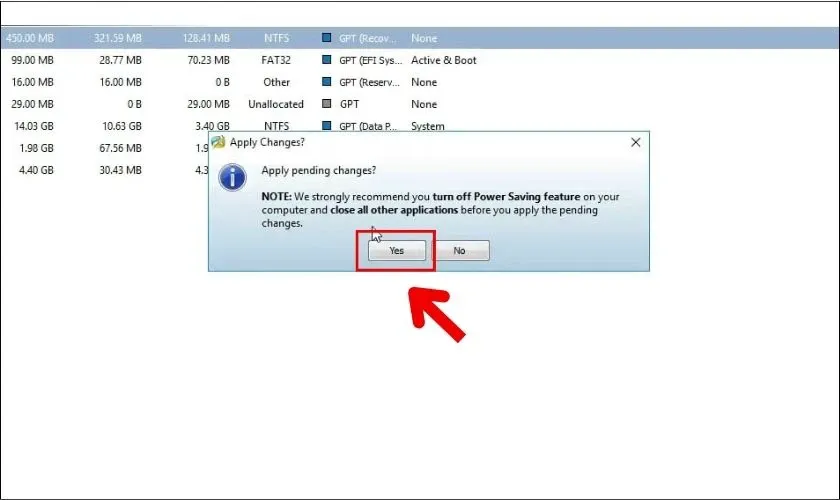 Chọn Yes để xác nhận thực hiện việc chia lại ổ đĩa trên Win 11
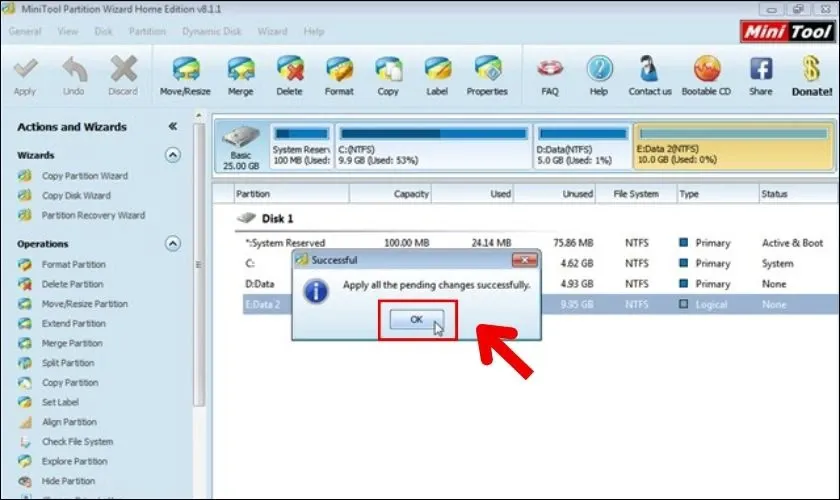 Chọn OK để hoàn tất quá trình phân chia ổ đĩa trên Win 11
Sử Dụng EaseUS Partition Master
EaseUS Partition Master cũng là một lựa chọn tuyệt vời. Nó nổi tiếng với tính năng Resize/Move thân thiện. Đây là công cụ lý tưởng cho cả người dùng mới và chuyên nghiệp.
Lý do sử dụng: Giao diện rất trực quan. Nó cung cấp tính năng Create Partition dễ dàng ngay từ vùng chưa phân bổ.
Quy trình cơ bản:
- Khởi động phần mềm. Giao diện hiển thị sơ đồ phân vùng.Cách chia ổ đĩa trong Win 11 bằng EaseUS Partition Master
- Chọn ổ đĩa nguồn. Nhấn chuột phải chọn Resize/Move.Nhấn chuột phải chọn Resize/ Move để chia ổ cứng trên Win 11
- Kéo thanh trượt hoặc nhập số vào mục Partition Size.Nhập dung lượng muốn chia từ ổ đĩa
- Sau khi thu hẹp. Vùng Unallocated sẽ xuất hiện. Nhấn chuột phải vào đó và chọn Create Partition.Nhấn chuột phải vào phân vùng mới tạo, và chọn Create Partition
- Đặt tên cho ổ đĩa mới trong Partition Label và nhấn OK.Điền tên ổ vừa chia vào mục Partition Label theo ý bạn muốn và nhấn chọn OK
- Nhấn Apply và Yes để thực thi các thay đổi.Chọn Apply và chọn Yes để hệ thống chạy phân chia lại ổ cứng trên Win 11
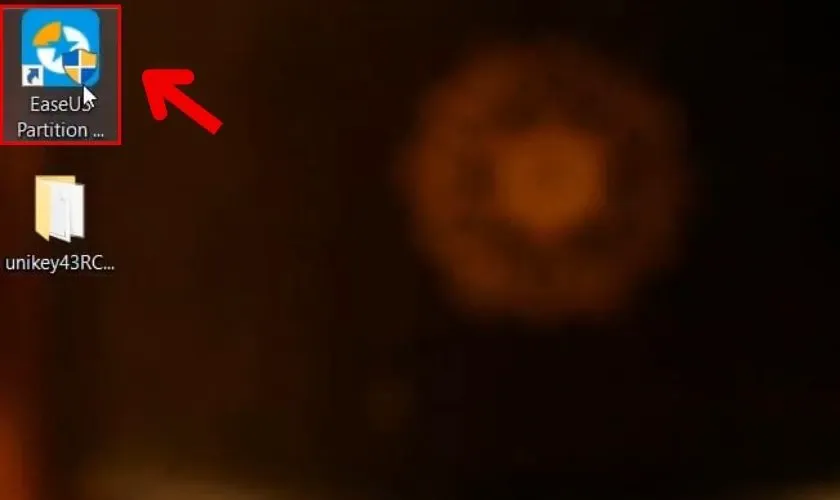 Cách chia ổ đĩa trong Win 11 bằng EaseUS Partition Master
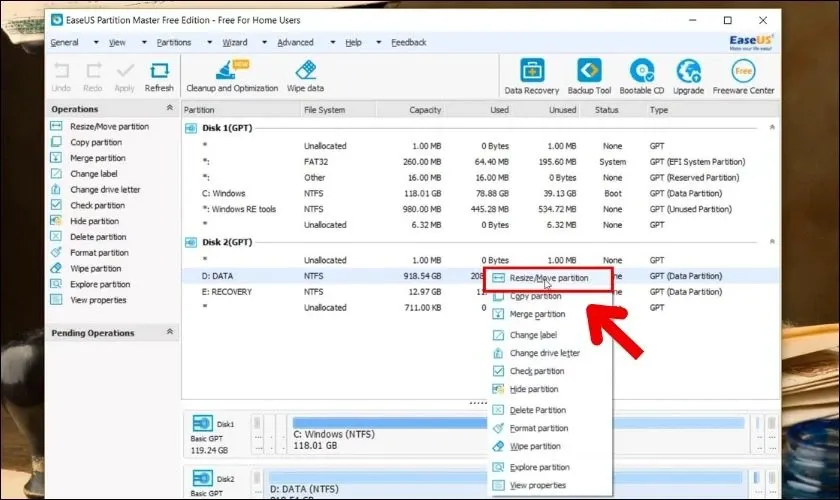 Nhấn chuột phải chọn Resize/ Move để chia ổ cứng trên Win 11
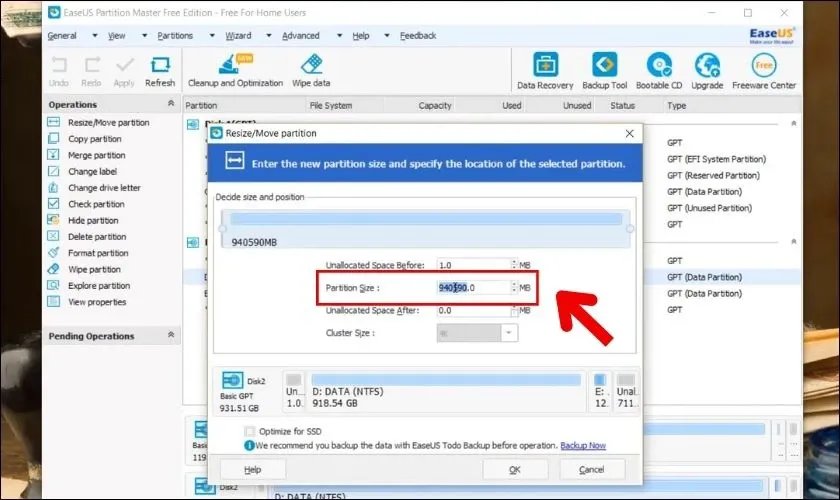 Nhập dung lượng muốn chia từ ổ đĩa
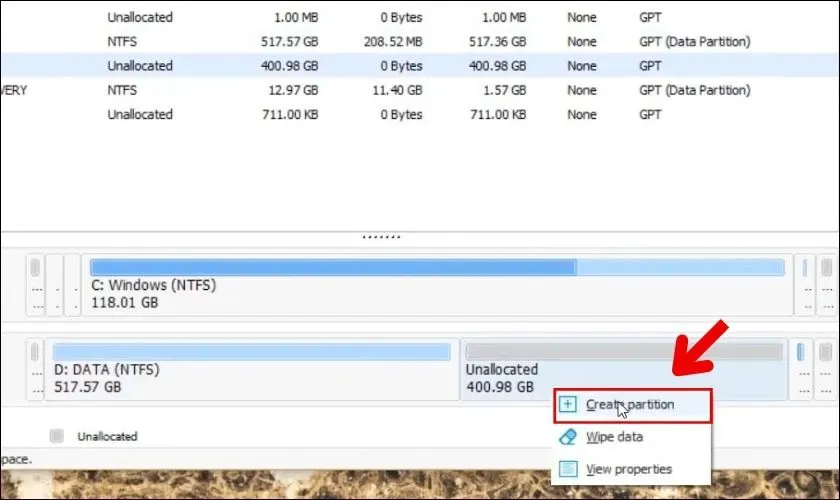 Nhấn chuột phải vào phân vùng mới tạo, và chọn Create Partition
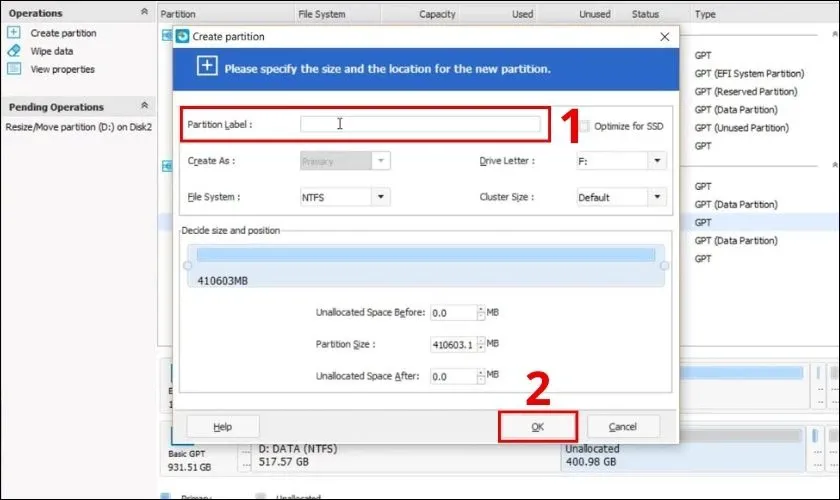 Điền tên ổ vừa chia vào mục Partition Label theo ý bạn muốn và nhấn chọn OK
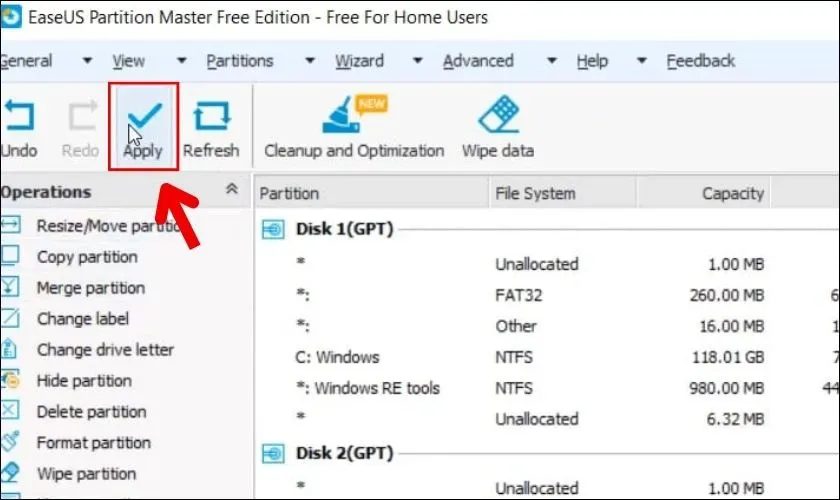 Chọn Apply và chọn Yes để hệ thống chạy phân chia lại ổ cứng trên Win 11
So Sánh Ưu Nhược Điểm Giữa Disk Management và Phần Mềm Thứ Ba
| Tiêu chí | Disk Management (Gốc Windows) | Phần Mềm Thứ Ba (MiniTool/EaseUS) |
|---|---|---|
| Độ An Toàn | Tuyệt đối an toàn. | Rất an toàn, nhưng phụ thuộc chất lượng phần mềm. |
| Tính Năng | Cơ bản (Shrink, Extend, Format). | Nâng cao (Move/Resize, Copy Partition, Migrate OS). |
| Sự Linh Hoạt | Kém linh hoạt. Không thể di chuyển vùng Unallocated. | Rất linh hoạt. Có thể can thiệp vào nhiều loại phân vùng. |
| Cài đặt | Không cần. Có sẵn trong hệ thống. | Bắt buộc phải cài đặt phần mềm. |
| Khuyến nghị | Dùng cho các thao tác cách chia ổ đĩa máy tính đơn giản. | Dùng cho các tác vụ phức tạp, cần di chuyển phân vùng. |
Khắc Phục Các Sự Cố Thường Gặp Và Lưu Ý Kỹ Thuật Khi Chia Ổ Cứng Win 11
Trong quá trình thực hiện, người dùng có thể gặp một số tình huống kỹ thuật. Hiểu rõ cách xử lý sẽ giúp hoàn thành tác vụ mà không bị gián đoạn. Đây là những vấn đề thường gặp theo kinh nghiệm thực tế.
Xử Lý Vấn Đề Không Thể Thu Hẹp Ổ Đĩa (Volume Not Shrinkable)
Sự cố này xảy ra khi có các tệp hệ thống không di chuyển được (unmovable files) nằm ở cuối phân vùng. Các tệp này có thể là: tệp bộ nhớ ảo (pagefile.sys), tệp ngủ đông (hiberfil.sys), hoặc bản sao lưu bóng (Shadow Copy). Disk Management sẽ bị giới hạn ở vị trí của tệp không di chuyển được cuối cùng.
Giải pháp:
- Tắt System Protection: Tắt tính năng bảo vệ hệ thống.
- Tắt Hibernation: Mở Command Prompt (Admin) và gõ
powercfg /h off. - Tắt Paging File: Tắt bộ nhớ ảo (Paging File) trong phần cài đặt hiệu suất của hệ thống.
- Chạy Disk Defragmenter: Chống phân mảnh ổ cứng có thể di chuyển các tệp.
- Sử dụng Phần mềm Thứ ba: Các công cụ như MiniTool có khả năng di chuyển các tệp này tốt hơn Disk Management.
Tại Sao Ổ C Đổi Màu Đỏ và Cách Xử Lý Triệt Để
Ổ đĩa C chuyển sang màu đỏ trong File Explorer là cảnh báo. Nó cho thấy dung lượng trống đang ở mức rất thấp. Tình trạng này có thể ảnh hưởng nghiêm trọng đến hiệu suất của Windows 11.
Giải pháp triệt để:
- Chuyển Dữ liệu Lớn: Di chuyển các tệp cá nhân lớn (phim, ảnh, game) sang các ổ D, E mới tạo.
- Gỡ Cài đặt Ứng dụng: Xóa bỏ các phần mềm không cần thiết.
- Dọn dẹp Tệp Tạm: Sử dụng tính năng Storage Sense của Windows 11 hoặc Disk Cleanup.
- Mở rộng Phân vùng: Nếu có vùng Unallocated hoặc ổ đĩa lân cận có thể thu hẹp. Hãy mở rộng lại ổ C bằng Disk Management (nếu vùng Unallocated nằm ngay sau C) hoặc bằng phần mềm thứ ba.
Quy Tắc Về Ổ Đĩa Recovery và Vùng Bộ Nhớ Hệ Thống
Người dùng không bao giờ được phép can thiệp vào ổ đĩa Recovery (Phục hồi) hoặc phân vùng EFI System Partition.
- Ổ đĩa Recovery: Chứa các công cụ cần thiết để khôi phục Windows. Việc chia hoặc gộp nó sẽ làm hỏng chức năng khôi phục hệ thống.
- Phân vùng Hệ thống: Là nơi chứa các tệp khởi động quan trọng. Việc can thiệp có thể khiến máy tính không khởi động được (Boot Failure).
Luôn thao tác trên các phân vùng dữ liệu thông thường (C, D, E…) hoặc vùng Unallocated Space đã xác định rõ ràng.
Thực Hành E-E-A-T: Lời Khuyên Từ Kỹ Thuật Viên Máy Tính
Với kinh nghiệm làm việc thực tiễn. Chúng tôi nhận thấy việc chia ổ đĩa theo nguyên tắc sẽ mang lại hiệu suất lâu dài. Đây là những lời khuyên chuyên môn để tối ưu hóa không gian lưu trữ của bạn.
Nguyên Tắc Phân Chia Dung Lượng Hợp Lý
Một phân vùng hợp lý phải cân bằng giữa hệ điều hành và dữ liệu. Không gian trống cho ổ C là chìa khóa.
- Ổ C (Hệ điều hành & Ứng dụng): Nên dành 150GB đến 250GB cho Windows 11. Đặc biệt nếu bạn cài đặt nhiều phần mềm nặng. Dung lượng này đảm bảo không gian cho các bản cập nhật và bộ nhớ ảo.
- Ổ D (Dữ liệu cá nhân): Chiếm phần lớn dung lượng còn lại. Đây là nơi lưu trữ tất cả các tệp công việc và giải trí.
- Ổ E (Dự phòng/Sao lưu): Một phân vùng nhỏ (ví dụ 50GB-100GB) có thể dùng để chứa các bản sao lưu quan trọng gần nhất. Hoặc để dùng như bộ nhớ đệm.
Tỷ lệ lý tưởng cho một ổ 500GB có thể là 40% cho ổ C và 60% cho các ổ dữ liệu khác.
Bảo Trì Định Kỳ và Tối ưu Hóa Ổ Đĩa Sau Phân Vùng
Sau khi thực hiện cách chia ổ đĩa máy tính Win 11 thành công. Việc bảo trì định kỳ là cần thiết.
- Defragmentation (Chống phân mảnh): Quan trọng đối với ổ cứng cơ học (HDD). Với ổ đĩa SSD, Windows 11 tự động thực hiện lệnh TRIM. Lệnh này giữ cho hiệu suất SSD ổn định. Tuy nhiên, người dùng nên kiểm tra xem tính năng này có được kích hoạt không.
- Kiểm tra Lỗi (Error Checking): Chạy công cụ kiểm tra lỗi ổ đĩa (chkdsk) định kỳ. Việc này giúp phát hiện và sửa chữa các lỗi hệ thống tệp sớm.
- Theo dõi Sức khỏe Ổ đĩa: Sử dụng các phần mềm chuyên dụng (như CrystalDiskInfo) để theo dõi chỉ số S.M.A.R.T của ổ cứng. Điều này dự đoán các sự cố ổ cứng tiềm ẩn.
Thực hiện đúng các bước trên sẽ giúp ổ đĩa của bạn hoạt động ở hiệu suất cao nhất. Nó đồng thời tối đa hóa tuổi thọ của thiết bị.
Việc thực hiện cách chia ổ đĩa máy tính Win 11 là một quy trình kỹ thuật cần sự cẩn trọng. Bài viết này đã cung cấp hướng dẫn toàn diện từ A đến Z. Nó bao gồm cả phương pháp sử dụng công cụ có sẵn và phần mềm chuyên dụng. Phân vùng hợp lý mang lại hiệu quả quản lý dữ liệu vượt trội. Nó giúp tăng cường độ bảo mật thông tin cá nhân. Đồng thời, nó tối ưu hóa hiệu suất hoạt động của hệ thống Windows 11. Hãy luôn nhớ thực hiện sao lưu dữ liệu trước khi can thiệp vào cấu trúc ổ đĩa. Đây là chìa khóa đảm bảo an toàn tuyệt đối cho tài sản số của bạn.
Ngày Cập Nhật 21/12/2025 by Trong Hoang

Chào các bạn, mình là Trọng Hoàng, tác giả của blog maytinhvn.net. Mình là một full-stack developer kiêm writer, blogger, Youtuber và đủ thứ công nghệ khác nữa.