Webcam đã trở thành một công cụ không thể thiếu, phục vụ cho công việc, học tập và giao tiếp trực tuyến hàng ngày. Tuy nhiên, việc không nắm rõ cách tắt mở webcam có thể dẫn đến những rủi ro nghiêm trọng về quyền riêng tư và bảo mật. Bài viết này được đúc kết từ kinh nghiệm thực tiễn của kỹ thuật viên, sẽ cung cấp hướng dẫn toàn diện từ cơ bản đến nâng cao. Mục đích là giúp người dùng làm chủ ứng dụng camera của mình, đồng thời biết cách tắt mở máy tính bàn khi sử dụng webcam rời. Việc hiểu rõ về quản lý quyền truy cập camera là chìa khóa để đảm bảo bảo mật webcam tuyệt đối, tránh khỏi sự xâm nhập trái phép trên cả webcam laptop và máy tính để bàn.
Tổng Quan Về Webcam Và Tầm Quan Trọng Của Việc Quản Lý
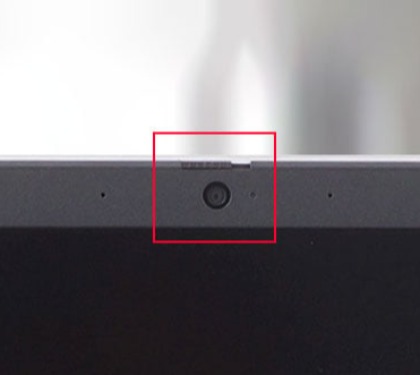
Webcam, dù là tích hợp sẵn hay lắp đặt rời, đều là một “con mắt” quan trọng trong hệ thống máy tính của bạn. Việc hiểu rõ cơ chế hoạt động và các rủi ro bảo mật liên quan là bước đầu tiên để làm chủ thiết bị này. Nắm được cách tắt mở webcam không chỉ là một thủ thuật đơn thuần, mà còn là một biện pháp tự bảo vệ thiết yếu trong môi trường kỹ thuật số hiện đại.
Webcam Tích Hợp So Với Webcam Rời
Webcam tích hợp thường được trang bị sẵn trên các dòng webcam laptop, ưu điểm là tiện lợi, gọn gàng và không cần cài đặt thêm. Ngược lại, máy tính để bàn cần sử dụng webcam rời, loại này thường cung cấp chất lượng hình ảnh tốt hơn và tính năng đa dạng hơn. Tuy nhiên, cả hai loại đều cần người dùng chủ động kiểm soát qua các phương pháp bật, tắt hoặc vô hiệu hóa.
Các Mối Đe Dọa Bảo Mật Từ Webcam
Nguy cơ lớn nhất là hiện tượng “camfecting”, tức là việc tin tặc chiếm quyền điều khiển webcam mà không để lại bất kỳ dấu hiệu nào. Kẻ xấu có thể quay lén, ghi lại thông tin cá nhân hoặc tống tiền nạn nhân. Do đó, việc thành thạo cách tắt mở webcam theo ý muốn là vô cùng cần thiết. Nó giúp người dùng ngăn chặn mọi hoạt động gián điệp không mong muốn.
Hướng Dẫn Chi Tiết Cách Mở Webcam Trên Laptop Và PC
Để bắt đầu sử dụng webcam, bạn cần biết các phương pháp kích hoạt nó một cách chính xác. Những cách sau đây áp dụng cho hầu hết các hệ điều hành Windows và cả máy tính Mac.
Sử Dụng Ứng Dụng Camera Có Sẵn Của Hệ Điều Hành Windows
Đây là cách cơ bản nhất để kiểm tra và sử dụng ứng dụng camera của máy tính. Nó giúp xác nhận rằng webcam đang hoạt động bình thường mà không cần đến phần mềm bên thứ ba.
Để mở nhanh, bạn chỉ cần gõ “camera” vào thanh tìm kiếm trên Start Menu. Sau đó, ứng dụng sẽ hiện ra và bạn chỉ cần nhấn Enter hoặc nhấp chuột để khởi động. Với ứng dụng camera này, bạn có thể thực hiện chụp ảnh hoặc quay video cơ bản.
Kích Hoạt Webcam Qua Các Ứng Dụng Hội Nghị Trực Tuyến
Hầu hết người dùng mở webcam thông qua các ứng dụng họp trực tuyến như Zoom, Google Meet, hoặc Skype. Khi bạn chọn tham gia cuộc gọi video, ứng dụng sẽ tự động yêu cầu quyền truy cập. Nếu webcam chưa bật, hệ thống sẽ hiển thị thông báo và hướng dẫn bạn đến phần cài đặt để thực hiện quản lý quyền truy cập camera.
Việc này đảm bảo bạn chỉ cấp quyền khi cần thiết, tăng cường bảo mật webcam. Quá trình này tương thích với nhiều dòng máy như laptop Asus, Acer, HP, MSI, và các dòng máy tính để bàn có webcam rời.
Sử Dụng Phím Tắt Chức Năng (Function Key) Trên Laptop
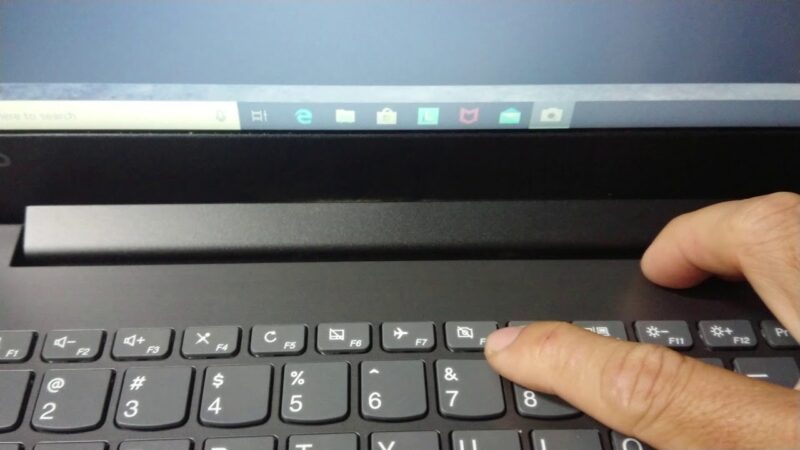
Nhiều mẫu laptop hiện đại trang bị phím tắt chuyên dụng để bật/tắt webcam vật lý. Các phím này thường là tổ hợp phím Fn kết hợp với một phím chức năng (ví dụ: F6, F8, F10). Phím tắt này có biểu tượng camera và hoạt động ở cấp độ phần cứng. Đây là một trong những cách tắt mở webcam nhanh chóng và an toàn nhất.
Việc sử dụng phím tắt giúp người dùng tiết kiệm thời gian và đảm bảo camera đã được tắt hoàn toàn khi không sử dụng. Bạn nên kiểm tra sách hướng dẫn của nhà sản xuất để xác định vị trí phím tắt chính xác.
Các Phương Pháp Nâng Cao Để Tắt Và Vô Hiệu Hóa Webcam
Phần “tắt” là yếu tố then chốt cho bảo mật webcam, đặc biệt khi bạn không muốn bất kỳ phần mềm nào truy cập nó. Những phương pháp sau đây mang tính kỹ thuật, giúp bạn làm chủ hoàn toàn thiết bị của mình.
Tắt Webcam Tạm Thời Bằng Cách Quản Lý Quyền Truy Cập
Đây là cách hiệu quả nhất để ngăn chặn các ứng dụng truy cập webcam một cách có chọn lọc. Hệ điều hành Windows cung cấp tính năng quản lý quyền truy cập camera rất chi tiết.
- Trên Windows 10/11: Mở Settings (Cài đặt) > Chọn Privacy & Security (Quyền riêng tư & Bảo mật) > Chọn mục Camera. Tại đây, bạn có thể Tắt quyền truy cập camera chung cho toàn bộ ứng dụng. Hoặc, bạn có thể kiểm soát và cấp quyền riêng biệt cho từng ứng dụng cụ thể.
Vô Hiệu Hóa Webcam Thông Qua Device Manager
Nếu muốn một giải pháp triệt để hơn, bạn có thể vô hiệu hóa webcam ở cấp độ driver. Đây là một cách tắt mở webcam mang tính vĩnh viễn hơn, cho đến khi bạn quyết định bật lại.
- Bước 1: Mở Device Manager (Trình quản lý Thiết bị).
- Bước 2: Tìm mục “Imaging Devices” (Thiết bị hình ảnh) hoặc “Cameras”.
- Bước 3: Nhấp chuột phải vào tên webcam của bạn.
- Bước 4: Chọn “Disable Device” (Vô hiệu hóa thiết bị).
Sau khi vô hiệu hóa, không ứng dụng camera nào, kể cả các ứng dụng hệ thống, có thể truy cập webcam. Khi cần sử dụng lại, chỉ cần thực hiện lại các bước và chọn “Enable Device” (Kích hoạt thiết bị).
Giới Thiệu Các Phần Mềm Hỗ Trợ Webcam Chuyên Nghiệp
Bên cạnh các tính năng cơ bản, nhiều người dùng có nhu cầu sử dụng webcam với nhiều hiệu ứng và tính năng nâng cao hơn. Các phần mềm chuyên dụng sau đây giúp tối ưu hóa trải nghiệm sử dụng camera.
CyberLink YouCam – Giải Pháp Quay Phim & Hiệu Ứng
CyberLink YouCam 9 là một trong những phần mềm webcam phổ biến nhất, cung cấp nhiều tính năng quay video, chat video, và chụp ảnh với hàng loạt hiệu ứng. Nó hỗ trợ các tính năng như quay video HD và thêm hiệu ứng thực tế ảo (AR effects). Phần mềm này còn có thể được sử dụng như một camera giám sát đơn giản.
ManyCam – Bộ Chuyển Đổi Nguồn Video Chuyên Nghiệp
ManyCam 2021 là một công cụ đa năng, cho phép sử dụng webcam trên nhiều ứng dụng và nền tảng cùng một lúc. Nó đặc biệt hữu ích cho các streamer hoặc giáo viên trực tuyến, những người cần chia sẻ video từ nhiều nguồn khác nhau. Phần mềm này tích hợp với các dịch vụ chat phổ biến như Skype, ICQ, MSN.
SplitCam và Yawcam – Công Cụ Đa Năng Cho Giám Sát và Chia Sẻ
SplitCam nổi bật với giao diện đơn giản và hoàn toàn miễn phí, hỗ trợ nhiều độ phân giải video khác nhau. Ngoài ra, nó có khả năng hoạt động như một phần mềm video streaming. Trong khi đó, Yawcam được ưa chuộng nhờ tính năng giám sát, có thể tự động chụp ảnh khi phát hiện cử động và gửi tín hiệu cảnh báo.
Fake Webcam và Webcam Toy
Fake Webcam cung cấp khả năng video call mà không cần lộ diện thực, hỗ trợ nhiều hiệu ứng độc đáo. Nó dễ dàng chia sẻ video với gia đình và bạn bè. Webcam Toy là một ứng dụng trực tuyến miễn phí trên Win 10, tập trung vào việc tạo ảnh chụp với hơn 60 hiệu ứng khác nhau.
Xử Lý Sự Cố Thường Gặp Khi Mở Webcam
Trong quá trình sử dụng, đôi khi webcam có thể không hoạt động như mong muốn. Dưới đây là các bước xử lý sự cố phổ biến nhất.
Webcam Bị Khóa hoặc Bị Che
Kiểm tra xem laptop của bạn có nắp che vật lý (privacy shutter) đang ở trạng thái đóng hay không. Ngoài ra, hãy kiểm tra lại các phím chức năng (Fn + Fx) để đảm bảo bạn không vô tình tắt nó ở cấp độ phần cứng. Đây là lỗi đơn giản nhưng rất thường gặp.
Lỗi Driver Hoặc Cài Đặt Không Tương Thích
Driver lỗi thời hoặc không tương thích là nguyên nhân phổ biến khiến ứng dụng camera không hoạt động. Bạn nên truy cập Device Manager, tìm đến webcam, và chọn “Update driver” (Cập nhật trình điều khiển). Nếu cần thiết, hãy gỡ cài đặt (Uninstall device) và khởi động lại máy để hệ thống tự động cài đặt driver mới nhất.
Xung Đột Quyền Riêng Tư
Nếu webcam laptop hoạt động trong một ứng dụng nhưng không hoạt động trong ứng dụng khác, vấn đề có thể nằm ở quản lý quyền truy cập camera. Quay lại Settings > Privacy & Security > Camera để xác minh rằng ứng dụng đang gặp sự cố đã được cấp quyền truy cập.
Việc nắm vững toàn bộ cách tắt mở webcam không chỉ giúp bạn sử dụng thiết bị hiệu quả mà còn củng cố vững chắc bảo mật webcam của mình trước mọi rủi ro. Bằng cách kết hợp giữa các phương pháp vật lý, phần mềm, và cài đặt hệ thống, bạn có thể hoàn toàn làm chủ camera trên cả webcam laptop và máy tính để bàn. Hãy thường xuyên kiểm tra ứng dụng camera và quản lý quyền truy cập camera để đảm bảo không có sự truy cập trái phép nào xảy ra.
Ngày Cập Nhật 21/12/2025 by Trong Hoang

Chào các bạn, mình là Trọng Hoàng, tác giả của blog maytinhvn.net. Mình là một full-stack developer kiêm writer, blogger, Youtuber và đủ thứ công nghệ khác nữa.