Thành thạo cách bấm trên bàn phím máy tính là kỹ năng cốt lõi trong kỷ nguyên số. Để tối ưu hóa hiệu suất làm việc, bạn cần nắm vững gõ mười ngón chuẩn xác. Nền tảng kiến thức vững chắc về bố cục bàn phím và công thái học sẽ giúp bạn tăng đáng kể tốc độ gõ phím. Bài viết này sẽ cung cấp hướng dẫn toàn diện từ tư thế ngồi đến việc áp dụng phím tắt chuyên nghiệp, giúp người dùng đạt được mục tiêu gõ phím nhanh và chính xác hơn. Việc nắm vững kỹ năng này sẽ giúp bạn tận dụng tối đa máy tính của mình.
Chuẩn Bị Cơ Bản Trước Khi Bắt Đầu Gõ Phím
Trong bối cảnh làm việc đòi hỏi năng suất cao, việc chuẩn bị kỹ lưỡng là bước đầu tiên. Nó bao gồm việc hiểu rõ công cụ và tối ưu hóa môi trường làm việc của bạn. Sự chuẩn bị này là yếu tố quyết định hiệu quả dài lâu. Một bàn phím được sử dụng đúng cách sẽ giảm thiểu rủi ro chấn thương lặp lại.
Hiểu Rõ Bố Cục Bàn Phím Tiêu Chuẩn QWERTY
Bố cục QWERTY là thiết kế phổ biến nhất trên thế giới hiện nay. Tên gọi này bắt nguồn từ sáu chữ cái đầu tiên ở hàng phím chữ cái trên cùng bên trái. Bố cục này ban đầu được tạo ra để làm chậm tốc độ gõ phím cơ học. Mục đích là để ngăn các thanh gõ bị kẹt vào nhau.
Ngày nay, QWERTY vẫn là tiêu chuẩn mặc định cho hầu hết máy tính. Việc hiểu rõ vị trí từng phím là bước thiết yếu. Điều này bao gồm phím chữ cái, phím số và phím ký hiệu đặc biệt. Nắm vững cấu trúc giúp bạn tìm kiếm phím mà không cần nhìn xuống. Quá trình này hình thành nên bộ nhớ cơ bắp (muscle memory).
Thiết Lập Tư Thế Ngồi Và Công Thái Học
Tư thế ngồi chuẩn xác không chỉ giúp tăng tốc độ gõ phím. Nó còn là biện pháp bảo vệ sức khỏe lâu dài. Một tư thế công thái học tốt giúp phòng tránh các vấn đề về cổ, vai và cổ tay. Bạn nên đảm bảo màn hình ngang tầm mắt hoặc hơi thấp hơn một chút.
Cổ tay cần được giữ thẳng và thư giãn trong khi gõ. Không nên tì cổ tay lên bàn hoặc phần kê cổ tay quá cứng. Cẳng tay nên song song với sàn nhà hoặc hơi dốc xuống một chút. Khuỷu tay nên tạo một góc khoảng 90 đến 110 độ. Điều chỉnh độ cao ghế và bàn làm việc là rất quan trọng.
Kỹ Thuật Gõ Phím Mười Ngón (Touch Typing)
Gõ mười ngón là phương pháp gõ phím mà không cần nhìn vào bàn phím. Phương pháp này sử dụng cả mười ngón tay một cách hiệu quả nhất. Đây là tiêu chuẩn vàng để đạt được tốc độ và độ chính xác tối ưu. Kỹ thuật này dựa trên việc ngón tay bạn đã ghi nhớ vị trí của từng phím.
Xác Định Vị Trí Phím Neo (Home Row)
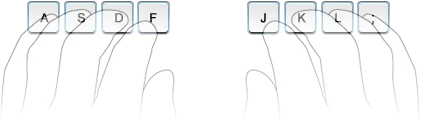
Hàng phím neo (Home Row) là trung tâm của kỹ thuật gõ mười ngón. Nó bao gồm các phím A S D F và J K L ; trên bàn phím QWERTY. Hai phím F và J thường có gờ nhỏ hoặc chấm nổi. Điều này giúp bạn định vị ngón trỏ mà không cần nhìn.
Bạn đặt bốn ngón tay trái lên A S D F và bốn ngón tay phải lên J K L ;. Hai ngón cái đặt nhẹ nhàng lên phím cách (Spacebar). Tất cả các ngón tay khác phải luôn quay về vị trí này ngay sau khi bấm bất kỳ phím nào khác. Hàng phím neo đóng vai trò là điểm xuất phát.
Phân Bổ Ngón Tay Cho Từng Vùng Phím
Mỗi ngón tay được giao nhiệm vụ bấm một nhóm phím cụ thể. Nguyên tắc này đảm bảo sự di chuyển tối thiểu và tối đa hóa hiệu quả. Ví dụ, ngón trỏ phải chịu trách nhiệm cho các phím gần như T, G, B, Y, H, N. Các ngón tay còn lại phụ trách các cột phím bên ngoài.
Ngón út là ngón yếu nhất nhưng lại có vai trò quan trọng. Nó phụ trách các phím ngoài cùng như Q, A, Z và P, ; /, cùng với Enter, Shift và Backspace. Việc luyện tập giúp tăng cường sức mạnh và sự linh hoạt cho ngón út. Phân bổ này được thiết kế để cân bằng tải trọng công việc giữa các ngón tay.
Nguyên Tắc Di Chuyển Ngón Tay Chính Xác
Khi cần bấm một phím không nằm trong hàng neo, ngón tay cần di chuyển đến phím đó. Sau khi bấm, ngón tay phải lập tức quay trở về vị trí neo của nó. Đây là nguyên tắc cốt lõi giúp duy trì sự định hướng. Việc di chuyển phải nhanh, dứt khoát và thẳng hàng.
Chỉ di chuyển ngón tay cần thiết chứ không phải cả bàn tay. Điều này giảm thiểu thời gian tìm kiếm phím. Ban đầu, tốc độ có thể chậm. Tuy nhiên, theo thời gian, độ chính xác và tốc độ sẽ cải thiện đáng kể. Sự kiên nhẫn trong giai đoạn này là yếu tố then chốt để thành công.
Nâng Cao Tốc Độ Và Độ Chính Xác
Sau khi đã nắm vững cơ bản, mục tiêu tiếp theo là tăng tốc độ. Tốc độ gõ phím thường được đo bằng WPM (Words Per Minute). Cải thiện tốc độ phải đi đôi với duy trì độ chính xác. Gõ nhanh nhưng sai nhiều sẽ không mang lại hiệu quả cao.
Phương Pháp Luyện Tập Có Hệ Thống
Sử dụng các phần mềm hoặc website luyện gõ phím chuyên dụng là cách tốt nhất. Các công cụ này cung cấp bài tập từ cơ bản đến nâng cao. Bắt đầu với các từ đơn giản, sau đó chuyển sang câu và đoạn văn phức tạp. Việc luyện tập nên được thực hiện thường xuyên và đều đặn.
Hãy tập trung vào việc duy trì nhịp điệu gõ đều đặn. Điều này quan trọng hơn việc cố gắng gõ thật nhanh ngay từ đầu. Đặt mục tiêu nhỏ, có thể đạt được. Ví dụ, tăng 5 WPM mỗi tuần. Theo dõi tiến trình của bạn để có động lực.
Khắc Phục Lỗi Sai Thường Gặp
Lỗi sai là không thể tránh khỏi khi học gõ phím. Tuy nhiên, bạn cần phân tích và khắc phục chúng. Các lỗi phổ biến bao gồm nhầm lẫn các phím liền kề nhau. Hoặc là việc sử dụng sai ngón tay để bấm phím. Xác định phím nào bạn thường bấm sai nhất.
Sau đó, dành thời gian luyện tập riêng cho khu vực phím đó. Hãy gõ chậm lại khi bạn cảm thấy bắt đầu mắc lỗi. Việc sửa lỗi ngay lập tức bằng phím Backspace cũng nên được hạn chế trong khi luyện tập. Điều này giúp ngón tay bạn “nhớ” đúng vị trí ngay từ lần bấm đầu tiên.
Tầm Quan Trọng Của Việc Không Nhìn Bàn Phím
Việc không nhìn bàn phím là dấu hiệu của việc bạn đã thành thạo. Hành động này giúp bạn duy trì sự tập trung vào màn hình. Từ đó, bạn có thể xử lý thông tin một cách hiệu quả hơn. Việc này cũng giảm mỏi mắt do liên tục thay đổi tiêu điểm.
Nếu bạn gặp khó khăn, hãy che bàn phím lại bằng một chiếc khăn mỏng. Buộc bản thân phải dựa vào cảm giác của ngón tay. Dần dần, bộ nhớ cơ bắp sẽ thay thế nhu cầu thị giác. Đây là bước chuyển mình quan trọng từ gõ bằng mắt sang gõ bằng cảm giác.
Khai Thác Sức Mạnh Của Các Phím Chức Năng Và Phím Tắt
Bàn phím không chỉ dùng để gõ chữ cái và con số. Các phím chức năng và phím tắt là công cụ mạnh mẽ để tăng năng suất. Việc sử dụng thành thạo chúng giúp giảm đáng kể việc phải di chuyển tay đến chuột. Điều này giúp tối ưu hóa luồng công việc.
Các Phím Chức Năng Cơ Bản
Các phím điều khiển (Modifier Keys) như Ctrl (Control), Alt (Alternate) và Shift là nền tảng của mọi phím tắt. Chúng thường được sử dụng kết hợp với các phím khác. Ví dụ, Ctrl + C để sao chép. Shift được dùng để viết hoa chữ cái hoặc gõ ký tự trên.
Phím Windows (hoặc Command trên macOS) cũng là một phím chức năng quan trọng. Nó thường được dùng để mở menu Start. Hoặc nó được dùng để kết hợp với các phím khác tạo ra phím tắt hệ thống. Hiểu rõ chức năng cơ bản của từng phím giúp bạn sử dụng chúng hiệu quả.
Tuyển Tập Phím Tắt Phổ Biến Trong Công Việc
Việc ghi nhớ một số phím tắt chung có thể tiết kiệm rất nhiều thời gian. Ví dụ, Ctrl + S (Lưu), Ctrl + Z (Hoàn tác), Ctrl + P (In). Bạn nên bắt đầu bằng việc học các phím tắt cho ứng dụng bạn sử dụng nhiều nhất. Ví dụ là trình duyệt web hoặc phần mềm xử lý văn bản.
Đối với các nhà phát triển hoặc người dùng nâng cao, phím tắt còn phức tạp hơn. Chúng bao gồm việc chuyển đổi cửa sổ (Alt + Tab), đóng chương trình (Alt + F4). Hoặc là việc truy cập trình quản lý tác vụ (Ctrl + Shift + Esc). Áp dụng phím tắt vào thói quen hàng ngày là một khoản đầu tư lớn.
Ứng Dụng Phím Tắt Trong Các Hệ Điều Hành Khác Nhau
Mặc dù có nhiều phím tắt chung, nhưng giữa Windows và macOS vẫn có sự khác biệt. Trên macOS, phím Command thường thay thế phím Control của Windows. Ví dụ, Command + C thay vì Ctrl + C. Việc này đòi hỏi người dùng phải linh hoạt.
Nếu bạn thường xuyên chuyển đổi giữa hai hệ điều hành, việc này rất quan trọng. Bạn nên làm quen với sự khác biệt này để tránh nhầm lẫn. Nhiều ứng dụng có phím tắt tùy chỉnh. Bạn có thể thay đổi chúng để phù hợp với sở thích cá nhân.
Các Loại Bàn Phím Chuyên Biệt Và Cách Tùy Chỉnh
Khi đã thành thạo kỹ năng gõ, bạn có thể khám phá các loại bàn phím khác nhau. Mỗi loại đều có những đặc tính riêng biệt. Lựa chọn bàn phím phù hợp giúp tối đa hóa trải nghiệm cá nhân. Nó cũng có thể ảnh hưởng trực tiếp đến tốc độ và sự thoải mái khi gõ.
So Sánh Bàn Phím Cơ Và Bàn Phím Màng
Bàn phím màng (Membrane) là loại phổ biến nhất trên laptop và máy tính văn phòng giá rẻ. Chúng hoạt động bằng cách ấn một lớp màng dẫn điện. Loại này thường yên tĩnh, mỏng và có giá thành thấp. Tuy nhiên, cảm giác bấm có thể không rõ ràng.
Bàn phím cơ (Mechanical) sử dụng công tắc cơ học riêng cho mỗi phím. Công tắc này mang lại phản hồi xúc giác rõ ràng hơn. Chúng thường được các game thủ và những người làm công việc gõ nhiều ưa chuộng. Bàn phím cơ có nhiều loại công tắc khác nhau (Linear, Tactile, Clicky). Mỗi loại cung cấp một trải nghiệm gõ khác biệt.
Giới Thiệu Các Bố Cục Khác (Dvorak, Colemak)
Mặc dù QWERTY là tiêu chuẩn, nhưng có những bố cục khác được thiết kế để gõ nhanh hơn. Bố cục Dvorak được tạo ra để tối ưu hóa vị trí ngón tay. Nó đặt các chữ cái thường dùng nhất ở hàng phím neo. Điều này giúp giảm thiểu quãng đường di chuyển của ngón tay.
Bố cục Colemak là một phiên bản cải tiến của QWERTY. Nó cố gắng giữ lại một số phím tắt quen thuộc. Đồng thời, nó cũng tối ưu hóa vị trí của các chữ cái. Việc chuyển sang các bố cục này có thể mang lại tốc độ cao hơn. Tuy nhiên, quá trình học lại sẽ đòi hỏi thời gian và sự cam kết.
Phần Mềm Hỗ Trợ Tùy Chỉnh Phím Tắt (Macro)
Phần mềm tùy chỉnh cho phép bạn gán nhiều hành động cho một phím duy nhất. Tính năng này thường được gọi là Macro. Macro rất hữu ích cho các tác vụ lặp đi lặp lại. Ví dụ, nhập một đoạn văn bản dài hoặc thực hiện chuỗi lệnh phức tạp.
Nhiều bàn phím chơi game và bàn phím cao cấp đi kèm với phần mềm này. Bạn cũng có thể sử dụng các ứng dụng của bên thứ ba. Việc này giúp cá nhân hóa trải nghiệm gõ phím. Tuy nhiên, việc sử dụng macro nên được cân nhắc kỹ lưỡng để tránh tạo ra sự phụ thuộc không cần thiết.
Bảo Dưỡng Và Vệ Sinh Bàn Phím Để Đảm Bảo Hiệu Suất Tối Ưu
Bảo dưỡng bàn phím là một phần không thể thiếu của việc duy trì hiệu suất gõ phím. Bàn phím sạch sẽ không chỉ trông đẹp mắt hơn. Nó còn đảm bảo các phím hoạt động trơn tru. Bụi bẩn và mảnh vụn có thể làm giảm độ nhạy của phím.
Quy Trình Vệ Sinh Bàn Phím Đúng Cách
Việc vệ sinh định kỳ giúp kéo dài tuổi thọ của bàn phím. Đầu tiên, hãy tắt máy tính hoặc rút dây cắm bàn phím. Lật ngược bàn phím và lắc nhẹ để loại bỏ các mảnh vụn lớn. Sau đó, sử dụng bình khí nén để thổi bụi ra khỏi khe phím.
Đối với bàn phím cơ, bạn có thể tháo keycap ra để vệ sinh sâu hơn. Sử dụng một chiếc cọ nhỏ hoặc tăm bông có thấm cồn isopropyl. Lau sạch bề mặt của từng keycap và bề mặt bên dưới. Đảm bảo bàn phím khô hoàn toàn trước khi sử dụng lại.
Các Vấn Đề Phần Cứng Thường Gặp
Một số vấn đề phần cứng có thể ảnh hưởng đến khả năng gõ phím. Hiện tượng Key Rollover (anti-ghosting) là khả năng bấm nhiều phím cùng lúc. Đối với game thủ, đây là tính năng quan trọng. Bàn phím chất lượng cao thường có tính năng N-key rollover.
Các vấn đề khác bao gồm phím bị kẹt hoặc không nhạy. Nguyên nhân có thể do bụi bẩn hoặc công tắc bị hỏng. Việc chẩn đoán sớm và sửa chữa kịp thời là cần thiết. Trong trường hợp bàn phím cơ, bạn có thể thay thế công tắc bị lỗi một cách dễ dàng.
Kỹ năng cách bấm trên bàn phím máy tính vượt xa việc chỉ gõ chữ. Nó là sự kết hợp của kỹ thuật, công thái học, và bảo dưỡng. Việc áp dụng thành thạo gõ mười ngón và khai thác tối đa phím tắt sẽ biến bàn phím thành công cụ tăng năng suất mạnh mẽ. Bằng cách thực hành kiên trì và áp dụng các hướng dẫn trên, bạn sẽ đạt được tốc độ và độ chính xác chuyên nghiệp. Đây là khoản đầu tư xứng đáng vào hiệu suất làm việc và sức khỏe lâu dài của bạn.
Ngày Cập Nhật 21/12/2025 by Trong Hoang

Chào các bạn, mình là Trọng Hoàng, tác giả của blog maytinhvn.net. Mình là một full-stack developer kiêm writer, blogger, Youtuber và đủ thứ công nghệ khác nữa.