Adobe Photoshop là công cụ thiết yếu, được xem là tiêu chuẩn vàng trong ngành thiết kế đồ họa và chỉnh sửa ảnh. Việc nắm vững Cách Photoshop Trên Máy Tính là chìa khóa mở ra cánh cửa sáng tạo không giới hạn, từ việc điều chỉnh màu sắc cơ bản đến các tác phẩm nghệ thuật phức tạp. Bài viết này sẽ cung cấp một hướng dẫn toàn diện, từng bước một. Chúng tôi đi sâu vào những kiến thức cốt lõi. Bạn sẽ học được các nguyên tắc Layer căn bản. Mục tiêu là giúp người mới làm quen với giao diện. Đồng thời, bài viết hướng tới việc xây dựng một quy trình làm việc hiệu quả. Điều này đảm bảo bạn có thể tự tin thực hiện chỉnh sửa ảnh chuyên nghiệp ngay trên máy tính của mình.
Sự Thật Về Adobe Photoshop: Định Nghĩa và Tầm Quan Trọng
Photoshop Là Gì Trong Ngành Đồ Họa?
Photoshop là một phần mềm chỉnh sửa đồ họa raster được phát triển bởi Adobe Systems. Nó cho phép người dùng thao tác, cắt ghép, và điều chỉnh ảnh kỹ thuật số với độ chính xác cao. Khác biệt lớn nhất của nó nằm ở khả năng làm việc với nhiều lớp (Layers). Điều này tạo ra một quy trình chỉnh sửa không phá hủy.
Phần mềm này không chỉ giới hạn ở chỉnh sửa ảnh chụp. Nó còn là công cụ chính để thiết kế web, vẽ tranh kỹ thuật số, và tạo tài liệu in ấn. Sự phổ biến của nó đã đưa tên gọi “Photoshop” trở thành động từ. Đây là một minh chứng cho vị thế không thể thay thế của nó trong lĩnh vực sáng tạo.
Các Phiên Bản Photoshop Phổ Biến
Adobe liên tục cập nhật Photoshop dưới dạng dịch vụ thuê bao qua Adobe Creative Cloud (CC). Các phiên bản mới nhất luôn đi kèm với nhiều tính năng AI. Chúng giúp tự động hóa các tác vụ phức tạp. Tuy nhiên, nhiều người dùng vẫn ưa chuộng các phiên bản cũ như CS6. Các phiên bản này phù hợp với nhu cầu cơ bản và cấu hình máy tính thấp hơn.
Việc chọn phiên bản phụ thuộc vào nhu cầu và khả năng tài chính. Phiên bản CC mang lại khả năng đồng bộ hóa và các tính năng tiên tiến. Nó là lựa chọn hàng đầu cho các chuyên gia và studio thiết kế.
 Photoshop là gì? – Ảnh 1
Phân Tích Chuyên Sâu Ưu Điểm Nền Tảng
Sự vượt trội của Photoshop so với các công cụ chỉnh sửa ảnh khác nằm ở tính linh hoạt và chiều sâu công cụ. Nó cung cấp một hệ sinh thái chỉnh sửa hoàn chỉnh. Từ các thao tác cơ bản đến những kỹ thuật phức tạp nhất đều được hỗ trợ.
Sức Mạnh Của Chỉnh Sửa Ảnh Không Phá Hủy
Nguyên tắc chỉnh sửa không phá hủy là ưu điểm lớn nhất. Nó được thực hiện thông qua Layer Masking. Kỹ thuật này cho phép bạn ẩn hoặc hiện các phần của Layer mà không xóa vĩnh viễn dữ liệu gốc. Bạn có thể quay lại và điều chỉnh bất kỳ lúc nào.
Sự linh hoạt này là bắt buộc trong môi trường làm việc chuyên nghiệp. Nó giúp tiết kiệm thời gian và giảm thiểu rủi ro. Các điều chỉnh như Curves, Levels, hoặc Hue/Saturation cũng nên được áp dụng dưới dạng Adjustment Layers. Điều này bảo toàn chất lượng hình ảnh gốc.
Hệ Sinh Thái Công Cụ và Bộ Lọc
Photoshop sở hữu một thư viện công cụ đồ sộ. Các công cụ này phục vụ mọi nhu cầu chỉnh sửa. Công cụ Move (V) giúp di chuyển các thành phần. Nhóm Selection Tools tạo ra các vùng chọn chính xác. Brush Tool và Pencil Tool hỗ trợ vẽ và tô màu.
Hơn thế nữa, Photoshop còn tích hợp kho Filter (Bộ lọc) đa dạng. Chúng có thể mô phỏng hiệu ứng phim ảnh, làm mờ, hoặc làm sắc nét. Khả năng tương thích với các plugin từ bên thứ ba cũng mở rộng đáng kể sức mạnh của phần mềm. Điều này củng cố vị thế dẫn đầu của nó.
 Ưu điểm của Photoshop – Ảnh 1
Yêu Cầu Hệ Thống và Quy Trình Cài Đặt
Trước khi bắt đầu cách photoshop trên máy tính, bạn cần đảm bảo hệ thống đáp ứng yêu cầu tối thiểu. Điều này giúp phần mềm hoạt động trơn tru và ổn định.
Cấu Hình Tối Thiểu Và Khuyến Nghị
Photoshop là phần mềm nặng, đòi hỏi nhiều tài nguyên. Cấu hình tối thiểu thường là Core i3, 8GB RAM. Tuy nhiên, để có trải nghiệm mượt mà, cấu hình khuyến nghị là Core i5 trở lên. RAM nên là 16GB hoặc hơn. Điều này đặc biệt quan trọng khi làm việc với file dung lượng lớn.
Card đồ họa chuyên dụng (dedicated GPU) cũng rất cần thiết. Nó hỗ trợ xử lý các tác vụ 3D và các bộ lọc phức tạp. Ổ đĩa SSD giúp tăng tốc độ khởi động và lưu trữ file nhanh hơn. Đây là những yếu tố then chốt để đảm bảo hiệu suất công việc.
Tải Photoshop Chính Thức Qua Hệ Thống Creative Cloud
Adobe đã chuyển sang mô hình thuê bao thông qua Hệ thống Creative Cloud. Đây là cách duy nhất để có phiên bản Photoshop hợp pháp và cập nhật nhất.
Truy cập trang chủ Adobe và chọn gói đăng ký phù hợp. Bạn có thể chọn dùng thử miễn phí trước khi mua. Gói Photography (bao gồm Photoshop và Lightroom) là lựa chọn phổ biến nhất cho người mới.
Sau khi đăng ký, bạn tải ứng dụng Creative Cloud Desktop. Đây là trung tâm để quản lý và cài đặt tất cả phần mềm của Adobe.
 Bạn nên bỏ túi cách sử dụng Photoshop đơn giản này phòng khi cần thiết
Bước 1: Truy cập trang web chính thức của Adobe và tìm đến mục sản phẩm Photoshop.
Bước 2: Chọn “Free Trial” nếu bạn muốn dùng thử. Hoặc chọn “Buy now” để mua bản quyền sử dụng lâu dài.
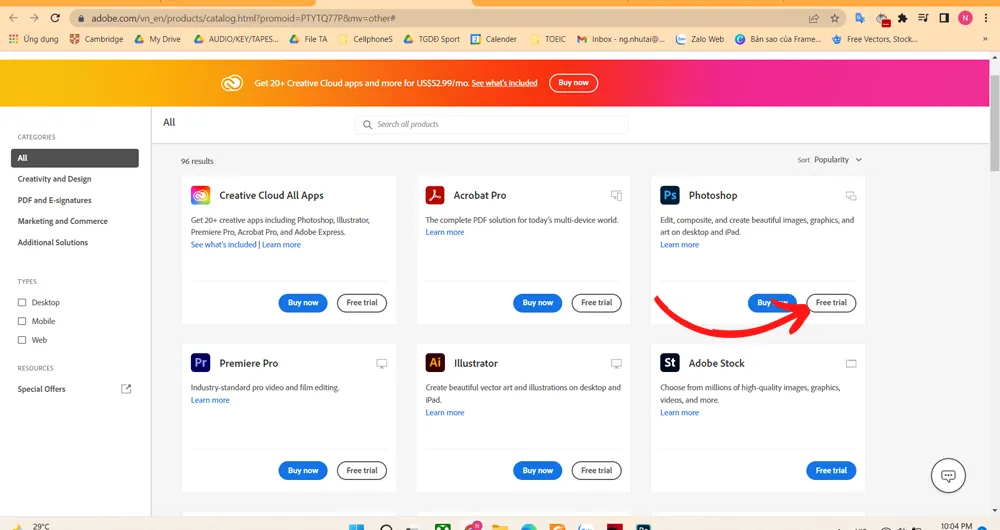 Cách tải Photoshop cho máy tính- Bước 2
Sau khi thanh toán hoặc đăng ký dùng thử, ứng dụng Creative Cloud sẽ tự động tải về và cài đặt Photoshop. Quá trình này hoàn toàn tự động. Hãy đảm bảo đường truyền Internet ổn định để tránh lỗi gián đoạn.
Hướng Dẫn Chi Tiết Cách Photoshop Trên Máy Tính Cho Người Mới Bắt Đầu
Làm chủ các thao tác cơ bản là bước đầu tiên để tiến tới cách photoshop trên máy tính chuyên nghiệp.
Làm Quen Với Giao Diện Người Dùng
Giao diện Photoshop gồm nhiều thành phần quan trọng. Thanh công cụ (Toolbar) nằm bên trái chứa các công cụ chính. Thanh Options (Tùy chọn) nằm ngang phía trên. Nó thay đổi tùy theo công cụ đang được chọn. Các bảng điều khiển (Panels), như Layers, History, nằm ở bên phải. Việc tùy chỉnh không gian làm việc giúp tăng hiệu suất. Bạn nên sắp xếp các Panel thường dùng nhất ở vị trí dễ thao tác.
Thao Tác Cơ Bản: Tạo, Mở và Xuất File
Cách Tạo Trang Làm Việc Mới
Khi khởi động Photoshop, bạn cần tạo một tài liệu mới.
Bước 1: Mở ứng dụng Photoshop. Chọn Create New… hoặc sử dụng phím tắt Ctrl+N (Windows) / Cmd+N (Mac).
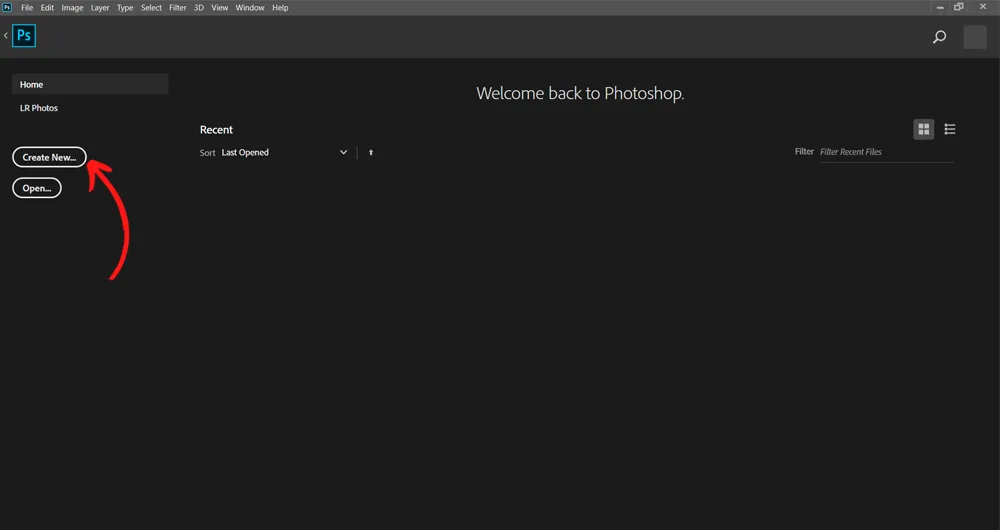 Cách tạo trang làm việc mới trên Photoshop – Bước 1
Bước 2: Một hộp thoại sẽ hiện ra. Bạn cần nhập các thông số kỹ thuật. Các thông số này bao gồm Kích thước (Width, Height), Độ phân giải (Resolution). Ngoài ra còn có Chế độ màu (Color Mode – RGB cho web, CMYK cho in ấn). Sau khi nhập xong, nhấn OK.
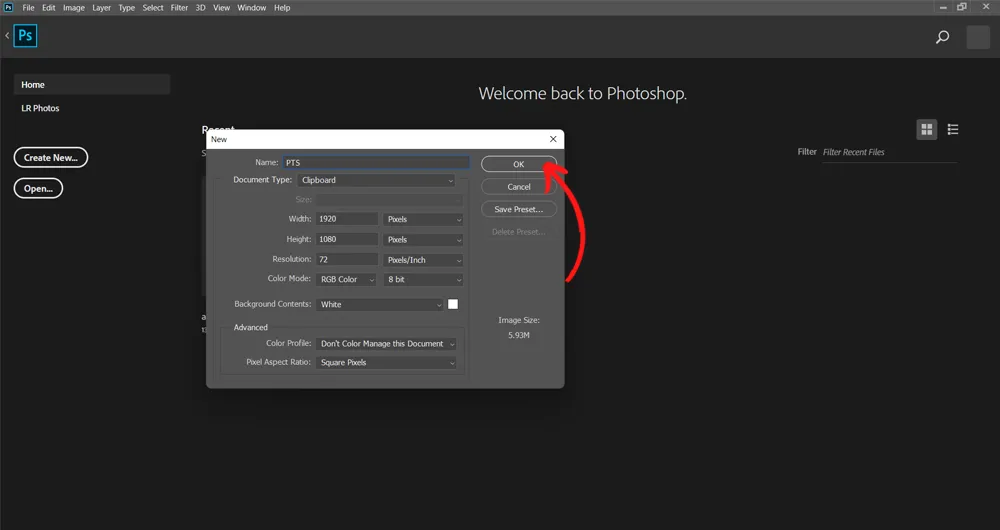 Cách tạo trang làm việc mới trên Photoshop – Bước 2
Cách Mở File Trong Photoshop
Để tiếp tục chỉnh sửa các tệp đã lưu hoặc mở một hình ảnh.
Bước 1: Trên thanh công cụ, chọn File sau đó chọn Open. Bạn cũng có thể dùng phím tắt Ctrl+O (Windows) / Cmd+O (Mac).
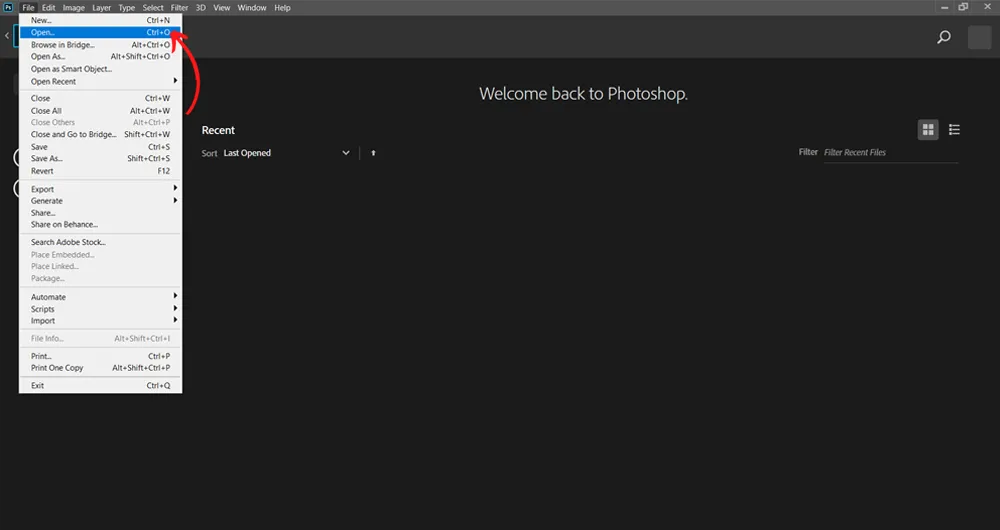 Cách mở file trong Photoshop-Bước 1
Bước 2: Trình duyệt file sẽ xuất hiện. Chọn tệp ảnh bạn muốn chỉnh sửa. Sau đó nhấn Open.
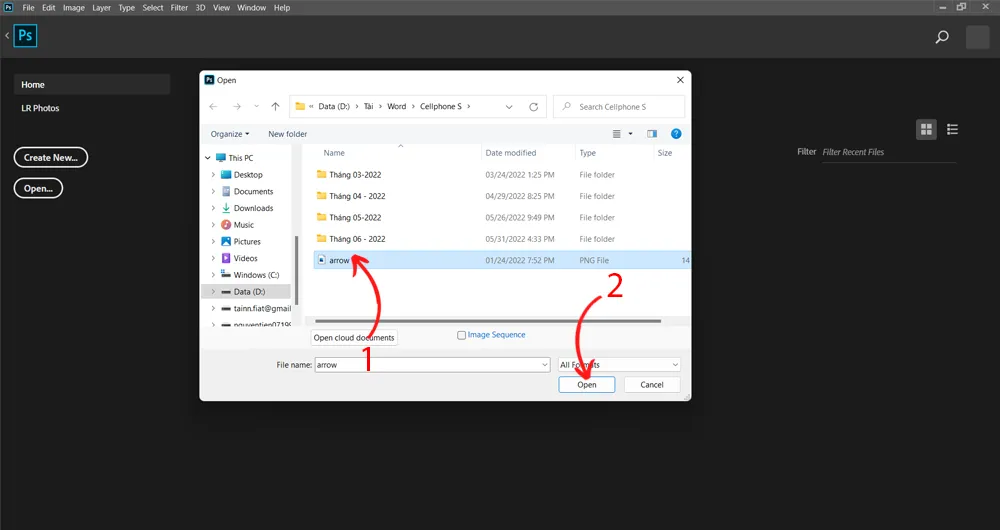 Cách mở file trong Photoshop-Bước 2
Cách Xuất Ảnh Trong Photoshop
Sau khi chỉnh sửa xong, việc xuất ảnh đúng định dạng là rất quan trọng.
Bước 1: Trên thanh công cụ, chọn File, sau đó chọn Export, và chọn Export As….
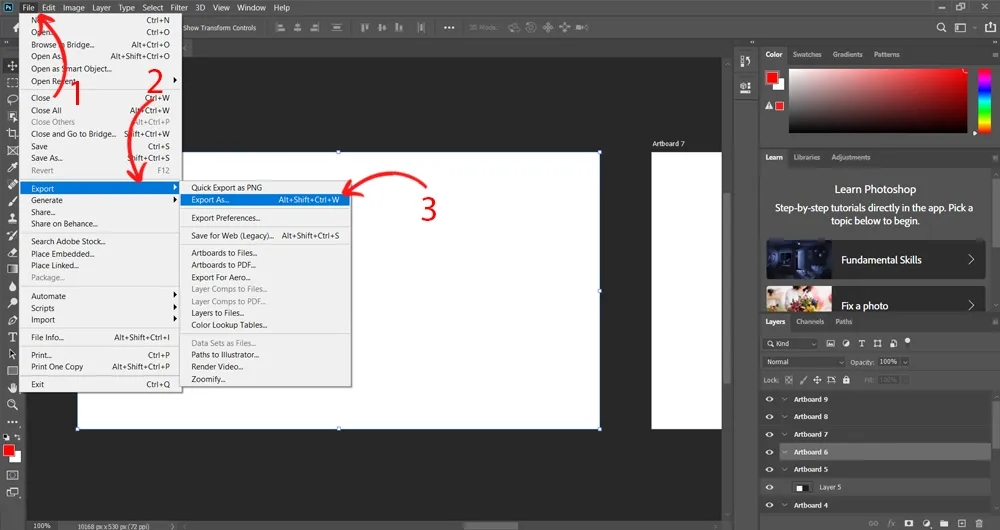 Cách xuất ảnh trong Photoshop – Bước 1
Bước 2: Hộp thoại Export As cho phép bạn tùy chỉnh định dạng. Các định dạng bao gồm JPEG, PNG, GIF. Bạn cũng có thể điều chỉnh chất lượng ảnh. Sau khi thiết lập xong, nhấn Export để lưu.
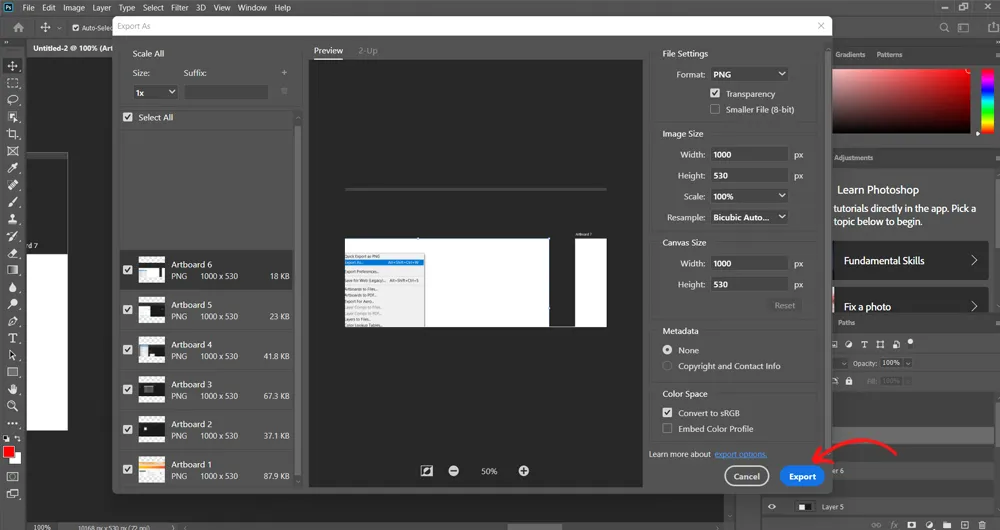 Cách xuất ảnh trong Photoshop – Bước 2
Kỹ Thuật Cốt Lõi: Layer, Selection và Màu Sắc
Để thực hiện cách photoshop trên máy tính một cách chuyên nghiệp, bạn phải hiểu rõ các nguyên tắc cốt lõi này. Chúng tạo nên sự khác biệt giữa người dùng nghiệp dư và chuyên gia.
Nguyên Tắc Làm Việc Với Layer: Nền Tảng Của Mọi Thiết Kế
Layer là các lớp chồng lên nhau tạo thành hình ảnh cuối cùng. Chúng là trái tim của Photoshop. Mọi chỉnh sửa nên được thực hiện trên Layer mới. Điều này giúp bảo toàn hình ảnh gốc và dễ dàng điều chỉnh. Việc nhóm các Layer (Group) giúp tổ chức không gian làm việc gọn gàng.
Bạn nên đặt tên Layer rõ ràng. Ví dụ như “Background”, “Adjustment Curves”, hay “Retouching”. Điều này giúp bạn hoặc đồng nghiệp dễ dàng theo dõi và chỉnh sửa. Hiểu rõ về chế độ hòa trộn (Blending Modes) cũng rất quan trọng. Nó cho phép các Layer tương tác với nhau theo các hiệu ứng khác nhau.
Làm Chủ Công Cụ Vùng Chọn và Công Cụ Pen Tool
Vùng chọn (Selection) là việc khoanh vùng các pixel bạn muốn tác động. Các công cụ cơ bản như Rectangular Marquee hay Lasso Tool thường dùng cho hình dạng đơn giản. Đối với hình dạng phức tạp, bạn cần sử dụng các công cụ thông minh hơn.
Công cụ Pen Tool là lựa chọn số một cho việc tạo vùng chọn chính xác. Nó tạo ra các đường Path dựa trên vector. Sau đó, các Path này được chuyển thành vùng chọn. Kỹ thuật này đòi hỏi sự kiên nhẫn. Tuy nhiên, kết quả mang lại độ chính xác cao nhất cho việc cắt ghép.
Điều Chỉnh Màu Sắc Chuyên Nghiệp
Điều chỉnh màu sắc là bước quan trọng nhất trong chỉnh sửa ảnh chuyên nghiệp. Các công cụ cơ bản như Brightness/Contrast thường không đủ. Chúng tác động quá mạnh và thô lên bức ảnh.
Thay vào đó, hãy sử dụng Adjustment Layers: Curves và Levels. Curves (Đường cong) cho phép kiểm soát tông màu và độ sáng ở các dải màu cụ thể (shadows, midtones, highlights). Levels (Mức độ) giúp xác định điểm trắng và điểm đen chính xác. Việc sử dụng các công cụ này giúp tạo ra sự hài hòa và độ sâu cho hình ảnh.
Quy Trình Hoàn Thiện và Tối Ưu Hóa Hình Ảnh Web
Một quy trình làm việc chuẩn cần bao gồm cả khâu lưu trữ và xuất file cuối cùng. Điều này nhằm đạt hiệu suất tối ưu.
Lưu Trữ File Gốc Và Phiên Bản
Sau khi hoàn thành chỉnh sửa, luôn lưu trữ bản gốc dưới định dạng .PSD (Photoshop Document). Đây là định dạng duy nhất giữ lại tất cả Layer, Mask, và các thiết lập chỉnh sửa. Điều này cho phép bạn quay lại chỉnh sửa bất cứ lúc nào. Bạn cũng nên lưu các phiên bản nhỏ hơn để tiện theo dõi quá trình phát triển của dự án.
Việc nén file .PSD cũng là một cách để tiết kiệm không gian ổ đĩa. Tuy nhiên, chỉ nên làm điều này khi dự án đã hoàn tất. Thường xuyên sao lưu dữ liệu lên đám mây Creative Cloud. Hoặc sao lưu vào ổ cứng ngoài để tránh mất mát.
Tối Ưu Hóa Hình Ảnh Cho Website
Khi xuất bản hình ảnh lên website, bạn cần thực hiện tối ưu hóa hình ảnh web. Mục tiêu là giảm dung lượng file mà vẫn giữ được chất lượng cao. Định dạng JPEG là tốt nhất cho ảnh chụp. Định dạng PNG nên dùng cho hình ảnh có nền trong suốt hoặc đồ họa đơn giản.
Sử dụng tính năng “Save for Web (Legacy)” (hoặc Export > Export As). Tính năng này cho phép bạn so sánh chất lượng ảnh với các mức nén khác nhau. Luôn đảm bảo rằng kích thước vật lý của ảnh (pixel) phù hợp với không gian hiển thị trên web. Việc này cải thiện tốc độ tải trang.
Nắm vững cách photoshop trên máy tính là một hành trình dài và thú vị. Bắt đầu với những kiến thức nền tảng về Layer và các công cụ cơ bản sẽ giúp bạn tạo ra những tác phẩm đầu tiên. Sau đó, việc luyện tập các kỹ thuật chỉnh sửa ảnh chuyên nghiệp như Pen Tool hay Curves sẽ nâng tầm kỹ năng của bạn. Sự kiên trì và thực hành thường xuyên là chìa khóa để trở thành một người dùng Photoshop thành thạo, từ đó mở rộng cơ hội trong lĩnh vực thiết kế và chỉnh sửa ảnh kỹ thuật số.
Ngày Cập Nhật 21/12/2025 by Trong Hoang

Chào các bạn, mình là Trọng Hoàng, tác giả của blog maytinhvn.net. Mình là một full-stack developer kiêm writer, blogger, Youtuber và đủ thứ công nghệ khác nữa.