Việc nắm vững cách đổi độ sang radian trên máy tính là kỹ năng nền tảng và thiết yếu trong toán học phổ thông, đặc biệt khi làm việc với các hàm số lượng giác và giải phương trình. Đơn vị đo lường góc Radian (RAD) thường được sử dụng trong các tính toán chuyên sâu, đòi hỏi người dùng phải biết cài đặt chế độ góc chính xác trên thiết bị. Bài viết này sẽ cung cấp hướng dẫn chi tiết và toàn diện nhất về cách thực hiện chuyển đổi này trên các dòng máy tính phổ biến như Casio và Vinacal, giúp bạn tối ưu hóa quá trình học tập và làm việc. Việc chuyển đổi chính xác giữa hai đơn vị đo lường góc này là chìa khóa để đạt được kết quả đáng tin cậy.
Cơ Sở Lý Thuyết Về Độ Và Radian
Để thực hiện chuyển đổi một cách hiệu quả, việc hiểu rõ mối quan hệ giữa đơn vị độ (Degrees) và Radian (Rad) là rất quan trọng. Đây là hai hệ thống đo lường góc được sử dụng rộng rãi, nhưng có nguồn gốc và ứng dụng khác nhau.
Định Nghĩa Của Đơn Vị Độ
Đơn vị độ, ký hiệu là (°), là đơn vị đo góc truyền thống dựa trên hệ thống Babylon cổ. Một vòng tròn hoàn chỉnh được chia thành 360 phần bằng nhau, mỗi phần tương ứng với một độ. Hệ thống này trực quan và dễ hình dung. Độ thường được sử dụng trong hình học phẳng và các ứng dụng thực tế cơ bản.
Việc chia thành 360 độ bắt nguồn từ sự quan sát chu kỳ thiên văn. Nó tạo ra các góc dễ chia hết, giúp đơn giản hóa nhiều phép tính hình học. Đây là một khái niệm toán học cơ bản mà mọi người dùng máy tính cần nắm vững.
Định Nghĩa Của Đơn Vị Radian
Radian là đơn vị đo góc tiêu chuẩn trong Hệ đo lường quốc tế (SI) và được sử dụng rộng rãi trong toán học cao cấp, vật lý và kỹ thuật. Góc 1 radian là góc ở tâm chắn một cung có độ dài bằng bán kính của đường tròn đó. Mối liên hệ quan trọng nhất là một nửa vòng tròn (180°) tương đương với $pi$ radian.
Sử dụng radian giúp đơn giản hóa nhiều công thức trong giải tích, chẳng hạn như đạo hàm và tích phân của các hàm lượng giác. Các chuyên gia cần nắm vững nguyên tắc chuyển đổi để áp dụng chính xác.
Công Thức Chuyển Đổi Chính Thức
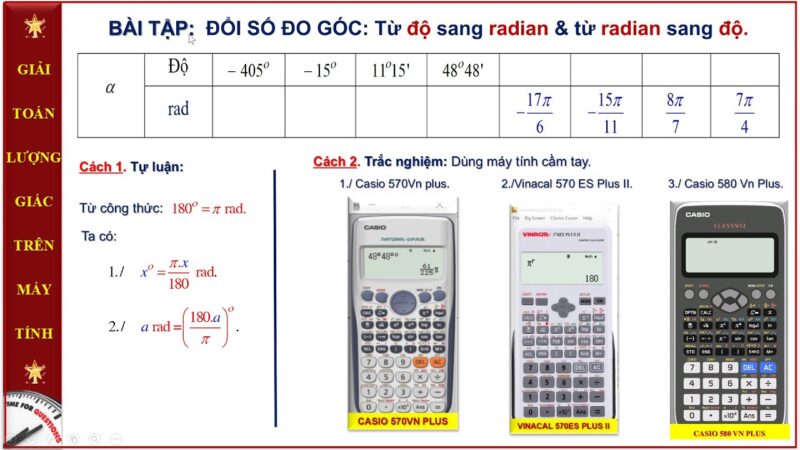
Mối quan hệ cốt lõi giữa độ và radian là $180^circ = pi text{ radian}$. Từ đây, ta có thể suy ra công thức chuyển đổi.
Để chuyển đổi từ độ sang radian, ta áp dụng công thức:
$$text{Radian} = text{Độ} times frac{pi}{180}$$
Ví dụ: $45^circ = 45 times frac{pi}{180} = frac{pi}{4}$ radian.
Ngược lại, để chuyển đổi từ radian sang độ, ta áp dụng công thức:
$$text{Độ} = text{Radian} times frac{180}{pi}$$
Ví dụ: $frac{pi}{3}$ radian $= frac{pi}{3} times frac{180}{pi} = 60^circ$. Việc hiểu công thức giúp kiểm tra kết quả máy tính thủ công.
Hướng Dẫn Chi Tiết Cách Đổi Độ Sang Radian Trên Casio
Các dòng máy tính Casio là công cụ phổ biến nhất đối với học sinh, sinh viên và kỹ sư. Dù có nhiều mẫu mã, quy trình chuyển đổi cơ bản luôn tuân theo một logic chung, tập trung vào chế độ cài đặt góc.
Đối Với Dòng Máy Casio fx-570ES PLUS/VN PLUS
Dòng fx-570ES PLUS là mẫu máy tính cổ điển nhưng vẫn còn được sử dụng rộng rãi. Quy trình chuyển đổi bao gồm hai bước chính: cài đặt chế độ góc và sử dụng hàm chuyển đổi trực tiếp.
Thiết Lập Chế Độ Góc (MODE)
Trước khi thực hiện bất kỳ phép tính nào, bạn cần đảm bảo máy tính đang ở chế độ Deg (Độ) hoặc Rad (Radian) phù hợp với yêu cầu. Thông thường, khi muốn đổi từ Độ sang Radian, bạn cần nhập giá trị ban đầu dưới dạng Độ.
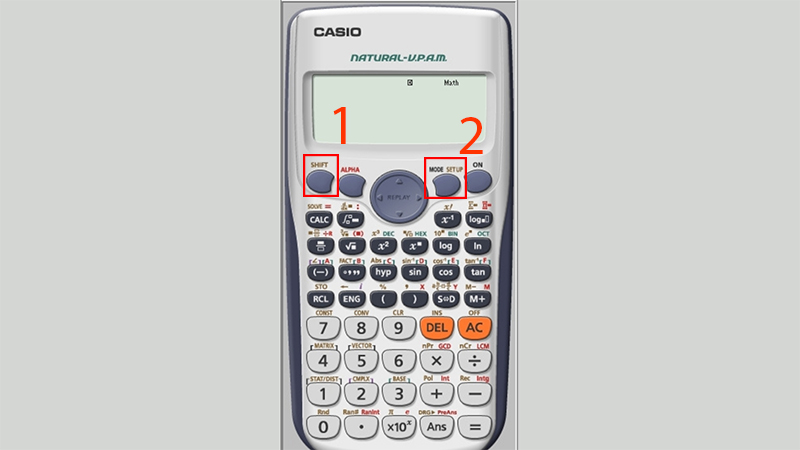
- Vào Menu Cài Đặt: Nhấn phím $text{SHIFT}$ sau đó nhấn phím $text{MODE}$ ($text{SETUP}$).
- Chọn Đơn Vị: Màn hình sẽ hiển thị các tùy chọn cài đặt.
- Nhấn số $text{3}$ để chọn $text{Deg}$ (Độ).
- Nhấn số $text{4}$ để chọn $text{Rad}$ (Radian).
Sau khi cài đặt, một ký hiệu nhỏ $text{D}$ hoặc $text{R}$ sẽ hiển thị ở góc trên màn hình.
Thực Hiện Phép Đổi Độ Sang Radian
Máy tính Casio có chức năng chuyển đổi đơn vị góc tích hợp, nằm trong hệ thống phím chức năng $text{DRGtriangleright}$.
- Nhập Giá Trị Độ: Nhập giá trị góc cần chuyển đổi, ví dụ: $60$.
- Truy Cập Hàm Chuyển Đổi: Nhấn phím $text{SHIFT}$ sau đó nhấn phím $text{ANS}$ ($text{DRGtriangleright}$).
- Chọn Đơn Vị Gốc: Màn hình sẽ hiển thị $text{1: text{o}}$ (Độ), $text{2: r}$ (Radian), $text{3: g}$ (Grad).
- Chọn Độ: Nhấn số $text{1}$ để chỉ định rằng giá trị đã nhập là Độ. Màn hình lúc này hiển thị $60^circ$.
- Chuyển Máy Sang Chế Độ Radian: Nhấn $text{SHIFT}$ $text{MODE}$ ($text{SETUP}$) rồi nhấn $text{4}$ ($text{Rad}$).
- Tính Toán: Nhấn $text{=}$ để nhận kết quả là $frac{pi}{3}$ radian.
Quá trình này đảm bảo tính chính xác và tránh nhầm lẫn do cài đặt chế độ góc sai.
Đối Với Dòng Máy Casio fx-580VN X (VINACAL 680EX PLUS tương tự)
Casio fx-580VN X là dòng máy tính hiện đại nhất, với giao diện trực quan và nhiều tính năng cải tiến. Thao tác chuyển đổi trên máy này được tối ưu hóa hơn. Dòng Vinacal 680EX PLUS cũng có cấu trúc phím và chức năng tương đồng.
Thiết Lập Chế Độ Góc (SETUP)
Quy trình cài đặt chế độ góc trên Casio 580 tương đối đơn giản, được tích hợp trong Menu Setup.
- Vào Menu Cài Đặt: Nhấn phím $text{SHIFT}$ sau đó nhấn phím $text{MENU}$ ($text{SETUP}$).
- Chọn Đơn Vị Góc: Nhấn số $text{2}$ ($text{Đơn vị góc}$).
- Chọn Radian (rad): Nhấn số $text{2}$ ($text{rad}$) để máy tính hoạt động ở chế độ Radian. Biểu tượng $text{R}$ sẽ xuất hiện.
Sử Dụng Hàm Chuyển Đổi Đơn Vị (Độ $to$ Radian)
Máy tính 580 tích hợp chức năng chuyển đổi trong hệ thống phím kỹ thuật ($text{CONV}$).
- Nhập Giá Trị Độ: Nhập giá trị góc cần chuyển đổi, ví dụ: $120$.
- Truy Cập Chức Năng Đơn Vị Góc: Nhấn phím $text{SHIFT}$ sau đó nhấn phím $text{ANS}$ ($text{DRGtriangleright}$).
- Chọn Đơn Vị Gốc (Độ): Nhấn số $text{1}$ ($text{o}$) để chỉ định giá trị $120$ là Độ. Màn hình hiển thị $120^circ$.
- Chuyển Sang Radian: Vì máy tính đã ở chế độ Radian, kết quả khi nhấn $text{=}$ sẽ tự động được chuyển đổi. Nhấn $text{=}$ để nhận kết quả là $frac{2pi}{3}$.
Việc sử dụng $text{DRGtriangleright}$ là phương pháp hiệu quả nhất để chuyển đổi đơn vị.
Chi Tiết Cách Đổi Độ Sang Radian Trên Vinacal
Máy tính Vinacal, đặc biệt là các dòng như Vinacal 680EX Plus và Vinacal 570ES Plus II, có giao diện phím và logic hoạt động rất giống với Casio. Điều này tạo thuận lợi cho người dùng đã quen thuộc với Casio.
Đối Với Dòng Máy Vinacal 570ES Plus II
Dòng máy này là đối thủ trực tiếp của Casio fx-570ES Plus. Các bước thao tác chuyển đổi gần như tương đồng.
Cài Đặt Chế Độ Góc Trên Vinacal
- Vào Menu Cài Đặt: Nhấn phím $text{SHIFT}$ sau đó nhấn phím $text{MODE}$ ($text{SETUP}$).
- Lựa Chọn:
- Nhấn số $text{3}$ ($text{Deg}$) để đặt chế độ Độ.
- Nhấn số $text{4}$ ($text{Rad}$) để đặt chế độ Radian.
Chuyển Đổi Độ Sang Radian (Vinacal 570)
- Nhập Góc: Nhập góc cần chuyển đổi, ví dụ: $270$.
- Truy Cập Hàm Chuyển Đổi: Nhấn phím $text{SHIFT}$ sau đó nhấn phím $text{ANS}$ ($text{DRGtriangleright}$).
- Chọn Đơn Vị Độ: Nhấn số $text{1}$ ($text{o}$). Màn hình hiển thị $270^circ$.
- Chuyển Máy Sang Radian: Nhấn $text{SHIFT}$ $text{MODE}$ ($text{SETUP}$) rồi nhấn $text{4}$ ($text{Rad}$).
- Tính Toán: Nhấn $text{=}$ để nhận kết quả là $frac{3pi}{2}$ radian.
Sự khác biệt nhỏ về bố cục phím không ảnh hưởng đến nguyên lý chuyển đổi chung.
Đối Với Dòng Máy Vinacal 680EX Plus
Vinacal 680EX Plus sở hữu giao diện người dùng hiện đại, tương tự Casio 580. Việc sử dụng máy tính này cho phép thực hiện chuyển đổi nhanh chóng.
Thiết Lập Chế Độ Radian
- Vào Menu Cài Đặt: Nhấn phím $text{SHIFT}$ sau đó nhấn phím $text{MENU}$ ($text{SETUP}$).
- Chọn Đơn Vị Góc: Chọn $text{2}$ ($text{Đơn vị góc}$).
- Đặt Radian: Chọn $text{2}$ ($text{rad}$).
Thực Hiện Chuyển Đổi
- Nhập Giá Trị Độ: Nhập $150$.
- Chức Năng Đơn Vị Góc: Nhấn $text{SHIFT}$ $text{ANS}$ ($text{DRGtriangleright}$).
- Chọn Độ: Nhấn $text{1}$ ($text{o}$).
- Kết Quả: Nhấn $text{=}$. Kết quả hiển thị $frac{5pi}{6}$.
Đây là phương pháp tiêu chuẩn và đáng tin cậy nhất.
Các Tình Huống Đặc Biệt Và Lỗi Thường Gặp Khi Chuyển Đổi
Ngay cả với quy trình chuẩn, người dùng vẫn thường mắc phải những lỗi cơ bản trong quá trình chuyển đổi độ sang radian trên máy tính. Việc hiểu rõ các tình huống ngoại lệ này giúp tăng cường độ chính xác.
Lỗi Quên Cài Đặt Chế Độ Góc (Degree/Radian)
Đây là lỗi phổ biến nhất. Nếu máy tính đang ở chế độ Deg ($text{D}$) và bạn nhập $text{sin}(90)$, kết quả là $1$. Nhưng nếu máy tính đang ở chế độ Rad ($text{R}$) và bạn cũng nhập $text{sin}(90)$, kết quả sẽ là $-0.89dots$ (vì máy hiểu $90$ là $90$ radian).
Giải pháp: Luôn kiểm tra biểu tượng $text{D}$ (Deg), $text{R}$ (Rad) hoặc $text{G}$ (Grad) trên màn hình trước khi thực hiện các phép tính lượng giác. Hãy sử dụng $text{SHIFT}$ $text{MODE}$ ($text{SETUP}$) để kiểm tra và đặt lại. Việc này là bước kiểm tra quan trọng.
Nhầm Lẫn Giữa Hàm Chuyển Đổi Và Phím $pi$
Một số người mới học thường cố gắng chuyển đổi bằng cách nhân giá trị độ với $frac{pi}{180}$ theo công thức. Phương pháp này đúng về mặt toán học nhưng rườm rà và dễ sai sót.
Giải pháp: Luôn ưu tiên sử dụng chức năng $text{DRGtriangleright}$ tích hợp của máy tính. Chức năng này được thiết kế để xử lý thao tác chuyển đổi đơn vị một cách tối ưu.
Xử Lý Các Giá Trị Đặc Biệt Của $pi$
Khi tính toán với các giá trị như $frac{pi}{2}$, $frac{pi}{4}$, người dùng cần nhập $pi$ bằng cách nhấn $text{SHIFT}$ $times 10^x$. Máy tính Casio và Vinacal sẽ sử dụng giá trị $pi$ với độ chính xác cao nhất (thường là 10-12 chữ số thập phân).
Chú ý: Khi kết quả là một bội số của $pi$, máy tính hiện đại như Casio fx-580VN X (trong chế độ Radian) sẽ tự động hiển thị kết quả dưới dạng phân số chứa $pi$, ví dụ $frac{pi}{3}$.
Phương Pháp Chuyển Đổi Nâng Cao và Công Cụ Trực Tuyến
Ngoài việc sử dụng máy tính cầm tay, người dùng có thể áp dụng các phương pháp thay thế để kiểm tra kết quả hoặc thực hiện chuyển đổi nhanh chóng trong môi trường kỹ thuật số.
Chuyển Đổi Bằng Excel (Hoặc Google Sheets)
Microsoft Excel và Google Sheets cung cấp các hàm tích hợp sẵn để thực hiện việc chuyển đổi góc một cách nhanh chóng. Đây là một giải pháp tiện lợi khi xử lý lượng lớn dữ liệu.
- Hàm $text{RADIANS}$: Hàm $text{RADIANS}(text{góc})$ sẽ chuyển đổi giá trị góc từ độ sang radian.
- Ví dụ: $text{=RADIANS}(180)$ sẽ trả về $pi$ ($3.14159dots$).
- Hàm $text{DEGREES}$: Hàm $text{DEGREES}(text{góc})$ sẽ chuyển đổi từ radian sang độ.
- Ví dụ: $text{=DEGREES}(text{PI}())$ sẽ trả về $180$.
Sử dụng các hàm này đảm bảo độ chính xác tuyệt đối theo chuẩn máy tính.
- Ví dụ: $text{=DEGREES}(text{PI}())$ sẽ trả về $180$.
Sử Dụng Các Công Cụ Máy Tính Trực Tuyến (Online Calculator)
Nhiều trang web và công cụ tìm kiếm cung cấp máy tính tích hợp có khả năng chuyển đổi đơn vị góc ngay lập tức. Các công cụ này hữu ích cho việc kiểm tra chéo kết quả.
- Google Search: Chỉ cần gõ “180 degrees to radians” vào thanh tìm kiếm, Google sẽ trả về kết quả ngay lập tức là $pi text{ radian}$.
- WolframAlpha: Đây là một công cụ tính toán mạnh mẽ, cung cấp kết quả chi tiết và các bước thực hiện.
Các công cụ trực tuyến giúp người dùng dễ dàng xác minh lại quy trình tính toán của mình.
Lời Khuyên Chuyên Gia Về Ứng Dụng Thực Tiễn
Trong các lĩnh vực kỹ thuật và lập trình, radian là đơn vị mặc định. Các ngôn ngữ lập trình như Python, C++ hay MATLAB đều sử dụng radian cho các hàm lượng giác tiêu chuẩn.
Khuyến nghị: Đối với người làm việc trong môi trường khoa học máy tính hoặc kỹ thuật, hãy làm quen với việc sử dụng chế độ Radian trên máy tính và chỉ chuyển sang chế độ Độ khi cần trình bày kết quả cho các ứng dụng hình học truyền thống.
Tóm Tắt Quy Trình Và Các Bước Thực Hành
Việc nắm vững cách đổi độ sang radian trên máy tính là một bước tiến lớn trong việc sử dụng công cụ tính toán một cách thành thạo. Dù bạn sử dụng Casio fx-570ES PLUS, Casio fx-580VN X hay Vinacal 680EX Plus, quy trình cốt lõi vẫn là thiết lập chế độ góc và sử dụng hàm chuyển đổi tích hợp $text{DRGtriangleright}$.
Quy trình chuẩn là: Đảm bảo máy tính ở chế độ $text{Rad}$ ($text{R}$), nhập giá trị góc (ví dụ $45$), sau đó gọi hàm chuyển đổi đơn vị ($text{SHIFT}$ $text{ANS}$), chọn đơn vị góc gốc ($text{1}$ cho độ) rồi nhấn $text{=}$. Bằng cách tuân thủ nghiêm ngặt các thao tác máy tính này, người dùng sẽ luôn đảm bảo kết quả chính xác, giúp tối ưu hóa hiệu suất làm việc và học tập.
Ngày Cập Nhật 21/12/2025 by Trong Hoang

Chào các bạn, mình là Trọng Hoàng, tác giả của blog maytinhvn.net. Mình là một full-stack developer kiêm writer, blogger, Youtuber và đủ thứ công nghệ khác nữa.