Việc tìm hiểu về cách bật tắt máy tính không chỉ là thao tác cơ bản. Nó còn là nền tảng để bạn quản lý năng lượng và tối ưu hiệu suất làm việc của hệ thống. Mỗi chế độ tắt máy—gồm Shut Down, Sleep và Hibernate—đều có cơ chế hoạt động, mức tiêu thụ năng lượng và ứng dụng khác biệt. Nắm rõ cơ chế này sẽ giúp người dùng đưa ra quyết định thông minh về quản lý năng lượng và bảo vệ dữ liệu. Chúng tôi sẽ phân tích chuyên sâu từng chế độ, giúp bạn tận dụng tối đa khả năng của máy tính.
Phân Tích Chuyên Sâu Các Chế Độ Tắt Máy
Ba tùy chọn chính để tạm dừng hoặc chấm dứt phiên làm việc trên máy tính là Shut Down, Sleep và Hibernate. Mỗi tùy chọn đại diện cho một trạng thái năng lượng khác nhau, tác động trực tiếp đến thời gian khởi động và mức tiêu thụ điện. Sự khác biệt cốt lõi nằm ở cách dữ liệu phiên làm việc được xử lý và lưu trữ.
Shut Down (Tắt Máy Hoàn Toàn)
Chế độ Shut Down là cách phổ biến và dứt khoát nhất để kết thúc phiên làm việc. Nó đưa máy tính về trạng thái năng lượng thấp nhất, gần như bằng không. Tắt máy hoàn toàn đảm bảo tất cả các thành phần phần cứng được nghỉ ngơi.
Cơ Chế Hoạt Động Của Shut Down
Trong quá trình Shut Down, hệ điều hành sẽ đóng tất cả các ứng dụng và tiến trình đang chạy. Sau đó, nó sẽ giải phóng bộ nhớ truy cập ngẫu nhiên (RAM). Dữ liệu chưa lưu sẽ bị mất hoàn toàn nếu người dùng không kịp thời lưu lại trước đó. Đây là một quy tắc tối quan trọng mà mọi kỹ thuật viên đều phải nhắc nhở.
Tuy nhiên, với Windows 10 và 11, quá trình tắt máy đã được tối ưu hóa. Microsoft sử dụng tính năng Fast Startup (Khởi động Nhanh). Fast Startup là một sự kết hợp giữa Shut Down và Hibernate. Hệ điều hành sẽ lưu một phần trạng thái kernel và driver vào một tệp (hiberfil.sys). Điều này giúp quá trình khởi động lần sau diễn ra nhanh hơn.
Khi Nào Nên Sử Dụng Shut Down Thật Sự
Mặc dù Fast Startup mang lại sự tiện lợi, đôi khi người dùng cần một chu kỳ tắt máy hoàn toàn. Điều này đặc biệt cần thiết cho các tác vụ nâng cao. Các trường hợp nên chọn Shut Down thật sự bao gồm cập nhật BIOS hoặc driver phần cứng. Việc này giúp đảm bảo tất cả các thành phần hệ thống đều ở trạng thái sạch nhất. Shut Down cũng là lựa chọn tối ưu khi máy tính sẽ không được sử dụng trong thời gian dài (ví dụ: qua đêm, cuối tuần).
Các Bước Thực Hiện Shut Down Trên Windows 11
Thao tác Shut Down trên Windows 11 rất đơn giản. Kỹ thuật viên cần hướng dẫn người dùng thực hiện theo trình tự.
- Bấm vào biểu tượng [Start] trên thanh taskbar. Đây là bước khởi đầu cho mọi tùy chọn năng lượng.
- Chọn biểu tượng [Power]. Biểu tượng này thường được biểu thị bằng hình ảnh nút nguồn.
- Cuối cùng, chọn [Shut down]. Máy tính sẽ bắt đầu quá trình tắt máy.
Các Bước Thực Hiện Shut Down Trên Windows 10
Mặc dù giao diện khác biệt, quy trình trên Windows 10 cũng tương tự. Người dùng có thể nhanh chóng làm quen với thao tác này.
- Nhấp vào biểu tượng [Start] ở góc trái thanh tác vụ. Vị trí biểu tượng này hơi khác so với Win 11.
- Chọn biểu tượng [Power].
- Chọn [Shut down]. Hành động này sẽ kích hoạt quá trình tắt máy.
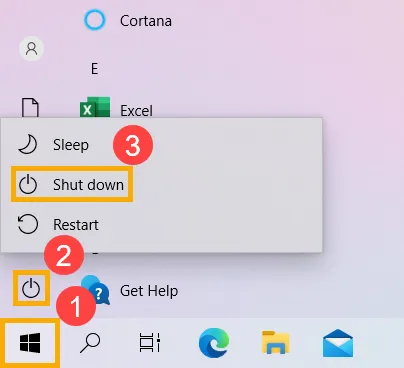
Menu Shut Down trên Windows 10 thể hiện lựa chọn tắt máy hoàn toàn
Sleep (Chế Độ Ngủ)
Chế độ Sleep (Ngủ) là một trạng thái tiết kiệm năng lượng hiệu quả. Nó được thiết kế cho những lúc người dùng tạm thời rời xa máy tính. Chế độ này lý tưởng cho các khoảng nghỉ ngắn trong ngày làm việc.
Cơ Chế Hoạt Động Của Sleep
Khi máy tính vào chế độ Sleep, nó chuyển sang trạng thái năng lượng thấp (thường là S3 Standby). Hệ thống sẽ giữ lại tất cả dữ liệu phiên làm việc hiện tại. Dữ liệu này được lưu trữ trong RAM. RAM là một loại bộ nhớ cần nguồn điện liên tục để duy trì dữ liệu. Do đó, máy tính vẫn tiêu thụ một lượng điện nhỏ.
Ưu điểm lớn nhất là khả năng quay lại làm việc ngay lập tức. Quá trình “thức dậy” diễn ra cực kỳ nhanh. Người dùng chỉ cần nhấn nút nguồn, bất kỳ phím nào, hoặc mở nắp laptop. Windows cũng có tính năng bảo vệ pin. Nếu pin quá yếu trong chế độ Sleep, hệ thống sẽ tự động chuyển sang Hibernate để tránh mất dữ liệu.
Cấu Hình Tự Động Vào Chế Độ Sleep
Người dùng có thể thiết lập thời gian tự động chuyển sang chế độ Sleep. Điều này giúp tối ưu hóa tiết kiệm năng lượng khi máy không hoạt động.
Cấu Hình Trên Windows 11
- Tìm kiếm [Power, sleep and battery settings] trong thanh tìm kiếm. Nhấp vào [Open] để mở cửa sổ cấu hình.
- Mở rộng trường [Màn hình và chế độ ngủ].
- Thiết lập thời gian cho tùy chọn Bật nguồn pin hoặc Khi cắm vào. Khoảng thời gian này quy định sau bao lâu máy sẽ chuyển sang Ngủ.
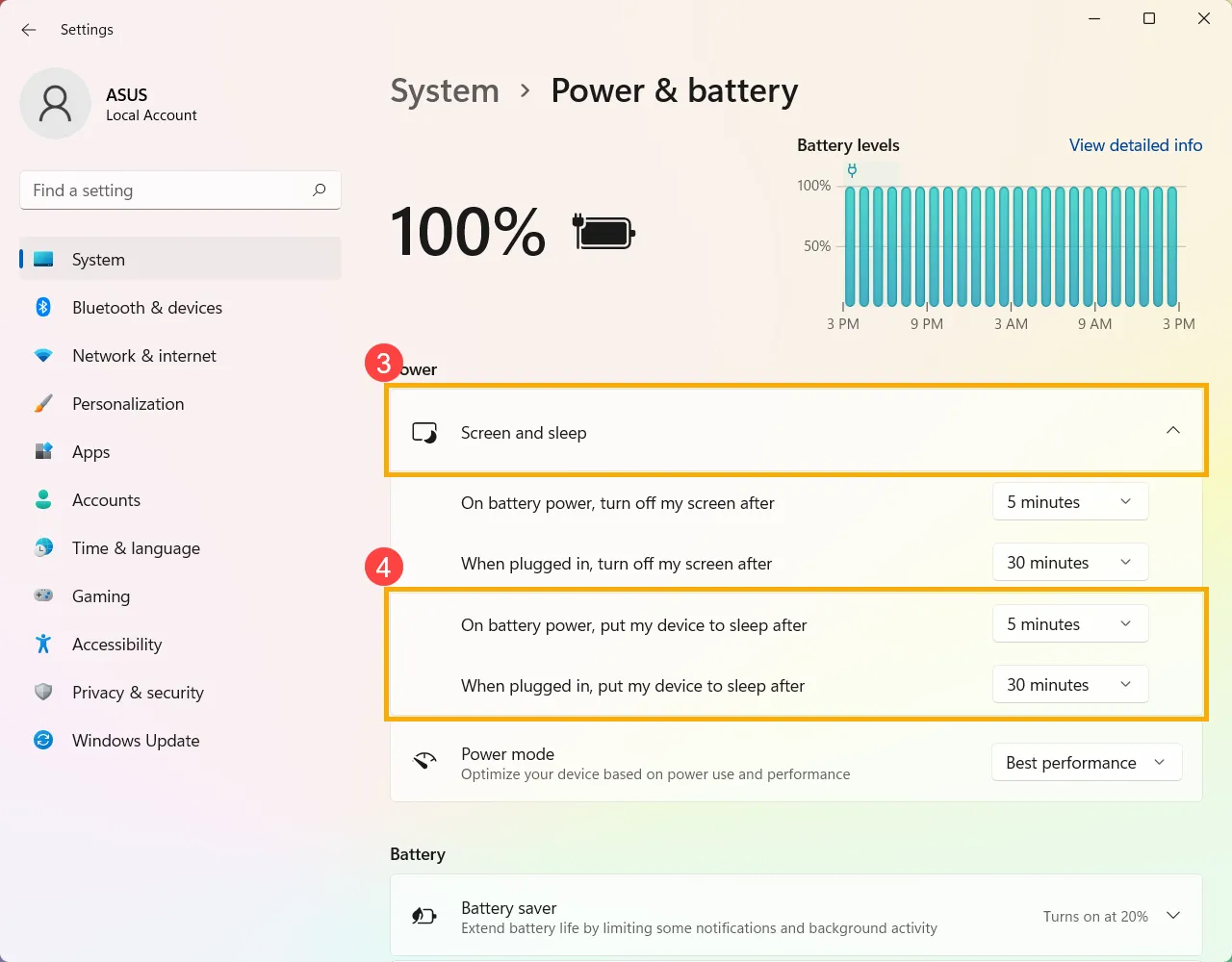
Thiết lập thời gian tự động vào chế độ ngủ trong cài đặt Nguồn, ngủ và pin của Windows 11
Cấu Hình Trên Windows 10
- Tìm kiếm [Power & sleep settings] trong mục tìm kiếm Windows. Nhấp [Open].
- Thiết lập thời gian chuyển sang chế độ Ngủ cho cả hai tùy chọn: Bật nguồn pin hoặc Khi cắm vào.
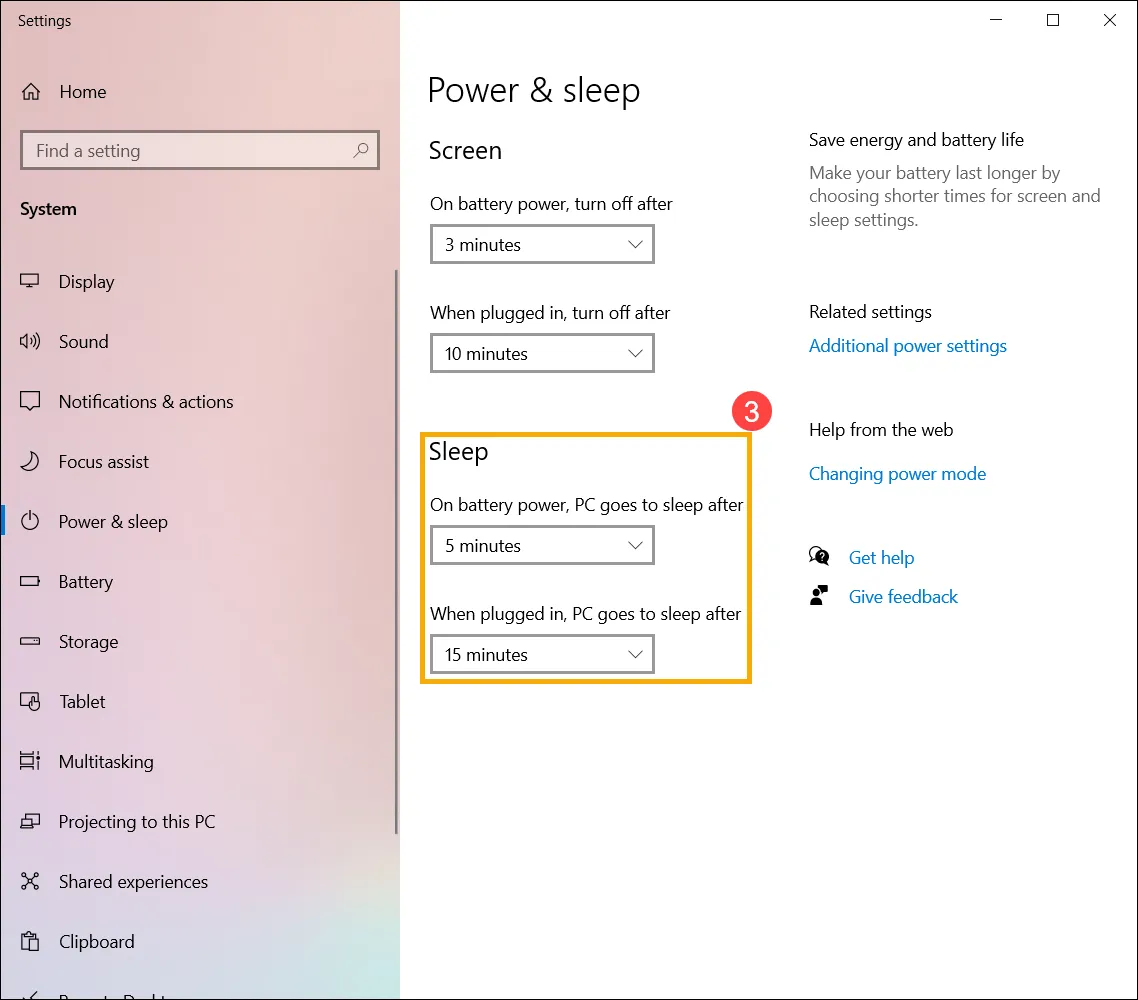
Cài đặt thời gian tự động ngủ trên Windows 10
Thay Đổi Hành Động Nút Nguồn/Đóng Nắp
Người dùng laptop thường sử dụng nút nguồn hoặc hành động đóng nắp để vào chế độ Sleep. Các kỹ thuật viên có thể hướng dẫn cấu hình lại hành động mặc định.
Cấu Hình Trên Windows 11
- Tìm kiếm [Choose a power plan].
- Chọn [Choose what the power button does].
- Thiết lập hành động cho nút nguồn và đóng nắp trong tùy chọn On battery hoặc Plugged in. Các lựa chọn bao gồm Sleep, Hibernate, Shut Down hoặc Do nothing.
- Nhấn [Save changes] để hoàn tất.
Hibernate (Chế Độ Ngủ Đông)
Chế độ Hibernate là giải pháp tối ưu cho việc tiết kiệm năng lượng triệt để. Nó vẫn duy trì phiên làm việc nhưng không tiêu thụ điện năng. Đây là lựa chọn lý tưởng khi bạn cần tạm dừng công việc trong thời gian dài.
Cơ Chế Hoạt Động Của Hibernate
Khi máy tính vào chế độ Hibernate, nó sẽ chuyển sang trạng thái S4 (Disk Standby). Khác với Sleep, Hibernate sẽ ghi toàn bộ nội dung của RAM. Dữ liệu này được lưu vào một tệp đặc biệt trên ổ đĩa cứng, có tên là hiberfil.sys.
Sau khi ghi dữ liệu, máy tính sẽ tắt nguồn hoàn toàn. Điều này khiến nó không tiêu thụ điện năng. Khi khởi động lại, hệ thống sẽ đọc lại nội dung từ tệp hiberfil.sys vào RAM. Quá trình này diễn ra chậm hơn Sleep, nhưng nhanh hơn Shut Down hoàn toàn.
Kích Hoạt Tùy Chọn Hibernate (Nếu Không Có Sẵn)
Trên nhiều máy tính xách tay và máy tính để bàn, tùy chọn Hibernate bị ẩn mặc định. Kỹ thuật viên cần hướng dẫn người dùng bật tùy chọn này.
Kích Hoạt Trên Windows 11
- Tìm kiếm [Choose a power plan].
- Chọn [Choose what the power button does].
- Nhấp vào [Change settings that are currently unavailable]. Thao tác này yêu cầu quyền Administrator.
- Trong mục Shutdown settings (Thiết lập Tắt máy), đánh dấu vào tùy chọn Hibernate.
- Chọn [Save changes]. Sau đó, tùy chọn Hibernate sẽ xuất hiện trong menu Power.
Kích Hoạt Trên Windows 10
- Tìm kiếm [Power & sleep settings]. Chọn [Additional power settings].
- Chọn [Choose what the power button does].
- Nhấp [Change settings that are currently unavailable].
- Trong mục Shutdown, đánh dấu tùy chọn Hibernate.
- Chọn [Save changes].
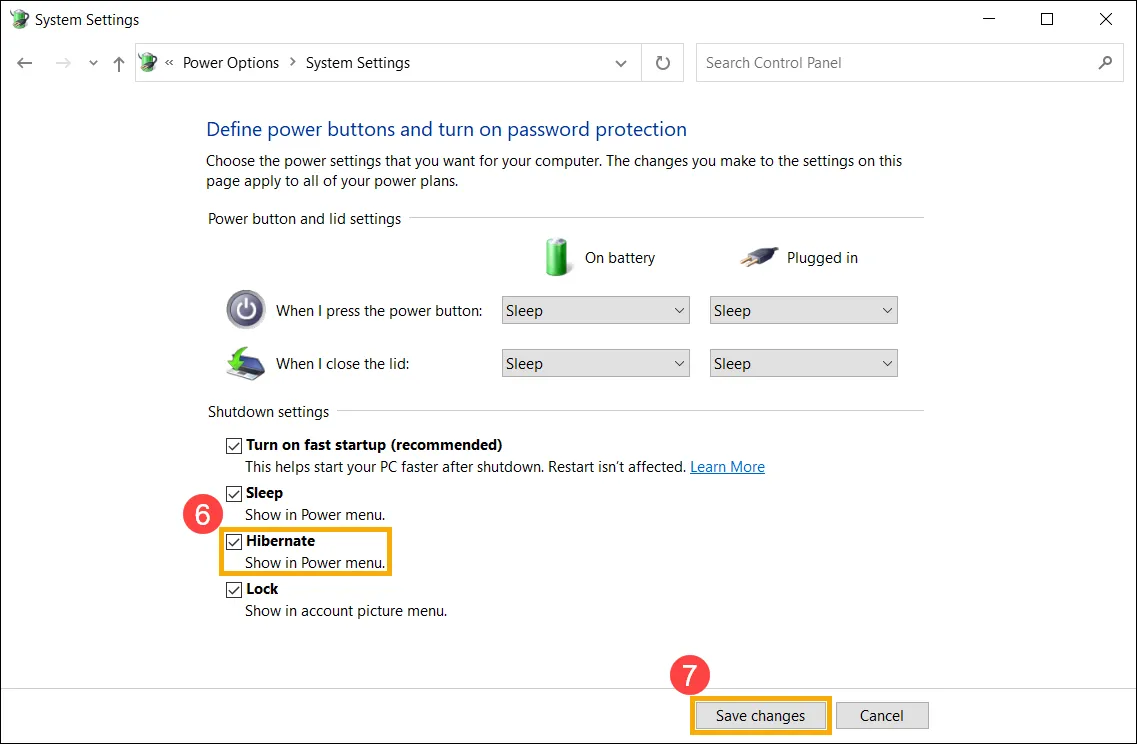
Kích hoạt tùy chọn Ngủ đông (Hibernate) trên Windows 10
Sử Dụng Chế Độ Hibernate
Sau khi kích hoạt, bạn có thể thực hiện cách bật tắt máy tính bằng Hibernate thông qua menu Power.
- Bấm vào biểu tượng [Start] trên taskbar.
- Chọn biểu tượng [Power].
- Chọn [Hibernate]. Máy tính sẽ lưu trạng thái làm việc và tắt nguồn.
So Sánh Chuyên Môn: Shut Down vs Sleep vs Hibernate
Việc lựa chọn giữa ba chế độ này phụ thuộc vào hoàn cảnh sử dụng. Mỗi chế độ đều có mục đích riêng biệt trong việc quản lý năng lượng và tốc độ truy cập công việc. Kỹ thuật viên cần phân tích rõ ràng ưu và nhược điểm.
Tốc Độ Khởi Động
Chế độ Sleep cung cấp tốc độ khởi động nhanh nhất. Quá trình “thức dậy” gần như tức thì vì dữ liệu đã nằm sẵn trong RAM. Hibernate chậm hơn đáng kể. Hệ thống phải đọc tệp hiberfil.sys lớn từ ổ đĩa. Shut Down, mặc dù được cải thiện bởi Fast Startup, vẫn là lựa chọn chậm nhất.
Tiêu Thụ Điện Năng
Shut Down (tắt Fast Startup) và Hibernate là hai chế độ tiết kiệm điện tối đa. Mức tiêu thụ điện năng gần như bằng 0. Ngược lại, Sleep vẫn cần duy trì nguồn điện cho RAM và một số mạch điều khiển. Điều này khiến nó tiêu thụ điện nhiều hơn hai chế độ còn lại.
Khả Năng Mất Dữ Liệu
Trong Shut Down, dữ liệu chưa lưu sẽ bị mất. Trong Hibernate, dữ liệu được ghi vào ổ cứng, đảm bảo an toàn tuyệt đối. Chế độ Sleep cũng an toàn. Nếu pin sắp hết, Windows tự động kích hoạt Hibernate để bảo vệ dữ liệu.
Chiến Lược Lựa Chọn Chế Độ Tắt Máy Tối Ưu
Việc lựa chọn chế độ tắt máy phù hợp sẽ tối ưu hóa tối ưu hiệu suất và tuổi thọ pin. Đây là lời khuyên dựa trên kinh nghiệm thực tiễn.
Trường Hợp Nên Dùng Shut Down
Bạn nên chọn Shut Down nếu không sử dụng máy tính trong nhiều ngày. Việc này cũng cần thiết trước khi thực hiện các bảo trì phần cứng. Nếu bạn đang gặp lỗi hệ thống hoặc driver, việc Shut Down hoàn toàn sẽ giúp làm sạch trạng thái hệ thống. Kỹ thuật viên luôn khuyên nên thực hiện Shut Down ít nhất một lần mỗi tuần.
Trường Hợp Nên Dùng Sleep
Sleep là lựa chọn hoàn hảo cho các khoảng nghỉ ngắn (dưới 1 giờ). Ví dụ như khi đi ăn trưa hoặc tạm thời di chuyển giữa các phòng. Nó cho phép bạn tiếp tục công việc ngay lập tức mà không lãng phí thời gian khởi động.
Trường Hợp Nên Dùng Hibernate
Hibernate lý tưởng cho người dùng laptop phải di chuyển xa và không muốn mang theo bộ sạc. Hoặc khi bạn cần tạm dừng công việc giữa chừng và không muốn mất pin. Hibernate thích hợp cho việc nghỉ qua đêm mà không cần tắt hoàn toàn.
Tóm Tắt Kỹ Thuật
Mỗi cách bật tắt máy tính đại diện cho một sự đánh đổi. Shut Down ưu tiên sự ổn định và làm sạch hệ thống. Sleep ưu tiên tốc độ truy cập tức thời với chi phí điện năng thấp. Cuối cùng, Hibernate là sự cân bằng. Nó giữ lại phiên làm việc mà không cần điện. Sự hiểu biết sâu sắc về cách bật tắt máy tính giúp bạn trở thành người dùng máy tính thông thái.
Ngày Cập Nhật 22/12/2025 by Trong Hoang

Chào các bạn, mình là Trọng Hoàng, tác giả của blog maytinhvn.net. Mình là một full-stack developer kiêm writer, blogger, Youtuber và đủ thứ công nghệ khác nữa.