Máy tính Casio FX-880BTG là công cụ không thể thiếu của học sinh, sinh viên và kỹ thuật viên. Một trong những tính năng mạnh mẽ nhất là chức năng Verify, cho phép người dùng kiểm tra nhanh tính chính xác của đẳng thức hoặc bất đẳng thức. Việc này đặc biệt hữu ích khi cần xác minh kết quả rút gọn biểu thức hay nghiệm phương trình phức tạp. Bài viết này sẽ cung cấp hướng dẫn cách kiểm tra đúng sai trên máy tính Casio 880 một cách toàn diện và chuyên sâu, giúp bạn tận dụng tối đa công năng của thiết bị.
Chức Năng Verify Trên Casio FX-880BTG Là Gì?
Chức năng Verify (Kiểm tra) là một tính năng độc đáo được tích hợp sẵn trên dòng máy tính Casio FX-880BTG. Tính năng này được thiết kế để kiểm tra sự đúng hoặc sai (True/False) của một mệnh đề toán học được nhập vào. Nó hoạt động như một cơ chế xác minh nhanh chóng.
Mục đích cốt lõi là cung cấp một công cụ đối chiếu. Điều này giúp tăng cường sự tự tin vào các phép tính đã thực hiện. Chức năng này có thể được áp dụng trong nhiều ứng dụng khác nhau của máy. Các ứng dụng chính bao gồm Calculate, Table, Equation, và Complex.
Người dùng thường cần xác định xem biểu thức đã rút gọn có tương đương với biểu thức ban đầu hay không. Hoặc xác minh liệu một giá trị cụ thể có phải là nghiệm của phương trình hay bất phương trình không. Chức năng Verify đơn giản hóa quá trình kiểm tra này. Nó hiển thị kết quả “True” (Đúng) hoặc “False” (Sai) trực tiếp trên màn hình.
Giá trị của Verify nằm ở khả năng kiểm tra tính đúng sai mà không cần thực hiện các phép tính phức tạp thủ công. Nó tiết kiệm thời gian và giảm thiểu sai sót. Đây là một công cụ hỗ trợ đắc lực cho cả quá trình học tập và làm việc chuyên môn. Việc am hiểu và sử dụng thành thạo chức năng này là một lợi thế lớn.
Tổng Quan Về Chức Năng Và Nguyên Tắc Vận Hành
Chức năng Verify là một cơ chế xác minh logic. Nó không phải là một công cụ giải phương trình. Khi bạn nhập một đẳng thức hoặc bất đẳng thức, máy tính sẽ đánh giá hai vế. Sau đó, nó so sánh kết quả theo logic toán học.
Khi kết quả là Đúng (True), máy tính sẽ gán giá trị 1 vào bộ nhớ trả lời (Ans). Ngược lại, khi kết quả là Sai (False), máy tính sẽ gán giá trị 0 vào bộ nhớ Ans. Đây là một nguyên tắc quan trọng cần lưu ý. Nó cho phép người dùng sử dụng kết quả kiểm tra cho các phép tính tiếp theo.
Verify hoạt động bằng cách thay thế các biến số (nếu có) bằng các giá trị đã gán. Sau đó, nó thực hiện các phép tính và so sánh. Quá trình này diễn ra nhanh chóng và chính xác đối với hầu hết các bài toán đại số thông thường.
Tuy nhiên, có những giới hạn nhất định về tính chính xác và phạm vi áp dụng. Người dùng cần hiểu rõ những nguyên tắc này. Việc lạm dụng Verify trong các phép tính vi phân hay tích phân có thể dẫn đến kết quả sai lệch. Đây là do bản chất của phép tính xấp xỉ số học trên máy tính.
Chức năng này được kích hoạt thông qua menu TOOLS. Nó chỉ có thể được bật khi đang ở trong một ứng dụng máy tính tương thích. Việc nắm vững cách bật/tắt và các lưu ý liên quan là bước đầu tiên để sử dụng hiệu quả.
Hướng Dẫn Kích Hoạt Và Vô Hiệu Hóa Tính Năng Verify
Để bắt đầu cách kiểm tra đúng sai trên máy tính Casio 880, người dùng phải kích hoạt chức năng Verify. Quy trình này cần được thực hiện trong giao diện của ứng dụng máy tính mong muốn.
Kích Hoạt Tính Năng Verify ON
Việc bật Verify là thao tác bắt buộc trước khi thực hiện bất kỳ phép kiểm tra nào. Quá trình này diễn ra đơn giản và thống nhất trên các ứng dụng tương thích.
Bước 1: Truy Cập Ứng Dụng Chính
Nhấn phím HOME. Sử dụng các phím con trỏ để di chuyển và chọn ứng dụng máy tính cần dùng. Các ứng dụng bao gồm Calculate, Table, Equation, hoặc Complex. Nhấn phím OK để xác nhận và vào ứng dụng.
Bước 2: Mở Menu Công Cụ
Trong giao diện ứng dụng, nhấn phím TOOLS (biểu tượng dấu ba chấm). Menu này chứa các tùy chọn cài đặt và chức năng bổ sung của ứng dụng hiện tại.
Bước 3: Chọn Verify ON
Trong menu TOOLS vừa mở, di chuyển con trỏ xuống tùy chọn Verify ON. Nhấn phím OK để kích hoạt chức năng kiểm tra đúng sai.
Bước 4: Xác Nhận Trạng Thái
Một chỉ báo Verify sẽ xuất hiện trên màn hình máy tính. Chỉ báo này xác nhận rằng tính năng đã được bật thành công. Máy tính giờ đã sẵn sàng để thực hiện các phép kiểm tra logic.
Vô Hiệu Hóa Tính Năng Verify OFF
Việc tắt Verify cũng cần thiết. Nó giúp người dùng trở về chế độ tính toán bình thường.
Bước 1: Truy Cập Menu Công Cụ
Trong giao diện ứng dụng đang bật Verify, nhấn phím TOOLS (dấu ba chấm) một lần nữa.
Bước 2: Chọn Verify OFF
Di chuyển con trỏ đến tùy chọn Verify OFF. Nhấn phím OK để vô hiệu hóa chức năng kiểm tra đúng sai.
Bước 3: Xác Nhận Trạng Thái Đã Tắt
Chỉ báo Verify trên màn hình sẽ biến mất. Máy tính sẽ trở về màn hình tính toán trước khi bạn bật Verify. Lúc này, người dùng có thể tiếp tục các phép tính toán thông thường.
Nguyên Tắc Vận Hành Chuyên Sâu Và Các Lưu Ý Quan Trọng
Để sử dụng máy tính Casio FX-880BTG một cách chuyên nghiệp, việc nắm rõ các giới hạn và quy tắc vận hành của Verify là tối quan trọng. Những lưu ý này đảm bảo tính chính xác của kết quả kiểm tra.
Giới Hạn Của Verify Trong Các Ứng Dụng
Khi Verify được bật, ứng dụng máy tính chỉ có thể được sử dụng cho thao tác kiểm tra đúng sai. Nó không thể thực hiện tính toán bình thường. Vì vậy, luôn cần tắt Verify khi muốn quay lại chế độ tính toán thông thường.
Việc bật hoặc tắt Verify trong các ứng dụng Calculate hoặc Complex có thể làm mất toàn bộ lịch sử tính toán đã lưu. Người dùng cần lưu ý điều này để tránh mất dữ liệu quan trọng.
Verify thường tự động bị tắt khi khởi chạy một ứng dụng mới. Tuy nhiên, nếu bạn chỉ quay lại màn hình chính rồi khởi chạy lại ứng dụng cũ, chỉ báo Verify có thể vẫn còn. Điều này giữ cho tính năng kiểm tra vẫn hoạt động.
Các Thao Tác Khiến Verify Tự Động Tắt
Tính năng Verify sẽ tự động bị tắt trong một số trường hợp cụ thể. Việc này nhằm đảm bảo trạng thái hoạt động mặc định của máy.
Các thao tác này bao gồm:
- Nhấn phím ON (tắt/bật máy).
- Nhấn phím HOME để trở về màn hình chính, sau đó khởi chạy một ứng dụng máy tính khác.
- Thực hiện reset dữ liệu và cài đặt hoặc reset toàn bộ máy (Factory Reset).
Quy Tắc Gán Biến Và Hạn Chế Phép Tính
Đối với các biểu thức có chứa biến số, người dùng cần gán giá trị cho tất cả các biến trước khi kiểm tra. Verify không thể kiểm tra tính đúng sai của một biểu thức chứa biến chưa được định nghĩa.
Không nên sử dụng Verify để kiểm tra tính đúng sai của các biểu thức liên quan đến đạo hàm hay tích phân. Các phép tính này dựa trên xấp xỉ số học. Do đó, kết quả kiểm tra True/False có thể không đại diện cho tính chính xác toán học tuyệt đối.
Quy Tắc Ghi Nhớ Bộ Nhớ Ans
Như đã đề cập, kết quả kiểm tra sẽ được lưu vào bộ nhớ Ans.
- Kết quả Đúng (True) gán giá trị 1 vào Ans.
- Kết quả Sai (False) gán giá trị 0 vào Ans.
Quy tắc này rất hữu ích. Nó cho phép lập trình viên hoặc người dùng nâng cao sử dụng kết quả kiểm tra logic trong các phép tính điều kiện tiếp theo.
Ứng Dụng Verify Trong Chế Độ Tính Toán Thường (Calculate)
Chế độ Calculate là môi trường phổ biến nhất để sử dụng chức năng Verify. Nó cho phép kiểm tra nhanh đẳng thức và bất đẳng thức trong các bài toán đại số cơ bản. Đây là cách kiểm tra đúng sai trên máy tính Casio 880 được áp dụng thường xuyên nhất.
Kiểm Tra Đẳng Thức Và Bất Đẳng Thức Cơ Bản
Sau khi bật Verify ON trong ứng dụng Calculate, bạn có thể nhập các biểu thức để kiểm tra. Máy tính sẽ đánh giá và hiển thị True hoặc False.
Ví dụ Kiểm Tra Đẳng Thức:
Bạn muốn kiểm tra xem $4 = sqrt{16}$ có đúng không.
- Nhập biểu thức $4 = sqrt{16}$ vào máy (Sử dụng phím CATALOG để chọn toán tử quan hệ =).
- Nhấn EXE (hoặc OK).
- Máy tính hiển thị True (Đúng), xác nhận đẳng thức là đúng.
Ví dụ Kiểm Tra Bất Đẳng Thức:
Bạn muốn kiểm tra xem $pi > 3$ có đúng không.
- Nhập biểu thức $pi > 3$ vào máy.
- Nhấn EXE.
- Máy tính hiển thị True (Đúng), vì $pi approx 3.14159$.
Kiểm Tra Chuỗi Đẳng Thức/Bất Đẳng Thức
Verify cũng cho phép kiểm tra một chuỗi các toán tử quan hệ. Đây là một khả năng mạnh mẽ giúp xác minh các điều kiện phức hợp.
Ví dụ Chuỗi Bất Đẳng Thức:
Kiểm tra $1 le 1 < 1 + 1$.
- Nhập $1 le 1 < 1 + 1$ (tức là $1 le 1$ và $1 < 2$).
- Nhấn EXE.
- Máy tính hiển thị True (Đúng).
Ví dụ Chuỗi Hỗn Hợp:
Kiểm tra $2 + 3 = 5 neq 2 + 5 = 8$.
- Nhập chuỗi biểu thức này.
- Máy tính hiển thị False (Sai). Lý do là vì $2 + 5 = 7$, không phải $8$.
Lưu Ý Về Cú Pháp Và Toán Tử Quan Hệ
Cần tuân thủ nghiêm ngặt quy tắc cú pháp khi nhập biểu thức. Một số loại biểu thức sẽ gây ra lỗi Syntax ERROR và không thể kiểm tra được.
- Toán Tử Trái Chiều: Biểu thức có nhiều toán tử quan hệ không cùng hướng sẽ gây lỗi. Ví dụ: $5 le 6 ge 4$. Trong toán học, điều này không được định nghĩa rõ ràng như một mệnh đề đơn lẻ.
- Hỗn Hợp Toán Tử Bình Đẳng và Bất Bình Đẳng: Biểu thức chứa đồng thời toán tử bình đẳng $(=, neq)$ và bất bình đẳng $(>, <, ge, le)$ có thể gây lỗi. Ví dụ: $4 < 6 neq 8$.
Việc chọn toán tử quan hệ từ menu CATALOG sau khi có kết quả kiểm tra cho phép thực hiện kiểm tra liên tiếp. Đây là một mẹo giúp tăng tốc độ làm việc.
Kiểm tra đẳng thức cơ bản bằng chức năng Verify trong ứng dụng Calculate.
Ứng Dụng Verify Trong Chế Độ Bảng Giá Trị (Table)
Chế độ Table giúp người dùng tạo bảng giá trị của một hoặc hai hàm số. Khi bật Verify trong chế độ Table, máy tính sẽ trở thành một công cụ xác minh bảng số.
Mục Đích Của Verify Trong Table
Mục đích chính của Verify trong ứng dụng Table là cho phép người dùng kiểm tra tính đúng sai của giá trị hàm số $f(x)$ (hoặc $g(x)$) tương ứng với giá trị $x$ được nhập vào. Điều này đặc biệt hữu ích khi giáo viên yêu cầu học sinh tính toán các giá trị hàm thủ công. Sau đó, họ có thể dùng máy tính để kiểm tra lại kết quả.
Quy Trình Kiểm Tra Bảng Số
Trước hết, bạn cần tạo bảng số với hàm số và phạm vi (Start, End, Step) mong muốn. Sau đó, bật Verify ON. Thao tác này sẽ xóa nội dung của cột $f(x)$ và $g(x)$ hiện tại.
Bước 1: Nhập Giá Trị x và Di Chuyển
Di chuyển con trỏ đến hàng đầu tiên của cột $f(x)$ hoặc $g(x)$. Giá trị $x$ tại hàng đó là giá trị đang được xét.
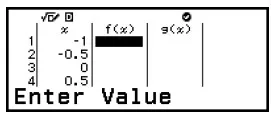 Cách kiểm tra đúng sai trên máy tính Casio 880
Di chuyển con trỏ trong chế độ Table để nhập giá trị cần kiểm tra.
Bước 2: Nhập Giá Trị f(x)
Nhập giá trị $f(x)$ (hoặc $g(x)$) mà bạn muốn kiểm tra. Đây là giá trị mà bạn đã tính toán trước đó.
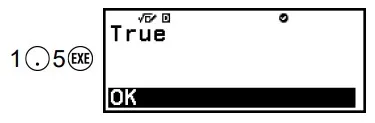 Kiểm tra đúng sai bằng máy tính Casio FX 880BTG
Nhập giá trị $f(x)$ mà bạn muốn Verify.
Bước 3: Xác Nhận Kết Quả
Nhấn OK hoặc EXE.
- Nếu giá trị nhập là đúng, máy tính hiển thị True.
- Nếu giá trị nhập là sai, máy tính hiển thị False.
Sau khi hiển thị kết quả, nhấn phím quay lại, AC hoặc OK để trở về bảng số và di chuyển con trỏ xuống hàng tiếp theo. Bạn có thể tiếp tục nhập và kiểm tra các giá trị khác.
Lưu Ý Sau Khi Tắt Verify
Khi bạn đã hoàn thành việc kiểm tra và tắt Verify OFF, máy tính sẽ tính toán lại cột $f(x)$ và $g(x)$ theo các giá trị hiện có trong cột $x$. Bất kỳ thay đổi nào bạn thực hiện đối với giá trị trong cột $x$ khi Verify được bật sẽ được giữ lại.
Nếu kết quả kiểm tra là “True”, giá trị nhập vào cột $f(x)$ hoặc $g(x)$ sẽ được lưu vào biến. Thao tác nhấn ON khi Verify đang bật trong Table sẽ tắt Verify và xóa toàn bộ dữ liệu hiện có trong bảng số.
Ứng Dụng Verify Trong Chế Độ Giải Phương Trình (Equation)
Ứng dụng Equation trên Casio FX-880BTG cho phép giải các hệ phương trình đồng thời và phương trình bậc cao. Khi Verify được bật, ứng dụng này cho phép kiểm tra tính đúng sai của nghiệm đã nhập.
Kiểm Tra Nghiệm Phương Trình Bậc Cao
Việc kiểm tra nghiệm là một phần quan trọng của cách kiểm tra đúng sai trên máy tính Casio 880 đối với bài toán phương trình. Nó xác minh liệu các nghiệm đã tìm ra (có thể là bằng tay) có chính xác hay không.
Ví dụ: Kiểm tra nghiệm phương trình $x^2 + 2x – 2 = 0$.
Nghiệm được biết là $x_1 = -1 + sqrt{3}$ và $x_2 = -1 – sqrt{3}$.
Bước 1: Bật Verify
Chọn ứng dụng Equation, sau đó bật Verify ON. Màn hình sẽ hiển thị menu trả lời thay vì nghiệm.
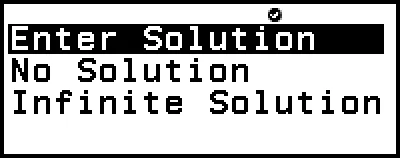 Cách kiểm tra đúng sai trên máy tính Casio 880 với ứng dụng Equation
Menu trả lời khi Verify được bật trong ứng dụng Equation.
Bước 2: Nhập Phản Hồi Giải Pháp
Nhấn phím EXE. Chọn [Solution]. Nhấn OK để hiển thị menu số nghiệm ([1 Solution], [2 Solutions], v.v.). Chọn [2 Solutions] và nhấn OK.
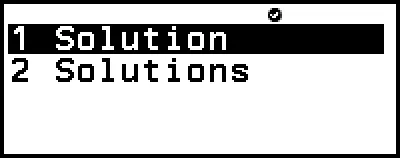 Kiểm tra tính đúng sai trong ứng dụng Equation với máy tính Casio 880
Lựa chọn số lượng nghiệm để bắt đầu nhập giá trị kiểm tra.
Bước 3: Nhập Giá Trị Nghiệm
Trên màn hình nhập nghiệm xuất hiện, nhập giá trị $x_1$ và $x_2$ tương ứng vào phần nhập.
Nhập các nghiệm đã tính toán để máy tính kiểm tra.
Bước 4: Thực Thi Kiểm Tra
Chọn [Execute], sau đó nhấn OK.
- Nếu số lượng nghiệm và tất cả nghiệm nhập vào là chính xác, máy tính hiển thị True.
- Nếu có sai sót về số lượng nghiệm hoặc giá trị nghiệm, máy tính hiển thị False.
Nếu kết quả là False, người dùng có thể nhấn Quay lại hoặc OK để nhập lại giá trị.
Kiểm Tra Giá Trị Cực Trị (Max/Min)
Trong ứng dụng Equation (đối với phương trình bậc 2), Verify còn cho phép kiểm tra tính đúng sai của giá trị cực trị.
Bước 5: Kiểm Tra Giá Trị Cực Tiểu (Min)
Quay lại màn hình Bộ soạn thảo hệ số. Nhấn EXE để hiển thị menu trả lời, sau đó chọn [Min] (vì phương trình $x^2+2x-2=0$ có giá trị tối thiểu).
Bước 6: Nhập Tọa Độ Cực Trị
Phương trình trên có điểm cực tiểu tại $(-1, -3)$. Nhập $x = -1$ và $y = -3$ vào màn hình nhập giá trị tọa độ.
Nhập giá trị tọa độ cực trị để Verify kiểm tra.
Bước 7: Xác Nhận Kiểm Tra
Chọn [Execute], sau đó nhấn OK.
- Nếu lựa chọn (Min/Max) và tọa độ nhập vào là chính xác, máy tính hiển thị True.
- Nếu không, máy tính hiển thị False.
Hạn Chế Của Verify Trong Equation
Verify không tương thích với một số hàm nâng cao trong ứng dụng Equation. Khi cố gắng chọn các mục sau, thông báo “Not Compatible with Verify” sẽ xuất hiện:
- Simul Equation (Hệ phương trình): [3 Unknowns] hoặc [4 Unknowns].
- Polynomial (Đa thức): Bậc 3 hoặc Bậc 4.
- Solver (Giải phương trình bất kỳ).
Ứng Dụng Verify Trong Chế Độ Số Phức (Complex)
Ứng dụng Complex (Số phức) cho phép thực hiện các phép tính với số phức. Khi bật Verify, người dùng có thể kiểm tra đẳng thức chứa số phức.
Kiểm Tra Đẳng Thức Số Phức
Sau khi bật Verify ON trong ứng dụng Complex, bạn có thể nhập một đẳng thức có chứa đơn vị ảo $i$.
Ví dụ: Kiểm tra tính đúng sai của đẳng thức $(1 + 2i) + (3 – 4i) = 4 – 2i$.
Bước 1: Bật Verify
Vào ứng dụng Complex, sau đó bật Verify ON. Chỉ báo Verify sẽ xuất hiện.
Bước 2: Nhập Đẳng Thức
Nhập đẳng thức $(1 + 2i) + (3 – 4i) = 4 – 2i$. (Sử dụng phím $i$ và toán tử quan hệ =).
Kiểm tra đẳng thức chứa số phức bằng chức năng Verify.
Bước 3: Thực Thi
Nhấn EXE. Máy tính sẽ hiển thị True (Đúng).
Hạn Chế Của Bất Đẳng Thức Số Phức
Một điểm cực kỳ quan trọng là không thể xác định được một bất phương trình có chứa số phức là đúng hay sai (gây ra lỗi Math ERROR).
Lý do là trong toán học, tập hợp số phức $mathbb{C}$ không được trang bị một thứ tự tự nhiên (natural ordering). Nói cách khác, không có khái niệm so sánh lớn hơn hay nhỏ hơn giữa hai số phức khác nhau. Ví dụ, không thể kết luận $1 + i > 2 – i$ là đúng hay sai. Do đó, Verify chỉ hoạt động với các phép so sánh bình đẳng $(=$ hoặc $neq)$ trong chế độ Complex.
Tối Ưu Hóa Hiệu Suất Và Khắc Phục Lỗi Thường Gặp
Để sử dụng cách kiểm tra đúng sai trên máy tính Casio 880 hiệu quả, người dùng cần lưu ý các vấn đề về độ chính xác và xử lý lỗi.
Vấn Đề Về Sai Số Tính Toán
Khi Verify được bật, máy tính thực hiện các thao tác toán học trên biểu thức đầu vào. Sau đó, nó so sánh và hiển thị True/False. Tuy nhiên, sai số tính toán có thể xảy ra. Điều này thường xuất hiện khi biểu thức tính toán gần đến điểm kỳ dị hoặc điểm uốn của hàm số.
Sai số cũng có thể xảy ra khi biểu thức đầu vào chứa quá nhiều thao tác tính toán phức tạp. Các phép tính gần đúng của máy tính có thể khiến một kết quả toán học chính xác (khi Verify tắt) lại bị đánh giá là False (khi Verify bật) do việc làm tròn. Luôn nhận thức rằng Verify là một công cụ kiểm tra logic dựa trên số học máy tính.
Khắc Phục Các Lỗi Cú Pháp (Syntax ERROR)
Lỗi Syntax ERROR xảy ra khi biểu thức nhập vào vi phạm quy tắc cú pháp toán học mà máy tính đã lập trình.
- Kiểm tra Toán Tử Quan Hệ: Đảm bảo không sử dụng toán tử quan hệ trái chiều hoặc hỗn hợp sai quy tắc (như đã giải thích trong phần Calculate).
- Kiểm tra Biến Số: Luôn đảm bảo rằng tất cả các biến số trong biểu thức đã được gán giá trị. Nếu một biến chưa được gán, máy tính sẽ không thể đánh giá.
Kỹ Thuật Gán Giá Trị Cho Biến Số
Khi kiểm tra một đẳng thức chứa biến (ví dụ: $x(x+1) = x^2 + x$), bạn cần phải gán một giá trị cho $x$ (ví dụ: $x=5$) trước khi kiểm tra.
Để gán giá trị, bạn sử dụng chức năng STO (Store). Ví dụ: Nhập $5$ $rightarrow$ Nhấn STO $rightarrow$ Chọn biến $x$. Sau đó, bạn có thể nhập đẳng thức và kiểm tra. Nếu đẳng thức đúng với một giá trị ngẫu nhiên, khả năng cao là nó đúng với mọi giá trị. Tuy nhiên, kỹ thuật này không đảm bảo tính đúng tuyệt đối cho mọi trường hợp.
Vai Trò Nâng Cao Của Verify Trong Học Tập Và Công Việc
Chức năng Verify không chỉ là công cụ kiểm tra thông thường. Nó còn là một phương pháp học tập tích cực và công cụ xác minh chuyên nghiệp.
Kiểm Tra Tính Đồng Nhất Của Công Thức
Các kỹ thuật viên và sinh viên thường sử dụng Verify để kiểm tra tính đồng nhất của các công thức biến đổi lượng giác hoặc rút gọn biểu thức đại số.
- Ví dụ Lượng Giác: Kiểm tra xem $sin(2x) = 2sin(x)cos(x)$ có đúng không. Bằng cách gán một giá trị $x$ ngẫu nhiên (ví dụ $x=pi/6$), Verify sẽ xác nhận sự đồng nhất.
Xác Minh Tính Hợp Lệ Của Dữ Liệu
Trong lĩnh vực khoa học và kỹ thuật, Verify có thể được sử dụng để nhanh chóng xác minh tính hợp lệ của các dữ liệu đo đạc hoặc tính toán. Nếu một kết quả phải thỏa mãn một bất đẳng thức hoặc đẳng thức nào đó, Verify cung cấp câu trả lời tức thì.
Hỗ Trợ Giảng Dạy Và Tự Học
Đối với giáo viên, Verify là một công cụ giúp học sinh tự kiểm tra và sửa lỗi. Đối với người học, nó khuyến khích việc suy luận logic trước khi kiểm tra bằng máy. Việc tự tìm ra nghiệm hoặc rút gọn biểu thức, sau đó dùng Verify để xác nhận, củng cố kiến thức một cách hiệu quả.
Sử dụng thành thạo cách kiểm tra đúng sai trên máy tính Casio 880 thông qua chức năng Verify là một kỹ năng cần thiết. Nó cho phép người dùng kiểm soát tính chính xác của các phép tính phức tạp. Từ đó, người dùng nâng cao được chuyên môn và hiệu suất làm việc.
Tính năng Verify là một bổ sung đáng giá, biến chiếc Casio FX-880BTG thành một công cụ kiểm tra và xác minh mạnh mẽ. Việc áp dụng đúng và hiểu rõ các giới hạn sẽ mang lại lợi ích tối đa.
Ngày Cập Nhật 23/12/2025 by Trong Hoang

Chào các bạn, mình là Trọng Hoàng, tác giả của blog maytinhvn.net. Mình là một full-stack developer kiêm writer, blogger, Youtuber và đủ thứ công nghệ khác nữa.