Việc thay đổi định dạng thời gian từ 12 giờ (AM/PM) sang 24 giờ là một nhu cầu phổ biến, đặc biệt đối với những người làm việc trong môi trường chuyên nghiệp hoặc quen thuộc với tiêu chuẩn quốc tế. Bài viết này sẽ cung cấp hướng dẫn đầy đủ về cách chỉnh 24 giờ trên máy tính Win 10 và Windows 11. Việc điều chỉnh định dạng thời gian không chỉ cải thiện tính chính xác mà còn giúp bạn dễ dàng theo dõi các sự kiện quan trọng. Chúng ta sẽ cùng nhau đi sâu vào các bước cài đặt khu vực và tùy chỉnh định dạng thời gian để đảm bảo hệ thống hiển thị chính xác giờ theo ý muốn của bạn, bao gồm cả các mẹo khắc phục lỗi hiển thị thường gặp.
Tổng Quan Về Định Dạng Giờ 24 Giờ và 12 Giờ
Trước khi đi vào các bước kỹ thuật, việc nắm rõ bản chất của hai hệ thống hiển thị thời gian sẽ giúp quá trình thiết lập trở nên dễ dàng và chính xác hơn. Việc chuyển đổi giữa định dạng 12 giờ và 24 giờ trên Windows được kiểm soát hoàn toàn thông qua cài đặt khu vực của hệ điều hành.
Khái Niệm và Sự Khác Biệt
Định dạng 12 giờ sử dụng chu kỳ 12 tiếng, phân biệt bằng ký hiệu AM (trước buổi trưa) và PM (sau buổi trưa). Ngược lại, định dạng 24 giờ (hay còn gọi là giờ quân đội) thể hiện các giờ trong ngày từ 00:00 (nửa đêm) đến 23:59, loại bỏ hoàn toàn sự nhầm lẫn giữa sáng và chiều. Việc thay đổi cài đặt hệ thống này thường cần thiết khi người dùng chuyển đổi ngôn ngữ hoặc khu vực.
Tại Sao Nên Sử Dụng Định Dạng 24 Giờ?
Sử dụng định dạng 24 giờ giúp loại bỏ sự mơ hồ trong giao tiếp về thời gian, đặc biệt quan trọng trong các tài liệu hoặc lịch trình chính thức. Đối với người dùng máy tính, nó cũng giúp thanh Taskbar luôn hiển thị một cách rõ ràng và nhất quán, không cần phải kiểm tra lại ký hiệu AM/PM. Điều này đặc biệt hữu ích khi làm việc với các hệ thống múi giờ quốc tế hoặc ứng dụng lập trình.
Cách Chỉnh 24 Giờ Trên Máy Tính Win 11 Chi Tiết
Hệ điều hành Windows 11 đã có sự thay đổi nhỏ về giao diện Settings, nhưng nguyên tắc cốt lõi để điều chỉnh định dạng giờ vẫn được giữ nguyên. Quá trình này yêu cầu truy cập sâu vào các thiết lập khu vực và ngôn ngữ của hệ thống.
Truy Cập Cài Đặt Ngày Giờ
Đầu tiên, bạn cần mở cửa sổ cài đặt ngày giờ thông qua thanh tác vụ. Nhấn chuột phải vào phần hiển thị ngày giờ ở góc dưới bên phải màn hình. Sau đó, chọn mục Adjust date and time để mở cửa sổ cài đặt chuyên biệt cho thời gian.
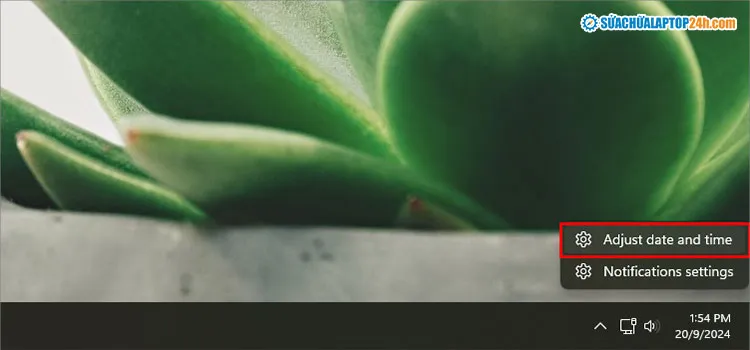 Bước 1 điều chỉnh ngày giờ để chỉnh 24 giờ trên máy tính Win 11
Sau khi truy cập vào cài đặt Ngày và Giờ, bạn có thể cần điều hướng đến các tùy chọn bổ sung. Trong cửa sổ Settings, tìm và chọn Additional clocks. Thao tác này sẽ đưa bạn đến một hộp thoại truyền thống để tùy chỉnh khu vực chi tiết. Đây là nơi chứa các thiết lập để thay đổi định dạng giờ 24 tiếng.
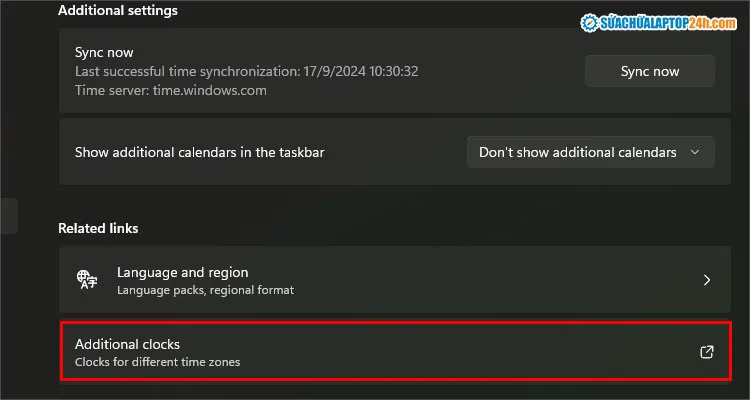 Chọn Additional clocks trong cài đặt để tiếp tục cách chỉnh 24 giờ trên máy tính Win 11
Thay Đổi Định Dạng Thời Gian Ngắn/Dài
Trong hộp thoại Date and Time vừa xuất hiện, chuyển sang tab Date and Time nếu bạn chưa ở đó. Nhấn chọn Change date and time… để tiếp tục. Đây là bước quan trọng giúp bạn tinh chỉnh thông số kỹ thuật của định dạng thời gian.
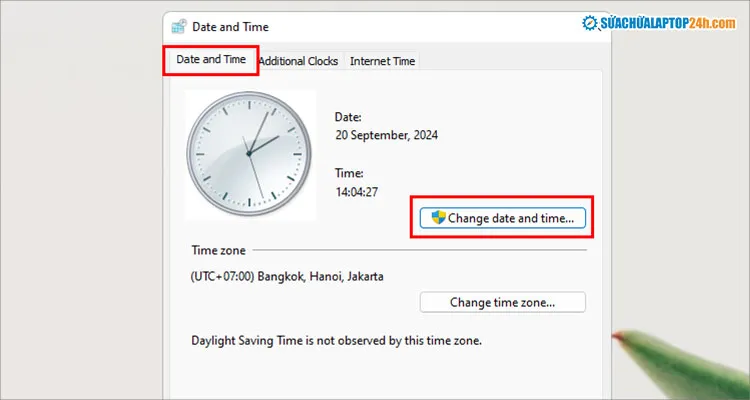 Màn hình Date and Time chọn Change date and time
Tiếp theo, trong hộp thoại Cài đặt Ngày và Giờ, bạn cần nhấn chọn Change calendar settings để mở cửa sổ tùy chỉnh định dạng khu vực. Cửa sổ này cho phép bạn định nghĩa cách Windows hiển thị ngày, giờ, tiền tệ và số. Hãy đảm bảo bạn đã chọn đúng khu vực quốc gia (ví dụ: Việt Nam) trước khi thay đổi định dạng.
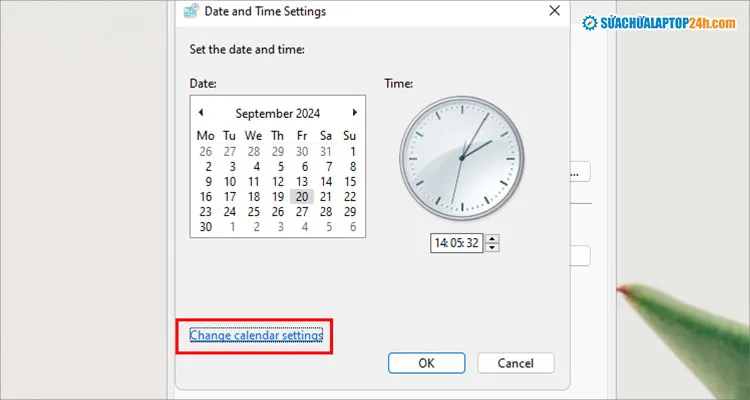 Nhấn Change calendar settings để thay đổi định dạng giờ
Chuyển sang tab Format. Tại đây, bạn sẽ thấy các tùy chọn Short time (thời gian ngắn) và Long time (thời gian dài). Để thiết lập cách chỉnh 24 giờ trên máy tính Win 11, bạn cần điều chỉnh cả hai mục này. Đối với Short time, chọn “H:mm” (giờ không có số 0 ở đầu) hoặc “HH:mm” (giờ có số 0 ở đầu). Đối với Long time, chọn HH:mm:ss. Sau khi hoàn tất, nhấn Apply và OK để lưu thay đổi và thấy ngay kết quả trên thanh Taskbar.
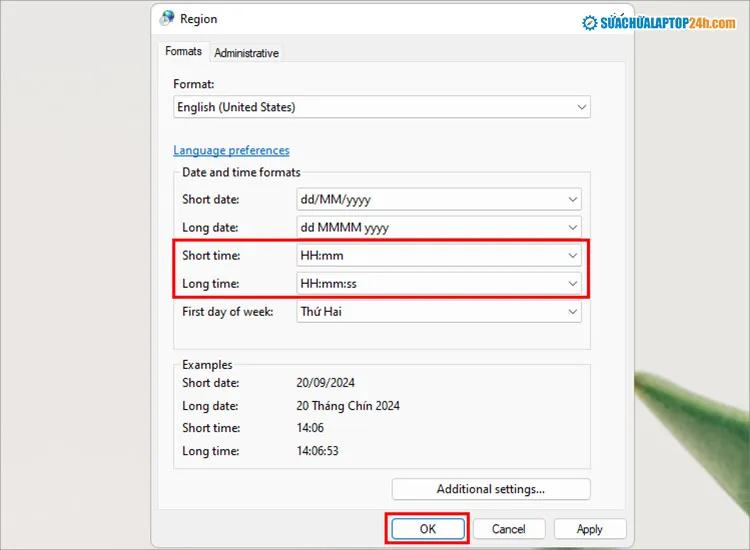 Thiết lập Short time và Long time với định dạng 24 giờ trên Windows 11
Hướng Dẫn Cách Chỉnh 24 Giờ Trên Máy Tính Win 10
Quá trình chỉnh 24 giờ trên máy tính Win 10 có nhiều nét tương đồng với Windows 11 nhưng giao diện truy cập có chút khác biệt. Người dùng Win 10 có thể thực hiện theo các bước sau để thay đổi định dạng giờ một cách nhanh chóng.
Mở Cài Đặt Khu Vực và Thời Gian
Bắt đầu bằng việc nhấn chuột phải vào đồng hồ ở thanh Taskbar, sau đó chọn Adjust date/time. Thao tác này mở ra cửa sổ cài đặt chuyên dụng cho thời gian và ngôn ngữ. Đảm bảo rằng tùy chọn Set time automatically đã được bật để hệ thống tự động đồng bộ giờ.
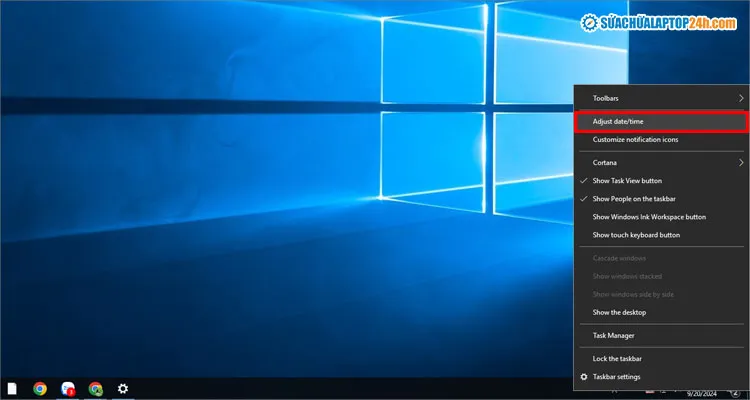 Chọn Adjust date/time để bắt đầu cách chỉnh 24 giờ trên máy tính Win 10
Trong cửa sổ cài đặt Date & time, thay vì tìm Additional clocks như trên Win 11, bạn sẽ tìm tùy chọn Change date and time formats. Tùy chọn này nằm trong mục cài đặt khu vực và cho phép tùy chỉnh sâu về định dạng hiển thị các giá trị số và thời gian. Đây là lối tắt trực tiếp để tinh chỉnh định dạng 24 tiếng.
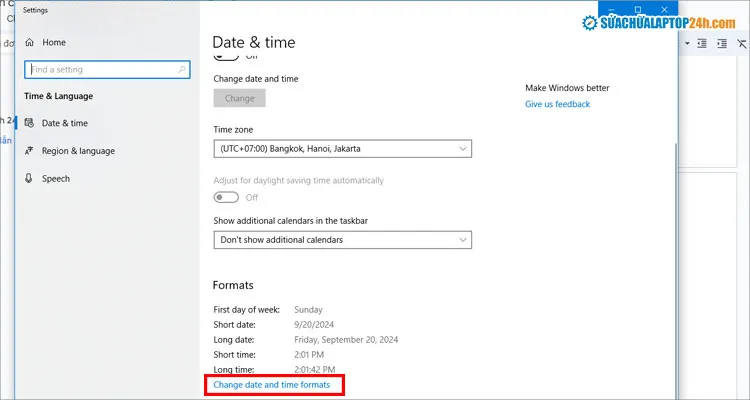 Chọn Change date and time formats để chỉnh 24 giờ trên Win 10
Cấu Hình Định Dạng Giờ 24 Tiếng
Sau khi nhấp vào Change date and time formats, màn hình sẽ hiển thị các tùy chọn để cấu hình định dạng. Bạn sẽ thấy các mục Short time và Long time tương tự như trên Windows 11. Để hoàn tất cách chỉnh 24 giờ trên máy tính Win 10, bạn cần chọn định dạng H:mm hoặc HH:mm cho Short time và H:mm:ss hoặc HH:mm:ss cho Long time.
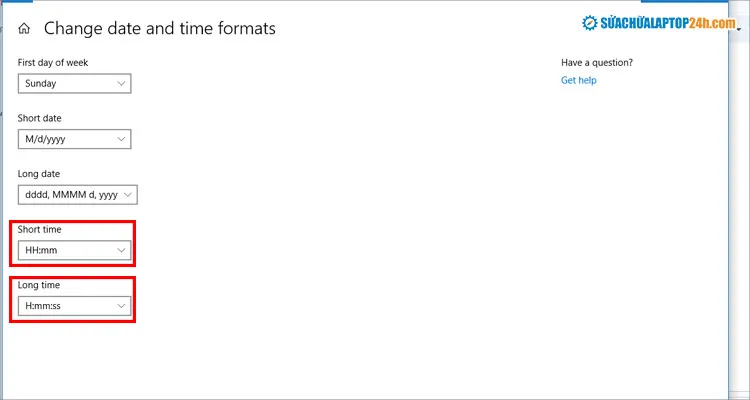 Thiết lập định dạng 24 giờ (H:mm, HH:mm) cho Short time và Long time trên Windows 10
Sự khác biệt giữa H và HH là cách hiển thị giờ từ 1 đến 9: H sẽ hiển thị một chữ số, trong khi HH sẽ hiển thị hai chữ số (có số 0 ở đầu). Việc này hoàn toàn phụ thuộc vào sở thích cá nhân của người dùng về thẩm mỹ hiển thị. Sau khi thiết lập xong, đóng cửa sổ cài đặt, và hệ thống sẽ ngay lập tức áp dụng định dạng 24 tiếng.
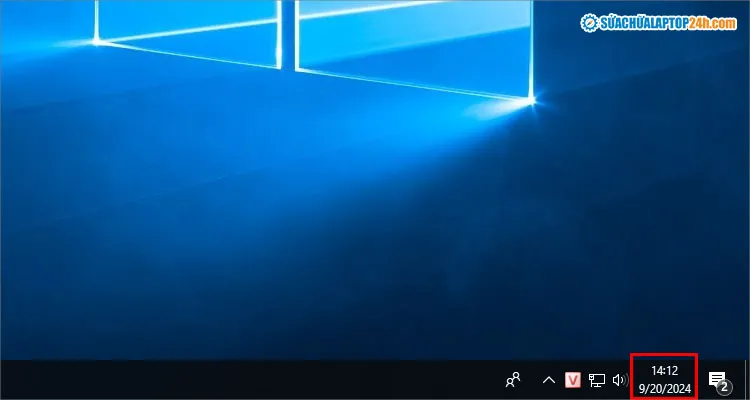 Kết quả hiển thị giờ 24 tiếng trên thanh Taskbar sau khi cài đặt
Khắc Phục Lỗi Hiển Thị Giờ 12 Giờ Mặc Dù Đã Cài 24 Giờ
Đôi khi, người dùng đã thực hiện đầy đủ các bước cách chỉnh 24 giờ trên máy tính Win 10 hoặc Win 11 nhưng hệ thống vẫn hiển thị định dạng 12 giờ. Nguyên nhân phổ biến nhất là do sự xung đột giữa cài đặt định dạng cá nhân và cài đặt khu vực mặc định của hệ thống.
Kiểm Tra Thiết Lập Khu Vực (Region)
Thiết lập Region là yếu tố quyết định cách Windows hiển thị ngày giờ, tiền tệ và số. Nếu khu vực được đặt là “United States,” hệ thống sẽ ưu tiên định dạng 12 giờ (AM/PM) mặc định bất kể bạn đã tùy chỉnh Short/Long time. Để khắc phục, hãy quay lại cài đặt Khu vực (Region settings) trong Settings.
Kiểm tra mục Country or region và đảm bảo bạn chọn một quốc gia sử dụng định dạng 24 giờ là tiêu chuẩn, ví dụ như Vietnam hoặc các quốc gia châu Âu. Việc điều chỉnh này sẽ đồng bộ hóa sâu hơn cấu hình khu vực với mong muốn hiển thị 24 tiếng của bạn. Sau khi thay đổi khu vực, bạn có thể cần khởi động lại máy tính để hệ thống áp dụng hoàn toàn thiết lập mới.
Đảm bảo Đồng bộ Hóa Thời Gian Internet
Một nguyên nhân khác có thể là do quá trình đồng bộ hóa thời gian với máy chủ Internet bị lỗi. Khi đồng hồ hệ thống bị lệch, đôi khi nó có thể gây ra lỗi hiển thị định dạng. Trong cửa sổ Settings > Date & Time, hãy kiểm tra Set time automatically và Synchronize your clock.
Bạn nên tắt và bật lại tính năng Synchronize your clock hoặc thử thay đổi máy chủ thời gian (Time server) khác. Việc đảm bảo thời gian internet được đồng bộ chính xác không chỉ khắc phục lỗi định dạng mà còn quan trọng cho các chứng chỉ bảo mật và chức năng mạng của máy tính.
Tối Ưu Hóa Trải Nghiệm Thời Gian Hệ Thống
Việc thay đổi cách chỉnh 24 giờ trên máy tính Win 10 hay Win 11 chỉ là một phần của việc tùy biến trải nghiệm thời gian hệ thống. Có nhiều tùy chọn khác để bạn tinh chỉnh hiển thị ngày giờ sao cho phù hợp nhất với nhu cầu làm việc cá nhân.
Điều chỉnh Ngày và Thứ Hiển Thị trên Thanh Taskbar
Mặc định, thanh Taskbar có thể chỉ hiển thị giờ và ngày tháng. Để hiển thị thêm thứ trong tuần (Thứ Hai, Thứ Ba…), bạn có thể quay lại cửa sổ Change calendar settings (như Bước 4 ở phần Win 11 hoặc phần cấu hình định dạng ở Win 10).
Trong tab Format, bạn có thể thay đổi thiết lập Short date và Long date. Ví dụ, để hiển thị ngày và thứ đầy đủ trên Taskbar, bạn cần đặt Short date thành một định dạng bao gồm cả ngày, tháng, và thứ, chẳng hạn như ddd d/M/yyyy (thứ ngày/tháng/năm). Ký hiệu ddd đại diện cho thứ viết tắt.
Thay đổi Múi Giờ và Giờ Mùa Hè/Đông
Đối với người dùng thường xuyên di chuyển hoặc làm việc với các múi giờ khác nhau, việc cài đặt múi giờ chính xác là rất cần thiết. Trong Settings > Date & Time, kiểm tra mục Time zone. Đảm bảo rằng nó được đặt đúng với vị trí hiện tại của bạn (ví dụ: (UTC+07:00) Bangkok, Hanoi, Jakarta).
Ngoài ra, tùy chọn Adjust for daylight saving time automatically nên được bật nếu khu vực của bạn áp dụng Giờ mùa hè (Daylight Saving Time – DST). Việc này giúp hệ thống tự động điều chỉnh giờ lùi hoặc tiến một tiếng theo mùa mà không cần can thiệp thủ công, đảm bảo thông tin thời gian luôn chính xác.
Việc nắm vững cách chỉnh 24 giờ trên máy tính Win 10 và Win 11 cho phép người dùng kiểm soát hoàn toàn giao diện hiển thị thời gian, phục vụ tối đa cho nhu cầu công việc và cá nhân. Bằng cách điều chỉnh thiết lập định dạng và khu vực, bạn có thể chuyển đổi dễ dàng giữa định dạng 12 giờ và 24 giờ, đồng thời khắc phục các lỗi hiển thị phổ biến. Hệ thống máy tính của bạn sẽ luôn hiển thị thời gian một cách chuyên nghiệp và chính xác nhất sau khi áp dụng những hướng dẫn chi tiết này.
Ngày Cập Nhật 24/12/2025 by Trong Hoang

Chào các bạn, mình là Trọng Hoàng, tác giả của blog maytinhvn.net. Mình là một full-stack developer kiêm writer, blogger, Youtuber và đủ thứ công nghệ khác nữa.