Việc thay đổi tên mặc định của mạng mạng không dây (SSID) là một bước quan trọng. Nó giúp cá nhân hóa và tăng cường khả năng bảo mật cho hệ thống mạng gia đình hoặc văn phòng. Bài viết này sẽ cung cấp hướng dẫn đầy đủ về cách đổi tên wifi trên máy tính, áp dụng cho cả máy tính để bàn và laptop. Chúng ta sẽ đi sâu vào quy trình sử dụng giao diện web modem, cách thức hoạt động của địa chỉ IP modem, và những lưu ý cần thiết. Điều này đảm bảo quá trình cấu hình mạng diễn ra suôn sẻ và an toàn. Việc này không chỉ giúp bạn dễ dàng nhận diện mạng mà còn là một phần của chiến lược bảo mật mạng toàn diện.
I. Tầm Quan Trọng Của Việc Đổi Tên Mạng Không Dây (SSID)
Mạng WiFi được định danh bằng Tên Dịch Vụ Mạng (SSID). Tên này thường do nhà cung cấp thiết lập sẵn khi lắp đặt. Việc giữ lại tên mặc định mang lại nhiều rủi ro và bất tiện cho người dùng.
Đảm Bảo Tính Riêng Tư và Bảo Mật Ban Đầu
Tên SSID mặc định thường chứa tên nhà mạng hoặc model thiết bị. Ví dụ: “TP-Link_1234” hay “Viettel_Homenet_5678”. Thông tin này giúp tin tặc dễ dàng xác định loại modem đang được sử dụng. Từ đó, họ có thể tìm kiếm các lỗ hổng bảo mật đã biết. Việc thay đổi tên SSID thành một tên tùy chỉnh là bước đơn giản nhưng hiệu quả. Nó giúp che giấu thông tin quan trọng của thiết bị mạng.
Dễ Dàng Quản Lý và Nhận Diện Mạng
Trong một khu vực có nhiều mạng WiFi, tên mặc định dễ gây nhầm lẫn. Việc đặt một tên duy nhất, dễ nhớ như “Home_VIP_5G” giúp các thiết bị kết nối nhanh chóng. Nó cũng tránh được tình trạng người dùng kết nối nhầm sang các mạng công cộng hoặc lân cận. Điều này cải thiện trải nghiệm người dùng trong môi trường đa mạng.
Phản Ánh Thương Hiệu hoặc Mục Đích Sử Dụng
Đối với doanh nghiệp hoặc không gian công cộng, việc đặt tên SSID theo thương hiệu là cần thiết. Nó tạo sự chuyên nghiệp và là một hình thức quảng bá tinh tế. Một tên mạng tùy chỉnh giúp phân biệt rõ ràng giữa mạng dành cho khách và mạng nội bộ. Điều này phục vụ mục đích quản lý và phân luồng dữ liệu hiệu quả hơn.
II. Quy Tắc Đặt Tên SSID Chuyên Nghiệp và An Toàn
Một tên mạng không dây tốt không chỉ dễ nhớ mà còn phải đảm bảo yếu tố bảo mật và kỹ thuật. Bạn nên tuân thủ một số nguyên tắc cơ bản.
Tránh Thông Tin Cá Nhân và Địa Điểm
Tuyệt đối không sử dụng tên chứa thông tin cá nhân. Ví dụ như họ tên, địa chỉ nhà, số điện thoại. Những thông tin này có thể bị kẻ xấu lợi dụng. Ngoài ra, không nên đặt tên quá gợi mở về vị trí hoặc loại hình kinh doanh. Hãy chọn một tên trung lập và độc đáo.
Độ Dài Tên và Ký Tự Hỗ Trợ
Tên SSID được hỗ trợ tối đa 32 ký tự. Bạn nên giữ tên ở độ dài vừa phải, khoảng từ 8 đến 15 ký tự. Điều này giúp tên hiển thị đầy đủ trên hầu hết các thiết bị. Tên có thể bao gồm chữ cái (hoa, thường), số và một số ký tự đặc biệt như dấu gạch dưới (_) hoặc dấu gạch ngang (-). Tránh các ký tự Unicode phức tạp vì có thể gây lỗi hiển thị trên một số thiết bị cũ.
Phân Biệt Tên Cho Băng Tần Kép (2.4GHz và 5GHz)
Hầu hết các modem hiện đại đều hỗ trợ băng tần kép 2.4GHz và 5GHz. Đây là một yếu tố quan trọng trong việc cấu hình mạng không dây. Để tối ưu hiệu suất, bạn nên đặt hai tên SSID khác nhau. Ví dụ: “MyHomeNet_2G” và “MyHomeNet_5G”. Điều này cho phép người dùng chủ động chọn băng tần phù hợp. Băng tần 5GHz có tốc độ cao hơn, trong khi 2.4GHz có phạm vi phủ sóng xa hơn.
III. Hướng Dẫn Chi Tiết Cách Đổi Tên WiFi Trên Máy Tính (Phương Pháp Truyền Thống)
Đây là phương pháp phổ biến nhất và hoạt động với gần như mọi loại modem WiFi. Nó yêu cầu truy cập vào giao diện web modem thông qua trình duyệt trên máy tính.
Bước 1: Xác Định Địa Chỉ IP Cổng Mặc Định (Gateway IP)
Mọi modem đều có một địa chỉ IP nội bộ, gọi là địa chỉ IP cổng mặc định. Nó dùng để truy cập vào trang quản trị.
| Nhà Mạng/Hãng Modem | Địa Chỉ IP Phổ Biến | Tên Đăng Nhập Mặc Định | Mật Khẩu Mặc Định |
|---|---|---|---|
| VNPT, FPT, Viettel | 192.168.1.1 | admin/user | admin/user/mật khẩu in trên modem |
| TP-Link, Tenda | 192.168.0.1 hoặc 192.168.1.1 | admin | admin/password |
| D-Link, Linksys | 192.168.1.1 | admin | admin |
Mẹo tìm IP Cổng Mặc Định trên Windows:
- Mở Command Prompt (cmd) hoặc PowerShell.
- Gõ lệnh
ipconfigvà nhấn Enter. - Tìm dòng Default Gateway. Đây chính là địa chỉ IP bạn cần dùng để truy cập modem.
Bước 2: Truy Cập Giao Diện Quản Trị Modem
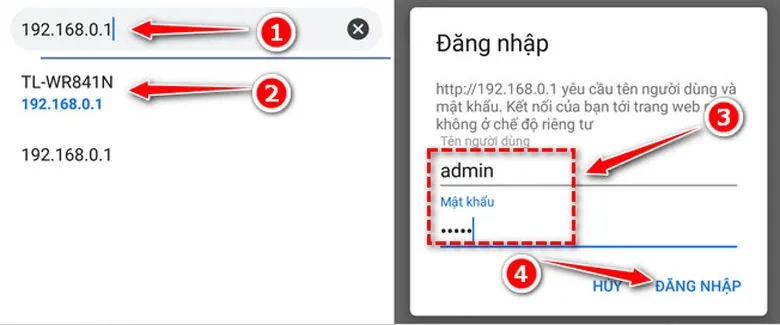
Sử dụng máy tính, mở bất kỳ trình duyệt web nào (Chrome, Edge, Firefox). Nhập địa chỉ IP đã xác định ở Bước 1 vào thanh địa chỉ.
[Cần điền vào trường của Bước 1]
Sau khi nhấn Enter, trình duyệt sẽ hiển thị màn hình yêu cầu Tên người dùng và Mật khẩu. Lật mặt sau của modem để tìm thông tin Username và Password mặc định.
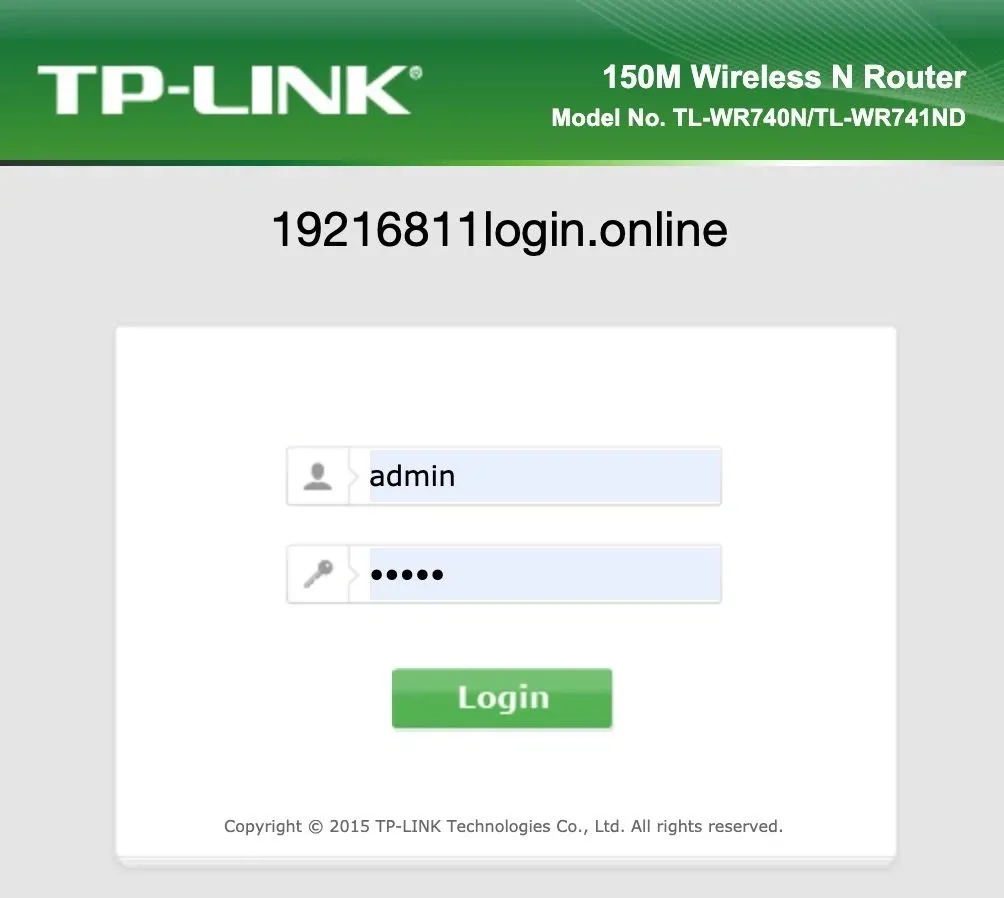 Lật mặt sau modem WiFi để lấy thông tin Username và Password
Lưu ý quan trọng: Nếu bạn đã từng thay đổi mật khẩu đăng nhập, hãy sử dụng mật khẩu mới. Nếu quên, bạn buộc phải Reset lại Modem Wifi về cài đặt gốc.
Bước 3: Định Vị Mục Cài Đặt Mạng Không Dây
Sau khi đăng nhập thành công vào trang quản lý modem, giao diện sẽ khác nhau tùy thuộc vào hãng sản xuất. Tuy nhiên, các bước cơ bản luôn tương tự:
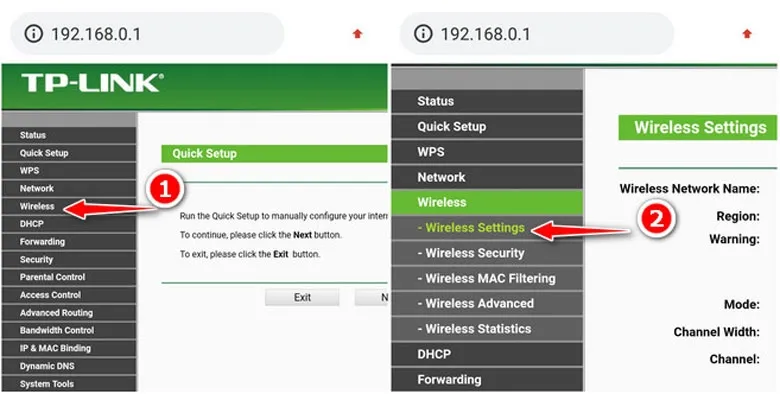
- Tìm và nhấp vào mục Wireless hoặc WLAN hoặc Cài đặt WiFi.
- Tiếp tục chọn Wireless Settings hoặc Cấu hình mạng không dây hoặc Basic Settings.
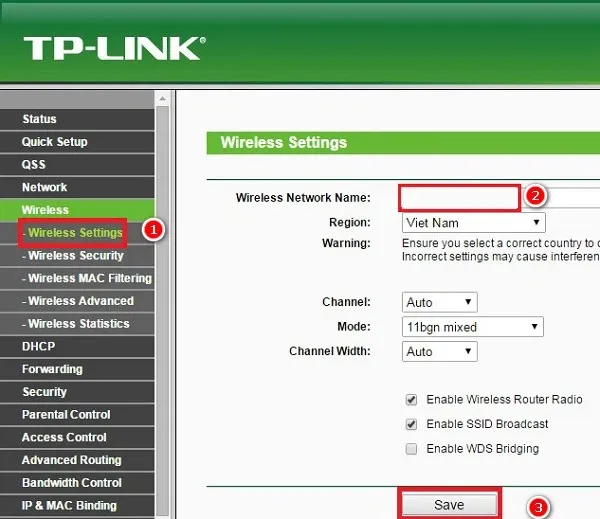 Truy cập mục Wireless và chọn Wireless Settings để đổi tên mạng
Bước 4: Thực Hiện Thao Tác Đổi Tên SSID
Trong mục Wireless Settings, bạn sẽ thấy trường Wireless Network Name hoặc SSID.
- Nhập tên WiFi mới mà bạn đã chọn vào ô này.
- Nếu modem hỗ trợ băng tần kép, bạn cần thực hiện đổi tên cho cả SSID 2.4GHz và SSID 5GHz nếu chúng được tách biệt.
- Sau khi nhập tên mới, nhấn nút Save hoặc Apply để lưu lại cấu hình.
Thao tác này hoàn tất quá trình cách đổi tên wifi trên máy tính bằng trình duyệt.
Bước 5: Khởi Động Lại Modem (Reboot)
Sau khi lưu cấu hình, modem cần một khoảng thời gian ngắn để áp dụng thay đổi. Để đảm bảo mọi thiết lập được cập nhật chính xác, bạn nên thực hiện khởi động lại (Reboot) modem:
- Tìm mục System Tools hoặc Tools trên thanh Menu.
- Chọn Reboot hoặc System Reboot.
- Nhấn Reboot để thiết bị tự khởi động lại.
 Chọn System Tools và sau đó chọn Reboot để khởi động lại modem
Modem WiFi sẽ yêu cầu tất cả các thiết bị đã từng kết nối phải kết nối lại tên mạng mới với mật khẩu cũ.
IV. Đổi Tên WiFi Qua Ứng Dụng Của Nhà Mạng (Tiện Ích Cao Hơn)
Để đơn giản hóa việc quản lý modem, các nhà mạng lớn tại Việt Nam đã phát triển ứng dụng di động. Các ứng dụng này cho phép người dùng thực hiện nhiều thao tác, bao gồm cả việc đổi tên WiFi, mà không cần truy cập giao diện web modem phức tạp.
Ứng Dụng Hi FPT (Đối Với Khách Hàng FPT)
Ứng dụng Hi FPT là một công cụ mạnh mẽ giúp khách hàng FPT Telecom dễ dàng tương tác và cấu hình mạng không dây của họ.
- Tải và Đăng nhập: Tải ứng dụng Hi FPT và đăng nhập bằng số điện thoại đã đăng ký dịch vụ. (Hình ảnh minh họa đăng nhập Hi FPT).
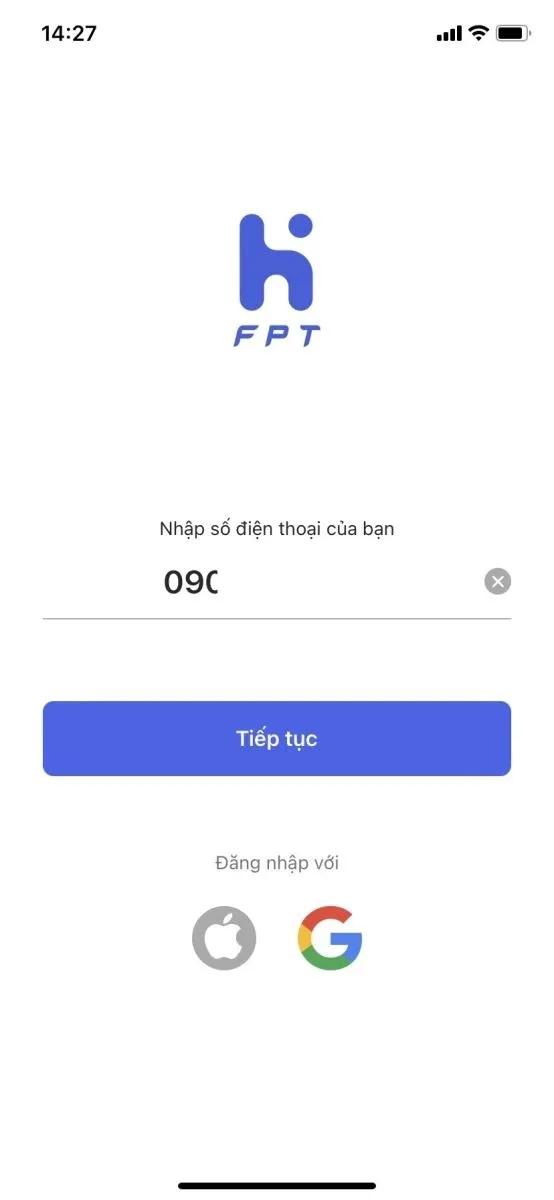 Tải ứng dụng Hi FPT và đăng nhập bằng số điện thoại đã đăng ký
- Truy cập Quản lý Modem: Sau khi đăng nhập, chọn mục Quản lý modem (hoặc Internet tùy phiên bản).
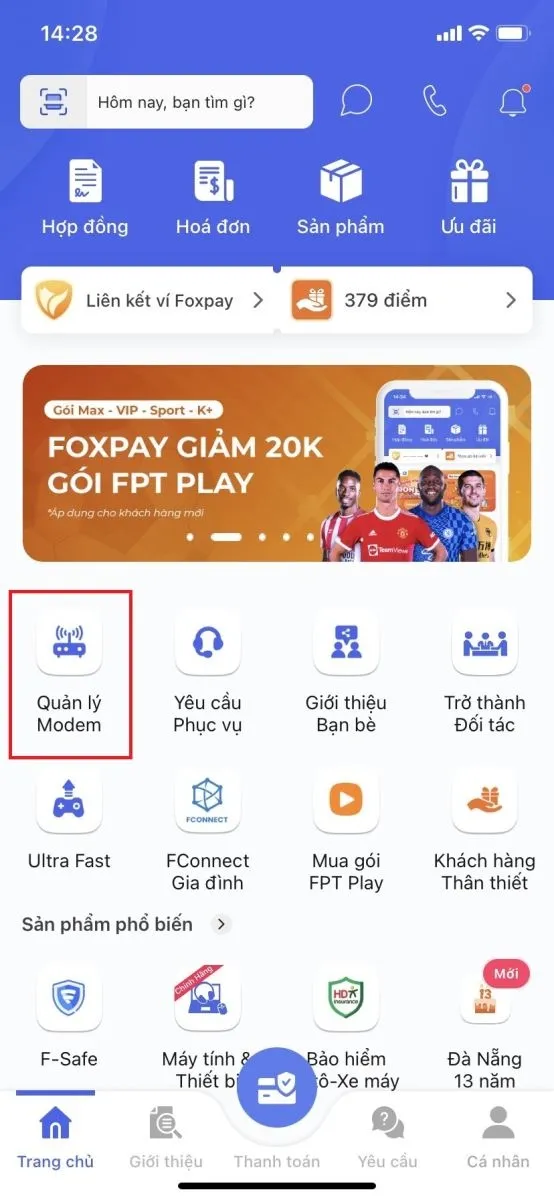 Sau khi đăng nhập thành công, chọn Quản lý modem
- Thực hiện Đổi tên: Trong giao diện quản lý modem, tìm tùy chọn Đổi tên (thường là biểu tượng ba chấm hoặc bánh răng).
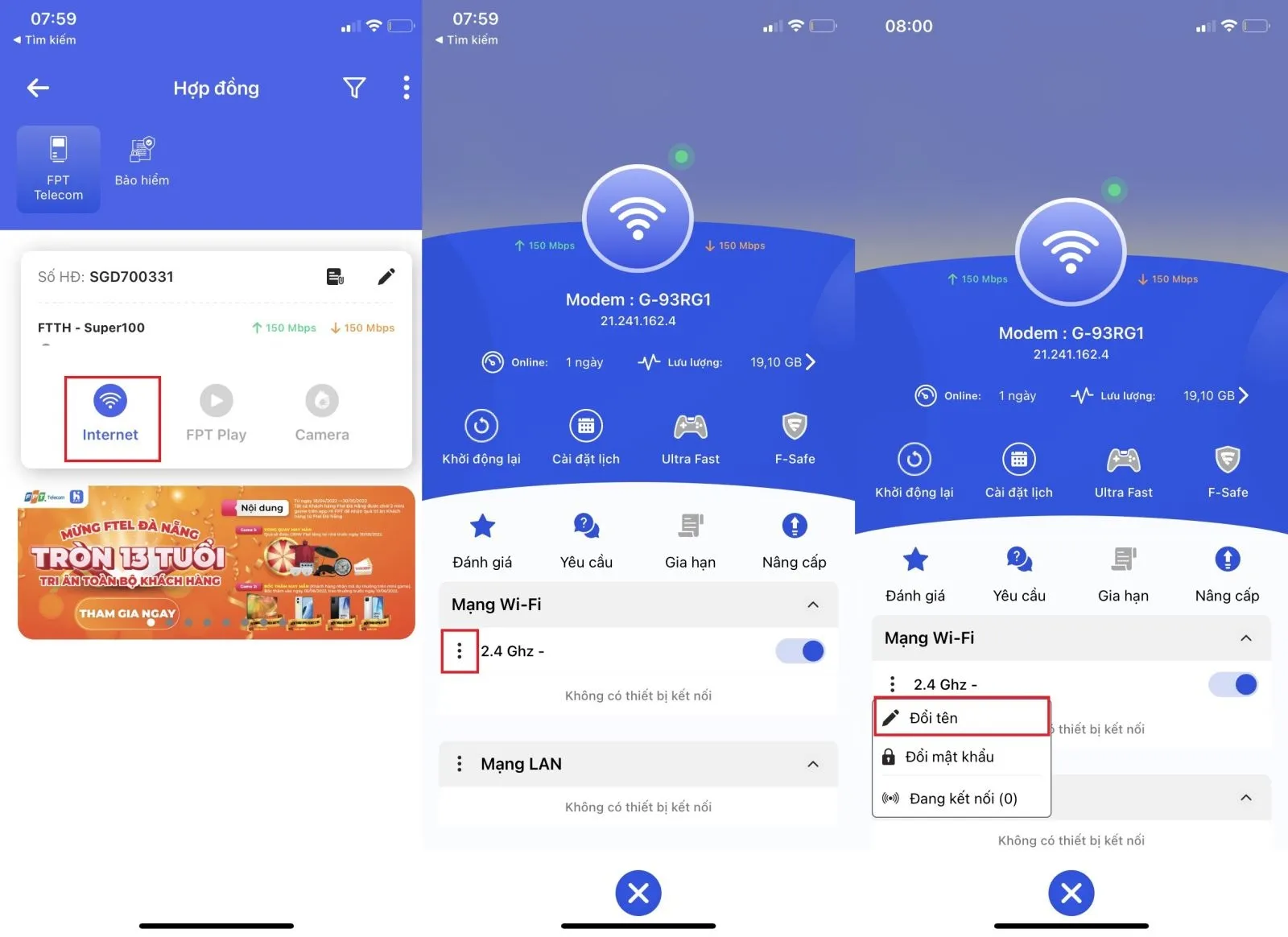 Chọn dấu ba chấm tùy chọn và chọn Đổi tên để thiết lập SSID mới
- Lưu lại: Nhập tên mới và xác nhận thay đổi. Quá trình này sẽ được xử lý tự động và nhanh chóng hơn so với cách truyền thống.
Các Ứng Dụng Tương Tự Khác
- My Viettel: Cung cấp tính năng quản lý Home WiFi, cho phép đổi tên và mật khẩu.
- My VNPT: Tương tự, hỗ trợ quản lý mạng không dây và cấu hình cơ bản cho thiết bị.
Sử dụng ứng dụng nhà mạng là một giải pháp hiện đại, tiện lợi. Nó đặc biệt phù hợp cho những người dùng không muốn thao tác trực tiếp với địa chỉ IP modem và giao diện kỹ thuật.
V. Giải Pháp Chuyên Sâu: Cách Đổi Tên WiFi Khi Có Băng Tần Kép và MESH
Đối với các hệ thống mạng phức tạp hơn, như băng tần kép (Dual-Band) hoặc hệ thống WiFi MESH, quy trình có thêm một số điểm khác biệt cần lưu ý.
A. Đổi Tên cho Mạng 2.4GHz và 5GHz
Các modem Dual-Band có thể phát ra hai mạng riêng biệt. Mỗi mạng hoạt động trên một băng tần khác nhau.
- Tốc độ: Mạng 5GHz cung cấp tốc độ nhanh hơn, phù hợp cho stream video 4K hoặc chơi game.
- Phạm vi: Mạng 2.4GHz có phạm vi phủ sóng rộng hơn và khả năng xuyên tường tốt hơn.
Trong giao diện web modem, bạn thường phải vào mục Wireless hai lần. Một lần cho 2.4GHz và một lần cho 5GHz. Đặt hai tên khác nhau để người dùng dễ dàng phân biệt. Việc này là một phần quan trọng trong việc cấu hình mạng không dây tối ưu.
B. Cấu Hình Mạng WiFi MESH
Hệ thống WiFi MESH sử dụng nhiều thiết bị (Nodes) để tạo ra một mạng duy nhất.
- SSID thống nhất: Trong mạng MESH, tất cả các thiết bị phát chỉ có một tên SSID duy nhất.
- Thao tác: Thao tác đổi tên chỉ cần thực hiện trên thiết bị MESH chính (Router). Các Node vệ tinh sẽ tự động cập nhật tên mới.
- Ứng dụng: Việc này thường được thực hiện thông qua ứng dụng di động chuyên biệt của hãng (ví dụ: Deco App của TP-Link). Rất ít khi cần truy cập vào địa chỉ IP modem thủ công.
VI. Xử Lý Các Sự Cố Thường Gặp Khi Thực Hiện Đổi Tên
Thực hiện cách đổi tên wifi trên máy tính đôi khi gặp phải một số lỗi kỹ thuật. Bạn cần biết cách xử lý chúng một cách nhanh chóng.
Lỗi 1: Không Truy Cập Được Địa Chỉ IP Modem
- Nguyên nhân: Địa chỉ IP mặc định đã bị thay đổi, hoặc máy tính không nhận được IP.
- Giải pháp:
- Kiểm tra lại địa chỉ Default Gateway bằng lệnh
ipconfigtrên máy tính. - Đảm bảo cáp mạng (nếu dùng PC) hoặc kết nối WiFi (nếu dùng Laptop) đang hoạt động.
- Thử truy cập bằng trình duyệt khác hoặc sử dụng chế độ ẩn danh (Incognito).
- Kiểm tra lại địa chỉ Default Gateway bằng lệnh
Lỗi 2: Quên Mật Khẩu Đăng Nhập Giao Diện Quản Trị
- Nguyên nhân: Người dùng hoặc kỹ thuật viên đã thay đổi mật khẩu mặc định trước đó.
- Giải pháp:
- Nếu đã từng ghi lại, hãy thử lại các mật khẩu đã ghi.
- Cách cuối cùng là Reset lại Modem Wifi bằng cách nhấn và giữ nút Reset nhỏ ở mặt sau modem trong khoảng 5-10 giây. Thao tác này sẽ đưa modem về tất cả cài đặt gốc, bao gồm cả tên SSID và mật khẩu đăng nhập mặc định.
 Tìm địa chỉ IP, Tên đăng nhập và Mật khẩu mặc định trên Modem WiFi
Lỗi 3: Thiết Bị Không Kết Nối Lại Sau Khi Đổi Tên
- Nguyên nhân: Thiết bị (điện thoại/máy tính) vẫn ghi nhớ tên SSID cũ, gây ra xung đột kết nối.
- Giải pháp:
- Trên máy tính, vào phần cài đặt WiFi, tìm mạng WiFi cũ và chọn Forget (Quên).
- Sau đó, tìm và kết nối lại với tên WiFi mới. Nhập lại mật khẩu (mật khẩu này vẫn giữ nguyên, chỉ có tên thay đổi).
VII. Mở Rộng: Tác Động Của Đổi Tên WiFi Đến Bảo Mật Mạng (E-E-A-T)
Việc đổi tên SSID không phải là một biện pháp bảo mật mạnh. Tuy nhiên, nó là một phần của chiến lược phòng thủ theo chiều sâu.
Ẩn SSID (SSID Hiding)
Sau khi đổi tên, một số người dùng chọn ẩn SSID. Điều này khiến mạng của bạn không hiển thị trong danh sách mạng khả dụng.
- Ưu điểm: Giảm thiểu sự chú ý từ những người dùng xung quanh.
- Nhược điểm: Không phải là biện pháp bảo mật thực sự. Tin tặc vẫn có thể dễ dàng dò tìm ra SSID ẩn. Hơn nữa, nó gây bất tiện cho người dùng hợp pháp khi kết nối lần đầu. Việc kết nối phải được thực hiện thủ công.
Kết Hợp Với Mã Hóa WPA3
Biện pháp bảo mật quan trọng nhất vẫn là mật khẩu mạnh và giao thức mã hóa tiên tiến. Khi thực hiện cấu hình mạng không dây trên giao diện web modem, luôn đảm bảo bạn chọn WPA2-PSK (AES) hoặc, tốt hơn, WPA3.
- WPA2/WPA3 là tiêu chuẩn mã hóa hiện tại. Nó bảo vệ dữ liệu truyền tải giữa thiết bị và modem.
- Việc đổi tên WiFi kết hợp với mật khẩu mạnh và WPA3 tạo ra một lớp bảo vệ vững chắc hơn cho hệ thống mạng gia đình của bạn.
Việc thực hiện cách đổi tên wifi trên máy tính là một quy trình kỹ thuật đơn giản nhưng mang lại nhiều lợi ích về quản lý modem và bảo mật. Thông qua việc truy cập vào địa chỉ IP modem hoặc sử dụng các ứng dụng chuyên biệt, bạn có thể dễ dàng cá nhân hóa tên SSID của mình. Điều quan trọng là luôn tuân thủ các nguyên tắc đặt tên an toàn, và kết hợp với việc đặt mật khẩu mạnh (WPA2/WPA3). Sau khi đọc xong bài viết này, bạn đã nắm đủ thông tin và kiến thức chuyên sâu để thực hiện việc này một cách thành công và tối ưu hóa hệ thống mạng không dây của mình.
Ngày Cập Nhật 24/12/2025 by Trong Hoang

Chào các bạn, mình là Trọng Hoàng, tác giả của blog maytinhvn.net. Mình là một full-stack developer kiêm writer, blogger, Youtuber và đủ thứ công nghệ khác nữa.