Việc thiết lập độ sáng màn hình máy tính bàn đúng chuẩn là một yếu tố then chốt, ảnh hưởng trực tiếp đến cả Sức Khỏe Thị Giác và chất lượng công việc. Độ sáng không phù hợp có thể dẫn đến tình trạng mỏi mắt, khô mắt và đau đầu, đặc biệt đối với những người làm việc trước màn hình trong thời gian dài. Đây cũng là bước cơ bản nhất trong quy trình tối ưu hóa trải nghiệm hiển thị. Bài viết này sẽ cung cấp hướng dẫn toàn diện và chi tiết nhất về cách chỉnh độ sáng cho màn hình máy tính bàn (cách chỉnh độ sáng cho màn hình máy tính bàn) thông qua nhiều phương pháp khác nhau, từ các nút Phím Điều Khiển Vật Lý đơn giản đến các thiết lập chuyên sâu trong Cài Đặt Card Đồ Họa nhằm đảm bảo bạn có thể Kiểm Soát Ánh Sáng Xanh một cách tối ưu.
Tại Sao Việc Điều Chỉnh Độ Sáng Lại Quan Trọng Đối Với Người Dùng Máy Tính?
Việc điều chỉnh độ sáng màn hình không chỉ là vấn đề sở thích cá nhân mà còn là một quy tắc quan trọng trong công thái học máy tính. Mức độ sáng được tối ưu hóa giúp tạo ra môi trường làm việc thoải mái, đồng thời bảo vệ mắt khỏi những căng thẳng không cần thiết.
Bảo Vệ Sức Khỏe Thị Giác và Giảm Mỏi Mắt
Mắt người hoạt động hiệu quả nhất khi độ sáng màn hình tương đương với độ sáng của môi trường xung quanh. Nếu màn hình quá sáng hoặc quá tối so với ánh sáng phòng, mắt sẽ phải liên tục điều tiết. Điều này làm gia tăng căng thẳng lên cơ mắt, dẫn đến hội chứng thị giác máy tính (Computer Vision Syndrome). Việc điều chỉnh phù hợp sẽ giảm thiểu mỏi mắt đáng kể.
Màn hình quá sáng khiến đồng tử phải co lại. Điều này có thể gây ra cảm giác chói mắt và làm mờ tầm nhìn sau một thời gian ngắn. Ngược lại, màn hình quá tối buộc mắt phải mở to hơn để cố gắng thu nhận ánh sáng. Cả hai trường hợp đều gây áp lực lớn lên hệ thống thị giác của bạn. Thiết lập độ sáng chuẩn mực là biện pháp phòng ngừa mỏi mắt hiệu quả nhất.
Tăng Cường Chất Lượng Hiển Thị và Độ Chính Xác Màu Sắc
Đối với các chuyên gia thiết kế đồ họa, chỉnh sửa ảnh, hoặc biên tập video, độ sáng màn hình là một yếu tố quyết định độ chính xác của màu sắc. Mức sáng không chuẩn sẽ làm sai lệch nhận thức về màu sắc và độ tương phản. Điều này dẫn đến kết quả công việc không chính xác khi in ấn hoặc xem trên các thiết bị khác.
Một màn hình được hiệu chỉnh độ sáng đúng cách sẽ thể hiện dải màu sắc (gamut) và điểm trắng (white point) chuẩn xác. Các thông số này cần được căn chỉnh đồng bộ với độ tương phản. Sự cân bằng này đảm bảo rằng nội dung hiển thị trên màn hình là trung thực nhất.
Tối Ưu Hóa Hiệu Quả Tiêu Thụ Năng Lượng
Màn hình là một trong những thành phần tiêu thụ nhiều điện năng nhất của máy tính bàn. Độ sáng càng cao, màn hình càng cần nhiều năng lượng để duy trì. Việc giảm độ sáng xuống mức vừa đủ không chỉ tốt cho mắt mà còn giúp tiết kiệm điện năng.
Mặc dù mức tiết kiệm điện năng trên mỗi lần chỉnh không lớn. Nhưng về lâu dài, việc duy trì độ sáng tối ưu sẽ kéo dài tuổi thọ của đèn nền màn hình (backlight). Điều này đặc biệt đúng với các loại màn hình sử dụng đèn nền LED hoặc LCD truyền thống.
Hướng Dẫn Chi Tiết Các Phương Pháp Chỉnh Độ Sáng Màn Hình Bằng Phím Vật Lý
Phương pháp điều chỉnh độ sáng trực tiếp bằng các nút bấm trên màn hình (thường là các nút điều khiển OSD) là cách truyền thống và phổ biến nhất. Phương pháp này hoạt động độc lập với hệ điều hành.
Xác Định Vị Trí và Chức Năng Của Các Nút Bấm OSD (On-Screen Display)
Hầu hết các màn hình máy tính bàn đều có một bộ nút điều khiển vật lý. Các nút này được gọi là điều khiển Màn hình Hiển thị Trên Màn hình (OSD). Vị trí của chúng có thể khác nhau tùy theo nhà sản xuất và mẫu mã.
Chúng thường được đặt ở phía dưới cùng, phía sau cạnh phải, hoặc phía trước của khung màn hình. Các nút phổ biến bao gồm Nút Nguồn, Nút Menu, Nút Lên/Xuống (hoặc Trái/Phải) và Nút Thoát. Một số màn hình hiện đại sử dụng cần điều khiển (joystick) thay cho các nút bấm riêng lẻ.
Các Bước Thao Tác Cơ Bản Với Menu Cài Đặt
- Mở Menu OSD: Nhấn nút Menu trên màn hình của bạn. Một giao diện đồ họa sẽ xuất hiện trên màn hình hiển thị.
- Truy Cập Thiết Lập Hình Ảnh: Dùng các nút điều hướng (Lên/Xuống hoặc Trái/Phải) để di chuyển đến mục “Hình ảnh” (Image), “Hiển thị” (Display) hoặc “Thiết lập Màu sắc” (Color Settings).
- Tìm Tùy Chọn Độ Sáng (Brightness): Trong mục này, tìm kiếm tùy chọn được gắn nhãn là “Brightness” (Độ sáng) hoặc biểu tượng mặt trời.
- Điều Chỉnh Giá Trị: Sử dụng nút điều hướng để tăng hoặc giảm giá trị độ sáng. Thang đo thường từ 0 đến 100.
- Lưu Cài Đặt: Sau khi đạt được mức độ sáng mong muốn, chọn “Thoát” (Exit) hoặc “Lưu” (Save) để áp dụng thay đổi. Một số màn hình sẽ tự động lưu sau khi bạn thoát khỏi Menu.
Lưu ý rằng một số màn hình còn có phím tắt (shortcut) để chỉnh độ sáng nhanh. Bạn có thể không cần truy cập vào menu OSD. Hãy kiểm tra sách hướng dẫn sử dụng màn hình của bạn.
Cách Chỉnh Độ Sáng Màn Hình Máy Tính Bàn Qua Hệ Điều Hành Windows
Với máy tính bàn, việc điều chỉnh độ sáng qua hệ điều hành thường phức tạp hơn so với laptop. Laptop có các phím chức năng tích hợp sẵn. Tuy nhiên, Windows vẫn cung cấp một số công cụ để người dùng thực hiện việc này.
Sử Dụng Cài Đặt Display Settings (Windows 10/11)
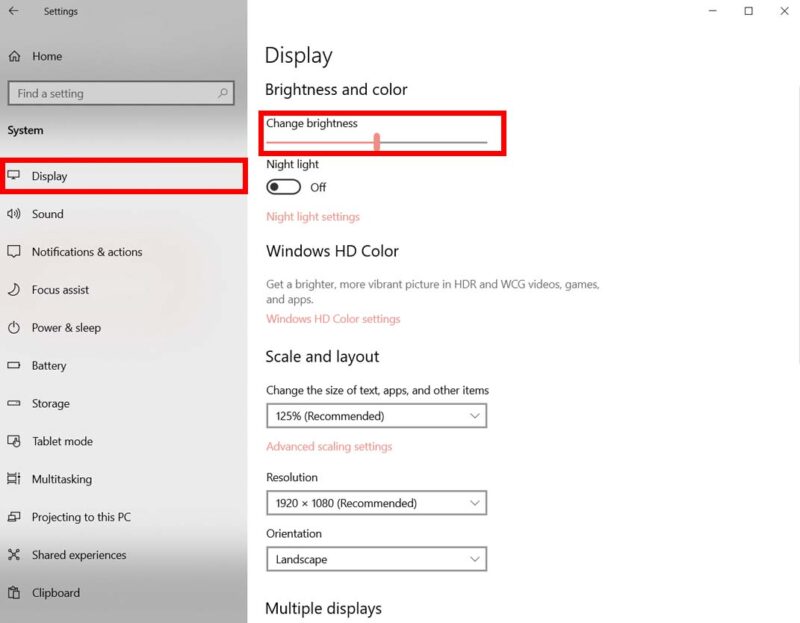
Windows 10 và 11 cho phép điều chỉnh độ sáng thông qua ứng dụng Cài đặt (Settings). Phương pháp này hoạt động tốt nhất nếu màn hình của bạn hỗ trợ giao diện DDC/CI (Display Data Channel/Command Interface). Giao thức này cho phép phần mềm giao tiếp trực tiếp với màn hình.
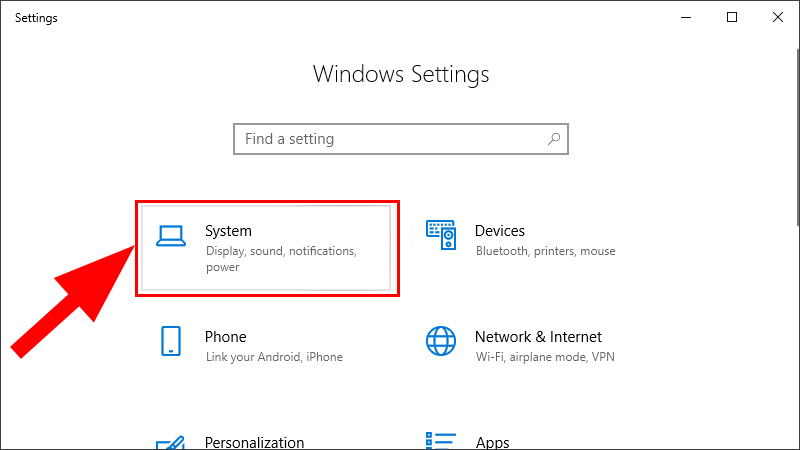
- Mở Cài Đặt: Nhấn tổ hợp phím
Windows + Iđể mở cửa sổ Settings. - Truy Cập Màn Hình: Chọn mục “System” (Hệ thống), sau đó chọn “Display” (Màn hình).
- Điều Chỉnh Độ Sáng: Nếu màn hình của bạn tương thích, bạn sẽ thấy một thanh trượt có nhãn “Brightness and color” (Độ sáng và màu sắc). Kéo thanh trượt để thay đổi mức độ sáng.
Nếu thanh trượt không xuất hiện, điều đó có nghĩa là màn hình của bạn không hỗ trợ điều chỉnh qua phần mềm. Khi đó, bạn cần sử dụng các phương pháp khác được đề cập trong bài viết này.
Tận Dụng Windows Mobility Center (Laptop và Một Số Desktop)
Windows Mobility Center là một công cụ tích hợp sẵn. Nó được thiết kế chủ yếu cho người dùng laptop. Tuy nhiên, nó đôi khi vẫn có thể được truy cập và sử dụng trên một số máy tính bàn.
- Mở Mobility Center: Nhấn tổ hợp phím
Windows + Xvà chọn “Mobility Center” (hoặc tìm kiếm trong Start Menu). - Điều Chỉnh Độ Sáng: Trong cửa sổ Mobility Center, bạn sẽ thấy một ô có biểu tượng màn hình và thanh trượt “Display brightness” (Độ sáng màn hình).
Nếu bạn đang sử dụng máy tính bàn và không thấy tùy chọn này, hãy chuyển sang các phương pháp khác. Hầu hết các desktop không hỗ trợ đầy đủ các tính năng của Mobility Center.
Điều Chỉnh Độ Sáng Bằng Command Line và PowerShell
Đối với kỹ thuật viên hoặc người dùng nâng cao, việc điều chỉnh độ sáng qua giao diện dòng lệnh mang lại sự chính xác và khả năng tự động hóa. Cả Command Prompt (CMD) và PowerShell đều có thể thực hiện tác vụ này.
Bạn cần sử dụng công cụ Windows Management Instrumentation Command-line (WMIC). Tuy nhiên, phương pháp này cũng yêu cầu màn hình hỗ trợ DDC/CI để hoạt động.
Sử dụng PowerShell (Ví dụ):
Ngày Cập Nhật 25/12/2025 by Trong Hoang

Chào các bạn, mình là Trọng Hoàng, tác giả của blog maytinhvn.net. Mình là một full-stack developer kiêm writer, blogger, Youtuber và đủ thứ công nghệ khác nữa.