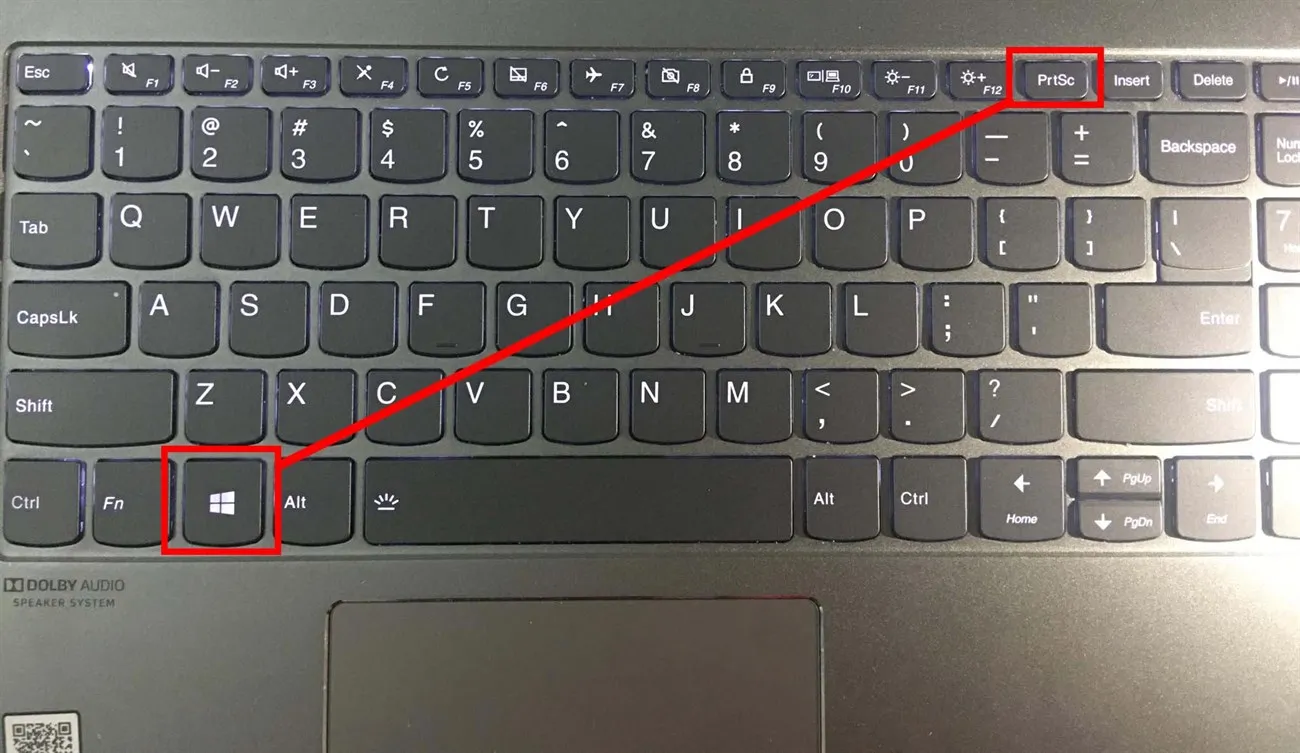
Bảo vệ máy tính Win 10 là một nhu cầu cấp thiết trong kỷ nguyên số ngày nay. Mặc định, Windows đã trang bị bộ công cụ bảo mật mạnh mẽ từ Microsoft. Nhiều người dùng có xu hướng vô hiệu hóa hoặc thay thế nó bằng các phần mềm diệt virus bên thứ ba. Tuy nhiên, việc khai thác triệt để các tính năng của Windows Defender là cách bảo mật máy tính Win 10 hiệu quả và hoàn toàn miễn phí. Bài viết này sẽ đi sâu vào cấu hình chi tiết, giúp hệ thống của bạn chống lại các mối đe dọa và tấn công mạng tinh vi.
Windows Defender: Nền Tảng Chuyên Môn Của Bảo Mật Windows
Trong bối cảnh an ninh mạng ngày càng phức tạp, Windows Defender đã phát triển vượt bậc. Nó không còn là một công cụ chống virus đơn thuần. Đây là một bộ giải pháp bảo mật toàn diện được Microsoft tích hợp sâu vào hệ điều hành.
Vai trò của nó là cung cấp sự bảo vệ liên tục, theo thời gian thực. Windows Defender bao gồm cả tính năng chống virus, tường lửa, và bảo vệ chống lại các mối đe dọa phức tạp. Việc kích hoạt và cấu hình đúng đắn các tùy chọn này sẽ nâng cao đáng kể tính xác đáng và độ tin cậy của hệ thống.
Tăng Cường Bảo Mật Bằng Cách Lên Lịch Quét Hàng Ngày
Mặc dù Windows Defender tự động thực hiện các lần quét định kỳ, người dùng vẫn nên chủ động kiểm soát lịch trình này. Việc tùy chỉnh tần suất và thời điểm quét là cần thiết. Điều này nhằm tránh tình trạng quét tự động làm ảnh hưởng đến hiệu suất khi bạn đang thực hiện các tác vụ nặng.
Thiết lập lịch quét vào thời điểm máy tính không sử dụng là một giải pháp tối ưu. Ví dụ, bạn có thể cài đặt quét vào ban đêm hoặc sáng sớm. Đây là cách bảo mật máy tính Win 10 giúp duy trì hiệu suất làm việc. Quá trình lên lịch quét được thực hiện thông qua công cụ Task Scheduler.
Bạn truy cập vào Task Scheduler bằng cách nhấn nút Start và tìm kiếm. Sau đó, bạn điều hướng đến Task Scheduler Library > Microsoft > Windows. Trong thư mục Windows, bạn kéo xuống và tìm mục Windows Defender. Nhấp vào thư mục này để thấy các tác vụ đã lên lịch.
Chọn tác vụ Windows Defender Scheduled Scan ở giữa cửa sổ. Tiếp theo, bạn cần mở cửa sổ Windows Defender Scheduled Scan Properties và chuyển sang tab Triggers. Nhấn vào New để tạo một Trigger mới. Tại đây, bạn có thể chọn tần suất tác vụ và cài đặt thời gian cụ thể. Cuối cùng, nhấn OK để lưu lại lịch quét bảo mật mới.
 cách bảo mật máy tính Win 10
Ngăn Chặn Hoạt Động Trái Phép Với Tính Năng Controlled Folder Access
Phần mềm độc hại, đặc biệt là ransomware, có thể thực hiện những thay đổi không mong muốn đối với các tệp và thư mục. Chúng có thể mã hóa dữ liệu hoặc xóa hoàn toàn chúng mà người dùng không hề hay biết. Đây là một mối đe dọa nghiêm trọng.
Windows Defender cung cấp cài đặt Controlled Folder Access để chống lại nguy cơ này. Tính năng này giám sát các ứng dụng cố gắng sửa đổi tệp trong các thư mục được bảo vệ. Đây là lớp bảo vệ thiết yếu chống lại sự mất dữ liệu do mã độc.
Người dùng kích hoạt tính năng này thông qua Windows Security Dashboard. Từ nút Start, bạn chọn Settings, sau đó vào Update & Security. Trong thanh bên trái, nhấp vào Windows Security rồi chọn Open Windows Security. Cửa sổ bảng điều khiển bảo mật sẽ xuất hiện.
Bạn cần chọn Virus & threat protection. Kéo xuống dưới để tìm mục Ransomware protection, sau đó chọn Manage Ransomware Protection. Tại đây, chuyển Controlled folder access sang trạng thái On. Khi đã bật, bạn có thể xem lại lịch sử chặn ứng dụng thông qua tùy chọn Blocking history.
Nếu một ứng dụng đáng tin cậy bị chặn, bạn có thể thêm nó vào danh sách ngoại lệ. Sử dụng tùy chọn Allow an app through Controlled folder access option. Thao tác này cho phép ứng dụng đó thực hiện thay đổi. Việc kiểm soát thư mục mang lại trải nghiệm an toàn cho người dùng.
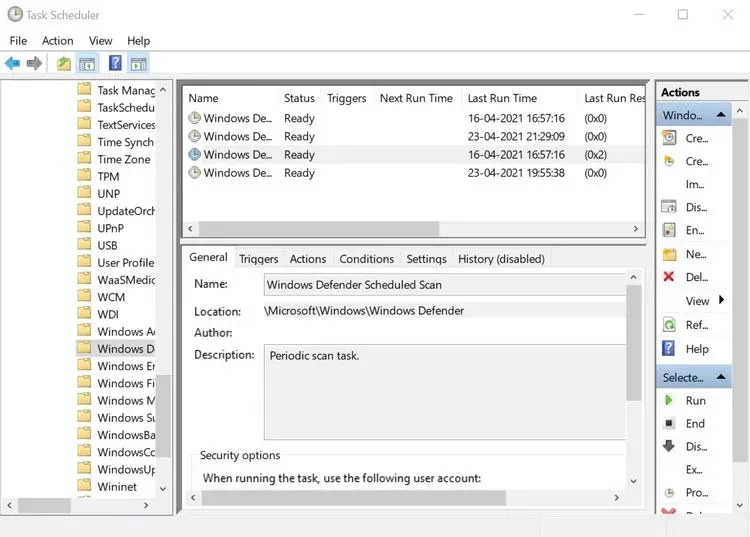 Cài đặt Windows Defender để quét bảo mật máy tính Win 10 của bạn mỗi ngày
Kích Hoạt Tamper Protection: Bảo Vệ Lớp Bảo Vệ
Một trong những điểm yếu trước đây của các chương trình chống virus là khả năng tự tắt. Kẻ tấn công có thể sử dụng phần mềm độc hại với đặc quyền quản trị viên để vô hiệu hóa Windows Defender. Điều này mở toang cửa cho các mối đe dọa khác xâm nhập hệ thống.
Để giải quyết vấn đề này, Microsoft đã giới thiệu Tamper Protection. Tính năng này ngăn chặn các ứng dụng (bao gồm cả phần mềm độc hại) thay đổi cài đặt quan trọng của Windows Defender. Đây là chuyên môn bảo mật cao cấp giúp khóa chặt các cấu hình bảo vệ.
Mặc dù Tamper Protection thường được bật mặc định, người dùng nên xác nhận lại. Việc kiểm tra này đảm bảo tính năng đang hoạt động đầy đủ. Bạn cần truy cập vào Security Dashboard để kiểm tra và kích hoạt.
Thực hiện theo các bước sau: Click vào nút Start, đi tới Settings > Update & Security. Chọn Windows Security ở thanh điều hướng bên trái. Sau đó, bạn click vào Virus & threat protection. Bên dưới cài đặt Virus & threat protection, click vào Manage settings. Kéo xuống phía dưới, tìm và bật Tamper Protection.
Tính năng này là một ví dụ rõ ràng về sự cải tiến liên tục trong hệ thống bảo mật Windows. Nó giúp bảo vệ chính lớp phòng thủ trước các cuộc tấn công nhằm vô hiệu hóa công cụ bảo mật.
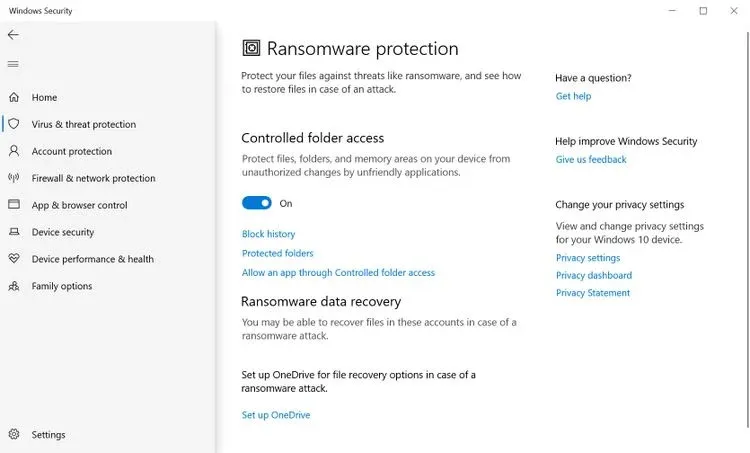 Cách ngăn chặn hoạt động trái phép từ thư mục
Cấu Hình Nâng Cao Của Windows Defender Firewall
Windows Firewall là một lớp bảo mật quan trọng, hoạt động như rào chắn giữa máy tính của bạn và Internet. Tường lửa giúp kiểm soát lưu lượng mạng ra và vào hệ thống. Việc luôn bật tường lửa là khuyến nghị cơ bản nhất về bảo mật.
Nếu một chương trình gặp sự cố do bị tường lửa chặn, bạn có thể cấp phép ngoại lệ. Việc này được thực hiện thông qua cài đặt của Firewall. Tuy nhiên, người dùng cần cảnh giác khi tạo hoặc thay đổi các quy tắc. Chỉ nên thay đổi khi bạn hoàn toàn hiểu rõ tác động của nó.
Truy cập cài đặt tường lửa nâng cao bằng cách nhấn Start, sau đó đi tới Settings > Update & Security. Click vào Windows Security trong thanh bên trái. Tiếp theo, chọn Firewall & network protection, kéo xuống và click vào Advanced settings.
Cửa sổ Windows Defender Firewall with Advanced Security sẽ mở ra. Tại đây, bạn có thể quản lý các quy tắc chi tiết. Các mục chính bao gồm Inbound Rules (Quy tắc lưu lượng vào), Outbound Rules (Quy tắc lưu lượng ra), và Connection Security Rules. Khả năng tùy chỉnh này giúp người dùng kiểm soát mọi kết nối mạng.
Cấu hình nâng cao cho phép bạn xác định chi tiết những ứng dụng nào được phép truyền dữ liệu. Nó cũng giúp bạn giới hạn phạm vi mạng (công cộng hay riêng tư) cho từng quy tắc.
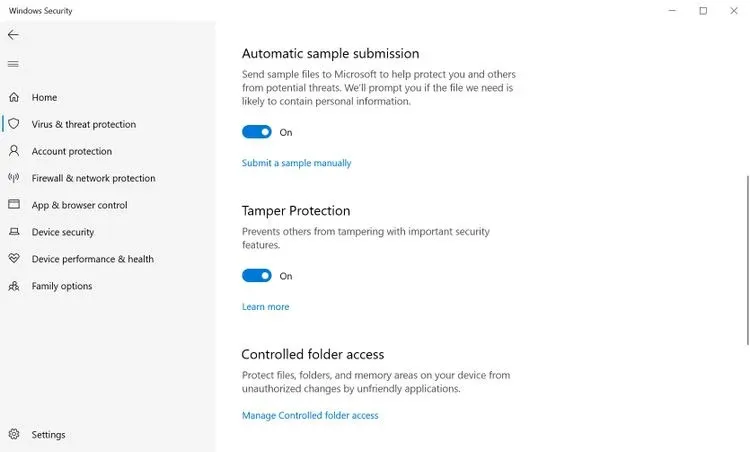 Bật tính năng Tamper Protection
Tận Dụng Windows Defender SmartScreen Để Bảo Vệ Ứng Dụng Độc Hại
Windows Defender SmartScreen là công cụ tự động kiểm tra các tệp tiềm ẩn nguy hiểm từ web. Nó hoạt động như một bộ lọc danh tiếng, bảo vệ bạn khỏi các ứng dụng không đáng tin cậy. SmartScreen sẽ đưa ra cảnh báo trước khi bạn tải xuống hoặc chạy một tệp có rủi ro.
Tính năng bảo vệ dựa trên danh tiếng này được tích hợp sâu vào trình duyệt Microsoft Edge. Nó tự động chặn các trang web lừa đảo (phishing) và các trang có hại. Mọi tệp tải xuống thông qua Edge đều được SmartScreen quét trước khi được phép thực thi. Đây là một lớp bảo mật trình duyệt hiệu quả.
Để đảm bảo SmartScreen đang hoạt động, bạn thực hiện các bước sau: Nhấp vào nút Start, đi tới Settings > Update & Security. Click vào Windows Security, sau đó nhấp vào Open Windows Security để mở trang tổng quan. Chọn App & browser control.
Trong phần Reputation-based protection, hãy đảm bảo rằng mọi tùy chọn đều được chuyển sang trạng thái On. Điều này kích hoạt đầy đủ khả năng của Windows Defender SmartScreen. Bạn có thể tùy chỉnh thêm các thiết lập bảo vệ thông qua tùy chọn Reputation-based protection settings.
SmartScreen sử dụng dữ liệu đám mây để so sánh tệp bạn đang truy cập với danh sách các tệp đã được biết là an toàn hoặc nguy hiểm. Sự kiểm tra này diễn ra tức thì.
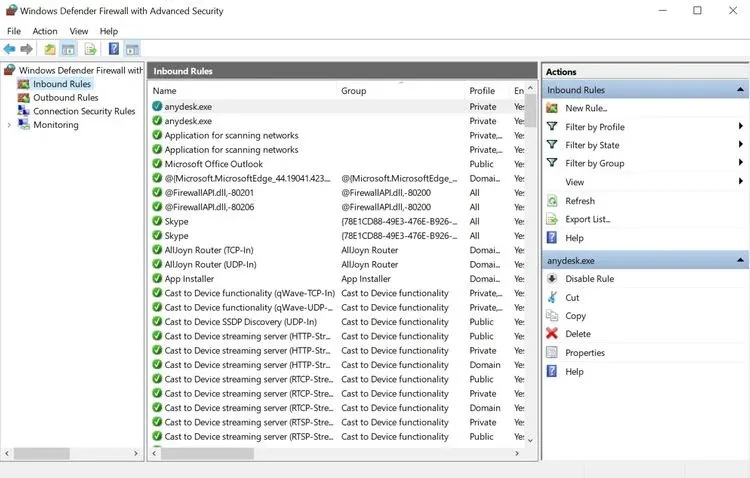 Sử dụng tính năng Windows Defender Firewall
Chiến Lược Khôi Phục Dữ Liệu Sau Tấn Công Ransomware
Các cuộc tấn công ransomware đang gia tăng về tần suất và mức độ tinh vi. Khả năng khôi phục dữ liệu sau khi bị mã hóa thường rất thấp. Giải pháp tối ưu nhất là luôn có một bản sao lưu an toàn.
Windows Defender cung cấp tính năng tích hợp với Microsoft OneDrive. Điều này cho phép bạn khôi phục các tệp bị mất trong trường hợp máy tính bị tấn công ransomware. OneDrive hoạt động như một dịch vụ lưu trữ đám mây có tính năng lịch sử phiên bản. Tính năng này cho phép bạn khôi phục tệp về trạng thái trước khi bị mã độc tấn công.
Để tận dụng tính năng này, bạn cần thiết lập OneDrive trên Windows và sao chép các tệp quan trọng vào thư mục OneDrive. Bạn có thể làm điều này thủ công. Hoặc bạn có thể sử dụng cài đặt Ransomware data recovery của Windows Defender.
Bạn truy cập Settings > Update & Security từ nút Start. Trong thanh bên phải, chọn Windows Security > Open Windows Security. Sau đó, click vào Virus & threat protection. Trong phần Ransomware protection, chọn Manage ransomware protection. Cuối cùng, click vào Set Up trong Ransomware data recovery để liên kết tài khoản OneDrive.
Nếu bạn đã sử dụng dịch vụ đám mây khác (như Google Drive, Dropbox) để sao lưu, tùy chọn này có thể không cần thiết. Tuy nhiên, việc sao lưu lên đám mây vẫn là lớp phòng thủ cuối cùng quan trọng.
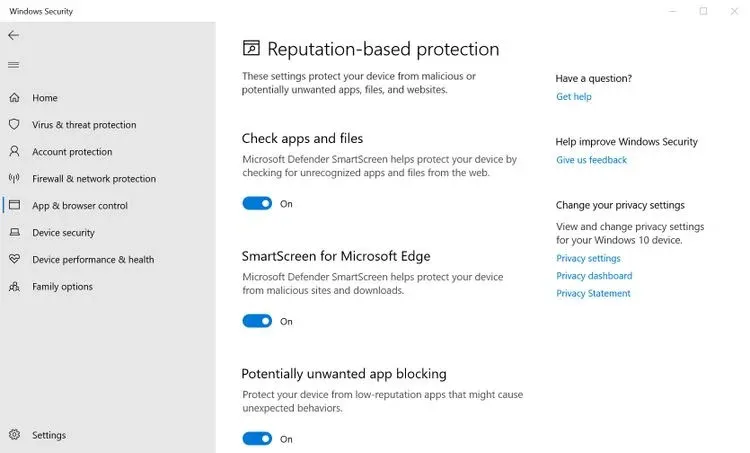 Bật Smartscreen để bảo mật máy tính win 10 của bạn trước các ứng dụng độc hại
Các Biện Pháp Bảo Mật Bổ Sung Thiết Yếu Cho Windows 10
Để hoàn thiện cách bảo mật máy tính Win 10 một cách toàn diện, người dùng cần kết hợp thêm nhiều biện pháp. Bảo mật không chỉ là phần mềm diệt virus mà là một hệ thống phòng thủ nhiều lớp.
Sử Dụng Tài Khoản Microsoft Và Mật Khẩu Mạnh
Việc sử dụng Tài khoản Microsoft thay vì Tài khoản Local mang lại nhiều lợi ích bảo mật. Nó cho phép đồng bộ hóa cài đặt bảo mật và tận dụng các dịch vụ đám mây. Quan trọng hơn, bạn phải luôn sử dụng mật khẩu mạnh (kết hợp chữ hoa, chữ thường, số, ký tự đặc biệt).
Kích hoạt xác thực hai yếu tố (2FA) cho Tài khoản Microsoft là bắt buộc. 2FA thêm một lớp bảo mật ngoài mật khẩu. Nó ngăn chặn truy cập trái phép ngay cả khi mật khẩu bị lộ. Bạn cũng nên thiết lập PIN hoặc Windows Hello (nhận dạng khuôn mặt, vân tay) để đăng nhập nhanh và an toàn.
Bảo Mật Dữ Liệu Với BitLocker
BitLocker là tính năng mã hóa toàn bộ ổ đĩa tích hợp sẵn trong Windows. Nó giúp bảo vệ dữ liệu khỏi bị truy cập nếu máy tính bị mất hoặc bị đánh cắp. Ngay cả khi kẻ tấn công tháo ổ cứng ra, họ cũng không thể đọc được nội dung.
BitLocker là một công cụ bảo mật phần cứng mạnh mẽ. Người dùng nên kích hoạt BitLocker trên tất cả các ổ đĩa chứa dữ liệu nhạy cảm. Quá trình này có thể làm giảm một chút hiệu suất, nhưng sự đánh đổi về an ninh là xứng đáng.
Quản Lý Ứng Dụng Khởi Động Và Quyền Truy Cập
Nhiều ứng dụng độc hại tìm cách ẩn mình bằng cách tự động khởi động cùng hệ thống. Người dùng nên thường xuyên kiểm tra Task Manager để vô hiệu hóa các chương trình không cần thiết. Điều này không chỉ tăng tốc độ khởi động mà còn giảm thiểu rủi ro bảo mật.
Ngoài ra, hãy luôn chạy các ứng dụng ở chế độ người dùng tiêu chuẩn. Chỉ sử dụng quyền quản trị viên khi thật sự cần thiết. Thao tác này giới hạn phạm vi thiệt hại nếu một ứng dụng bị nhiễm độc. Đây là một nguyên tắc cơ bản trong quản lý quyền truy cập.
Tường Lửa Cho Các Mạng Công Cộng Và Riêng Tư
Người dùng Windows thường kết nối với nhiều loại mạng khác nhau. Khi kết nối Wi-Fi tại quán cà phê hay sân bay (mạng công cộng), tường lửa phải được cấu hình ở mức nghiêm ngặt nhất. Mạng công cộng có rủi ro cao bị giám sát.
Khi ở nhà hoặc văn phòng (mạng riêng tư), tường lửa có thể nới lỏng hơn một chút. Tuy nhiên, việc kiểm tra cài đặt mạng để đảm bảo nó được phân loại đúng là rất quan trọng.
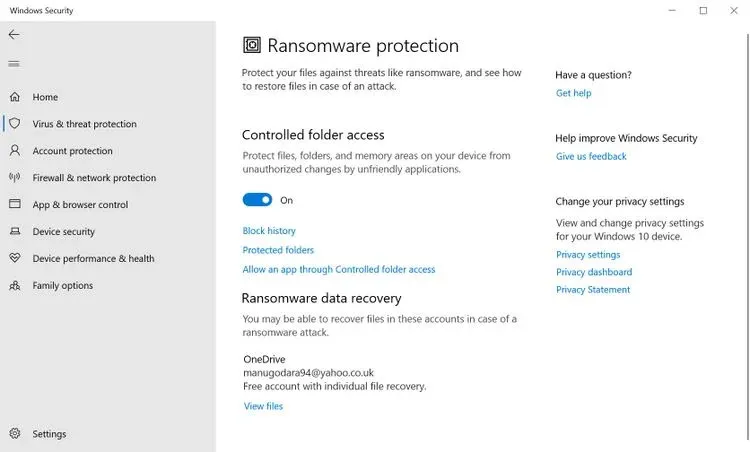 Cách khôi phục dữ liệu bị mất sau cuộc tấn công Ransomware
Tầm Quan Trọng Của Việc Cập Nhật Hệ Thống Thường Xuyên
Việc giữ cho hệ điều hành Windows 10 luôn được cập nhật là một yếu tố cốt lõi trong bảo mật. Microsoft thường xuyên phát hành các bản vá lỗi bảo mật (Security Patches) vào ngày thứ Ba thứ hai của mỗi tháng (thường được gọi là Patch Tuesday).
Những bản vá này khắc phục các lỗ hổng đã được tin tặc khai thác. Việc trì hoãn cập nhật đồng nghĩa với việc để hệ thống tiếp xúc với những rủi ro đã biết. Windows Update không chỉ mang lại tính năng mới mà còn là lá chắn bảo vệ quan trọng nhất.
Người dùng nên thiết lập Windows Update ở chế độ tự động. Cần tránh vô hiệu hóa dịch vụ này.
Ngăn Ngừa Các Kỹ Thuật Tấn Công Phishing Và Social Engineering
Bảo mật máy tính không chỉ dừng lại ở phần mềm. Yếu tố con người đóng vai trò then chốt. Các cuộc tấn công Phishing (lừa đảo qua email, tin nhắn) và Social Engineering (kỹ thuật xã hội) thường là điểm yếu nhất.
Người dùng cần nâng cao ý thức bảo mật cá nhân. Luôn kiểm tra kỹ nguồn gốc email và liên kết trước khi nhấp vào. Không bao giờ cung cấp thông tin cá nhân, mật khẩu, hoặc tài khoản ngân hàng qua các kênh không xác minh. Giáo dục người dùng là một phần không thể thiếu của chiến lược bảo mật tổng thể.
Tóm lại, việc sử dụng và cấu hình đầy đủ các tính năng tích hợp như Windows Defender, Tamper Protection, SmartScreen và Firewall là cách bảo mật máy tính Win 10 hiệu quả nhất. Các công cụ này vừa miễn phí lại vừa được tối ưu hóa cho hệ điều hành. Đồng thời, việc kết hợp với các biện pháp an ninh như mật khẩu mạnh, BitLocker và cập nhật thường xuyên sẽ tạo ra một hệ thống phòng thủ kiên cố.
Ngày Cập Nhật 26/12/2025 by Trong Hoang

Chào các bạn, mình là Trọng Hoàng, tác giả của blog maytinhvn.net. Mình là một full-stack developer kiêm writer, blogger, Youtuber và đủ thứ công nghệ khác nữa.