Việc cá nhân hóa không gian làm việc trên máy tính là nhu cầu thiết yếu của mọi người dùng. Đối với hệ điều hành Windows 10, việc lựa chọn một hình nền đẹp và phù hợp không chỉ mang lại tính thẩm mỹ mà còn ảnh hưởng gián tiếp đến hiệu suất hoạt động. Nắm rõ cách tải hình nền về máy tính win 10 là bước đầu tiên để sở hữu một desktop hoàn hảo. Tuy nhiên, quá trình này cần sự tỉ mỉ để đảm bảo độ phân giải sắc nét và không làm chậm tốc độ tải trang hoặc hoạt động của hệ thống. Bài viết này sẽ cung cấp hướng dẫn toàn diện từ việc tìm kiếm, chọn định dạng ảnh tối ưu, đến cả những kỹ thuật nâng cao về Metadata.
Hiểu Đúng Về Hình Nền Windows 10: Tối Ưu Cho Hiệu Suất
Hình nền, hay còn gọi là Desktop Wallpaper, là một phần tử quan trọng. Nó đại diện cho cá tính của người dùng và tạo ra trải nghiệm thị giác dễ chịu. Tuy nhiên, nếu một bức ảnh không được tối ưu đúng cách, nó có thể gây ra nhiều vấn đề.
Kích thước và chất lượng hình nền có mối liên hệ mật thiết. Một file ảnh quá nặng sẽ tiêu tốn tài nguyên bộ nhớ đệm (cache) và làm tăng thời gian khởi động của desktop. Ngược lại, một ảnh có độ phân giải thấp sẽ bị kéo giãn, gây hiện tượng vỡ hạt, làm giảm chất lượng tổng thể của giao diện.
Nhu cầu tìm kiếm cách tải hình nền về máy tính win 10 phải đi đôi với việc hiểu rõ các tiêu chuẩn kỹ thuật. Người dùng cần đảm bảo ảnh nền phải phù hợp với độ phân giải màn hình. Ví dụ, đối với màn hình Full HD (1920×1080), hình nền cần có độ phân giải tương đương hoặc cao hơn. Việc tối ưu hóa kích thước và dung lượng ảnh chính là chìa khóa. Điều này giúp màn hình desktop luôn mượt mà và sắc nét.
Phân Tích Các Tiêu Chuẩn Kỹ Thuật Khi Lựa Chọn Hình Nền
Trước khi bắt đầu quá trình tải xuống, người dùng cần xác định các thông số kỹ thuật. Điều này đảm bảo rằng hình nền sau khi cài đặt sẽ hiển thị hoàn hảo. Việc hiểu các tiêu chuẩn này giúp tiết kiệm thời gian và tài nguyên lưu trữ.
Xác Định Độ Phân Giải Màn Hình Hiện Tại
Độ phân giải là yếu tố quan trọng nhất quyết định chất lượng hiển thị của hình nền. Độ phân giải màn hình máy tính được đo bằng số lượng pixel ngang nhân với số lượng pixel dọc. Windows 10 sẽ hiển thị tốt nhất khi hình nền có độ phân giải bằng hoặc lớn hơn độ phân giải màn hình.
Ví dụ, nếu màn hình là 2560×1440 (2K), việc tải một hình nền 1920×1080 (Full HD) sẽ dẫn đến hình ảnh bị kéo giãn và mờ. Người dùng có thể kiểm tra độ phân giải hiện tại trong mục Display Settings của Windows 10. Luôn tìm kiếm hình ảnh ở độ phân giải gốc để tránh mất chất lượng.
Đánh Giá Tỷ Lệ Khung Hình (Aspect Ratio)
Tỷ lệ khung hình là mối quan hệ giữa chiều rộng và chiều cao của hình ảnh. Tỷ lệ phổ biến nhất cho màn hình máy tính là 16:9. Nếu hình nền có tỷ lệ khác, chẳng hạn 4:3, nó sẽ cần được cắt xén hoặc thêm thanh đen (letterboxing) để phù hợp.
Sự khác biệt về tỷ lệ khung hình có thể làm thay đổi bố cục và ý nghĩa của bức ảnh gốc. Người dùng nên ưu tiên các hình ảnh đã được thiết kế sẵn cho tỷ lệ 16:9. Hoặc họ có thể sử dụng các công cụ chỉnh sửa để căn chỉnh tỷ lệ một cách chuyên nghiệp. Điều này nhằm đảm bảo nội dung chính của ảnh không bị cắt bỏ.
Ảnh Hưởng Của Dung Lượng Ảnh Đến Hệ Thống
Dung lượng ảnh, được tính bằng Kilobyte (KB) hoặc Megabyte (MB), là độ nặng của file. Mặc dù máy tính hiện đại có thể xử lý các file lớn, việc sử dụng hình nền quá nặng (trên 1MB) vẫn không được khuyến khích. Ảnh quá nặng sẽ chiếm nhiều tài nguyên bộ nhớ khi được tải vào RAM.
Dung lượng lớn có thể gây trễ nhẹ khi chuyển đổi giữa các màn hình desktop ảo. Hoặc nó có thể làm chậm quá trình tải hệ thống khi khởi động. Mục tiêu lý tưởng là giữ dung lượng hình nền dưới 500KB đối với màn hình Full HD và tối đa 1MB cho độ phân giải 4K.
5 Phương Pháp Tìm Kiếm Hình Nền Chất Lượng Cao Chuẩn
Sau khi đã nắm rõ các tiêu chuẩn kỹ thuật, bước tiếp theo là tìm kiếm nguồn hình nền đáng tin cậy. Nguồn ảnh chất lượng cao là yếu tố quyết định sự thành công của cách tải hình nền về máy tính win 10.
1. Sử Dụng Bộ Lọc Tìm Kiếm Nâng Cao Của Google Images
Google Images là công cụ tìm kiếm hình ảnh mạnh mẽ nhất. Để tìm kiếm hình nền chuẩn, người dùng nên tận dụng các bộ lọc nâng cao.
Các bước tìm kiếm hiệu quả:
- Truy cập Google Images và nhập từ khóa (ví dụ: “wallpaper 4k nature”).
- Chọn “Công cụ” (Tools) trên thanh kết quả.
- Chọn “Kích thước” (Size) và thiết lập kích thước chính xác (ví dụ: “Lớn” hoặc nhập pixel cụ thể).
- Quan trọng hơn, chọn “Quyền sử dụng” (Usage Rights). Chỉ chọn “Giấy phép Creative Commons” để đảm bảo ảnh được phép sử dụng cho mục đích cá nhân.
Phương pháp này giúp lọc ra các hình ảnh có độ phân giải cao và giảm thiểu rủi ro vi phạm bản quyền.
2. Khai Thác Kho Ảnh Miễn Phí, Chuyên Nghiệp
Các website kho ảnh miễn phí cung cấp hàng triệu bức ảnh chất lượng cao. Chúng thường được đăng tải với giấy phép miễn phí bản quyền (CC0).
Các nguồn uy tín:
- Unsplash: Nổi tiếng với ảnh chất lượng nghệ thuật, độ phân giải rất cao, lý tưởng cho hình nền 4K/5K.
- Pexels: Cung cấp cả ảnh tĩnh và video, dễ dàng lọc theo kích thước và định dạng.
- Pixabay: Có bộ sưu tập đa dạng, bao gồm hình minh họa và vector, ngoài ảnh chụp.
Sử dụng các nguồn này đảm bảo tính hợp pháp và chất lượng hình ảnh vượt trội.
3. Tận Dụng Các Ứng Dụng Tích Hợp Của Windows 10
Windows 10 có sẵn các công cụ và ứng dụng để thay đổi hình nền. Đây là nguồn ảnh đã được Microsoft kiểm duyệt về chất lượng và độ tương thích.
- Windows Spotlight: Tính năng này tự động tải xuống các hình ảnh đẹp từ Bing. Hình ảnh thường có độ phân giải cao và được tối ưu cho màn hình Windows.
- Microsoft Store Themes: Cửa hàng ứng dụng của Microsoft có nhiều gói chủ đề (Theme Packs). Mỗi gói chứa nhiều hình nền có cùng phong cách. Các hình nền này đã được tối ưu hóa sẵn về kích thước và định dạng.
4. Sử Dụng Các Cộng Đồng Chia Sẻ Nghệ Thuật Số (DeviantArt, Wallpaper Abyss)
Các nền tảng này là nơi các nghệ sĩ và nhiếp ảnh gia chia sẻ tác phẩm của họ. Người dùng có thể tìm thấy những hình nền độc đáo, sáng tạo và hiếm có.
Lưu ý: Luôn kiểm tra mô tả ảnh để xác định quyền sử dụng. Một số tác phẩm có thể chỉ được phép sử dụng cá nhân và không được chia sẻ lại.
5. Dùng Công Cụ Tối Ưu Hình Ảnh Chuyên Nghiệp Để Chụp Màn Hình
Nếu muốn sử dụng một phần tử đồ họa hoặc một cảnh phim làm hình nền, người dùng cần công cụ chụp màn hình chất lượng.
Phần mềm Lightshot là một lựa chọn tiện lợi và nhanh chóng. Nó cho phép chụp vùng màn hình cần minh họa và chỉnh sửa cơ bản. Việc này đảm bảo độ phân giải chính xác theo kích thước mong muốn.
Quy Trình Chi Tiết Tải Hình Nền Về Máy Tính Win 10
Sau khi đã xác định được nguồn ảnh và các thông số cần thiết, quá trình tải và chuẩn bị hình nền cần được thực hiện theo các bước chi tiết. Việc tuân thủ quy trình này giúp tối ưu hóa file ảnh.
Bước 1: Kiểm Tra Thông Số Gốc Của Hình Ảnh
Trước khi nhấn nút tải xuống, luôn kiểm tra các thuộc tính của hình ảnh.
- Độ phân giải: Đảm bảo nó phù hợp hoặc cao hơn độ phân giải màn hình của bạn.
- Định dạng file: Ưu tiên .JPG/JPEG vì tính tối ưu về dung lượng, hoặc .PNG nếu ảnh cần độ nét cao hoặc có nền trong suốt.
Thông tin này thường được hiển thị ngay bên cạnh ảnh trên các kho lưu trữ.
Bước 2: Tải Xuống và Đặt Tên File Chuẩn (Tối Ưu Metadata Ảnh)
Cách đặt tên file không chỉ giúp bạn dễ dàng quản lý tệp tin. Nó còn hỗ trợ các hệ thống tìm kiếm của máy tính (ví dụ: Windows Search) nhận diện nhanh hơn.
Quy Tắc Đặt Tên File Hình Nền
Một trong những yếu tố cơ bản trong việc quản lý hình ảnh là cách đặt tên file. Thay vì giữ nguyên tên mặc định như IMG_20251231.jpg, bạn nên tối ưu tên file.
Quy tắc đặt tên file chuẩn:
- Sử dụng từ khóa liên quan: Tên file nên mô tả nội dung ảnh một cách súc tích.
- Không dấu và dùng dấu gạch nối: Tên hình ảnh không dấu và dùng dấu gạch ngang (dấu “-“) để phân tách các từ. (Ví dụ:
hinh-nen-4k-thien-nhien-dep-win-10.jpg). - Ngắn gọn, đủ ý nghĩa: Tên file nên có độ dài tối đa khoảng 5 – 7 từ.
Đây là một thực hành tốt giúp bạn sắp xếp thư mục hình nền hiệu quả.
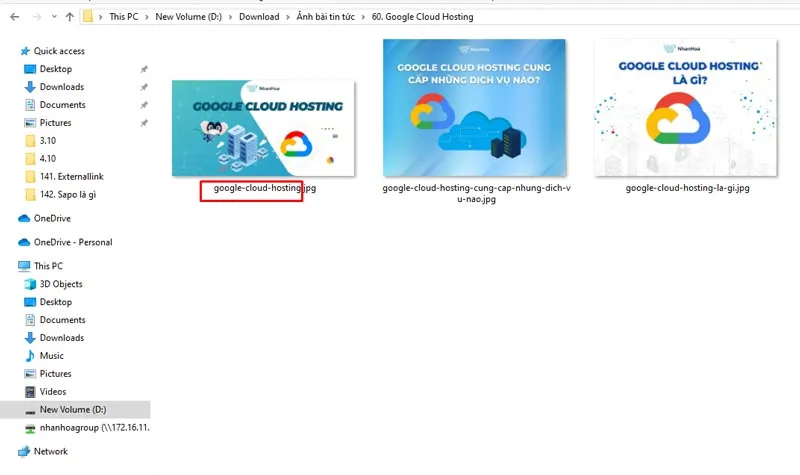 Quy tắc đặt tên file ảnh chuẩn khi tải hình nền về máy tính win 10
Tối Ưu Thông Tin Metadata Ảnh (Properties)
Sau khi tải về, bạn có thể chỉnh sửa siêu dữ liệu của file ảnh ngay trên Windows. Metadata bao gồm các thông tin ẩn như Title, Subject, Tags. Điều này rất hữu ích cho việc tìm kiếm file sau này.
Cách chỉnh sửa Metadata:
- Nhấp chuột phải vào file ảnh đã tải.
- Chọn Properties (Thuộc tính) → chọn tab Details (Chi tiết).
- Điền đầy đủ các thông tin quan trọng. Ví dụ:
- Title (Tiêu đề):
Hình nền 4K Thiên nhiên Win 10 - Subject (Chủ đề):
Hình nền chất lượng cao cho máy tính Windows 10 - Tags (Thẻ):
hinh nen win 10; hinh nen dep; 4k wallpaper
- Title (Tiêu đề):
Việc này giúp công cụ tìm kiếm nội bộ của Windows hiểu rõ về nội dung file.
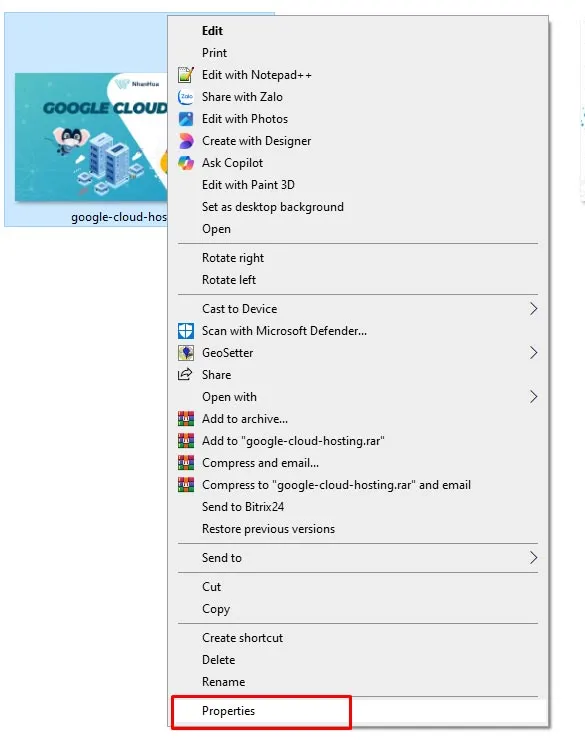 Mô tả chi tiết về cách kiểm tra thuộc tính Properties của hình nền Windows 10
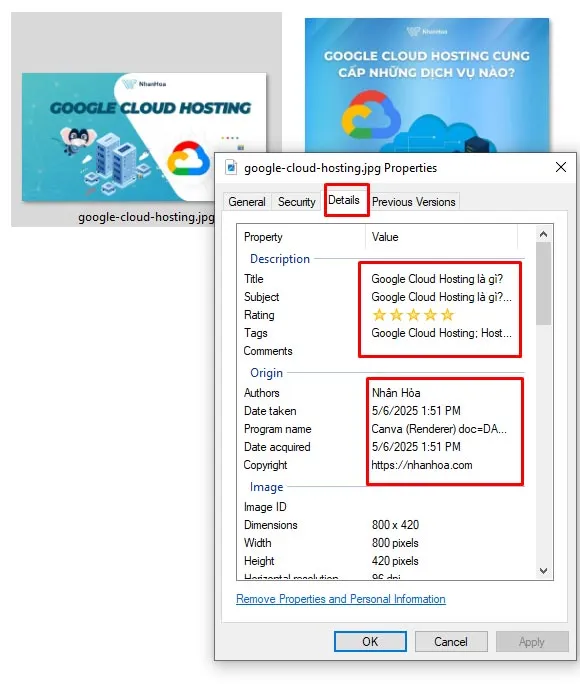 Hướng dẫn điền thông tin Metadata cho file ảnh hình nền máy tính Win 10
Bước 3: Tối Ưu Dung Lượng và Kích Thước Ảnh
Đây là bước kỹ thuật quan trọng nhất của cách tải hình nền về máy tính win 10. Tối ưu hóa dung lượng và kích thước giúp đảm bảo hiệu suất hệ thống.
Giảm Dung Lượng Ảnh (Nén Ảnh)
Dung lượng ảnh là độ nặng của file. Ảnh được tải về thường có dung lượng lớn hơn mức cần thiết cho hình nền. Nén ảnh giúp giảm kích thước file mà vẫn giữ được chất lượng hiển thị.
Công cụ hỗ trợ nén ảnh:
- Adobe Photoshop: Sử dụng chức năng “Save for Web” để nén tối ưu.
- TinyPNG, TinyJPG: Công cụ trực tuyến, dễ sử dụng, giảm dung lượng đáng kể.
- Paint (cơ bản): Có thể dùng để giảm kích thước (Resize), gián tiếp làm giảm dung lượng.
Mục tiêu là nén ảnh xuống dưới 500KB cho độ phân giải Full HD. Giảm dung lượng ảnh là bước thiết yếu để tăng tốc độ tải trang desktop.
 Các công cụ giúp kiểm tra và tối ưu dung lượng ảnh trước khi đặt làm hình nền Windows 10
Tối Ưu Kích Thước Ảnh (Resize)
Nếu ảnh tải về có độ phân giải quá lớn (ví dụ: ảnh 8K cho màn hình Full HD), nó không chỉ nặng mà còn không cần thiết. Người dùng nên đổi kích thước (Resize) ảnh về đúng độ phân giải màn hình.
Kích thước khuyến nghị:
- Màn hình laptop/desktop thông thường: 1920 × 1080 pixel.
- Màn hình độ phân giải cao (2K): 2560 × 1440 pixel.
Việc tối ưu kích thước ảnh chuẩn xác sẽ đảm bảo bố cục hài hòa và tính thẩm mỹ. Nó tránh tình trạng ảnh bị kéo giãn hoặc phải cắt xén không mong muốn.
Kỹ Thuật Nâng Cao: Lựa Chọn Định Dạng File Hình Ảnh Chuẩn
Việc lựa chọn định dạng file ảnh phù hợp là một phần của quy trình tối ưu hóa. Mỗi định dạng có ưu điểm riêng và sẽ ảnh hưởng đến chất lượng và dung lượng cuối cùng của hình nền.
1. Định Dạng .JPG / .JPEG: Sự Lựa Chọn Phổ Biến
- Đặc điểm: Dung lượng nhẹ, nén tốt, chất lượng chấp nhận được.
- Phù hợp: Ảnh chụp phong cảnh, ảnh có nhiều chi tiết màu sắc phức tạp.
- Lợi ích: Tối ưu tốc độ tải khi hiển thị trên desktop, dễ dùng trên mọi nền tảng.
- Lưu ý: Chất lượng giảm nhẹ sau mỗi lần chỉnh sửa và lưu lại.
2. Định Dạng .PNG: Khi Chất Lượng Là Ưu Tiên
- Đặc điểm: Chất lượng cao, giữ nguyên chi tiết, hỗ trợ nền trong suốt.
- Phù hợp: Logo, icon, ảnh có đường nét sắc nét, hoặc cần độ chính xác màu cao.
- Lợi ích: Giữ chi tiết tốt, không bị mất dữ liệu khi chỉnh sửa nhiều lần.
- Lưu ý: Dung lượng lớn hơn JPG. Chỉ nên dùng khi cần chất lượng tuyệt đối hoặc có nền trong suốt.
3. Định Dạng .WEBP: Tiêu Chuẩn Mới Của Google
- Đặc điểm: Cung cấp chất lượng ảnh ngang PNG/JPG nhưng dung lượng nhỏ hơn đáng kể (thường nhẹ hơn 25-35%).
- Phù hợp: Mọi loại hình nền, đặc biệt cho máy tính cấu hình thấp.
- Lợi ích: Tối ưu nhất về tốc độ tải và dung lượng.
- Lưu ý: Windows 10 hiện đại đã hỗ trợ .WEBP.
Việc cân nhắc giữa JPG và PNG/WEBP giúp người dùng chọn định dạng tối ưu. Nó đảm bảo sự cân bằng giữa chất lượng và hiệu suất hệ thống.
Tối Ưu Hóa Trải Nghiệm Hình Nền (UX) và Khả Năng Truy Cập
Một hình nền tối ưu không chỉ đẹp mà còn phải thân thiện với người dùng và hệ thống. Các kỹ thuật sau đây tập trung vào trải nghiệm người dùng (UX) và khả năng truy cập.
1. Tối Ưu Alt Text và Caption (Mô Tả và Chú Thích)
Trong ngữ cảnh của website, Alt Text (văn bản thay thế) là đoạn mô tả ngắn gọn giúp công cụ tìm kiếm hiểu nội dung bức ảnh. Đối với hình nền máy tính, nó được xem như một hình thức mô tả ảnh chuyên sâu. Mặc dù không trực tiếp ảnh hưởng đến hiển thị, việc đặt Alt Text tốt cho file ảnh có thể được xem là một thực hành quản lý file chuyên nghiệp.
Lưu ý khi tối ưu Alt ảnh cho mục đích lưu trữ:
- Mô tả đúng nội dung: Nội dung cần sát nghĩa với hình ảnh.
- Chứa từ khóa: Đưa từ khóa liên quan như
cách tải hình nền về máy tính win 10(biến thể) vào phần mô tả chi tiết. - Súc tích, dễ hiểu: Mô tả nên ngắn gọn, không quá dài.
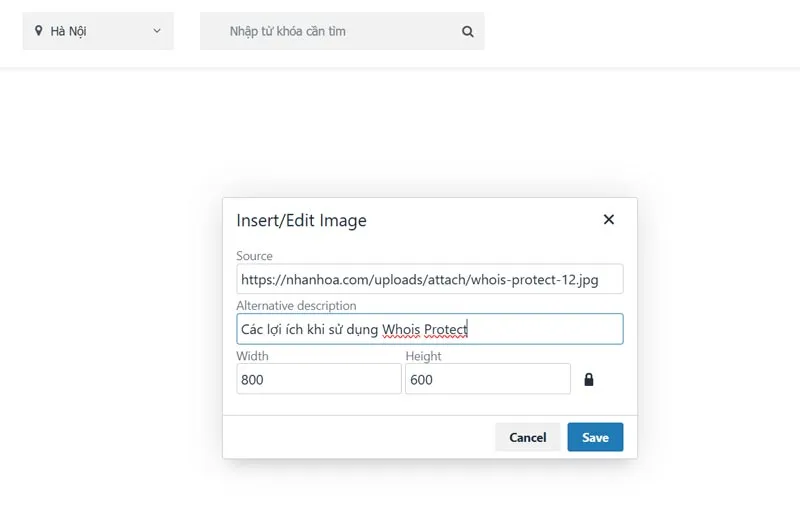 Thẻ Alt tương đương với mô tả ảnh giúp tối ưu chất lượng hình nền trên máy tính Win 10
Caption (chú thích ảnh) là phần văn bản ngắn được hiển thị ngay bên dưới hình ảnh. Trong thư mục cá nhân, nó tương đương với việc thêm một tệp tin .txt mô tả nguồn gốc hoặc ý nghĩa của bức ảnh.
- Chỉ thêm Caption cho hình ảnh quan trọng: Ví dụ: ảnh cá nhân, ảnh có bản quyền.
- Ghi rõ nguồn gốc: Điều này giúp bạn dễ dàng theo dõi bản quyền hình ảnh đã tải.
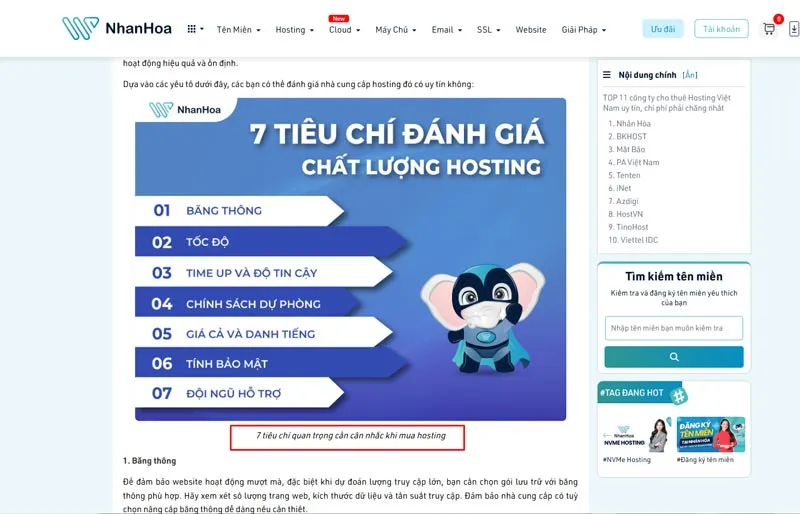 Chú thích ảnh (Caption) giúp người dùng dễ dàng hiểu nguồn gốc của hình nền
2. Khả Năng Tiếp Cận và Bản Quyền Hình Ảnh
Đảm bảo hình ảnh được sử dụng hợp pháp là điều tối quan trọng. Việc sử dụng ảnh có bản quyền mà không xin phép là vi phạm pháp luật.
Cách đơn giản để có hình ảnh hợp pháp:
- Tải ảnh từ kho miễn phí: Sử dụng Pixabay, Pexels.
- Tìm ảnh qua Google với bộ lọc bản quyền: Lọc kết quả tìm kiếm theo “Được gắn thẻ để sử dụng lại”.
- Tự chụp hình ảnh: Đây là cách an toàn và độc quyền nhất, giúp tạo sự khác biệt.
Bảo vệ bản quyền giúp người dùng tránh được các rắc rối pháp lý không đáng có.
3. Geotag Hình Ảnh Cá Nhân (Đối Với Ảnh Chụp Riêng)
Geotag là kỹ thuật gắn thông tin vị trí địa lý vào dữ liệu hình ảnh. Mặc dù không bắt buộc cho hình nền, nhưng đối với ảnh cá nhân muốn dùng làm hình nền, Geotag giúp hệ thống file máy tính và các ứng dụng tổ chức ảnh dựa trên vị trí.
- Công cụ: Sử dụng Geotag.online để thêm tọa độ chi tiết.
- Lợi ích: Giúp dễ dàng tìm kiếm và phân loại ảnh trong thư viện ảnh lớn.
Cách Đặt Hình Nền và Khắc Phục Lỗi Thường Gặp
Sau khi đã tải và tối ưu hóa file ảnh, bước cuối cùng là đặt nó làm hình nền.
1. Đặt Hình Nền Qua Settings (Cài Đặt)
Đây là phương pháp chuẩn và được khuyến khích nhất trên Windows 10.
- Nhấp chuột phải vào Desktop và chọn Personalize (Cá nhân hóa).
- Trong mục Background (Nền), chọn Picture (Ảnh).
- Nhấp vào Browse (Duyệt) và tìm đến file ảnh đã tối ưu.
- Trong mục Choose a fit (Chọn vị trí), chọn Fill (Điền đầy) để ảnh tự động co giãn vừa màn hình mà không bị méo. Tránh chọn Stretch (Kéo giãn) vì dễ gây vỡ ảnh.
2. Khắc Phục Lỗi Ảnh Bị Vỡ Hoặc Kéo Giãn
Lỗi này xảy ra khi độ phân giải của hình nền không khớp với màn hình.
- Giải pháp: Quay lại Bước 3 của quy trình tải. Kiểm tra độ phân giải màn hình và resize ảnh về đúng kích thước đó. Đảm bảo dung lượng ảnh đã được nén hợp lý.
Nếu sử dụng ảnh có tỷ lệ khung hình khác 16:9, hãy chọn tùy chọn Fit (Vừa) thay vì Fill trong Settings. Điều này sẽ hiển thị toàn bộ bức ảnh nhưng có thể xuất hiện thanh đen hai bên.
Lời kết
Việc nắm vững cách tải hình nền về máy tính win 10 không chỉ đơn thuần là tìm và lưu một bức ảnh. Đó là một quy trình kỹ thuật đòi hỏi sự lựa chọn khôn ngoan về chất lượng, định dạng, và tối ưu dung lượng. Bằng cách áp dụng các kỹ thuật nén ảnh, đặt tên file chuẩn, và kiểm soát độ phân giải, bạn sẽ sở hữu một màn hình desktop vừa đẹp mắt vừa duy trì hiệu suất hoạt động mượt mà của hệ thống. Đây là sự kết hợp hoàn hảo giữa tính thẩm mỹ và hiệu quả kỹ thuật.
Ngày Cập Nhật 31/12/2025 by Trong Hoang

Chào các bạn, mình là Trọng Hoàng, tác giả của blog maytinhvn.net. Mình là một full-stack developer kiêm writer, blogger, Youtuber và đủ thứ công nghệ khác nữa.