Sự xuất hiện của giọng nói chuyển văn bản thành giọng nói (Text-to-Speech – TTS), hay còn gọi thân mật là “giọng Chị Google,” đã thay đổi đáng kể cách người dùng tạo và thưởng thức nội dung trên TikTok. Việc chèn giọng nói độc đáo này vào video giúp tăng tính giáo dục và sự hài hước, dễ dàng thu hút người xem để đạt video triệu view. Bài viết này sẽ cung cấp hướng dẫn toàn diện về Cách Lấy Video Trên TikTok và cách tích hợp giọng nói Google vào video của bạn một cách chuyên nghiệp, đảm bảo âm thanh chất lượng cao và trải nghiệm E-E-A-T tốt nhất cho khán giả.
CƠ SỞ KHOA HỌC VÀ LỊCH SỬ CỦA GIỌNG CHỊ GOOGLE
Công Nghệ Text-to-Speech (TTS) Và Giọng Nói Việt Nam
Giọng Chị Google thực chất là kết quả của công nghệ TTS tiên tiến, sử dụng AI để tổng hợp giọng nói từ văn bản. Đây không phải là giọng một người thật, mà là một mô hình máy học được huấn luyện trên hàng nghìn giờ dữ liệu giọng nói tiếng Việt. Sự cải tiến liên tục giúp giọng đọc ngày càng tự nhiên, có thể tự động điều chỉnh ngữ điệu theo dấu câu.
Việc ứng dụng giọng đọc máy móc này vào nội dung sáng tạo là một bước tiến lớn. Nó giúp chuẩn hóa phát âm và tiết kiệm công sức lồng tiếng, từ đó nâng cao chất lượng nội dung video cho người dùng.
Giọng Chị Google Đã Thay Đổi Như Thế Nào
Ban đầu, giọng Google còn khá thô cứng và thiếu cảm xúc. Tuy nhiên, Google đã liên tục cập nhật các phiên bản mới. Giọng đọc hiện tại đã trở nên “thông minh” hơn rất nhiều. Công nghệ này cho phép giọng đọc nhấn nhá chính xác theo dấu hỏi, dấu chấm than. Sự tự nhiên này làm tăng tính giải trí và giáo dục. Nó giúp thông điệp truyền tải rõ ràng và dễ tiếp cận hơn với đại chúng.
 Giọng chị Google là gì
VAI TRÒ CHUYÊN MÔN CỦA GIỌNG GOOGLE TRÊN TIKTOK
Tối Ưu Hóa Trải Nghiệm Người Dùng Và Tính Chuyên Nghiệp
Sử dụng giọng Chị Google mang lại lợi thế về tính chuyên nghiệp và đồng nhất. Mỗi chữ đều được phát âm chuẩn, tốc độ đọc rõ ràng, mang lại âm thanh chất lượng cao. Điều này cực kỳ quan trọng đối với các video hướng dẫn hoặc giáo dục. Người xem có thể dễ dàng theo dõi nội dung một cách thoải mái. Chất giọng trầm, ngang của TTS tạo nên một điểm nhấn riêng biệt.
 Tại sao nên dùng giọng chị Google?
Ứng Dụng Trong Nội Dung Hướng Dẫn Và Giáo Dục
Giọng Google rất phù hợp cho video giáo dục và hướng dẫn. Tốc độ đọc chậm, rõ ràng và dễ hiểu. Nó không tạo cảm giác nhàm chán như giọng đọc của người thật nếu người đó không chuyên nghiệp. Nếu bạn chia sẻ kiến thức, sử dụng giọng TTS là cách hiệu quả để truyền đạt thông điệp. Nó giúp người xem nắm bắt thông tin một cách rõ ràng và hiệu quả nhất.
Tiết Kiệm Nguồn Lực Và Tạo Sự Mới Mẻ
Một ưu điểm lớn của giọng Chị Google là tiết kiệm thời gian và công sức. Người làm video không cần tự lồng tiếng hoặc thuê người lồng tiếng. Bạn chỉ cần nhập văn bản và công cụ sẽ thực hiện phần còn lại. Điều này làm tăng tốc độ sản xuất nội dung. Hơn nữa, giọng đọc ngộ nghĩnh, hài hước còn tạo nên sự mới mẻ, thu hút lượng lớn sự chú ý, gián tiếp hỗ trợ cho mục tiêu Cách Lấy Video Trên TikTok của người dùng.
HƯỚNG DẪN CHI TIẾT TỪNG PHƯƠNG PHÁP CHÈN GIỌNG CHỊ GOOGLE
Việc chèn giọng nói TTS vào video TikTok cần một bước trung gian: chuyển văn bản thành file âm thanh (MP3/WAV). Có nhiều công cụ hỗ trợ cho quá trình này. Dưới đây là các phương pháp chi tiết và đáng tin cậy nhất.
1. Phương Pháp Phổ Biến Nhất: Sử Dụng CapCut (Sound of Text)
CapCut là ứng dụng chỉnh sửa video phổ biến. Kết hợp với Sound of Text, đây là cách đơn giản và nhanh nhất để thêm giọng Google. Phương pháp này tối ưu cho thiết bị di động.
1.1. Tạo File Âm Thanh Trên Sound of Text
Bước đầu tiên là chuyển văn bản thành file MP3. Bạn cần truy cập vào trang web Sound of Text. Đây là công cụ trực tuyến miễn phí và dễ sử dụng.
- Bước 1: Truy cập website:
soundoftext.com. - Bước 2: Nhập nội dung bạn muốn chuyển đổi vào khung Text.
- Bước 3: Tại mục Voice, chọn ngôn ngữ là Vietnamese để đảm bảo giọng đọc chuẩn tiếng Việt.
- Bước 4: Nhấn Submit. Hệ thống sẽ xử lý và tạo ra file âm thanh.
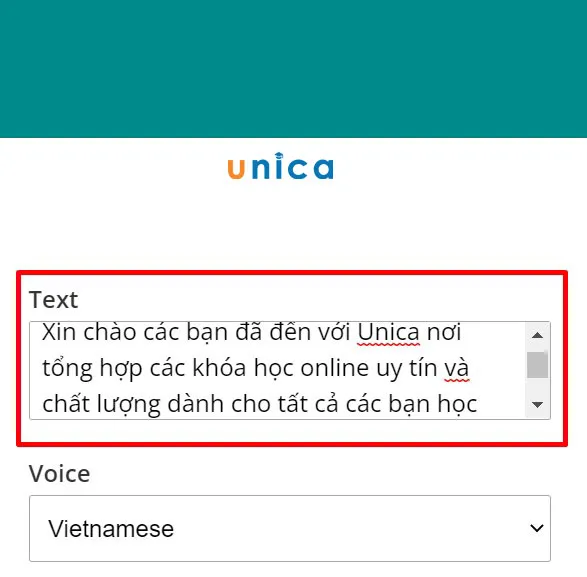 Nhập nội dung vào ô
Sau khi xử lý, một liên kết DOWNLOAD sẽ hiện ra. Bạn cần nhấn vào đó để tải file âm thanh (thường là định dạng MP3) về máy tính hoặc điện thoại. Việc này đảm bảo bạn có tệp nguồn âm thanh chất lượng cao để sử dụng.
1.2. Ghép File Âm Thanh Với Video Bằng CapCut
Sau khi có file âm thanh, bạn tiến hành ghép nó vào video TikTok bằng ứng dụng CapCut.
- Bước 5: Mở ứng dụng CapCut trên điện thoại. Chọn Dự án mới.
 Mở Capcut
- Bước 6: Lựa chọn video bạn muốn chỉnh sửa, sau đó bấm Thêm để đưa video vào timeline.
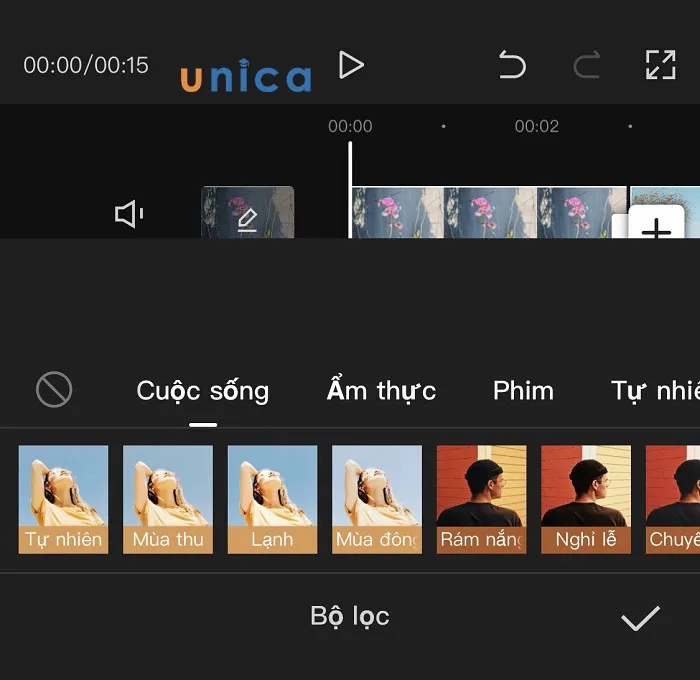 Chọn video
- Bước 7: Tại thanh công cụ dưới cùng, chọn mục Âm thanh.
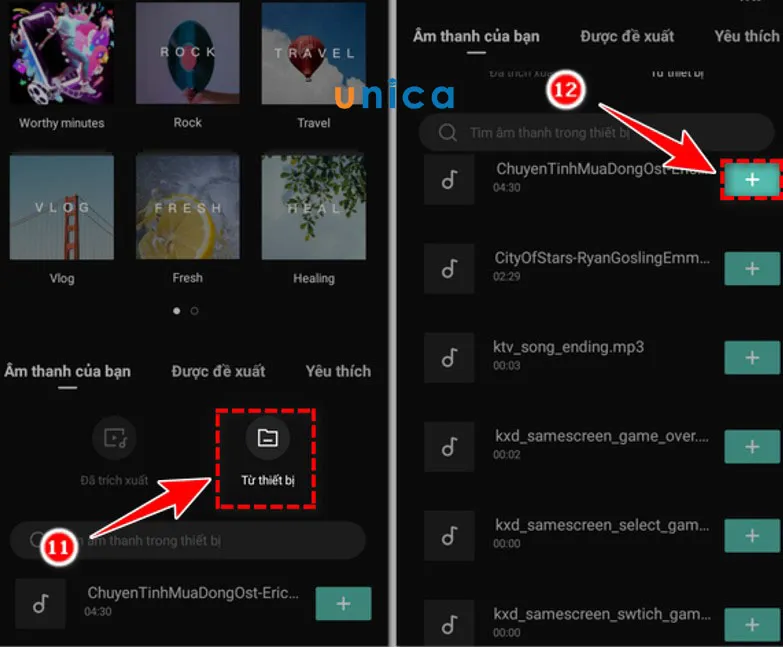 Chọn âm thanh
- Bước 8: Trong menu Âm thanh, chọn mục Từ thiết bị (hoặc “Đã trích xuất” nếu file nằm trong video khác).
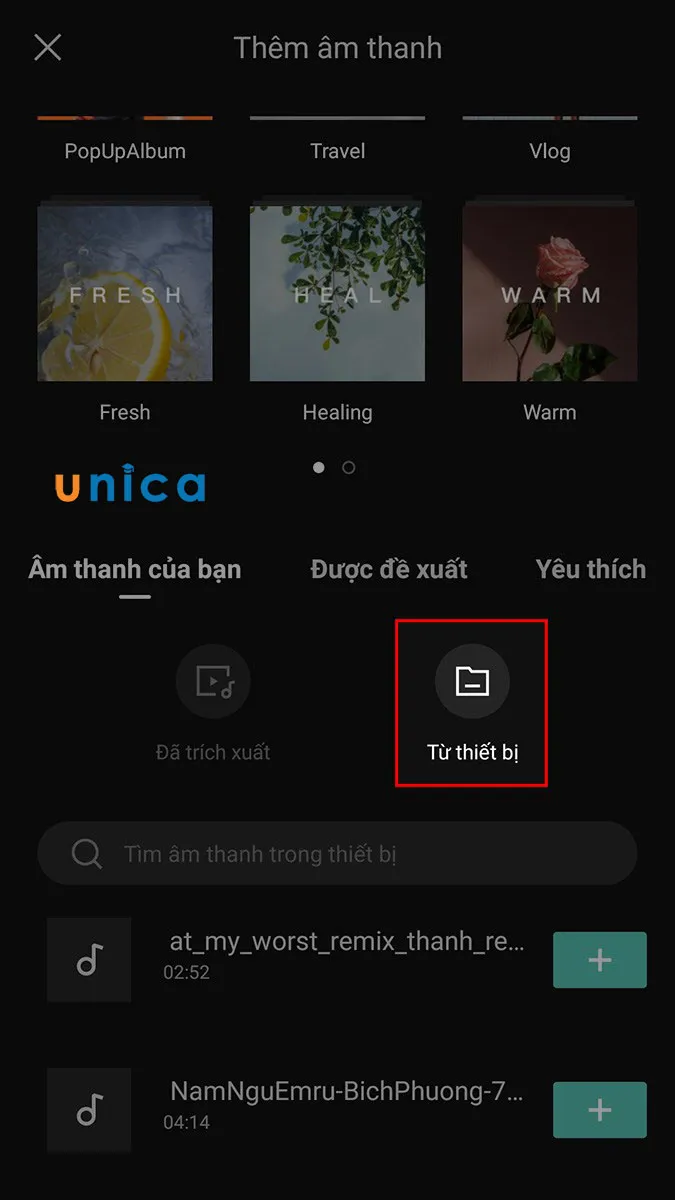 Chọn từ thiết bị
- Bước 9: Tìm và nhấn vào biểu tượng dấu cộng (+) bên cạnh file âm thanh giọng Chị Google bạn vừa tải xuống. Âm thanh sẽ được thêm vào timeline dưới video.
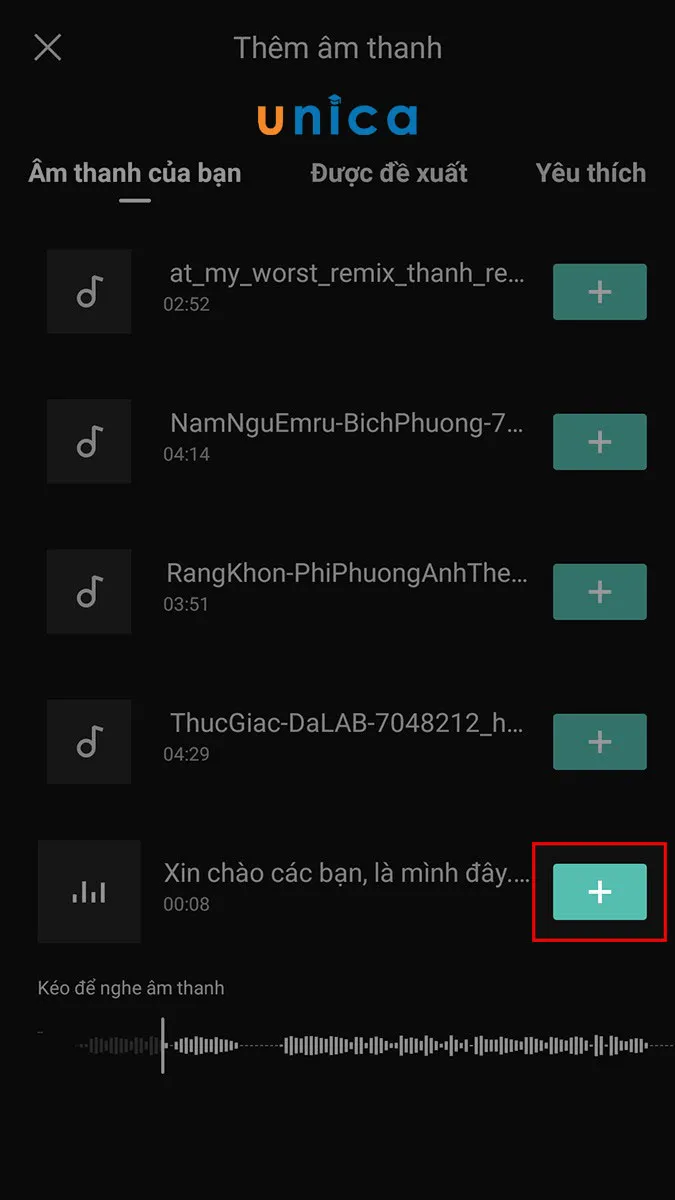 Chọn biểu tượng dấu cộng
- Bước 10: Chỉnh sửa độ dài của âm thanh cho khớp với video. Khi hoàn tất, nhấn vào biểu tượng mũi tên hướng lên ở góc trên bên phải để xuất video.
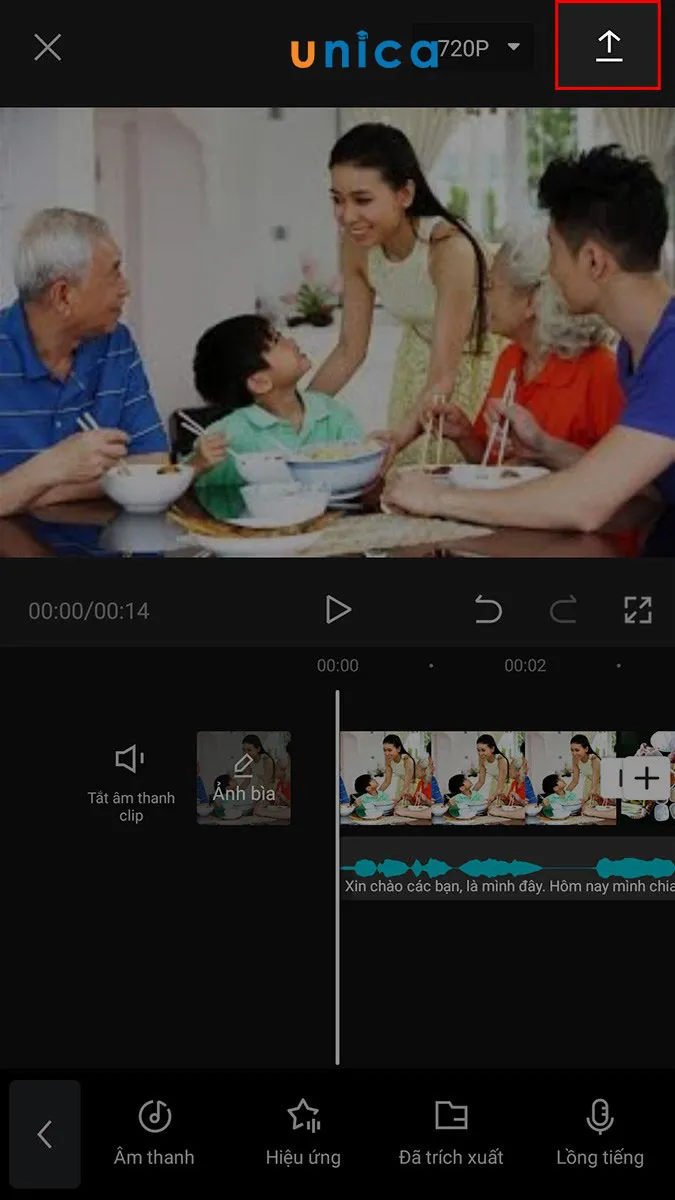 Biểu tượng mũi tên lên
- Bước 11: Sau khi xuất video, chọn Chia sẻ lên TikTok để hoàn tất quá trình đăng tải. Quá trình này giúp bạn nắm được Cách Lấy Video Trên TikTok đã có âm thanh chất lượng.
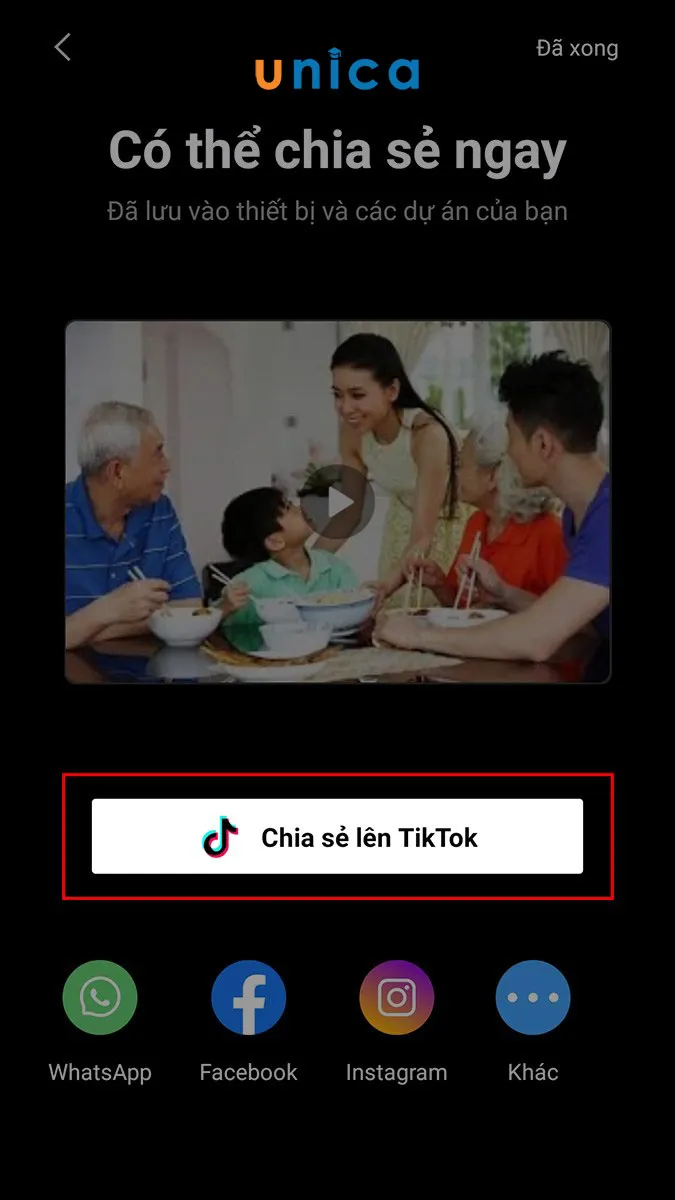 Chia sẻ lên Tiktok
2. Phương Pháp Chuyên Biệt: Dùng Công Cụ J2Team
J2Team là một công cụ tiện ích mạnh mẽ, cũng cung cấp tính năng chuyển văn bản thành giọng nói tiếng Việt chất lượng. Đây là lựa chọn thay thế đáng tin cậy.
- Bước 1: Truy cập vào trang chủ của J2Team TTS.
- Bước 2: Chọn ngôn ngữ là tiếng Việt và nhập nội dung văn bản.
- Bước 3: Nhấn chọn “Generate” và chờ ứng dụng tạo file âm thanh TTS.
- Bước 4: Sau khi hoàn thành, file âm thanh sẽ xuất hiện. Nhấn vào biểu tượng dấu ba chấm (⋮) hoặc tùy chọn tải xuống để lưu file về máy.
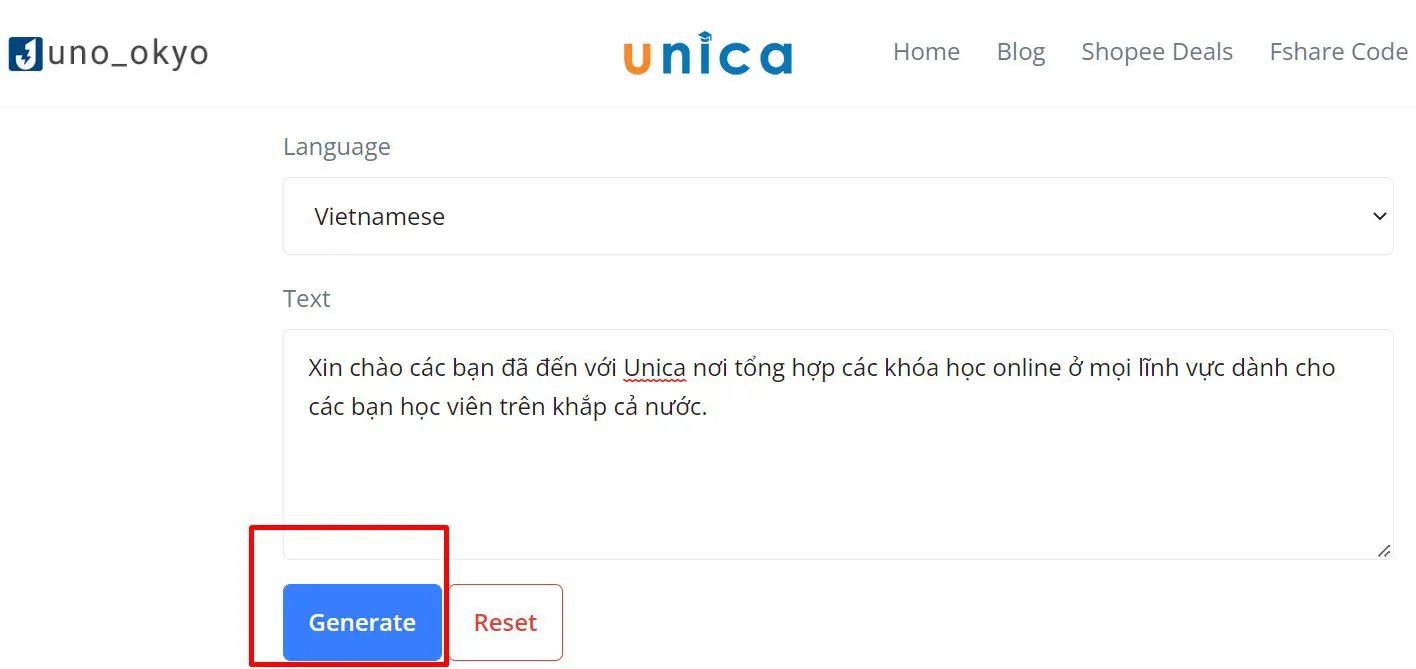 Chọn Generate
File âm thanh này sau đó được nhập vào CapCut hoặc các phần mềm chỉnh sửa khác. Quá trình này tương tự như các bước 5-11 của Phương pháp CapCut để tạo ra video triệu view.
3. Phương Pháp Kỹ Thuật: Sử Dụng Download Helper Kết Hợp Google Translate
Phương pháp này phức tạp hơn nhưng cho phép trích xuất âm thanh trực tiếp từ trình duyệt web. Nó phù hợp với những người làm việc trên máy tính.
3.1. Cài Đặt Tiện Ích Mở Rộng Download Helper
Download Helper là một tiện ích mở rộng của trình duyệt. Nó giúp trích xuất các nội dung đa phương tiện trên web.
- Bước 1: Tiến hành cài đặt tiện ích Download Helper vào trình duyệt Chrome hoặc Firefox. Bạn cần truy cập cửa hàng tiện ích, tìm kiếm và chọn Thêm vào Chrome rồi chọn Thêm tiện ích.
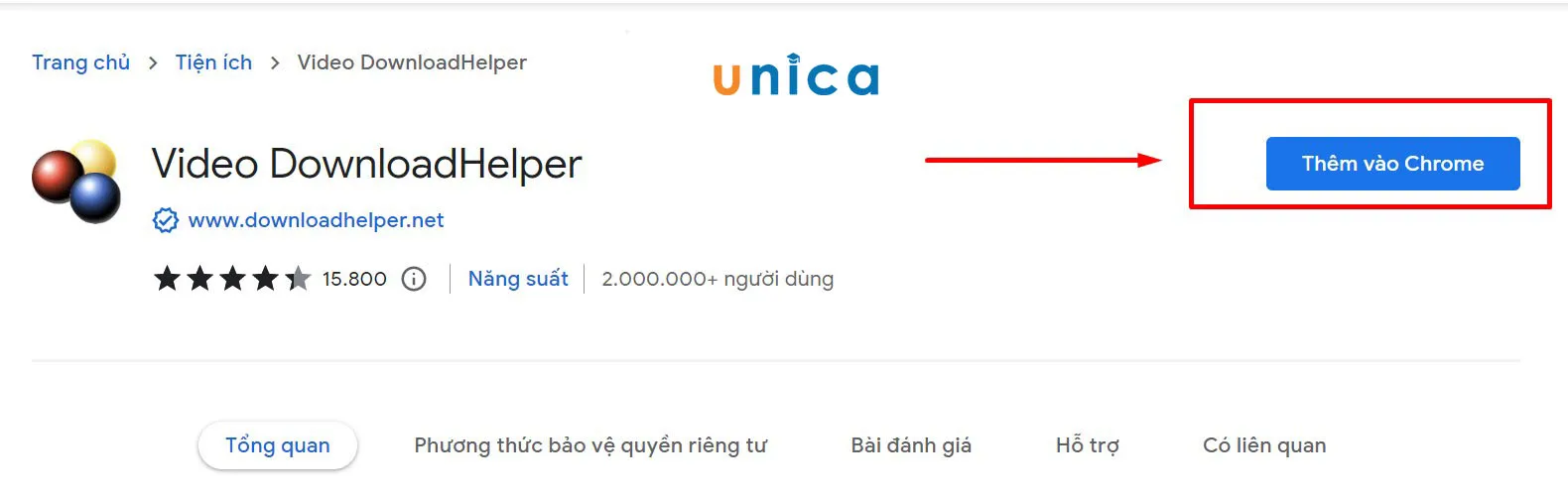 Thêm vào Chrome
3.2. Trích Xuất Âm Thanh Từ Google Dịch
Google Dịch là nguồn chính để tạo ra giọng nói quen thuộc này.
- Bước 2: Mở Google Dịch và điền nội dung văn bản bạn cần chuyển thành giọng nói. Đảm bảo bạn đã chọn ngôn ngữ nguồn là tiếng Việt.
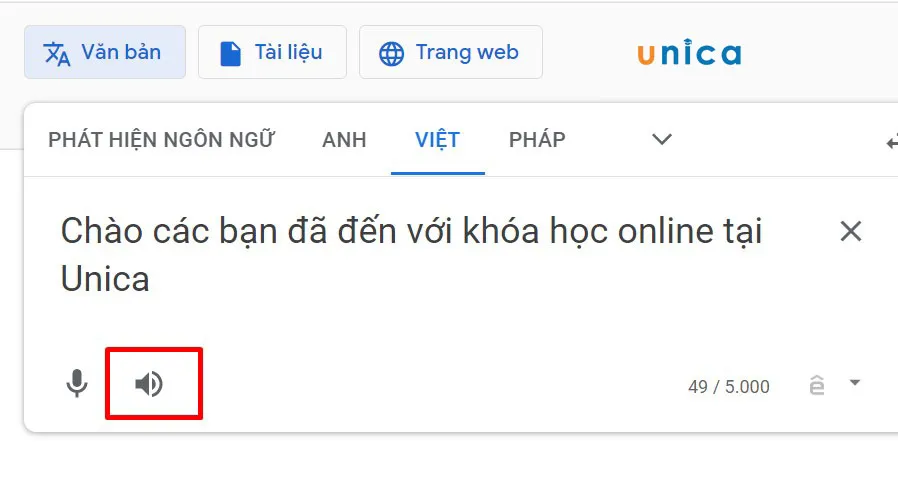 Điền nội dung vào Google Dịch
- Bước 3: Nhấn vào biểu tượng loa để Google Dịch đọc đoạn văn bản.
- Bước 4: Ngay sau khi âm thanh được phát, biểu tượng của Download Helper trên thanh công cụ sẽ sáng lên.
- Bước 5: Nhấn vào biểu tượng Download Helper, một danh sách các nội dung đa phương tiện có thể tải xuống sẽ hiện ra. Chọn tệp âm thanh có liên quan và nhấn Download để lưu file MP3 về máy.
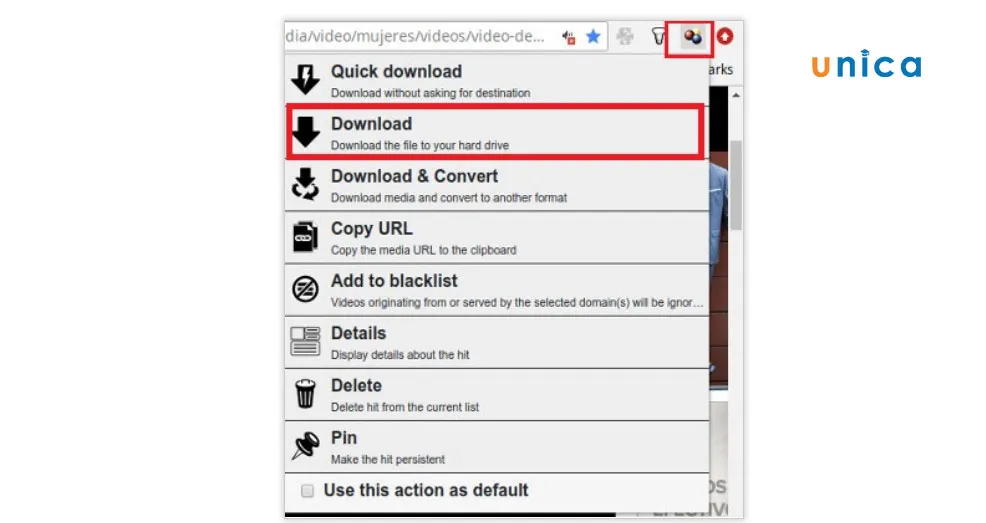 Tiến hành tải âm thanh về máy
- Bước 6: Sử dụng các phần mềm chỉnh sửa video chuyên nghiệp như Adobe Premiere, Proshow, hoặc Camtasia để chèn file âm thanh đã tải vào video của bạn. Phương pháp này mang lại âm thanh chất lượng cao nhất.
4. Phương Pháp Thay Thế Chuyên Nghiệp: Sử Dụng FPT AI Text to Speech
FPT.AI là một nền tảng chuyển văn bản thành giọng nói do tập đoàn FPT phát triển. Đây là một giải pháp chuyên nghiệp, cung cấp nhiều tùy chọn giọng nói và tốc độ khác nhau (Bắc, Trung, Nam). Mặc dù không phải giọng “Chị Google” gốc, nó là một lựa chọn tuyệt vời cho nội dung cần tính chuyên môn cao.
- Bước 1: Truy cập vào trình chuyển đổi Text to Speech của FPT.AI.
- Bước 2: Nhập nội dung văn bản.
- Bước 3: Lựa chọn loại giọng nói (ví dụ: Ban Mai Ace – female). Điều chỉnh tốc độ nói cho phù hợp với E-E-A-T của video.
- Bước 4: Nhấn nút Tạo file để ứng dụng tổng hợp giọng nói.
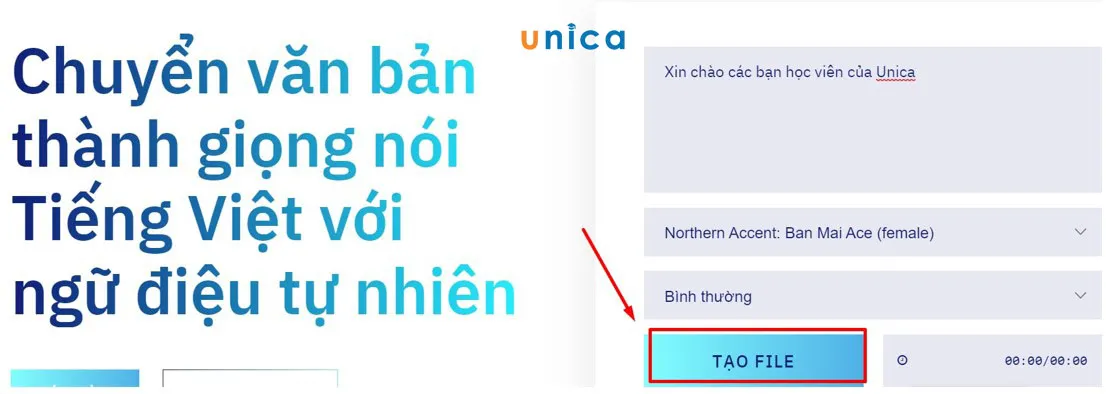 Tạo file
- Bước 5: Phát file âm thanh đã tạo. Sử dụng tiện ích Download Helper (như đã hướng dẫn ở mục 3) để tải file MP3 về máy tính.
- Bước 6: Chèn âm thanh vào video bằng phần mềm chỉnh sửa.
5. Phương Pháp Tải Trực Tiếp Từ Nguồn Google Dịch (Dành cho Người Dùng Nâng Cao)
Đây là cách để tải file âm thanh trực tiếp mà không cần tiện ích bên ngoài như Download Helper, chỉ dùng công cụ kiểm tra của trình duyệt.
- Bước 1: Truy cập vào trang chủ Google Dịch bằng trình duyệt Google Chrome trên máy tính.
- Bước 2: Nhập nội dung văn bản vào ô nhập liệu và đảm bảo đã chọn ngôn ngữ tiếng Việt.
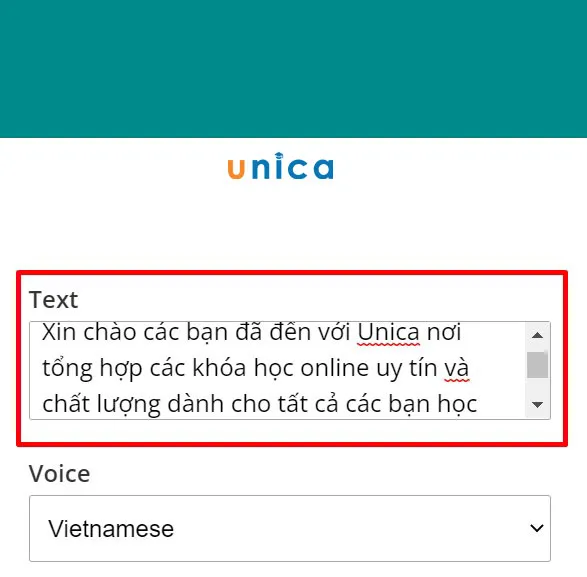 Nhập ô nội dung muốn chuyển đổi
-
Bước 3: Nhấn chuột phải vào khoảng trống bất kỳ trên trang và chọn Inspect (Kiểm tra) hoặc nhấn tổ hợp phím Ctrl + Shift + I (đối với Windows) để mở cửa sổ Công cụ dành cho Nhà phát triển.
-
Bước 4: Trong cửa sổ vừa mở, chọn tab Network và tiếp theo chọn mục Media (để lọc các tệp âm thanh).
-
Bước 5: Nhấn vào biểu tượng hình loa trên Google Dịch để phát âm thanh đoạn văn bản đã nhập.
-
Bước 6: Ngay lập tức, trong tab Media, một liên kết sẽ xuất hiện. Liên kết này thường bắt đầu bằng:
https://translate.google.com/translate_tts.... Đây chính là tệp âm thanh MP3. -
Bước 7: Nhấp chuột phải vào liên kết đó và chọn Open in new Tab (Mở trong tab mới).
-
Bước 8: Tại tab mới, một trình phát âm thanh sẽ hiển thị. Kích chuột phải vào trình phát và nhấn “Lưu âm thanh thành…” để tải tệp MP3 gốc về máy tính của bạn.
Phương pháp này cung cấp file âm thanh sạch, trực tiếp từ máy chủ Google, rất phù hợp với mục tiêu Cách Lấy Video Trên TikTok với chất lượng cao nhất.
CÁC KỸ THUẬT NÂNG CAO CHO VIDEO SỬ DỤNG GIỌNG GOOGLE (E-E-A-T)
Để đạt được chất lượng E-E-A-T cao nhất, việc chèn giọng Google không chỉ dừng lại ở các bước kỹ thuật. Cần phải tối ưu hóa nội dung và cách trình bày.
1. Tối Ưu Hóa Kịch Bản Văn Bản Đầu Vào
Kịch bản là yếu tố cốt lõi của nội dung.
- Sử dụng dấu câu hợp lý: Dấu chấm (.), dấu phẩy (,), dấu chấm hỏi (?) phải được sử dụng chính xác. Giọng TTS sẽ tự động điều chỉnh ngữ điệu.
- Viết tắt có kiểm soát: Tránh viết tắt quá nhiều (ví dụ: “ko” thay vì “không”) để đảm bảo phát âm chuẩn xác.
- Ngắt đoạn rõ ràng: Nếu cần dừng lâu hơn, hãy thêm một dấu chấm hoặc dấu ba chấm (…). Điều này giúp giọng đọc có khoảng nghỉ tự nhiên.
2. Kỹ Thuật Chỉnh Sửa Âm Thanh Sau Khi Ghép
Sau khi file MP3 được ghép vào video, bạn vẫn có thể tối ưu hóa nó.
- Giảm Ồn (Noise Reduction): Nếu video gốc có tiếng ồn nền, cần dùng phần mềm chỉnh sửa (như Audacity, Adobe Audition) để giảm tiếng ồn. Giọng TTS sẽ nổi bật hơn.
- Điều Chỉnh Tốc Độ Đọc (Pacing): Trong CapCut, bạn có thể cắt hoặc kéo dài đoạn âm thanh. Điều chỉnh tốc độ đọc của giọng Google để khớp hoàn hảo với hình ảnh đang hiển thị.
- Trộn Nhạc Nền (Mixing): Chọn nhạc nền có âm lượng thấp (dưới -15dB) so với giọng Google. Giọng nói phải luôn là thành phần rõ ràng và dễ nghe nhất.
3. Tăng Cường Tính Xác Đáng Với Phụ Đề (Subtitles)
Mặc dù đã có giọng Google, việc thêm phụ đề là bắt buộc theo tiêu chuẩn E-E-A-T và khả năng tiếp cận.
- Phụ đề giúp người xem không có âm thanh vẫn nắm được nội dung.
- Nó củng cố nội dung được nói, tăng khả năng ghi nhớ thông tin.
- CapCut có tính năng tự động tạo phụ đề, giúp tiết kiệm thời gian đáng kể.
Việc làm chủ các phương pháp và kỹ thuật nâng cao trên sẽ giúp bạn dễ dàng tạo ra video triệu view có chất lượng chuyên môn và độ tin cậy cao. Chúng không chỉ giải quyết vấn đề cách lấy video trên TikTok với giọng đọc máy, mà còn giúp nội dung của bạn nổi bật hơn.
Giọng Chị Google là một công cụ mạnh mẽ, nhưng sự thành công của video TikTok vẫn phụ thuộc vào tính sáng tạo và giá trị thông tin mà bạn mang lại. Hãy luôn đặt trải nghiệm người dùng lên hàng đầu.
Tóm lại, việc chèn giọng Chị Google vào video TikTok là một quy trình kỹ thuật đơn giản nhưng mang lại hiệu quả truyền thông cực kỳ cao. Bài viết này đã trình bày chi tiết năm phương pháp: sử dụng CapCut kết hợp Sound of Text, công cụ J2Team, trích xuất bằng Download Helper, sử dụng nền tảng FPT AI và tải trực tiếp từ Google Dịch. Tất cả các phương pháp này đều đảm bảo bạn có được âm thanh chất lượng cao để phục vụ cho việc tạo nội dung. Bằng việc áp dụng các hướng dẫn này và các kỹ thuật tối ưu kịch bản, bạn sẽ thành thạo trong việc làm chủ Cách Lấy Video Trên TikTok và chèn giọng nói máy móc một cách chuyên nghiệp nhất, từ đó xây dựng được kênh TikTok hấp dẫn, thu hút lượng người xem lớn và góp phần vào mục tiêu video triệu view của bạn.
Ngày Cập Nhật 31/12/2025 by Trong Hoang

Chào các bạn, mình là Trọng Hoàng, tác giả của blog maytinhvn.net. Mình là một full-stack developer kiêm writer, blogger, Youtuber và đủ thứ công nghệ khác nữa.