Hiểu rõ tình trạng bản quyền hệ điều hành là điều kiện tiên quyết để đảm bảo an toàn dữ liệu trên thiết bị. Với chi phí bản quyền Windows chính thức khá cao, nhiều người dùng vô tình hoặc cố ý sử dụng các phiên bản Windows không hợp lệ, hay còn gọi là Windows lậu. Điều này dẫn đến rủi ro nghiêm trọng về tính bảo mật, mất ổn định hệ thống, và ảnh hưởng đến hiệu suất tổng thể. Bài viết này sẽ hướng dẫn chi tiết cách kiểm tra win của máy tính của bạn đang dùng là bản quyền chính thức hay không. Đây là bước quan trọng để bạn kiểm soát rủi ro và xác định liệu hệ thống đã được kích hoạt vĩnh viễn bởi khóa bản quyền hợp pháp hay chưa.
Phân Tích Sâu Sắc Về Bản Quyền Windows Chính Thức
Bản quyền Windows là giấy phép sử dụng hợp pháp do Microsoft cung cấp, cho phép người dùng khai thác đầy đủ các tính năng của hệ điều hành. Việc sở hữu bản quyền không chỉ là tuân thủ pháp luật mà còn là một khoản đầu tư cho sự ổn định và bảo mật của máy tính. Tuy nhiên, không phải tất cả các bản quyền đều giống nhau.
Các Loại Giấy Phép Bản Quyền Windows Phổ Biến
Để thực hiện cách kiểm tra win của máy tính một cách chuyên sâu, người dùng cần nắm được ba loại bản quyền chính. Mỗi loại giấy phép này sẽ quyết định tính di động và thời hạn sử dụng của Windows trên thiết bị của bạn. Hiểu rõ sự khác biệt giúp bạn xác định được nguồn gốc key bản quyền đang dùng.
Bản Quyền OEM (Original Equipment Manufacturer)
Bản quyền OEM được nhà sản xuất máy tính (ví dụ: Dell, HP, Lenovo) cài đặt sẵn khi bạn mua máy mới. Key OEM được tích hợp trực tiếp vào BIOS/UEFI của bo mạch chủ. Loại bản quyền này thường có giá thấp hơn nhưng không thể chuyển sang một máy tính khác. Nó gắn liền trọn đời với phần cứng máy tính ban đầu.
Bản Quyền Retail (Bán Lẻ – Full Packaged Product)
Bản quyền Retail, hay còn gọi là FPP, là loại bản quyền đầy đủ nhất mà người dùng có thể mua riêng lẻ tại các cửa hàng. Key Retail có tính linh hoạt cao và cho phép người dùng chuyển giấy phép sang một máy tính mới. Tuy nhiên, bạn chỉ được phép kích hoạt nó trên một máy tại một thời điểm. Đây là sự lựa chọn tốt nhất cho người dùng tự lắp ráp máy tính hoặc thường xuyên nâng cấp phần cứng.
Bản Quyền Volume License (Giấy Phép Số Lượng Lớn)
Volume License được thiết kế dành cho các tổ chức, doanh nghiệp, và cơ quan giáo dục. Nó cho phép kích hoạt Windows trên một số lượng lớn máy tính bằng một khóa duy nhất (VLK). Nếu một máy tính cá nhân đang sử dụng VLK, có khả năng đó là bản quyền không chính thức. Các key VLK thường yêu cầu máy tính phải kết nối với máy chủ kích hoạt của tổ chức (KMS server) để gia hạn định kỳ.
Windows Lậu Và Những Nguy Cơ Bảo Mật Tiềm Tàng
Trong quá trình tìm hiểu cách kiểm tra win của máy tính, bạn sẽ thấy thuật ngữ Windows lậu hay Win crack xuất hiện nhiều. Đây là các phiên bản đã được bẻ khóa, thường thông qua các công cụ kích hoạt không chính thức. Mặc dù chi phí ban đầu có thể bằng không, rủi ro mà nó mang lại là cực kỳ lớn và khó lường trước. Việc sử dụng các công cụ bẻ khóa này thường đi kèm với việc tắt các tính năng bảo mật quan trọng của hệ thống.
Một nguy cơ lớn là mã độc (malware) được nhúng sẵn trong các phần mềm crack đó. Những phần mềm này có thể âm thầm thu thập thông tin cá nhân, mật khẩu, và dữ liệu tài chính của bạn. Từ đó, thông tin cá nhân của người dùng dễ dàng bị đánh cắp để thực hiện hành vi lừa đảo hoặc tống tiền. Bên cạnh đó, các bản Windows lậu không thể nhận được các bản cập nhật vá lỗi (patch updates) quan trọng từ Microsoft. Điều này tạo ra lỗ hổng bảo mật lớn, khiến máy tính trở thành mục tiêu dễ dàng cho các cuộc tấn công mạng mới nhất.
Tại Sao Bắt Buộc Phải Kiểm Tra Bản Quyền Windows?
Việc kiểm tra tình trạng kích hoạt không chỉ là thao tác kỹ thuật mà còn là biện pháp bảo vệ hệ thống của bạn. Nó đảm bảo rằng bạn đang vận hành máy tính trên một nền tảng ổn định và an toàn, được nhà phát triển hỗ trợ toàn diện. Đây là nền tảng để tăng cường chuyên môn thực tiễn trong việc quản lý hệ thống máy tính.
Yếu Tố Bảo Mật Tuyệt Đối Từ Microsoft
Phiên bản Windows bản quyền luôn được Microsoft ưu tiên cung cấp các bản cập nhật bảo mật định kỳ. Các bản vá lỗi này giúp khắc phục kịp thời các lỗ hổng bảo mật mới được phát hiện trên toàn cầu. Hơn nữa, Windows Defender, bộ phần mềm chống virus tích hợp, chỉ hoạt động hiệu quả nhất trên hệ thống được kích hoạt hợp lệ. Đây là hàng rào phòng thủ đầu tiên và mạnh mẽ nhất chống lại các mối đe dọa trực tuyến.
Đảm Bảo Tính Ổn Định Và Hiệu Suất Cao Nhất
Phần mềm Windows bản quyền mang lại hiệu suất hoạt động ổn định và tối ưu hơn đáng kể so với các phiên bản lậu. Các phiên bản crack thường bị chỉnh sửa hoặc thêm vào các thành phần không cần thiết. Điều này làm hệ thống dễ gặp lỗi, xung đột phần mềm, và tốc độ xử lý bị giảm sút. Sử dụng bản quyền giúp tăng năng suất và mang lại trải nghiệm người dùng liền mạch, không bị gián đoạn.
Xác Định Nguồn Gốc Và Loại Kích Hoạt
Bằng cách thực hiện cách kiểm tra win của máy tính, bạn sẽ biết được loại giấy phép (Digital License hoặc Product Key) và trạng thái kích hoạt (Permanent/Temporarily activated). Thông tin này quan trọng nếu bạn có ý định nâng cấp phần cứng hoặc chuyển đổi máy tính. Đối với dân kỹ thuật, việc này giúp chẩn đoán nhanh các vấn đề liên quan đến key bản quyền.
Các Phương Pháp Cách Kiểm Tra Win Của Máy Tính Chính Thức
Có nhiều cách kiểm tra win của máy tính khác nhau, từ giao diện đồ họa thân thiện đến các câu lệnh chuyên sâu. Việc sử dụng các phương pháp này đều cho kết quả chính xác và nhanh chóng. Bạn có thể chọn phương pháp phù hợp nhất với trải nghiệm thực tiễn của mình.
1. Kiểm Tra Bản Quyền Bằng Cửa Sổ Cài Đặt (Settings)
Đây là phương pháp đơn giản và trực quan nhất, phù hợp với mọi đối tượng người dùng. Nó cung cấp thông tin cơ bản về trạng thái kích hoạt của hệ điều hành. Thao tác này giúp bạn xác nhận nhanh chóng tính hợp lệ của giấy phép hiện tại.
-
Bước 1: Truy cập Activation Settings.
- Sử dụng thanh Tìm kiếm trên Taskbar, nhập cụm từ “See if Windows is activated“.
- Sau đó, chọn mục tương ứng xuất hiện trong kết quả tìm kiếm.
- Thao tác này sẽ đưa bạn trực tiếp đến mục Activation trong Settings.
 Tìm kiếm mục 'See if Windows is activated' trên thanh TaskbarAlt text: Giao diện tìm kiếm Windows 10/11, nhập ‘See if Windows is activated’ để kiểm tra win của máy tính.
-
Bước 2: Xem Trạng Thái Bản Quyền.
- Trạng thái bản quyền của Windows sẽ được hiển thị rõ ràng tại mục Activation.
- Nếu máy tính sử dụng Windows bản quyền chính thức, bạn sẽ thấy một trong hai thông báo sau.
Mục Activation hiển thị trạng thái 'Windows is activated with a digital license'Alt text: Cửa sổ Activation Settings cho thấy Windows đã được kích hoạt vĩnh viễn với Digital License, một cách kiểm tra win của máy tính chuẩn xác.
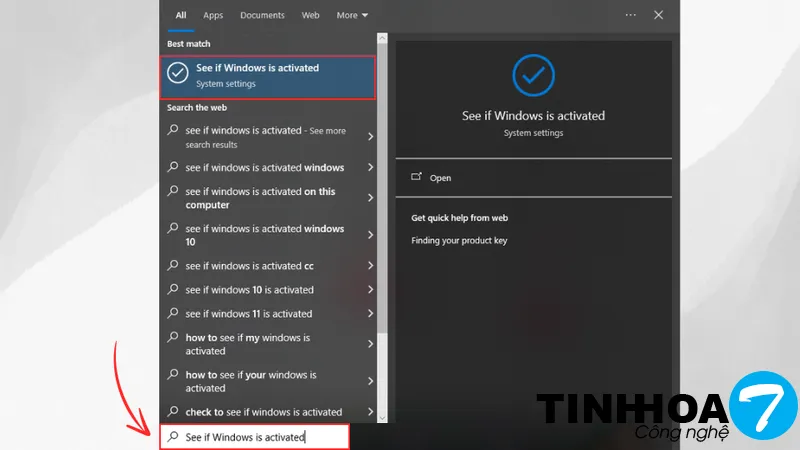 Tìm kiếm mục 'See if Windows is activated' trên thanh TaskbarAlt text: Giao diện tìm kiếm Windows 10/11, nhập ‘See if Windows is activated’ để kiểm tra win của máy tính.
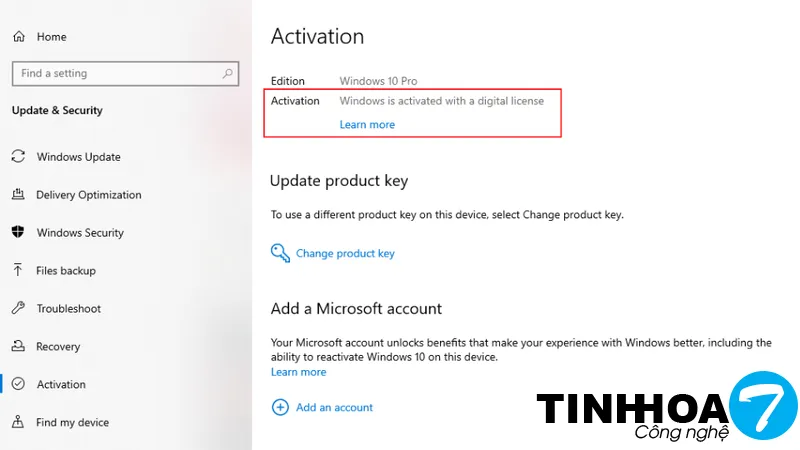 Mục Activation hiển thị trạng thái 'Windows is activated with a digital license'Alt text: Cửa sổ Activation Settings cho thấy Windows đã được kích hoạt vĩnh viễn với Digital License, một cách kiểm tra win của máy tính chuẩn xác.
Giải Thích Trạng Thái Kích Hoạt
- “Windows is activated with a digital license”: Đây là trạng thái phổ biến nhất của bản quyền Retail hoặc OEM hiện đại. Digital License liên kết với tài khoản Microsoft của bạn hoặc phần cứng của máy. Điều này giúp dễ dàng kích hoạt lại sau khi cài đặt lại.
- “Windows is activated with a product key”: Thường xuất hiện khi bạn kích hoạt Windows bằng cách nhập thủ công một Product Key (Khóa sản phẩm).
- “Windows is not activated”: Thông báo này cho thấy hệ điều hành chưa được cấp phép. Bạn cần mua và nhập Product Key để kích hoạt.
2. Kiểm Tra Trạng Thái Kích Hoạt Qua Command Prompt (CMD)
Command Prompt (CMD) là công cụ mạnh mẽ dành cho người dùng có kinh nghiệm chuyên môn về máy tính. Nó cho phép kiểm tra chi tiết hơn về thời hạn và loại kích hoạt thông qua công cụ quản lý giấy phép phần mềm (Software Licensing Management Tool – Slmgr). Đây là cách kiểm tra win của máy tính được các kỹ thuật viên ưu tiên.
Kiểm Tra Kích Hoạt Vĩnh Viễn Bằng Lệnh Slmgr/Xpr
Lệnh này giúp xác định nhanh liệu bản quyền Windows có phải là kích hoạt vĩnh viễn (Permanent Activation) hay không. Một kích hoạt vĩnh viễn là tín hiệu tốt về tính hợp lệ của bản quyền.
-
Bước 1: Mở Command Prompt với quyền Admin.
- Gõ “cmd” vào thanh Tìm kiếm.
- Nhấn chuột phải vào kết quả Command Prompt và chọn Run as administrator.
- Mở CMD với quyền quản trị là bắt buộc để chạy các lệnh liên quan đến hệ thống.
Tìm kiếm và mở Command Prompt với quyền Run as administratorAlt text: Thao tác mở Command Prompt dưới quyền quản trị viên, bước đầu tiên để kiểm tra win của máy tính bằng lệnh slmgr.
-
Bước 2: Nhập Lệnh Kiểm Tra.
- Trong cửa sổ CMD, nhập chính xác dòng lệnh sau:
slmgr /xpr(lưu ý khoảng trắng giữa slmgr và /xpr). - Nhấn Enter để thực thi lệnh.
Cửa sổ CMD với lệnh 'slmgr/xpr' đã được nhậpAlt text: Cửa sổ Command Prompt hiển thị lệnh ‘slmgr /xpr’ dùng để kiểm tra thời hạn kích hoạt bản quyền Windows.
- Trong cửa sổ CMD, nhập chính xác dòng lệnh sau:
-
Bước 3: Xem Kết Quả Trạng Thái.
- Một cửa sổ Windows Script Host sẽ xuất hiện với thông báo.
- Nếu thấy thông báo “The machine is permanently activated”, có nghĩa là Windows của bạn đã được kích hoạt vĩnh viễn. Đây là dấu hiệu của bản quyền Retail hoặc OEM hợp lệ.
- Nếu thấy ngày hết hạn, đó có thể là bản quyền Volume License hoặc bản kích hoạt dùng thử.
Cửa sổ Windows Script Host thông báo 'The machine is permanently activated'Alt text: Hộp thoại Windows Script Host xác nhận ‘The machine is permanently activated’ sau khi chạy lệnh slmgr /xpr, kết quả kiểm tra win của máy tính đã thành công.
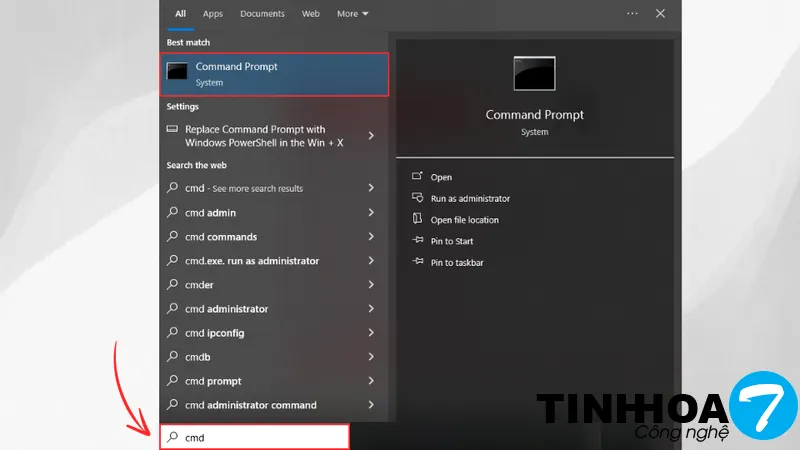 Tìm kiếm và mở Command Prompt với quyền Run as administratorAlt text: Thao tác mở Command Prompt dưới quyền quản trị viên, bước đầu tiên để kiểm tra win của máy tính bằng lệnh slmgr.
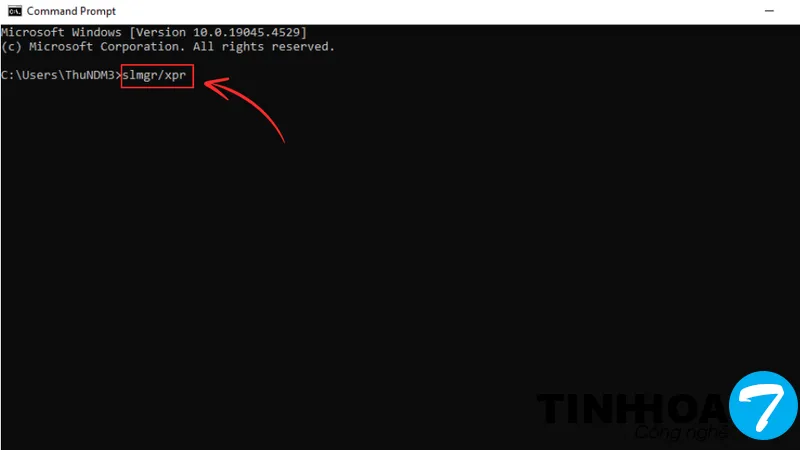 Cửa sổ CMD với lệnh 'slmgr/xpr' đã được nhậpAlt text: Cửa sổ Command Prompt hiển thị lệnh ‘slmgr /xpr’ dùng để kiểm tra thời hạn kích hoạt bản quyền Windows.
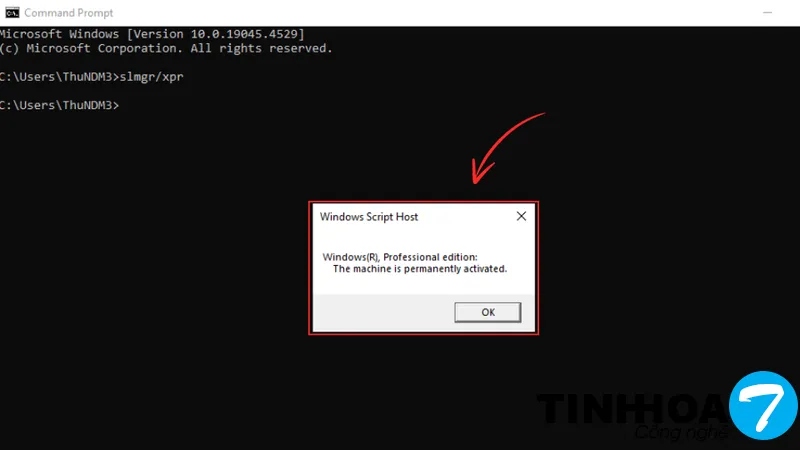 Cửa sổ Windows Script Host thông báo 'The machine is permanently activated'Alt text: Hộp thoại Windows Script Host xác nhận ‘The machine is permanently activated’ sau khi chạy lệnh slmgr /xpr, kết quả kiểm tra win của máy tính đã thành công.
Kiểm Tra Chi Tiết Key Sản Phẩm Bằng Lệnh Slmgr/Dlv
Lệnh slmgr /dlv cung cấp thông tin chi tiết nhất về giấy phép hiện tại đang được sử dụng. Nó cho phép phân biệt rõ ràng hơn giữa các loại bản quyền. Bạn sẽ thấy các thông tin như Activation ID, Installation ID, và đặc biệt là Description (mô tả).
- Thao Tác: Trong cửa sổ CMD Admin, nhập
slmgr /dlvvà nhấn Enter. - Phân Tích Kết Quả:
- Description:
- Nếu có chữ RETAIL channel hoặc OEM_SLP channel, đó là bản quyền hợp lệ.
- Nếu có chữ VOLUME_KMSCLIENT channel, đây là bản quyền số lượng lớn. Nó không hợp lệ cho máy tính cá nhân trừ khi bạn thuộc tổ chức đó và máy tính đang trong mạng lưới KMS.
- License Status: Thông báo “Licensed” là trạng thái mong muốn.
- Description:
3. Kiểm Tra Sự Hiện Diện Của Key Trong BIOS/UEFI
Đối với các máy tính xách tay hoặc máy tính để bàn được mua sẵn (thường là bản quyền OEM), key sản phẩm thường được nhúng vào firmware của bo mạch chủ. Cách kiểm tra win của máy tính này xác nhận key OEM chính hãng.
- Sử Dụng Lệnh: Trong CMD (hoặc tốt hơn là PowerShell) với quyền Admin, nhập lệnh:
wmic path softwarelicensingservice get OA3xOriginalProductKey. - Kết Quả:
- Nếu một chuỗi 25 ký tự xuất hiện, đó là key OEM gốc của máy. Bạn có thể tin tưởng vào tính hợp lệ của bản quyền này.
- Nếu kết quả là trống, máy tính của bạn không có key OEM được tích hợp sẵn. Điều này không có nghĩa là Win lậu, mà chỉ là bản quyền đã được mua dưới dạng Retail.
Hướng Dẫn Chi Tiết Cách Kích Hoạt Bản Quyền Windows Hợp Pháp
Nếu sau khi thực hiện cách kiểm tra win của máy tính mà kết quả là “Windows is not activated,” bạn cần tiến hành mua và kích hoạt bản quyền. Việc kích hoạt giúp hệ thống chuyển từ trạng thái rủi ro sang an toàn.
Mua Key Bản Quyền Chính Hãng
Luôn mua Product Key từ các nguồn uy tín, chính hãng. Các đại lý được ủy quyền của Microsoft (như các hệ thống bán lẻ lớn) là lựa chọn an toàn nhất. Tránh mua các key trôi nổi trên mạng với giá quá rẻ, vì chúng thường là key Volume License hoặc key đã bị thu hồi.
Quy Trình Kích Hoạt Bằng Product Key Mới
Sau khi có Product Key 25 ký tự hợp lệ, bạn tiến hành nhập vào hệ thống theo các bước đơn giản sau. Quá trình này chỉ mất vài phút để hoàn tất.
-
Bước 1: Truy cập Cài Đặt Kích Hoạt.
- Mở Settings (biểu tượng bánh răng) hoặc nhấn tổ hợp phím Windows + I.
- Chọn mục Update & Security (hoặc System rồi Activation trên Windows 11).
- Giao diện này quản lý mọi vấn đề liên quan đến cập nhật hệ thống và kích hoạt bản quyền.
 Chọn Update & Security trong cửa sổ SettingsAlt text: Hộp thoại Settings trên Windows, bước đầu tiên để tiến hành kích hoạt sau khi kiểm tra win của máy tính.
-
Bước 2: Thay Đổi Key Sản Phẩm.
- Trong phần Activation, tìm và chọn Change product key (Thay đổi khóa sản phẩm).
- Thao tác này sẽ mở ra một cửa sổ nhỏ cho phép bạn nhập key mới.
Chọn Change product key trong mục ActivationAlt text: Cửa sổ Activation Settings, chọn ‘Change product key’ để nhập mã bản quyền Windows mới.
-
Bước 3: Nhập Key Và Kích Hoạt.
- Nhập chính xác 25 ký tự của Product Key đã mua vào ô trống.
- Chọn Next để hệ thống kết nối với máy chủ của Microsoft và xác minh key.
Nhập mã key vào ô trống và nhấn Next để kích hoạtAlt text: Giao diện nhập Product Key, bước cuối cùng trong quá trình kích hoạt bản quyền Windows.
-
Bước 4: Hoàn Tất.
- Sau khi xác minh thành công, hệ thống sẽ hiển thị thông báo “Windows is activated”.
- Lúc này, bạn có thể quay lại thực hiện lại cách kiểm tra win của máy tính bằng CMD để xác nhận trạng thái “The machine is permanently activated”.
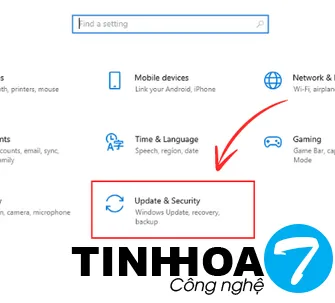 Chọn Update & Security trong cửa sổ SettingsAlt text: Hộp thoại Settings trên Windows, bước đầu tiên để tiến hành kích hoạt sau khi kiểm tra win của máy tính.
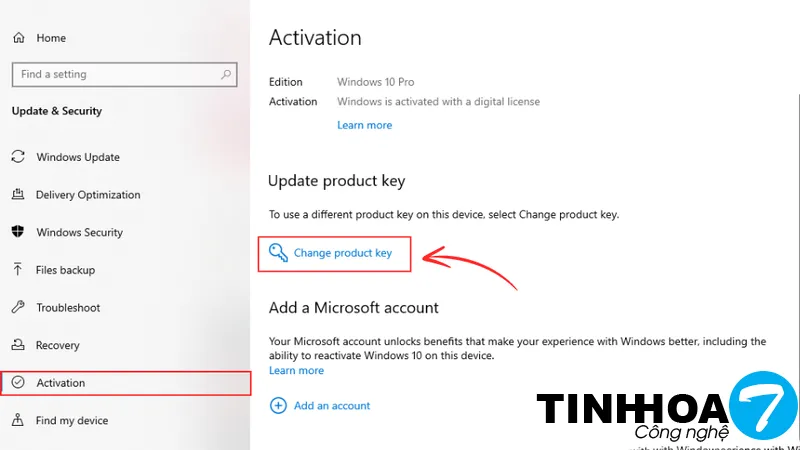 Chọn Change product key trong mục ActivationAlt text: Cửa sổ Activation Settings, chọn ‘Change product key’ để nhập mã bản quyền Windows mới.
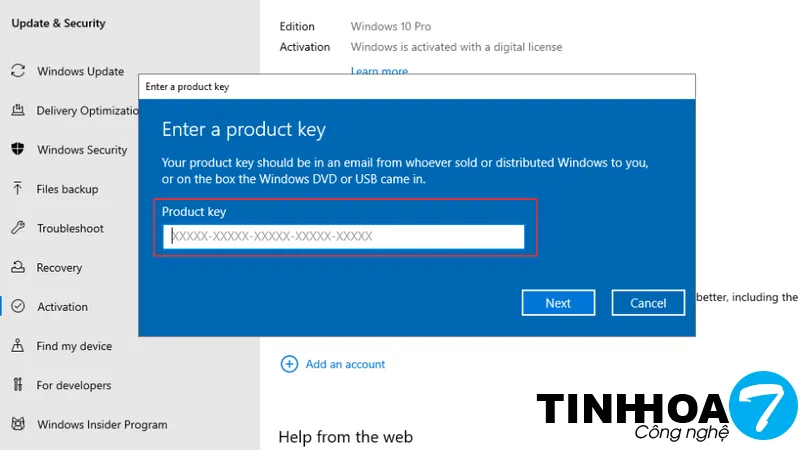 Nhập mã key vào ô trống và nhấn Next để kích hoạtAlt text: Giao diện nhập Product Key, bước cuối cùng trong quá trình kích hoạt bản quyền Windows.
Việc kiểm tra cách kiểm tra win của máy tính là một thao tác cơ bản nhưng vô cùng quan trọng đối với bất kỳ người dùng nào quan tâm đến tính an toàn và ổn định của hệ thống. Thông qua các phương pháp đơn giản như sử dụng Settings hoặc các lệnh chuyên sâu hơn trong Command Prompt, bạn có thể dễ dàng xác định hệ điều hành đang dùng là bản quyền Windows chính thức hay Windows lậu. Nếu đang sử dụng bản không hợp lệ, việc nâng cấp lên phiên bản bản quyền được kích hoạt vĩnh viễn là điều nên làm. Điều này không chỉ giúp máy tính nhận được các bản cập nhật bảo mật tân tiến từ Microsoft mà còn đảm bảo tính bảo mật dữ liệu cá nhân của bạn một cách tuyệt đối, mang lại trải nghiệm thực tiễn sử dụng tốt hơn.
Ngày Cập Nhật 01/01/2026 by Trong Hoang

Chào các bạn, mình là Trọng Hoàng, tác giả của blog maytinhvn.net. Mình là một full-stack developer kiêm writer, blogger, Youtuber và đủ thứ công nghệ khác nữa.