Tính năng Theo dõi (Follow) trên Facebook đã trở thành một yếu tố cốt lõi trong việc xây dựng sự hiện diện trực tuyến và chia sẻ nội dung công khai. Việc thiết lập chế độ theo dõi cho phép người dùng mở rộng phạm vi tiếp cận của mình, giúp bất kỳ ai cũng có thể cập nhật các bài viết công khai mà không cần phải gửi lời mời kết bạn. Bài viết này sẽ đi sâu vào cơ chế, lợi ích, và cung cấp hướng dẫn cách bật theo dõi trên facebook trên máy tính một cách chi tiết và toàn diện nhất. Đây là bước đệm quan trọng để biến trang cá nhân của bạn thành một trung tâm thông tin hữu ích và chuyên nghiệp hơn, tăng cường sự tương tác và tầm nhìn của bạn trên nền tảng mạng xã hội lớn nhất thế giới.
Phân Tích Chuyên Sâu: Cơ Chế Hoạt Động Của Tính Năng Theo Dõi
Tính năng theo dõi (Follow) trên Facebook là một cơ chế phân phối nội dung phi đối xứng, cho phép người dùng nhận được cập nhật từ một tài khoản khác mà không cần người đó chấp nhận yêu cầu kết bạn. Đây là sự khác biệt cơ bản so với tính năng kết bạn truyền thống, vốn đòi hỏi sự đồng thuận từ cả hai phía để thiết lập một kết nối mang tính “hai chiều.”
Theo Dõi Khác Biệt Với Kết Bạn Như Thế Nào?
| Tiêu Chí | Tính Năng Kết Bạn (Friend) | Tính Năng Theo Dõi (Follow) |
|---|---|---|
| Cơ chế | Quan hệ đối xứng (Hai chiều) | Quan hệ phi đối xứng (Một chiều) |
| Quyền xem nội dung | Thấy bài viết công khai, bạn bè, và nội dung riêng tư (tùy cài đặt) | Chỉ thấy bài viết được đặt ở chế độ Công khai |
| Yêu cầu | Cần sự chấp nhận của người nhận | Không cần sự chấp nhận |
| Tự động kích hoạt | Luôn luôn được kích hoạt khi đã kết bạn | Có thể được kích hoạt độc lập với trạng thái kết bạn |
Về bản chất, khi bạn bật theo dõi trên Facebook, bạn đang cho phép những người không phải bạn bè nhìn thấy các bài đăng được thiết lập là “Công khai.” Người theo dõi (Follower) là người đã chọn xem các cập nhật đó của bạn.
Các Trường Hợp Theo Dõi Tự Động Kích Hoạt
Có ba trường hợp chính khiến một tài khoản bị theo dõi tự động, ngay cả khi người dùng chưa nhấn nút “Theo dõi” một cách chủ động.
- Trường hợp 1: Đã gửi lời mời kết bạn: Nếu bạn gửi lời mời kết bạn đến một ai đó, bạn sẽ tự động trở thành người theo dõi của họ cho đến khi lời mời đó được chấp nhận hoặc bị hủy. Điều này đảm bảo bạn vẫn nhận được thông tin công khai của họ trong thời gian chờ đợi.
- Trường hợp 2: Hủy kết bạn (Unfriend): Khi một người hủy kết bạn với bạn, họ vẫn có thể tiếp tục theo dõi bạn nếu tài khoản của bạn đang ở chế độ công khai.
- Trường hợp 3: Tài khoản Công khai và trên 18 tuổi: Bất kỳ tài khoản nào được thiết lập quyền riêng tư cho các bài viết công khai là “Mọi người” và đủ tuổi (thường là 18) đều có tính năng theo dõi được kích hoạt mặc định.
 Mô tả tổng quan về mạng xã hội Facebook và tính năng theo dõi
Lợi Ích Toàn Diện Khi Kích Hoạt Chế Độ Theo Dõi Công Khai
Việc thiết lập chế độ theo dõi công khai mang lại nhiều lợi ích chiến lược, không chỉ dừng lại ở việc tăng số lượng người quan tâm đến trang cá nhân. Nó là một công cụ mạnh mẽ để quản lý hình ảnh và mở rộng phạm vi ảnh hưởng.
Tăng Khả Năng Tiếp Cận (Reach) và Phổ Biến Nội Dung
Khi bạn cho phép mọi người theo dõi, các bài viết công khai của bạn có thể tiếp cận hàng ngàn, thậm chí hàng triệu người ngoài danh sách bạn bè. Điều này đặc biệt quan trọng đối với những người làm nội dung, KOLs (Key Opinion Leaders), hoặc các tài khoản muốn truyền tải thông điệp rộng rãi. Đây là cách nhanh nhất để đưa thông tin, sản phẩm, hoặc ý tưởng của bạn ra thế giới.
Xây Dựng Thương Hiệu Cá Nhân và Chuyên Môn (E-E-A-T)
Số lượng người theo dõi lớn là một tín hiệu mạnh mẽ về tính xác đáng và mức độ ảnh hưởng của tài khoản. Nó giúp trang cá nhân của bạn trông chuyên nghiệp hơn, củng cố hình ảnh của bạn như một người có chuyên môn trong một lĩnh vực cụ thể. Tính năng này đóng vai trò như một cơ chế “Chứng thực Xã hội” (Social Proof), tăng cường độ tin cậy.
Phân Tách Đối Tượng và Tối Ưu Hóa Quyền Riêng Tư
Chế độ theo dõi cho phép bạn phân biệt rõ ràng giữa “Bạn bè” (người bạn tin tưởng để chia sẻ nội dung riêng tư) và “Người theo dõi” (khán giả quan tâm đến nội dung công khai của bạn). Bạn có thể duy trì quyền riêng tư cho các cập nhật cá nhân trong khi vẫn mở rộng cộng đồng người theo dõi cho các nội dung mang tính chất công việc hoặc thông tin.
Tối Ưu Hóa Tỷ Lệ Chuyển Đổi cho Trang Doanh Nghiệp
Đối với các trang cá nhân bán hàng hoặc doanh nghiệp nhỏ, việc bật theo dõi trên Facebook là cánh cửa để khách hàng tiềm năng tiếp cận sản phẩm hoặc dịch vụ mà không cần trải qua bước kết bạn rườm rà. Nó rút ngắn quy trình tương tác ban đầu và tạo điều kiện thuận lợi cho các chiến dịch marketing.
 Minh họa các lợi ích khi bật nút theo dõi công khai trên Facebook
Hướng Dẫn Chi Tiết A-Z: Cách Bật Theo Dõi Trên Facebook Trên Máy Tính
Việc kích hoạt tính năng theo dõi trên máy tính là quy trình nhanh chóng và trực quan. Việc này chủ yếu được thực hiện thông qua cài đặt “Bài viết công khai” (Public Posts) trong menu Cài đặt và Quyền riêng tư.
Các Bước Cơ Bản Để Bật Chế Độ Theo Dõi Trên Máy Tính
Để thực hiện cách bật theo dõi trên facebook trên máy tính, bạn cần đảm bảo rằng mình đang truy cập vào giao diện web của Facebook trên trình duyệt.
Truy Cập Cài Đặt Chung
Bước 1: Đăng nhập vào tài khoản Facebook cá nhân của bạn trên trình duyệt web.
Bước 2: Click vào biểu tượng mũi tên trỏ xuống (hoặc ảnh đại diện nhỏ) ở góc trên bên phải màn hình.
Bước 3: Chọn “Cài đặt & Quyền riêng tư” (Settings & Privacy), sau đó click vào “Cài đặt” (Settings).
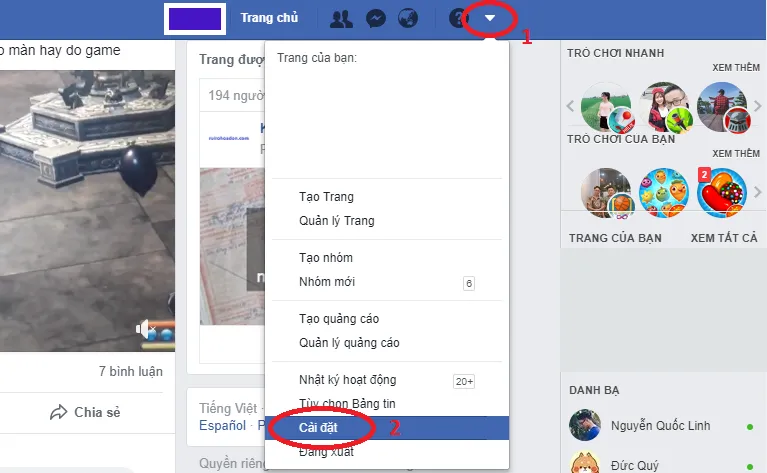 Cách bật theo dõi trên Facebook trên máy tính: Bước chọn cài đặt
Thiết Lập Bài Viết Công Khai
Bước 4: Trong menu bên trái, cuộn xuống và chọn mục “Bài viết công khai” (Public Posts). Đây là nơi bạn kiểm soát ai có thể tương tác và theo dõi nội dung công khai của bạn.
Bước 5: Tại mục “Ai có thể theo dõi tôi” (Who Can Follow Me), bạn sẽ thấy hai lựa chọn chính.
- Chọn “Mọi người” (Public): Đây là chế độ bắt buộc để bật theo dõi trên Facebook trên máy tính. Khi chọn chế độ này, bất kỳ ai (kể cả người không phải bạn bè) đều có thể theo dõi bạn và xem các bài viết bạn đặt là “Công khai.”
- Chọn “Bạn bè” (Friends): Chỉ những người đã là bạn bè mới có thể theo dõi bạn. Lựa chọn này làm mất đi mục đích mở rộng phạm vi tiếp cận của tính năng theo dõi.
Bạn phải chọn “Mọi người” để hoàn tất việc kích hoạt tính năng theo dõi công khai.
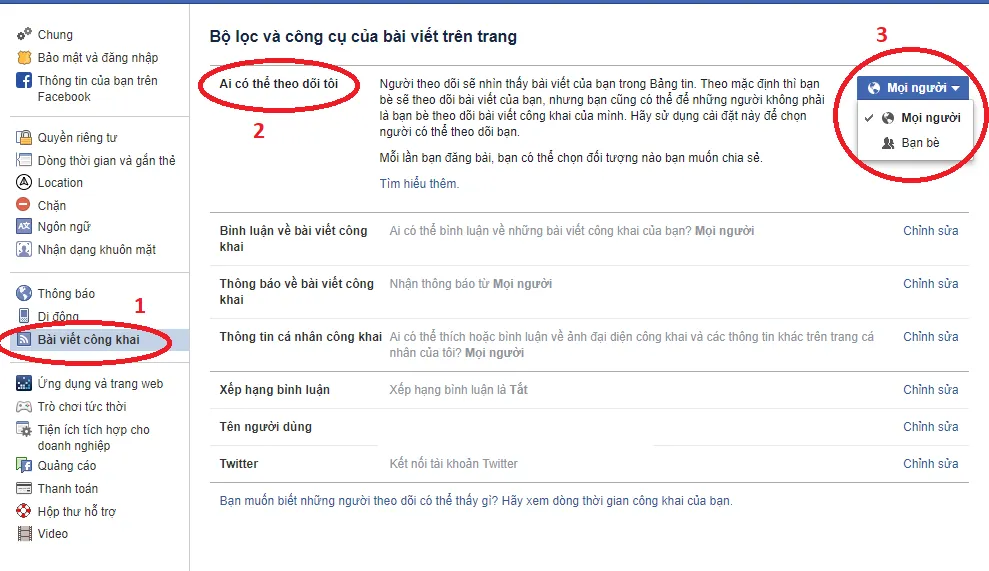 Cài đặt Bài viết công khai để bật chế độ theo dõi trên Facebook
Kiểm Tra và Xác Nhận
Ngay sau khi bạn chọn “Mọi người,” Facebook sẽ tự động lưu cài đặt mà không cần nhấn nút Lưu (Save) thêm. Để kiểm tra thành công, bạn có thể nhờ một người bạn chưa kết bạn với bạn truy cập trang cá nhân của bạn để xác nhận đã hiển thị nút “Theo dõi” (Follow) thay vì chỉ có nút “Thêm bạn bè” (Add Friend).
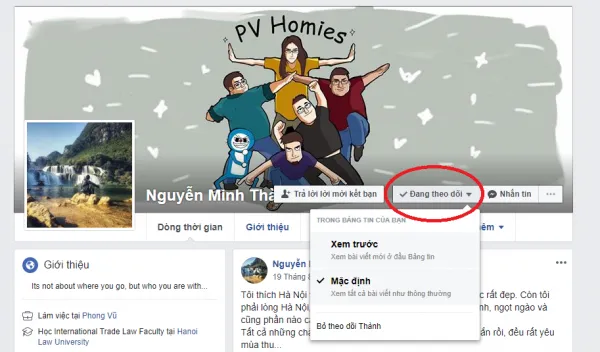 Nút theo dõi (Follow) trên trang cá nhân của một tài khoản Facebook
Hướng Dẫn Bật Theo Dõi Trên Điện Thoại (Bổ Sung)
Mặc dù từ khóa chính tập trung vào máy tính, việc hiểu cách thực hiện trên điện thoại là cần thiết cho tính toàn diện của bài viết.
Trên Ứng Dụng Facebook Di Động (iOS/Android)
Bước 1: Mở ứng dụng Facebook, nhấn vào biểu tượng Menu ba gạch ngang (hoặc ảnh đại diện) ở góc phải màn hình.
Bước 2: Chọn “Cài đặt & quyền riêng tư” (Settings & Privacy), sau đó nhấn “Cài đặt” (Settings).
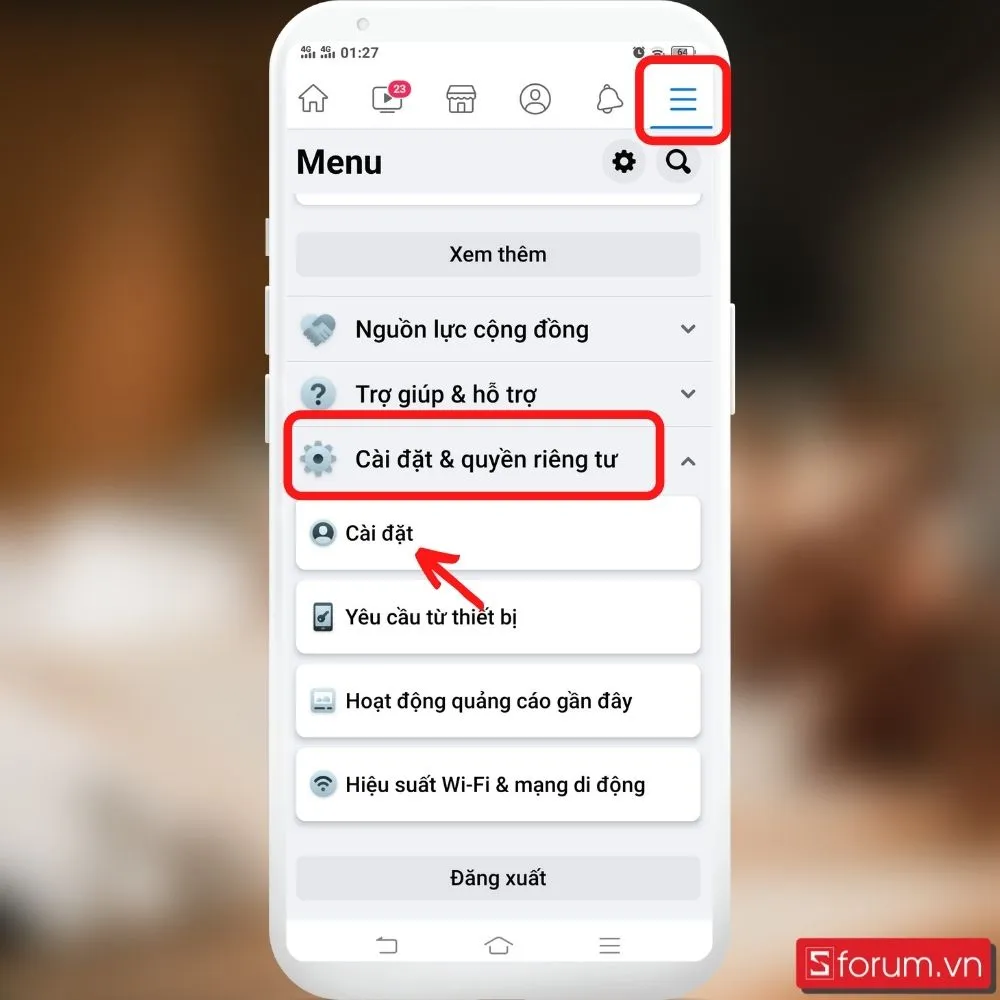 Cách bật theo dõi trên Facebook trên điện thoại: Bước chọn Menu và Cài đặt
Bước 3: Cuộn xuống mục “Đối tượng và chế độ hiển thị” (Audience and Visibility).
Bước 4: Nhấn vào “Người theo dõi và nội dung công khai” (Followers and Public Content).
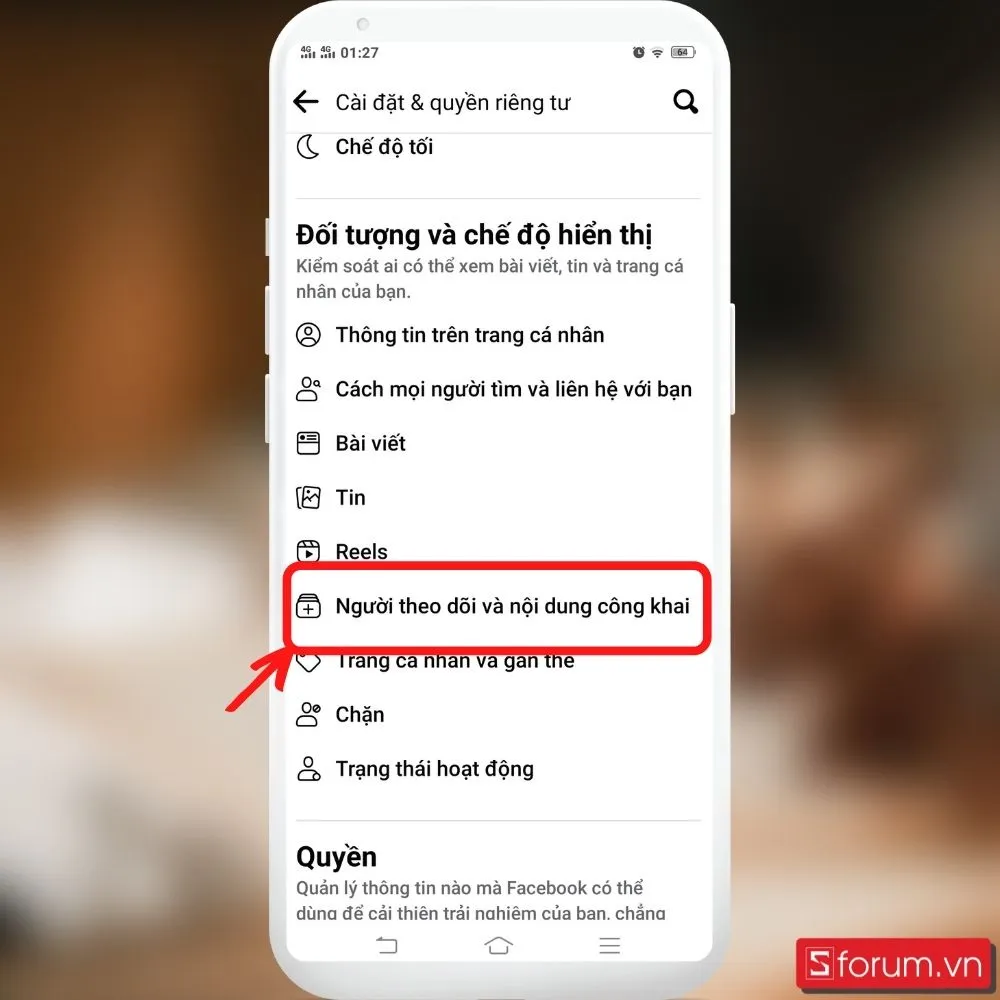 Chọn Người theo dõi và nội dung công khai trong phần Cài đặt của Facebook
Bước 5: Tại mục “Ai có thể theo dõi tôi” (Who Can Follow Me), chọn “Công khai” (Public).
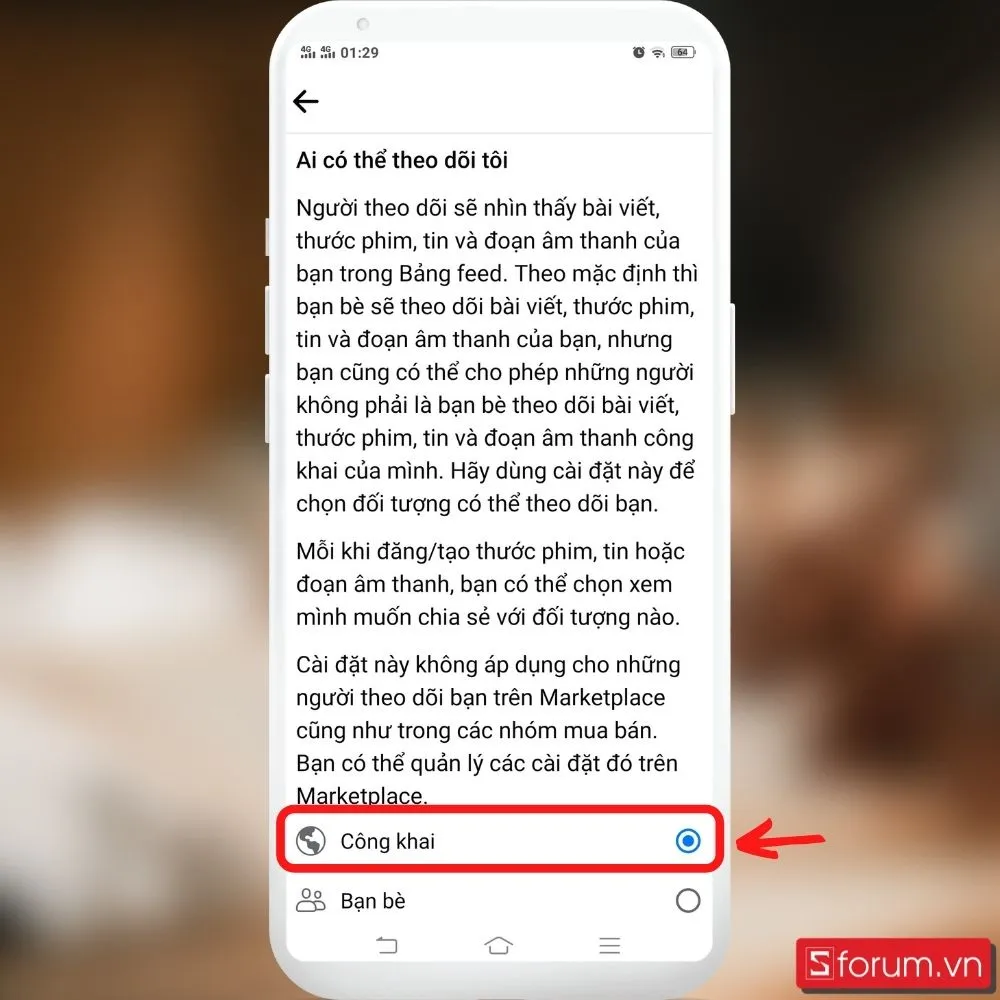 Thiết lập mục 'Ai có thể theo dõi tôi' sang chế độ Công khai trên Facebook
Bước 6: Tương tự như trên máy tính, cài đặt sẽ được lưu tự động ngay lập tức.
Xử Lý Các Vấn Đề Thường Gặp Khi Kích Hoạt Theo Dõi
Mặc dù quy trình kích hoạt cách bật theo dõi trên facebook trên máy tính khá đơn giản, người dùng đôi khi gặp phải các trở ngại nhỏ. Việc hiểu rõ các điều kiện tiên quyết giúp giải quyết vấn đề nhanh chóng, thể hiện chuyên môn của người viết.
Vấn Đề 1: Không Thấy Mục “Bài Viết Công Khai”
Nếu bạn không thấy tùy chọn “Bài viết công khai” trong Cài đặt, có khả năng bạn chưa đủ điều kiện về độ tuổi.
- Quy tắc Độ tuổi: Facebook yêu cầu người dùng phải đủ 18 tuổi trở lên mới có thể kích hoạt chế độ cho phép mọi người theo dõi (Public Follower setting).
- Giải pháp: Kiểm tra và cập nhật ngày sinh của bạn trên Facebook. Nếu bạn dưới 18 tuổi, bạn sẽ cần chờ đợi hoặc sử dụng tài khoản khác đã đủ tuổi để có tính năng này.
Vấn Đề 2: Cần Thay Đổi Quyền Riêng Tư Của Bài Viết Cũ
Việc bật theo dõi trên Facebook chỉ có tác dụng với các bài viết bạn chọn chế độ “Công khai” (Public). Nếu bạn muốn người theo dõi thấy các bài viết cũ của mình, bạn cần:
- Truy cập Cài đặt và Quyền riêng tư > Cài đặt > Quyền riêng tư.
- Tìm mục “Giới hạn bài viết cũ” (Limit Past Posts) và sử dụng chức năng này để chuyển tất cả bài viết cũ sang chế độ “Chỉ Bạn Bè” (Friends Only) hoặc “Công khai” (Public).
Vấn Đề 3: Thiết Lập Quyền Bình Luận Công Khai
Ngay cả khi bạn đã bật theo dõi, bạn cũng nên thiết lập quyền bình luận công khai để tăng tương tác.
- Trong mục “Bài viết công khai”, tìm “Ai có thể bình luận về bài viết công khai của bạn” (Who Can Comment on Your Public Posts).
- Thiết lập sang chế độ “Mọi người” để cho phép cả người theo dõi không phải bạn bè cũng có thể bình luận.
Tùy Chỉnh Nâng Cao: Hiển Thị Số Lượng Người Theo Dõi
Để tăng cường tín hiệu về chuyên môn và tầm nhìn, việc hiển thị số lượng người theo dõi trên trang cá nhân là rất cần thiết.
Cách Làm Hiển Thị Số Lượt Theo Dõi Trên Điện Thoại
Các bước này giúp người khác dễ dàng nhận biết mức độ ảnh hưởng của bạn ngay trên hồ sơ.
Trên Điện Thoại (iOS/Android)
Bước 1: Mở ứng dụng Facebook và truy cập vào trang cá nhân của bạn.
Bước 2: Chọn “Chỉnh sửa chi tiết công khai” (Edit Public Details) nằm ngay dưới ảnh bìa.
 Bước Chỉnh sửa chi tiết công khai để làm hiển thị số lượt theo dõi
Bước 3: Kéo xuống mục “Chi tiết” (Details) rồi nhấn vào “Chỉnh sửa” (Edit) ở phía bên phải.
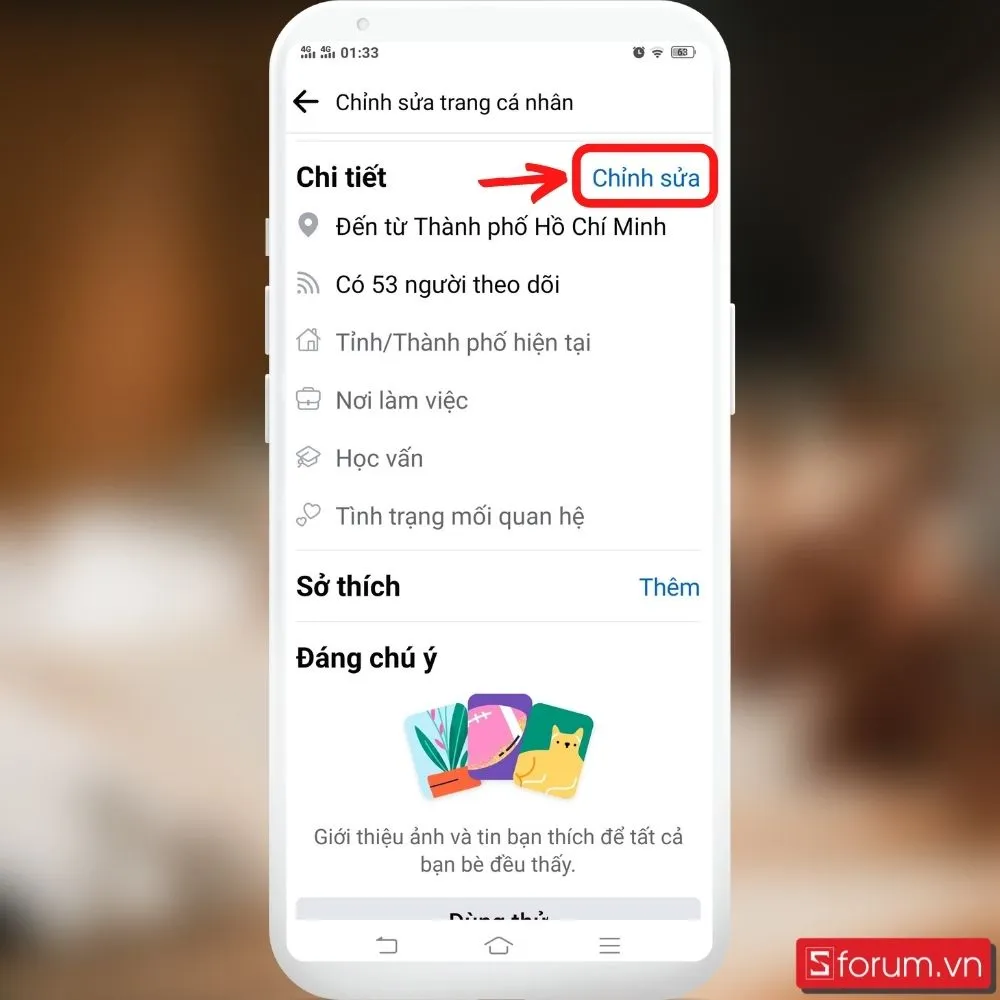 Chỉnh sửa Chi tiết để tùy chọn hiển thị Người theo dõi trên Facebook
Bước 4: Cuộn xuống cuối cùng, tìm mục “Người theo dõi” (Followers). Tick vào ô này để kích hoạt hiển thị số lượng người theo dõi, sau đó ấn “Lưu” (Save).
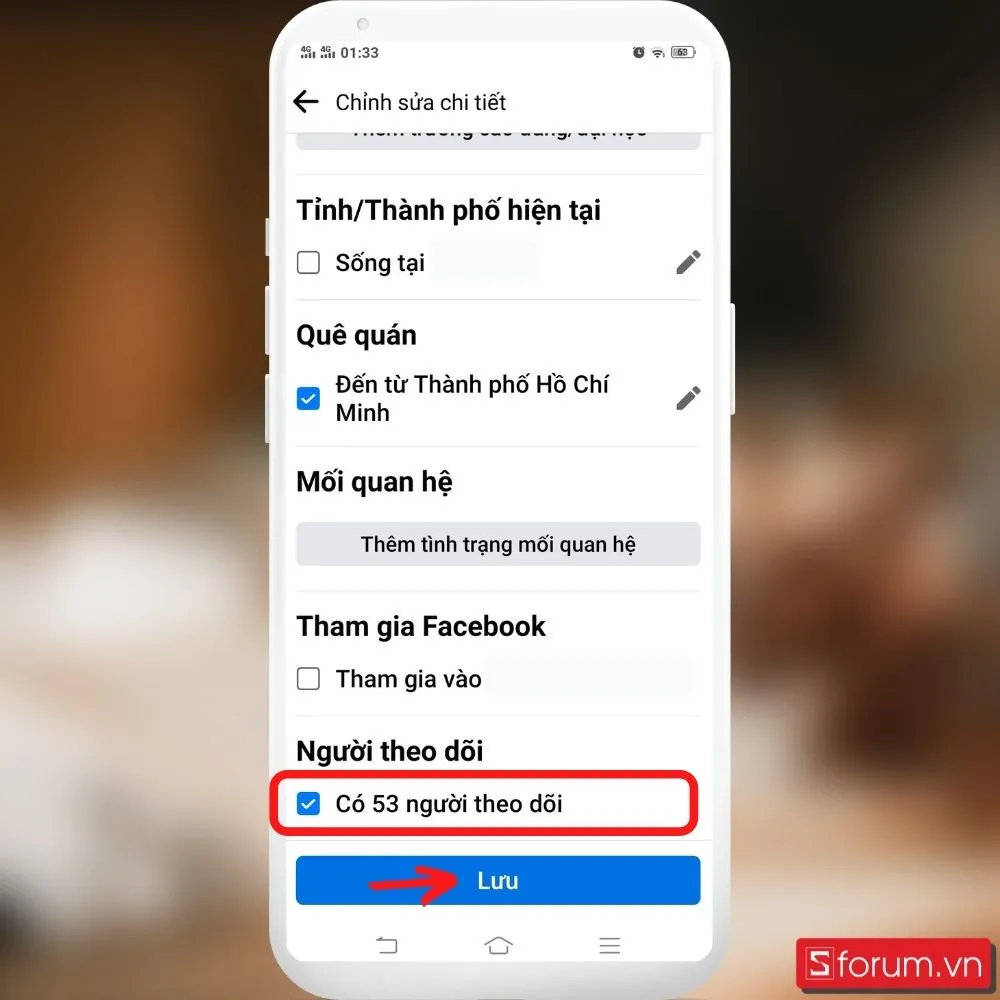 Tích chọn ô Người theo dõi và ấn Lưu để hiển thị số lượng follower
Cách Làm Hiển Thị Số Lượt Theo Dõi Trên Máy Tính
Quá trình này trên máy tính cũng tương tự nhưng có giao diện hơi khác.
Trên Máy Tính (Desktop/PC)
Bước 1: Truy cập Facebook máy tính và vào trang cá nhân của bạn.
Bước 2: Click vào mục “Giới thiệu” (About) hoặc tìm khu vực chỉnh sửa thông tin cá nhân. Nhấn vào “Chỉnh sửa chi tiết” (Edit Details) thường nằm ở góc của thẻ thông tin.
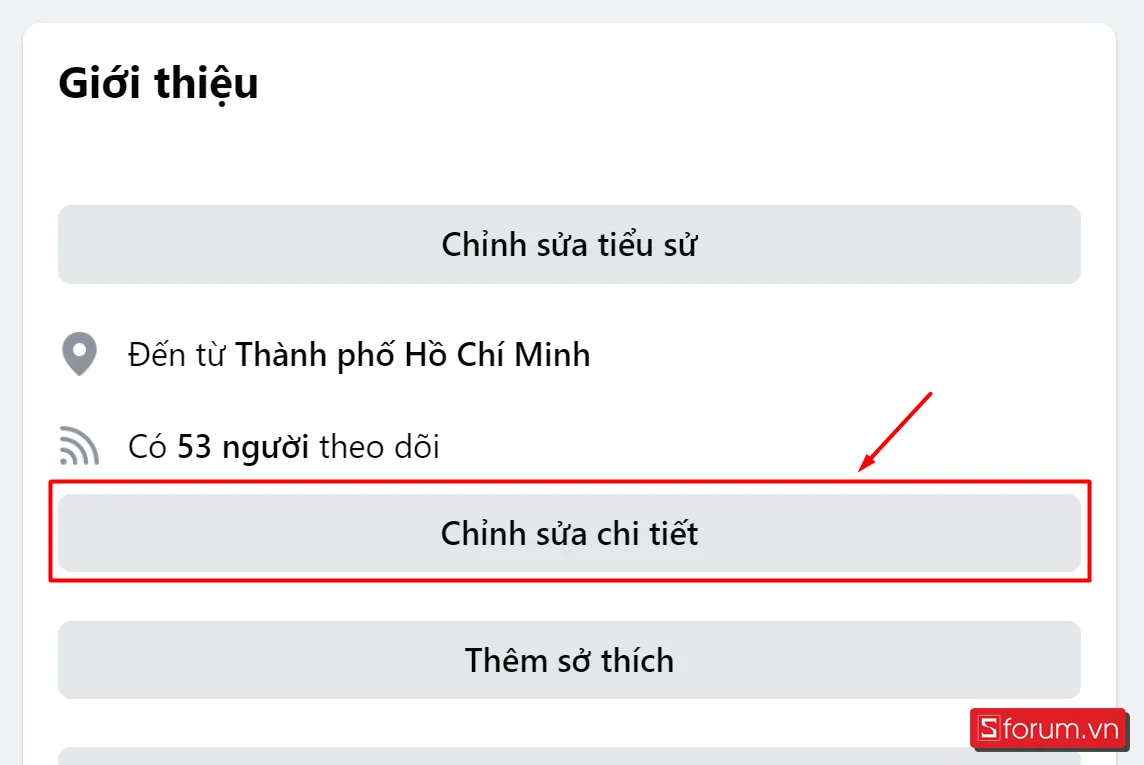 Bước truy cập mục Giới thiệu và Chỉnh sửa chi tiết trên Facebook máy tính
Bước 3: Tại cửa sổ chỉnh sửa thông tin, tìm mục “Người theo dõi” (Followers). Gạt nút sang phải (hoặc tick vào ô) để bật hiển thị số người theo dõi.
Bước 4: Ấn “Lưu” (Save) để hoàn tất.
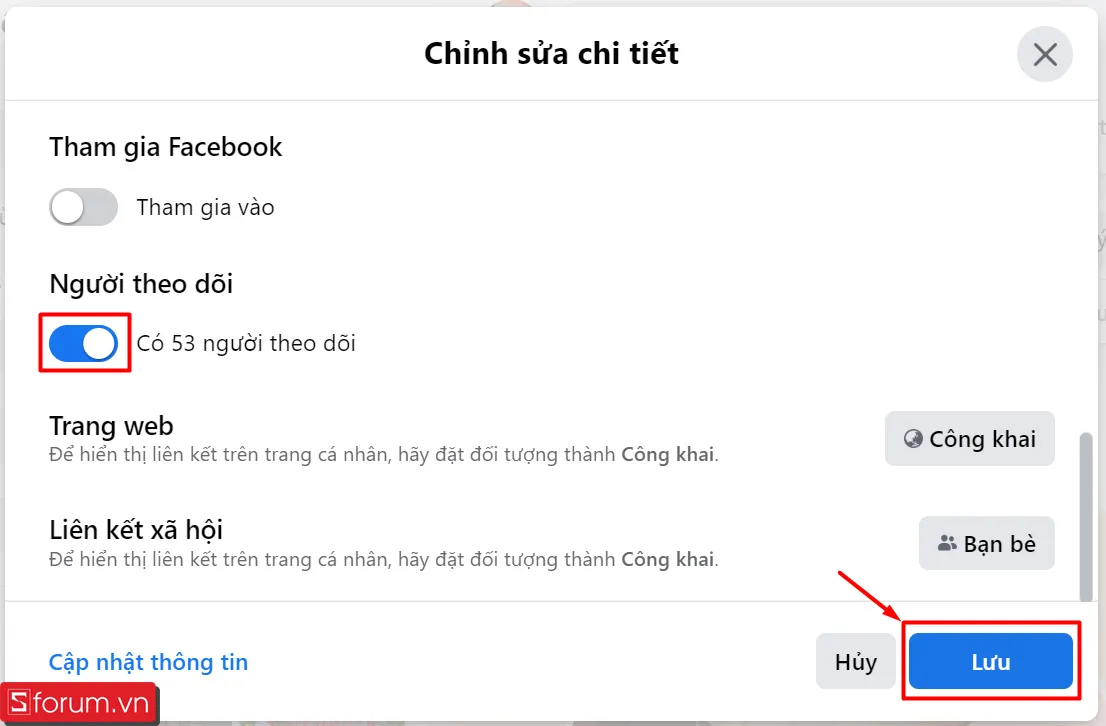 Kích hoạt nút bật hiển thị số người theo dõi trên Facebook bằng máy tính
Tối Ưu Hóa Quyền Riêng Tư Của Danh Sách Người Theo Dõi
Sau khi đã biết cách bật theo dõi trên facebook trên máy tính, việc quản lý quyền riêng tư cho danh sách người theo dõi là bước tiếp theo để bảo vệ thông tin cá nhân.
Thiết Lập Quyền Riêng Tư Cho Danh Sách Người Theo Dõi Công Khai
Việc này giúp bạn kiểm soát ai có thể nhìn thấy danh sách những người đang theo dõi bạn trên dòng thời gian.
Bằng Điện Thoại (iOS/Android)
Bước 1: Truy cập vào trang cá nhân của bạn. Ấn vào biểu tượng ba chấm (…) ở bên phải ô Chỉnh sửa trang cá nhân.
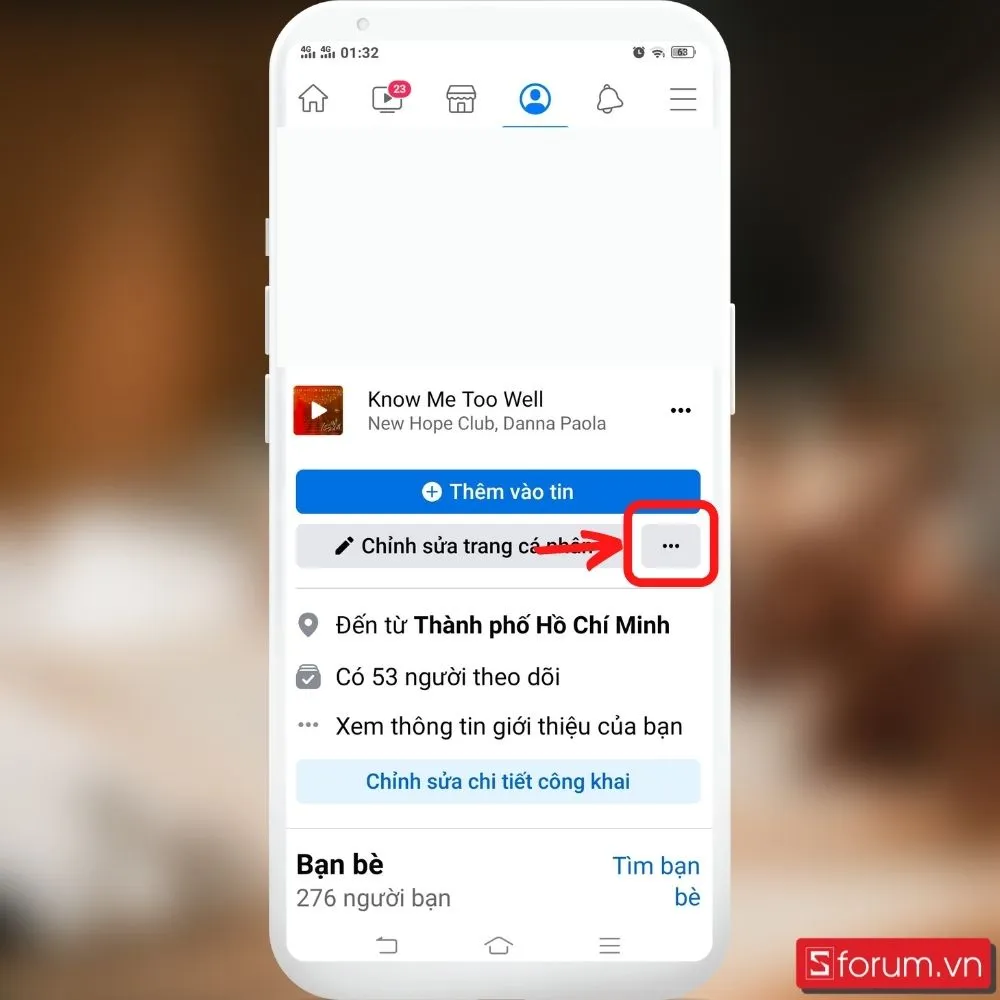 Truy cập trang cá nhân và chọn biểu tượng ba chấm để cài đặt theo dõi
Bước 2: Tại đây, hãy chọn “Cài đặt theo dõi” (Follower Settings) hoặc “Cài đặt quyền riêng tư” (Privacy Settings).
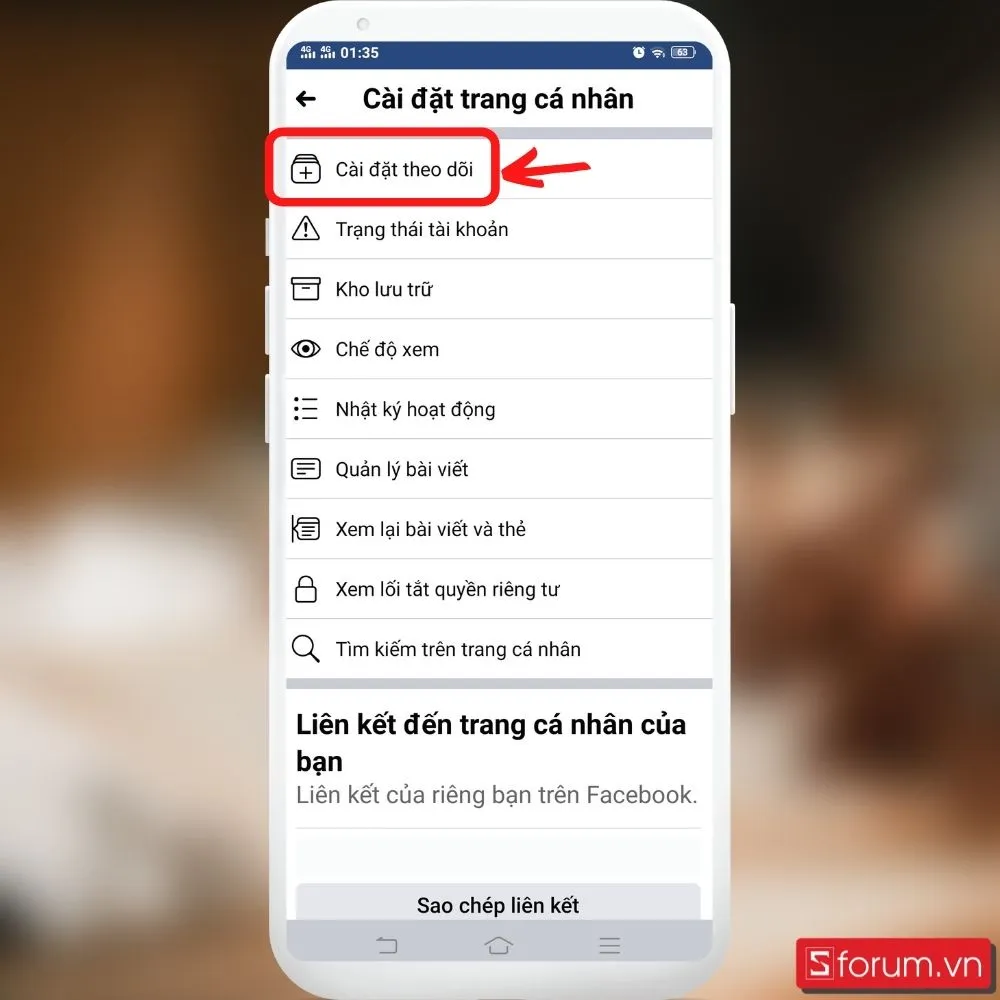 Chọn Cài đặt theo dõi để thiết lập quyền riêng tư cho danh sách follower
Bước 3: Ở mục “Ai có thể xem người theo dõi trên dòng thời gian của bạn” (Who can see your followers on your timeline), bạn có thể chọn các chế độ.
- “Công khai” (Public): Mọi người đều thấy danh sách người theo dõi.
- “Bạn bè” (Friends): Chỉ bạn bè mới thấy.
- “Chỉ mình tôi” (Only Me): Chỉ bạn mới thấy.
Chọn “Chỉ mình tôi” là lựa chọn bảo mật nhất.
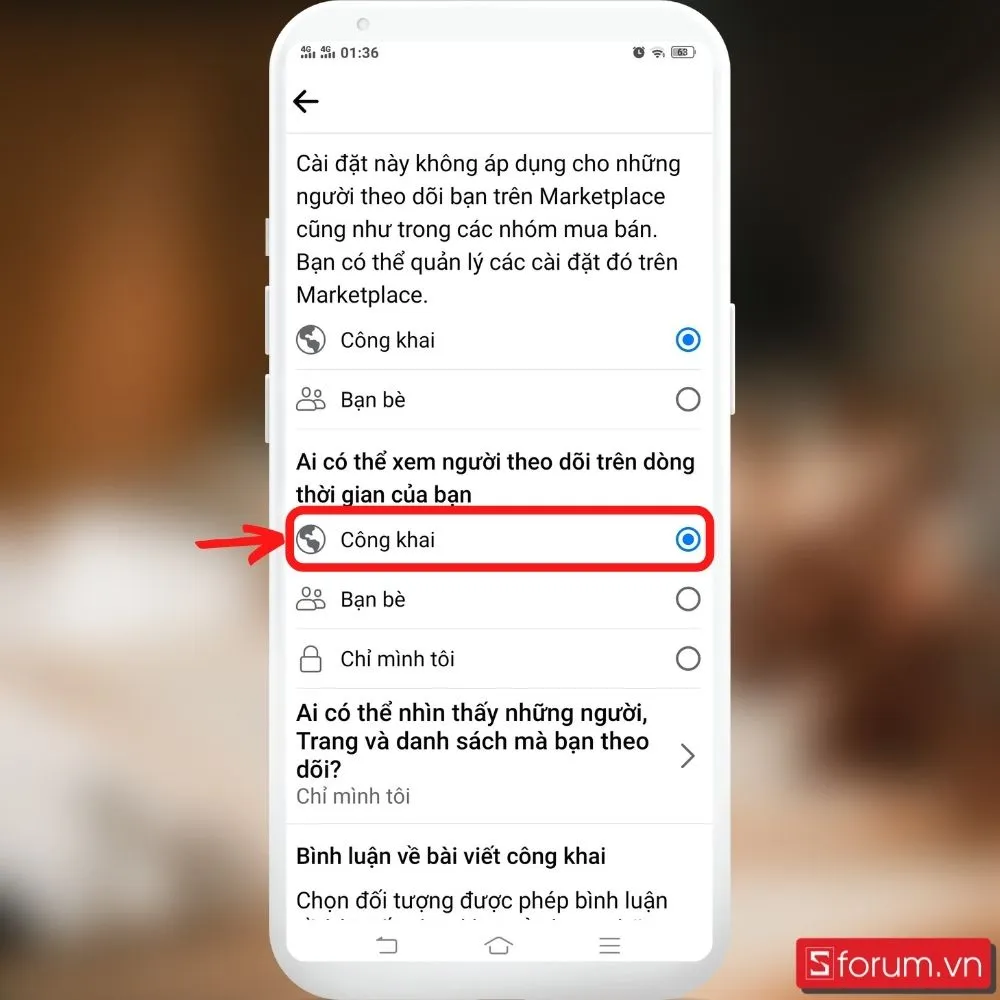 Thiết lập chế độ Công khai cho mục 'Ai có thể xem người theo dõi trên dòng thời gian của bạn'
Bằng Máy Tính (Desktop/PC)
Bước 1: Truy cập vào trang cá nhân Facebook của bạn trên máy tính.
Bước 2: Click chuột vào mục “Bạn bè” (Friends) trên thanh menu hồ sơ.
Bước 3: Ở phía bên phải, chọn biểu tượng ba chấm (…) rồi ấn vào “Chỉnh sửa quyền riêng tư” (Edit Privacy).
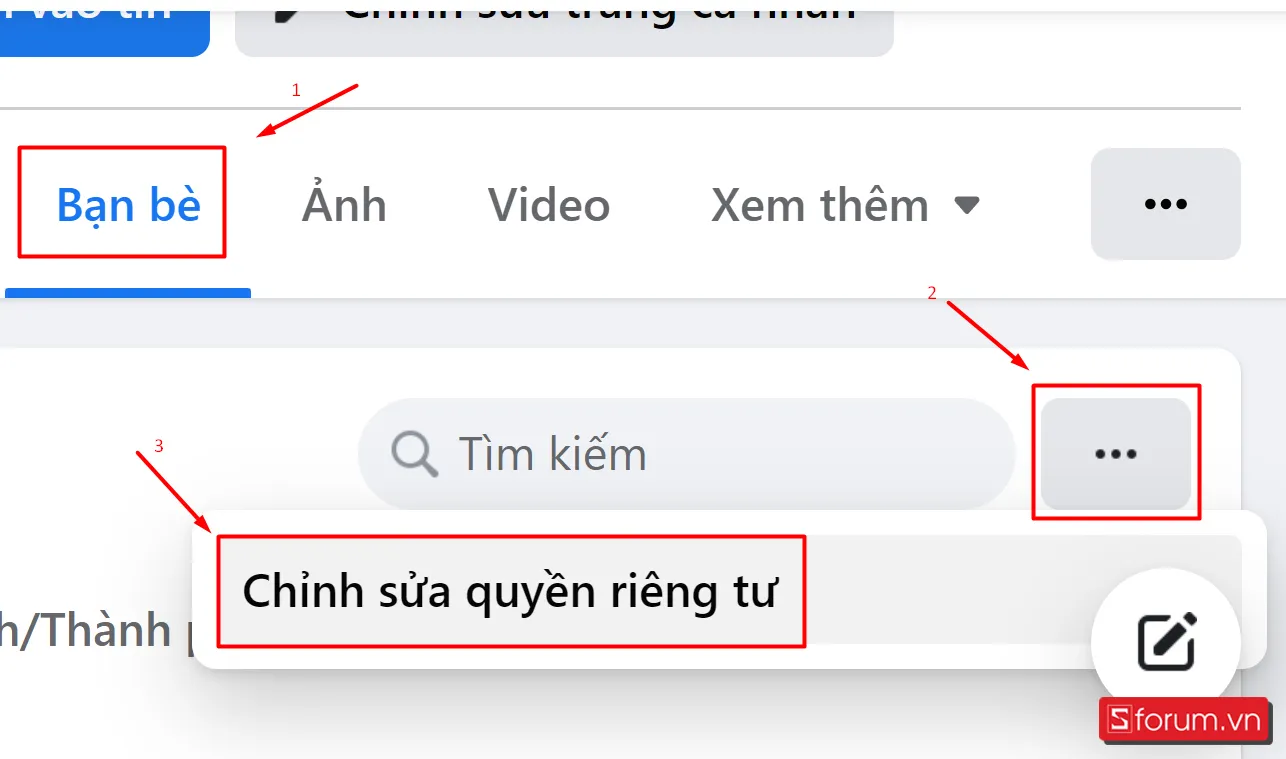 Cách thiết lập quyền riêng tư Người theo dõi trên Facebook bằng máy tính
Bước 4: Tại mục “Người theo dõi” (Followers), chọn chế độ hiển thị mong muốn (Công khai, Bạn bè, hoặc Chỉ mình tôi).
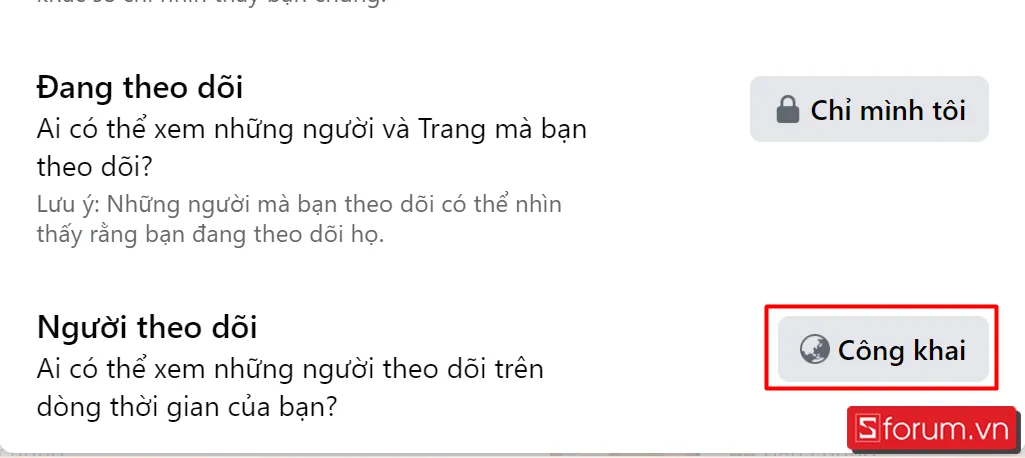 Chọn chế độ Công khai cho Người theo dõi trên Facebook bằng máy tính
Bước 5: Nhấn “Xong” (Done) hoặc “Lưu” (Save).
Quản Lý & Tương Tác: Tối Ưu Hóa Trải Nghiệm Với Người Theo Dõi
Để duy trì và phát triển lượng người theo dõi, việc quản lý nội dung và tương tác là yếu tố then chốt. Sự chú trọng vào Trải nghiệm (Experience) người dùng là cần thiết để tạo ra nội dung ưu tiên con người.
Chiến Lược Tăng Trưởng Người Theo Dõi Tự Nhiên
Không cần chiêu trò, một chiến lược tăng trưởng bền vững dựa trên chất lượng nội dung sẽ mang lại hiệu quả lâu dài.
- Tạo Nội dung Có Giá Trị: Tập trung vào các chủ đề bạn có chuyên môn sâu (E-E-A-T), chẳng hạn như mẹo vặt máy tính (phù hợp với bối cảnh của maytinhvn.net), đánh giá phần cứng, hoặc hướng dẫn kỹ thuật. Nội dung phải giải quyết được vấn đề thực tế của người đọc.
- Tần suất Đăng bài Hợp lý: Duy trì một lịch trình đăng bài đều đặn giúp bài viết của bạn luôn xuất hiện trên News Feed của người theo dõi. Điều này giữ chân và tăng cường sự tương tác.
- Khuyến khích Chia sẻ và Tương tác: Kêu gọi người đọc chia sẻ bài viết (nếu thấy hữu ích) và đặt các câu hỏi mở để thúc đẩy bình luận. Thuật toán Facebook ưu tiên nội dung có nhiều tương tác.
Quản Lý Thông Báo Từ Người Theo Dõi
Khi lượng người theo dõi tăng lên, lượng thông báo cũng có thể trở nên quá tải. Việc quản lý thông báo là cần thiết để tập trung vào các tương tác có ý nghĩa.
- Lọc Thông báo: Trong mục “Bài viết công khai” (Public Posts) trong Cài đặt, bạn có thể tùy chỉnh tần suất nhận thông báo về người theo dõi mới hoặc các tương tác công khai.
- Ưu tiên Bạn bè: Facebook cho phép bạn thiết lập để chỉ nhận thông báo về tương tác của bạn bè, giúp giảm thiểu sự phân tâm từ các tương tác công khai quy mô lớn.
Tối Ưu Hóa Khả Năng Hiển Thị Bài Viết Công Khai
Khi đã biết cách bật theo dõi trên facebook trên máy tính và kích hoạt hiển thị, bước cuối cùng là tối ưu hóa bài viết công khai để người theo dõi thực sự thấy và tương tác.
- Sử dụng Ngôn ngữ Rõ ràng, Dễ hiểu: Áp dụng Quy tắc Hemingway để viết các câu ngắn gọn, súc tích, tránh lan man. Mỗi bài viết công khai nên có một ý chính duy nhất và truyền tải nó một cách dứt khoát.
- Đầu Tư vào Hình ảnh và Video Chất lượng: Nội dung hình ảnh và video có xu hướng thu hút sự chú ý và có tỷ lệ tương tác cao hơn so với văn bản thuần túy. Hãy sử dụng ảnh chất lượng cao và phù hợp.
- Tránh “Cửa Click” và Thao túng Xếp hạng: Luôn tạo nội dung vì mục đích cung cấp giá trị cho người đọc (People-First Content), không phải chỉ để thu hút lượt xem hay thao túng thuật toán.
Tầm Quan Trọng Của Quyền Riêng Tư và Bảo Mật
Việc bật theo dõi trên Facebook đi kèm với trách nhiệm bảo vệ quyền riêng tư cá nhân. Khi bạn công khai một phần nội dung, bạn phải ý thức về thông tin mình đang chia sẻ.
- Kiểm tra Bài viết Trước khi Đăng: Luôn kiểm tra lại quyền riêng tư của mỗi bài đăng. Hãy đảm bảo rằng các thông tin nhạy cảm, cá nhân, hoặc riêng tư luôn được thiết lập ở chế độ “Chỉ Bạn Bè” (Friends) hoặc “Chỉ mình tôi” (Only Me).
- Sử dụng Danh sách Tùy chỉnh: Tận dụng tính năng Danh sách Tùy chỉnh (Custom Lists) để phân loại bạn bè và thiết lập quyền xem nội dung chi tiết hơn, đảm bảo chỉ những người được chọn mới có thể thấy các bài viết đặc biệt.
- Đánh giá định kỳ: Thường xuyên kiểm tra lại cài đặt cách bật theo dõi trên facebook trên máy tính và các quyền riêng tư liên quan để đảm bảo mọi thứ vẫn hoạt động theo đúng ý muốn của bạn, đặc biệt sau các bản cập nhật lớn của Facebook.
Quản lý quyền riêng tư là chìa khóa để tận dụng tối đa lợi ích của việc bật theo dõi trên Facebook mà vẫn duy trì an toàn thông tin cá nhân.
Với hướng dẫn toàn diện và chi tiết trên, bạn đã nắm vững cách bật theo dõi trên facebook trên máy tính cũng như trên điện thoại, đồng thời hiểu rõ cơ chế và lợi ích chiến lược mà tính năng này mang lại. Việc kích hoạt chế độ theo dõi công khai là bước đầu tiên để biến trang cá nhân của bạn thành một nguồn thông tin có giá trị, mở rộng phạm vi tiếp cận nội dung và xây dựng một thương hiệu cá nhân vững chắc trên nền tảng mạng xã hội. Hãy áp dụng ngay các bước đã hướng dẫn để tối ưu hóa hồ sơ Facebook của mình, từ đó nâng cao tầm nhìn và sự uy tín trong cộng đồng trực tuyến.
Ngày Cập Nhật 03/01/2026 by Trong Hoang

Chào các bạn, mình là Trọng Hoàng, tác giả của blog maytinhvn.net. Mình là một full-stack developer kiêm writer, blogger, Youtuber và đủ thứ công nghệ khác nữa.