Việc nắm vững cách tăng giảm độ sáng màn hình máy tính bàn không chỉ là một thao tác kỹ thuật đơn thuần. Đây là hành động thiết yếu để bảo vệ sức khỏe thị giác của bạn khi phải làm việc nhiều giờ liền trước màn hình. Màn hình PC với ánh sáng không phù hợp, dù quá chói hay quá tối, đều tạo ra áp lực lớn lên đôi mắt, dẫn đến các vấn đề như mỏi mắt, khô mắt và thậm chí là mất ngủ. Bài viết này sẽ cung cấp hướng dẫn toàn diện nhất về cách tăng giảm độ sáng màn hình máy tính bàn, từ các giải pháp nút bấm vật lý cơ bản đến các phương pháp điều chỉnh sâu hơn qua cài đặt hệ thống Windows và các phần mềm điều chỉnh chuyên nghiệp, giúp bạn tối ưu hóa trải nghiệm sử dụng máy tính theo đúng môi trường ánh sáng xung quanh.
Tầm Quan Trọng Chuyên Sâu Của Việc Điều Chỉnh Độ Sáng Màn Hình
Việc điều chỉnh độ sáng màn hình không phải là một tùy chọn mà là một yếu tố bắt buộc. Một màn hình với độ sáng không tối ưu sẽ gây ra hiện tượng mỏi mắt kỹ thuật số (Digital Eye Strain). Tình trạng này bao gồm các triệu chứng như khô mắt, nhìn mờ, nhức đầu, và đau cổ/vai.
Tác Động Trực Tiếp Đến Sức Khỏe Thị Giác
Ánh sáng màn hình quá mạnh tạo ra độ chói cao, khiến đồng tử phải liên tục co lại để thích nghi, làm tăng công suất làm việc của mắt. Ngược lại, nếu màn hình quá tối, mắt phải nỗ lực căng ra để nhìn rõ thông tin, gây ra sự mệt mỏi và khó tập trung kéo dài. Độ sáng lý tưởng giúp mắt hoạt động ở trạng thái thoải mái nhất.
Ánh sáng xanh phát ra từ màn hình, đặc biệt ở độ sáng cao, có thể ức chế việc sản xuất melatonin. Melatonin là hormone điều chỉnh giấc ngủ. Việc tiếp xúc quá nhiều ánh sáng xanh vào buổi tối gây ra rối loạn nhịp sinh học. Điều này khiến người dùng khó đi vào giấc ngủ hoặc giảm chất lượng giấc ngủ.
Mối Quan Hệ Giữa Độ Sáng Và Ánh Sáng Môi Trường
Nguyên tắc quan trọng nhất là tạo ra sự cân bằng giữa độ sáng màn hình và độ sáng của môi trường ánh sáng xung quanh. Nếu phòng làm việc sáng, màn hình cần sáng hơn để tránh hiện tượng phản chiếu và độ chói. Nếu phòng tối, màn hình cần giảm sáng để không gây ra sự tương phản quá lớn với môi trường. Sự chênh lệch lớn về độ sáng buộc mắt phải liên tục thích nghi.
Tiêu chuẩn khuyến nghị cho độ sáng màn hình thường nằm trong khoảng 100 đến 300 nits. Đối với môi trường văn phòng thông thường, mục tiêu là giữ độ sáng màn hình gần bằng độ sáng của giấy trắng được chiếu sáng. Việc này giúp mắt di chuyển qua lại giữa màn hình và tài liệu giấy mà không cần thay đổi sự điều tiết quá nhiều.
 Màn hình quá sáng hoặc quá tối đều ảnh hưởng tiêu cực đến sức khỏe thị giác khi sử dụng máy tính thời gian dài
Các Phương Pháp Điều Chỉnh Cơ Bản và Truyền Thống
Đối với máy tính bàn, việc điều chỉnh độ sáng thường được thực hiện qua hai kênh chính. Đó là thông qua các nút bấm vật lý trên màn hình hiển thị. Hoặc là qua các tùy chọn điều chỉnh của hệ điều hành Windows. Đây là những cách tăng giảm độ sáng màn hình máy tính bàn phổ biến và trực tiếp nhất.
Điều Chỉnh Bằng Nút Bấm Vật Lý (OSD Menu)
Đây là phương pháp cơ bản và hiệu quả nhất cho mọi loại màn hình PC. Hầu hết các màn hình máy tính bàn đều được trang bị một hệ thống menu điều khiển trên màn hình (On-Screen Display – OSD). Các nút này thường được bố trí ở góc dưới cùng, cạnh bên, hoặc phía sau màn hình.
Thao Tác Cơ Bản Với Nút Bấm
Nút bấm vật lý có thể là các nút cơ học, nút cảm ứng hoặc một phím điều hướng Joystick.
- Bước 1: Khởi động OSD Menu. Bạn tìm và ấn vào nút có ký hiệu Menu hoặc nút bất kỳ để kích hoạt giao diện OSD.
- Bước 2: Tìm mục điều chỉnh độ sáng. Dùng các nút mũi tên hoặc Joystick để di chuyển. Bạn tìm đến mục có nhãn là “Brightness” (Độ sáng), “Luminance” (Độ chói) hoặc ký hiệu hình mặt trời.
- Bước 3: Tăng/Giảm độ sáng. Sử dụng các nút mũi tên lên/xuống hoặc +/- để điều chỉnh giá trị độ sáng. Mức điều chỉnh thường là từ 0 đến 100.
- Bước 4: Lưu thay đổi. Thoát khỏi menu OSD sau khi đã thiết lập mức độ phù hợp.
Mở Rộng Ngoài Độ Sáng
Trong menu OSD, bạn cũng nên điều chỉnh thêm các thông số liên quan khác.
- Contrast (Độ tương phản): Điều chỉnh sự khác biệt giữa màu trắng sáng nhất và màu đen tối nhất. Độ tương phản cao giúp văn bản rõ ràng hơn.
- Color Temperature (Nhiệt độ màu): Thường được đo bằng Kelvin. Mức 6500K (Daylight) là tiêu chuẩn, nhưng bạn có thể chọn mức ấm hơn (thấp hơn) để giảm mỏi mắt vào buổi tối.
- Gamma: Ảnh hưởng đến độ tối của các tông màu giữa. Giá trị Gamma chuẩn thường là 2.2 cho Windows.
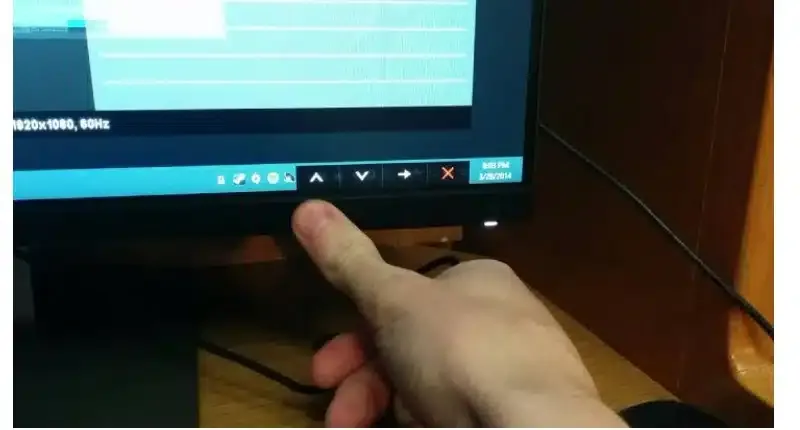 Hướng dẫn sử dụng các nút bấm vật lý hoặc các nút điều chỉnh trên màn hình máy tính để truy cập menu OSD và thay đổi độ sáng
Điều Chỉnh Trong Cài Đặt Hệ Thống Windows (Display Settings)
Đối với máy tính bàn, Windows không cung cấp thanh trượt điều chỉnh độ sáng trực tiếp trong Display Settings. Điều này là do Windows mặc định coi màn hình PC là thiết bị ngoài. Việc điều chỉnh chủ yếu phụ thuộc vào card đồ họa (GPU) và driver. Tuy nhiên, bạn vẫn có thể sử dụng các tùy chọn khác để tác động gián tiếp.
Kích Hoạt Night Light (Ánh sáng Đêm)
Tính năng Night Light của Windows là một công cụ tuyệt vời để giảm ánh sáng xanh. Nó giúp chuyển tông màu màn hình sang các tông ấm hơn vào buổi tối. Điều này cải thiện đáng kể chất lượng giấc ngủ.
- Bước 1: Mở Display Settings. Bạn click chuột phải vào màn hình Desktop. Sau đó bạn chọn “Display Settings”.
- Bước 2: Tìm mục Night light. Trong mục “Display”, bạn tìm và bật công tắc “Night light”.
- Bước 3: Điều chỉnh Night light Settings. Bạn click vào “Night light Settings” để tinh chỉnh.
- Bước 4: Thiết lập cường độ. Kéo thanh trượt để chọn cường độ màu ấm phù hợp. Càng kéo sang phải, màu màn hình càng ấm.
- Bước 5: Lên lịch tự động. Bạn chọn “Schedule night light” và thiết lập giờ tự động bật/tắt (ví dụ: từ 9 giờ tối đến 7 giờ sáng hôm sau).
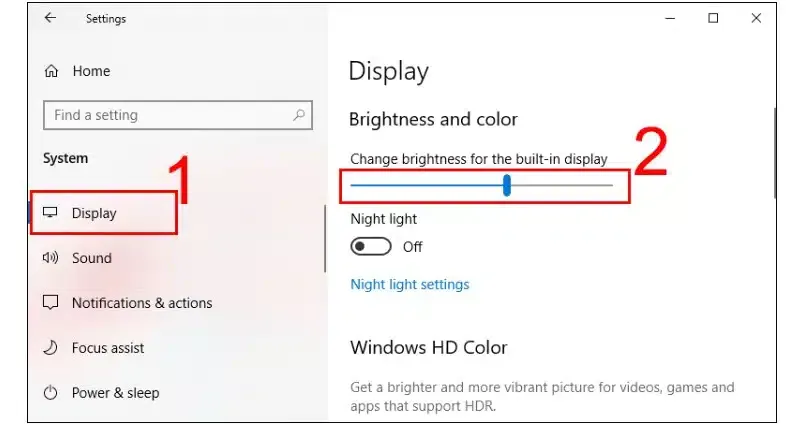 Điều chỉnh Night light Setting trong Display Settings của Windows 10/11
Sử dụng Night Light là một cách tăng giảm độ sáng màn hình máy tính bàn gián tiếp nhưng rất hiệu quả. Mặc dù nó thay đổi nhiệt độ màu chứ không phải độ sáng vật lý. Tuy nhiên, nó giảm thiểu năng lượng ánh sáng xanh đi vào mắt, tạo cảm giác dịu mắt hơn.
Phương Pháp Điều Chỉnh Qua Control Panel (Power Options)
Control Panel từng là trung tâm kiểm soát chính cho Windows. Trong Control Panel, mục Power Options cho phép người dùng cấu hình các chế độ năng lượng.
- Bước 1: Mở Control Panel. Nhấn tổ hợp phím Windows + R để mở hộp thoại Run. Bạn nhập
controlvà nhấn Enter. - Bước 2: Chọn Hardware and Sound. Bạn chuyển chế độ xem thành “View by: Category” nếu cần. Sau đó bạn chọn mục “Hardware and Sound”.
- Bước 3: Chọn Power Options. Click vào “Power Options” để xem các gói năng lượng đang hoạt động.
- Bước 4: Điều chỉnh gói năng lượng. Bạn chọn “Change plan settings” cho gói năng lượng đang sử dụng.
- Bước 5: Truy cập cài đặt nâng cao. Bạn click vào “Change advanced power settings”.
- Bước 6: Tìm Display. Trong cửa sổ mới hiện ra, bạn mở rộng mục “Display”. Sau đó bạn mở rộng mục “Display brightness”. Tại đây, bạn có thể thiết lập các mức độ sáng khác nhau cho chế độ dùng pin và cắm sạc (chỉ áp dụng nếu hệ thống hoặc card đồ họa hỗ trợ điều khiển màn hình ngoại vi).
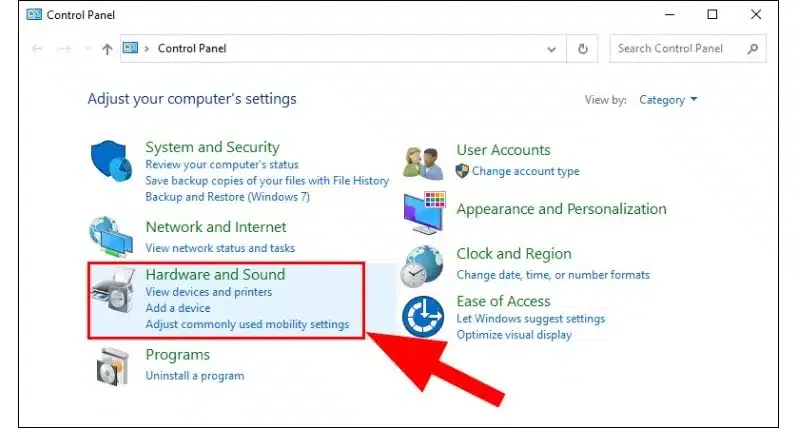 Truy cập Power Options trong Control Panel để thay đổi các thông số liên quan đến hiển thị và độ sáng, áp dụng cho các cấu hình tương thích
Giải Pháp Nâng Cao Bằng Phần Mềm Điều Chỉnh Chuyên Nghiệp
Khi các phương pháp vật lý và hệ thống không đáp ứng được nhu cầu tinh chỉnh chi tiết, hoặc bạn muốn có tính năng tự động hóa cao hơn. Lúc này, các phần mềm điều chỉnh bên thứ ba sẽ là lựa chọn tối ưu. Các phần mềm này thường tác động sâu hơn vào Gamma và nhiệt độ màu.
Tối Ưu Hóa Bằng f.lux
F.lux là một trong những phần mềm điều chỉnh ánh sáng màn hình phổ biến nhất hiện nay. Nó được thiết kế để làm cho ánh sáng màn hình giống với ánh sáng trong nhà bạn, tùy thuộc vào thời gian trong ngày. Đây là cách tăng giảm độ sáng màn hình máy tính bàn dựa trên khoa học về giấc ngủ.
Cơ Chế Hoạt Động của f.lux
F.lux sử dụng vị trí địa lý của bạn để xác định thời gian mặt trời mọc và lặn. Khi mặt trời lặn, phần mềm sẽ tự động chuyển màn hình sang tông màu ấm hơn (giảm ánh sáng xanh). Ngược lại, khi trời sáng, màn hình sẽ trở lại tông màu ban ngày.
Hướng Dẫn Sử Dụng Chi Tiết
- Bước 1: Cài đặt phần mềm. Bạn tải và cài đặt f.lux từ trang chủ chính thức.
- Bước 2: Khởi chạy và chấp nhận. Mở phần mềm và chấp nhận các điều khoản. Sau đó có thể chọn khởi động lại sau nếu cần.
- Bước 3: Thiết lập vị trí. Phần mềm sẽ yêu cầu bạn nhập địa điểm hoặc mã ZIP/thành phố nơi bạn sinh sống. Việc này giúp f.lux tính toán chính xác thời gian mặt trời lặn.
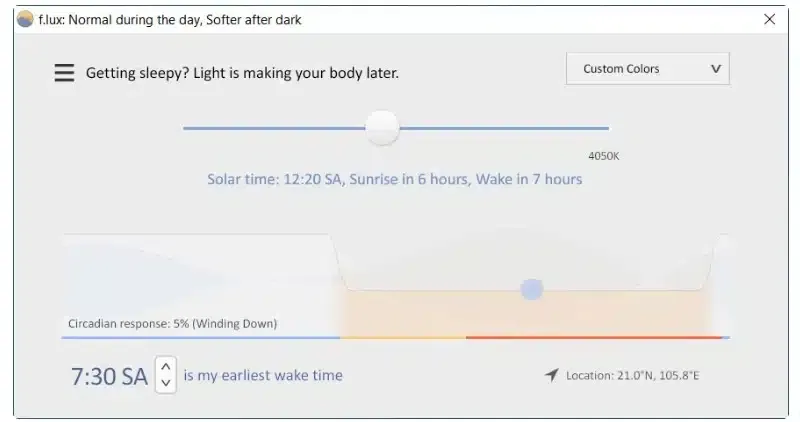
- Bước 4: Điều chỉnh thủ công. Sau khi thiết lập vị trí, bạn có thể dùng thanh trượt để điều chỉnh. Bạn kéo thanh trượt để chọn nhiệt độ màu (ví dụ: 6500K cho Ban ngày, 3400K cho Ban đêm). Kéo thanh trượt để điều chỉnh cường độ ánh sáng màn hình theo mong muốn.
- Bước 5: Tận dụng các chế độ. F.lux cung cấp nhiều chế độ như ‘Movie Mode’ (giảm thiểu thay đổi màu sắc khi xem phim) hay ‘Darkroom Mode’ (màn hình tối đỏ).
 Giao diện chính của phần mềm f.lux, cho phép người dùng điều chỉnh nhiệt độ màu và độ sáng theo thời gian trong ngày
Sử Dụng Redshift
Redshift cũng là một công cụ tương tự f.lux. Nó cũng tự động điều chỉnh nhiệt độ màu của màn hình. Việc điều chỉnh này dựa trên vị trí mặt trời để phù hợp với môi trường làm việc.
Phân Tích Chức Năng Của Redshift
Redshift tập trung mạnh vào việc điều chỉnh nhiệt độ màu (Color Temperature). Nó không trực tiếp thay đổi độ sáng (Brightness) vật lý của màn hình theo cách truyền thống. Tuy nhiên, bằng cách chuyển sang tông màu ấm hơn (giảm Kelvin), nó làm dịu mắt hơn. Màn hình lúc này có cảm giác tối hơn và dễ chịu hơn trong bóng tối.
Ứng dụng Redshift
Redshift thích hợp cho những người dùng máy tính bàn. Đặc biệt là những người không thể điều chỉnh được độ sáng vật lý xuống mức mong muốn. Hoặc những người cần sự tự động hóa hoàn toàn theo thời gian.
Các Phần Mềm Thay Thế Khác
Ngoài f.lux và Redshift, còn có nhiều phần mềm điều chỉnh khác có khả năng tác động đến Gamma và độ tối của màn hình.
- Dimmer: Một công cụ đơn giản cho phép bạn phủ một lớp màu đen trong suốt lên màn hình. Mục đích là để giảm tổng thể độ sáng xuống mức cực thấp.
- Gamma Panel: Cho phép người dùng lưu và áp dụng nhanh chóng các thiết lập Gamma, Độ tương phản, và Độ sáng. Nó rất hữu ích cho các tác vụ cần độ chính xác màu cao như thiết kế đồ họa.
- Calibrize: Tập trung vào việc hiệu chỉnh màu sắc cơ bản. Nó giúp đảm bảo màn hình hiển thị màu sắc một cách chính xác nhất. Mặc dù không trực tiếp là công cụ giảm sáng, nó cải thiện chất lượng hình ảnh tổng thể.
 Màn hình cài đặt cho phép người dùng tinh chỉnh chi tiết độ sáng, độ tương phản và các yếu tố hiển thị khác của máy tính
Các Yếu Tố Chuyên Sâu Cần Cân Nhắc Khi Điều Chỉnh Độ Sáng
Việc điều chỉnh độ sáng màn hình không chỉ là kéo thanh trượt. Nó là một quá trình cân bằng giữa nhiều yếu tố. Việc này đòi hỏi sự hiểu biết về phần cứng và môi trường ánh sáng xung quanh.
Tỷ Lệ Độ Sáng Màn Hình và Môi Trường
Nguyên tắc chung cho độ sáng màn hình PC là:
- Môi trường Sáng: Độ sáng màn hình nên bằng khoảng 80-100% độ sáng tối đa. Điều này giúp chống lại sự phản chiếu và độ chói từ nguồn sáng bên ngoài.
- Môi trường Bình thường (Văn phòng): Độ sáng nên ở mức 50-70% để phù hợp với ánh sáng trung tính.
- Môi trường Tối: Độ sáng nên là 30-40% hoặc thậm chí thấp hơn.
Một quy tắc thực tế là màn hình không được quá sáng hơn bất kỳ vật thể nào khác trong tầm nhìn của bạn. Điều này giúp giảm mệt mỏi khi mắt liên tục phải thích nghi.
Hiệu Chỉnh Gamma và Độ Tương Phản
Độ sáng (Brightness) chỉ là một phần của câu chuyện. Bạn cần phải hiệu chỉnh Gamma và Contrast để có được hình ảnh hoàn hảo.
- Độ Tương Phản (Contrast): Đây là yếu tố quan trọng thứ hai. Nếu độ sáng giảm quá mức, bạn cần tăng độ tương phản để giữ chi tiết hình ảnh.
- Gamma: Điều chỉnh đường cong phản hồi ánh sáng của màn hình. Giá trị Gamma chuẩn (2.2) giúp các vùng tối và trung gian hiển thị đúng màu.
Bạn có thể sử dụng công cụ Windows Display Color Calibration để hiệu chỉnh ba thông số này một cách chính xác. Việc hiệu chỉnh này là bước chuyên môn cao. Nó giúp tối ưu hóa hiển thị ngoài việc chỉ đơn thuần thực hiện cách tăng giảm độ sáng màn hình máy tính bàn.
Ảnh Hưởng Của Công Nghệ Màn Hình
Loại màn hình PC bạn đang sử dụng cũng ảnh hưởng đến cách điều chỉnh.
- Màn hình LCD/LED: Điều chỉnh độ sáng thường làm giảm điện áp của đèn nền.
- Màn hình OLED/AMOLED: Mỗi pixel tự phát sáng. Việc giảm độ sáng có thể ảnh hưởng đến màu sắc ở các tông màu tối (hiện tượng dải màu).
- Màn hình Gam màu rộng (Wide Gamut): Các màn hình này có màu sắc rực rỡ hơn. Do đó cần được điều chỉnh độ sáng và nhiệt độ màu cẩn thận hơn để tránh mỏi mắt.
Hướng Dẫn Kỹ Thuật Chi Tiết Trong Windows 10/11
Mặc dù máy tính bàn không có thanh trượt độ sáng dễ thấy như Laptop, Windows vẫn cung cấp các công cụ khác để quản lý. Đây là những cách tăng giảm độ sáng màn hình máy tính bàn qua giao diện hệ điều hành.
Điều Chỉnh Thông Qua Windows Mobility Center (WMC)
WMC là một giao diện tập trung các cài đặt thường dùng của máy tính di động. Tuy nhiên, nó vẫn có thể truy cập được trên máy tính bàn. Tuy nhiên, việc thanh trượt độ sáng có hiển thị hay không phụ thuộc vào card đồ họa (GPU) của bạn.
- Bước 1: Nhấn tổ hợp phím Windows + X.
- Bước 2: Chọn “Mobility Center” (Tên có thể khác tùy phiên bản Windows).
- Bước 3: Nếu GPU hỗ trợ Digital Brightness Control (DDC/CI), bạn sẽ thấy thanh trượt độ sáng. Sau đó bạn có thể điều chỉnh trực tiếp tại đây.
Sử Dụng Cài Đặt Display Nâng Cao
Trong cài đặt hiển thị, Windows cho phép bạn thay đổi độ phân giải, hướng hiển thị và cài đặt nâng cao.
- Bước 1: Truy cập Display Settings.
- Bước 2: Chọn “Advanced display settings” (Cài đặt hiển thị nâng cao).
- Bước 3: Click vào “Display adapter properties” (Thuộc tính bộ điều hợp hiển thị). Cửa sổ này thường chứa các tab như Adapter, Monitor, và Color Management.
- Bước 4: Chọn tab Color Management. Sau đó bạn có thể hiệu chỉnh các thông số màu sắc. Bạn có thể thay đổi hồ sơ màu (Color Profile – ICC Profile) đã được hiệu chỉnh trước đó.
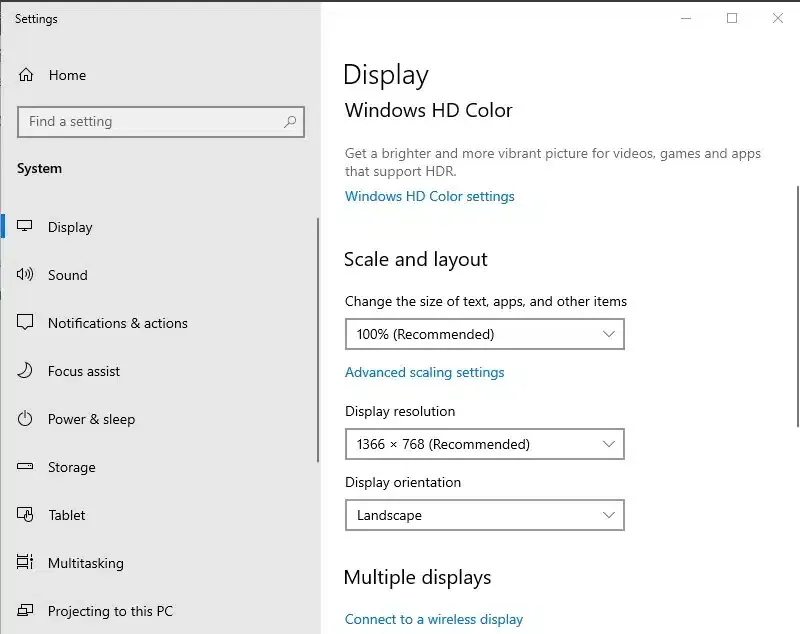 Giao diện Display Settings của Windows 10/11, nơi người dùng có thể điều chỉnh độ sáng, Night light, và các tùy chọn hiển thị khác
Điều Chỉnh Qua Thiết Lập Card Đồ Họa (GPU)
Các nhà sản xuất card đồ họa như NVIDIA và AMD cung cấp bảng điều khiển riêng. Đây là nơi bạn có thể điều chỉnh độ sáng, tương phản và Gamma ở cấp độ driver.
- NVIDIA Control Panel:
- Click chuột phải vào Desktop. Sau đó bạn chọn “NVIDIA Control Panel”.
- Trong mục Display, bạn chọn “Adjust desktop color settings”.
- Bạn sẽ thấy thanh trượt Brightness (Độ sáng) và Gamma. Việc điều chỉnh tại đây sẽ tác động lên toàn bộ hiển thị của màn hình.
- AMD Radeon Settings/Intel Graphics Command Center: Các bảng điều khiển này cũng cung cấp chức năng tương tự. Chúng cho phép tinh chỉnh các thông số hiển thị.
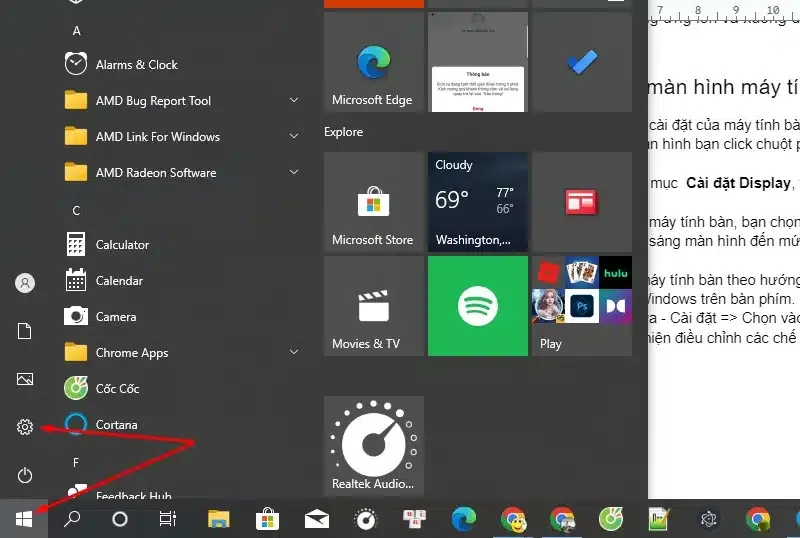 Cài đặt độ sáng màn hình PC trong giao diện cài đặt hệ thống của Windows, nơi có thể tùy chỉnh các chế độ ánh sáng và màu sắc
Tóm Lược Các Chiến Lược Tối Ưu
Việc tìm kiếm cách tăng giảm độ sáng màn hình máy tính bàn hiệu quả là một phần quan trọng của công việc kỹ thuật viên. Mục tiêu là tạo ra một môi trường làm việc thoải mái. Để đạt được điều này, bạn cần kết hợp nhiều chiến lược.
- Ưu tiên Nút Vật Lý: Luôn bắt đầu bằng việc điều chỉnh qua nút OSD. Thao tác này cung cấp sự kiểm soát vật lý trực tiếp và chính xác nhất.
- Sử dụng Night Light: Kích hoạt Night Light của Windows vào buổi tối. Việc này để giảm thiểu ánh sáng xanh, cải thiện chất lượng giấc ngủ.
- Cân bằng Độ Sáng: Luôn đảm bảo độ sáng màn hình cân bằng với ánh sáng môi trường. Màn hình không nên là nguồn sáng mạnh nhất trong phòng.
- Phần Mềm Hỗ Trợ: Dùng f.lux hoặc Redshift nếu bạn cần tự động hóa. Hoặc nếu bạn muốn kiểm soát nhiệt độ màu theo thời gian thực.
- Hiệu chỉnh Màu Sắc: Dùng công cụ của Windows hoặc GPU để tinh chỉnh Contrast và Gamma. Việc này đảm bảo độ rõ nét và chính xác của màu sắc.
Việc làm chủ cách tăng giảm độ sáng màn hình máy tính bàn không chỉ là một thủ thuật. Đó là một kỹ năng thiết yếu. Nó giúp bạn xây dựng một môi trường làm việc kỹ thuật số lành mạnh và hiệu quả.
Ngày Cập Nhật 04/01/2026 by Trong Hoang

Chào các bạn, mình là Trọng Hoàng, tác giả của blog maytinhvn.net. Mình là một full-stack developer kiêm writer, blogger, Youtuber và đủ thứ công nghệ khác nữa.