Ảnh bị giảm chất lượng, mờ hoặc nhòe là vấn đề thường gặp do nhiều nguyên nhân khác nhau, từ lỗi lấy nét khi chụp cho đến việc nén quá mức khi chia sẻ qua mạng xã hội. Việc nắm vững cách làm rõ ảnh bị mờ trên máy tính là kỹ năng thiết yếu đối với cả người dùng phổ thông lẫn những kỹ thuật viên máy tính. Bài viết này sẽ cung cấp hướng dẫn toàn diện nhất, bao gồm sử dụng phần mềm chỉnh sửa chuyên nghiệp như Photoshop và ứng dụng các thuật toán siêu phân giải (AI) hiện đại để đạt được kết quả tối ưu. Chúng ta cũng sẽ tìm hiểu về các công cụ trực tuyến đơn giản, giúp bạn nhanh chóng khôi phục những bức ảnh quý giá.
Phân Tích Nguyên Nhân Ảnh Bị Mờ Và Cơ Chế Khử Mờ Ảnh Kỹ Thuật Số
Trước khi tiến hành làm rõ ảnh, việc hiểu rõ lý do tại sao ảnh bị mờ sẽ giúp bạn chọn phương pháp xử lý hiệu quả nhất. Ảnh kỹ thuật số bị mờ không chỉ đơn thuần là mất chi tiết mà còn là sự phân tán thông tin điểm ảnh.
Các Nguyên Nhân Phổ Biến Khiến Ảnh Mờ
Ảnh mờ (blur) có thể được phân loại thành hai dạng chính: mờ do chuyển động và mờ do mất nét (Gaussian blur).
Mờ do chuyển động xảy ra khi đối tượng hoặc máy ảnh di chuyển trong lúc màn trập mở. Kết quả là hình ảnh bị kéo dài theo hướng chuyển động. Điều này thường cần kỹ thuật khử mờ ảnh (Deblur) phức tạp hơn.
Mờ do lấy nét sai hay còn gọi là mờ Gaussian, xuất hiện khi ống kính không tập trung đúng vào đối tượng. Nó làm cho các cạnh và chi tiết bị làm mềm. Độ mờ này dễ dàng khắc phục hơn bằng các kỹ thuật tăng cường độ sắc nét thông thường.
Nén JPEG quá mức cũng là một nguyên nhân làm ảnh mờ và tạo ra các khối nhiễu (artifacts). Việc này làm giảm vĩnh viễn dữ liệu hình ảnh.
Cơ Sở Khoa Học Của Việc Làm Rõ Ảnh Kỹ Thuật Số
Quá trình làm rõ ảnh về cơ bản là quá trình đảo ngược sự mờ. Trong kỹ thuật xử lý hình ảnh, ảnh mờ được xem là kết quả của việc áp dụng một hàm mờ (Point Spread Function – PSF) lên ảnh gốc sắc nét.
Nhiệm vụ của máy tính là sử dụng các thuật toán Deconvolution để cố gắng đảo ngược PSF đó. Các phần mềm chỉnh sửa ảnh chuyên nghiệp thường áp dụng các kỹ thuật tăng cường độ sắc nét (Sharpening) để tăng độ tương phản giữa các điểm ảnh ở các cạnh, tạo ảo giác về độ nét cao hơn.
Kỹ thuật Sharpening không thể tạo ra thông tin chi tiết hoàn toàn mới. Thay vào đó, nó làm nổi bật sự khác biệt về màu sắc và độ sáng giữa các vùng lân cận.
Phương Pháp 1: Sử Dụng Adobe Photoshop Để Tăng Độ Sắc Nét Chuyên Sâu
Adobe Photoshop là tiêu chuẩn công nghiệp cho việc chỉnh sửa hình ảnh. Nó cung cấp nhiều công cụ tinh vi để khôi phục và làm rõ ảnh bị mờ. Đây là lựa chọn hàng đầu nếu bạn cần kiểm soát chi tiết từng pixel.
Tăng Cường Độ Sắc Nét Bằng Bicubic Interpolation
Bicubic Interpolation là một phương pháp nội suy giúp tăng số lượng pixel trong ảnh mà vẫn duy trì độ mượt mà của gradient. Đây là bước quan trọng khi bạn cần tăng kích thước ảnh mờ trước khi làm nét.
Đầu tiên, bạn mở hình ảnh cần xử lý trong Photoshop. Sử dụng phím tắt Alt + Ctrl + I (Windows) hoặc Option + Cmd + I (Mac) để mở cửa sổ Image Size.
Trong cửa sổ Image Size, bạn tìm đến mục Resample. Thay vì để chế độ Auto, hãy chọn Bicubic Smoother (enlargement) hoặc Bicubic (smooth gradients) tùy thuộc vào phiên bản Photoshop.
Tiến hành tăng kích thước ảnh theo ý muốn, sau đó nhấn OK để xác nhận. Sau khi tăng kích thước, bạn có thể áp dụng các bộ lọc làm nét khác.
Ảnh mô tả giao diện điều chỉnh thông số Image Size trong Photoshop.
Kỹ Thuật Unsharp Masking
Unsharp Mask (USM) là một bộ lọc kinh điển được sử dụng rộng rãi trong nhiếp ảnh kỹ thuật số để tăng cường độ sắc nét cục bộ. Mặc dù tên gọi có vẻ ngược đời, USM thực chất là kỹ thuật tạo ra một bản sao mờ của ảnh gốc, sau đó trừ nó khỏi ảnh gốc.
Để sử dụng USM, bạn cần vào menu Filter > Sharpen > Unsharp Mask.
Bộ lọc này yêu cầu điều chỉnh ba thông số cốt lõi: Amount, Radius và Threshold.
Amount: Điều chỉnh cường độ làm nét, tức là mức độ tăng độ tương phản của các cạnh. Giá trị càng cao, độ nét càng mạnh.
Radius: Xác định chiều rộng của vùng pixel được áp dụng độ nét xung quanh cạnh. Nếu ảnh mờ nhiều, giá trị Radius có thể cần cao hơn (thường từ 0.5 đến 1.5).
Threshold: Kiểm soát sự khác biệt độ tương phản tối thiểu giữa các pixel để chúng được coi là một cạnh. Giá trị Threshold cao giúp tránh làm nét những vùng nhiễu không mong muốn (noise).
Việc điều chỉnh ba thông số này cần sự tinh tế. Bạn phải liên tục kiểm tra ảnh xem trước để tránh tạo ra quầng sáng quá mức hoặc làm tăng nhiễu (noise) trong ảnh.
Kỹ Thuật High Pass Sharpening
High Pass Sharpening là một kỹ thuật làm nét nâng cao, cho phép bạn kiểm soát độ sắc nét bằng cách sử dụng các chế độ hòa trộn (Blending Modes) của layer. Kỹ thuật này thường mang lại kết quả mượt mà và tự nhiên hơn so với Unsharp Mask.
Đầu tiên, nhân đôi layer ảnh gốc bằng cách nhấn Ctrl + J (Windows) hoặc Cmd + J (Mac). Đảm bảo bạn đang làm việc trên Layer 1 (layer vừa được nhân đôi).
Sau đó, truy cập Filter > Other > High Pass. Bộ lọc High Pass sẽ loại bỏ các chi tiết lớn (tần số thấp) và chỉ giữ lại các đường viền và cạnh (tần số cao).
Điều chỉnh thanh trượt Radius cho đến khi bạn thấy các chi tiết quan trọng nhất (ví dụ: mắt, đường nét khuôn mặt) được hiển thị dưới dạng đường viền màu xám. Giá trị Radius thường nằm trong khoảng 1.5 đến 4.0 pixel.
Bước cuối cùng là thay đổi chế độ hòa trộn của Layer 1 từ Normal sang Overlay. Các chế độ khác như Soft Light (nhẹ nhàng hơn) hoặc Hard Light (mạnh mẽ hơn) cũng có thể được thử.
Bạn có thể điều chỉnh Opacity của layer này nếu độ sắc nét quá mạnh. Kỹ thuật này cho phép bạn làm nét mà không ảnh hưởng trực tiếp đến màu sắc hoặc độ sáng tổng thể của ảnh.
Hình ảnh minh họa quá trình làm rõ chi tiết ảnh bằng High Pass Sharpening trong Photoshop.
Phương Pháp 2: Ứng Dụng Công Nghệ Trí Tuệ Nhân Tạo (AI) Để Khôi Phục Ảnh Mờ
Trong những năm gần đây, thuật toán siêu phân giải (Super-Resolution AI) đã thay đổi hoàn toàn cách chúng ta khôi phục ảnh bị mờ và chất lượng thấp. AI sử dụng các mô hình học sâu để “đoán” và điền vào các chi tiết bị thiếu hoặc bị mờ.
Ưu Điểm Vượt Trội Của AI Trong Khử Mờ Ảnh
Các phương pháp Sharpening truyền thống như Unsharp Mask chỉ tăng độ tương phản của các cạnh hiện có. Ngược lại, AI, đặc biệt là các mô hình Generative Adversarial Networks (GANs), có khả năng học hỏi từ hàng triệu bức ảnh sắc nét.
Khi xử lý ảnh mờ, AI không chỉ làm rõ mà còn tạo ra các chi tiết hoàn toàn mới, gần giống với ảnh gốc sắc nét. Điều này làm cho AI trở thành giải pháp hiệu quả nhất cho các trường hợp ảnh bị mờ nghiêm trọng hoặc có độ phân giải quá thấp.
Công nghệ này thường được gọi là Image Upscaling hoặc AI Deblurring. Các công cụ AI không yêu cầu người dùng có kiến thức chuyên môn về chỉnh sửa ảnh.
Sử Dụng Các Phần Mềm AI Chuyên Dụng
Hiện nay có nhiều phần mềm sử dụng AI để làm rõ ảnh một cách mạnh mẽ.
Topaz Labs Sharpen AI
Topaz Labs Sharpen AI là một công cụ hàng đầu trong lĩnh vực này, tập trung vào việc loại bỏ ba loại mờ chính: mờ do rung máy, mờ do lấy nét sai và mờ do chuyển động. Phần mềm này sử dụng các mô hình học máy được đào tạo sẵn.
Nó cho phép bạn chọn loại mờ cụ thể mà ảnh đang gặp phải. Sau đó, nó áp dụng thuật toán deconvolution được tối ưu hóa bằng AI để khôi phục hình ảnh.
Luminar Neo
Luminar Neo cũng tích hợp các công cụ AI mạnh mẽ như Enhance AI và Structure AI. Các công cụ này phân tích nội dung hình ảnh, xác định các vùng cần chi tiết và tăng cường chúng một cách thông minh, thường mang lại kết quả tự nhiên hơn mà không tạo ra các quầng sáng (halos) như các bộ lọc truyền thống.
Fotophire Focus (hoặc các công cụ tương tự)
Fotophire, tuy là một công cụ chỉnh sửa đa năng, cũng cung cấp chế độ Photofocus chuyên biệt. Mặc dù không sử dụng AI tiên tiến như Topaz, Fotophire vẫn là một cách làm rõ hình ảnh bị mờ trên máy tính đơn giản và hữu ích.
Bạn cần tải phần mềm về máy và chọn chế độ Photofocus. Tải ảnh lên và chọn Sharpen.
Sau đó, điều chỉnh các thanh chỉ số Amount (tăng cường độ chi tiết) và Radius (điều chỉnh kích thước pixel). Giá trị Amount càng cao, ảnh càng sắc nét. Lưu ý cần cân bằng giữa hai thông số này để tránh làm ảnh bị vỡ hạt.
Giao diện của một phần mềm làm rõ ảnh, mô tả việc điều chỉnh thông số Sharpening.
Phương Pháp 3: Làm Rõ Ảnh Bằng Các Công Cụ Trực Tuyến Tiện Lợi
Nếu bạn chỉ cần một giải pháp nhanh chóng, không yêu cầu cài đặt phần mềm và không cần tinh chỉnh quá sâu, các công cụ làm nét ảnh trực tuyến là lựa chọn hoàn hảo.
Ưu điểm lớn nhất của các công cụ này là tính tiện dụng và giao diện đơn giản, phù hợp với người dùng không chuyên. Tuy nhiên, chúng thường bị giới hạn về kích thước tệp và tùy chọn xử lý.
iLoveIMG – Công Cụ Tự Động Hóa Nhanh Chóng
iLoveIMG là nền tảng chỉnh sửa ảnh online nổi tiếng, được nhiều người biết đến nhờ các tính năng cơ bản như nén, đổi kích thước và làm rõ ảnh. Công cụ này hoạt động dựa trên thuật toán làm nét tự động.
Quy trình sử dụng rất đơn giản. Bạn truy cập trang web, chọn Chỉnh sửa ảnh rồi chọn Cải thiện chất lượng. Tải ảnh lên và hệ thống sẽ tự động xử lý.
Ưu điểm của iLoveIMG là giao diện tiếng Việt thân thiện và tốc độ xử lý rất nhanh. Tuy nhiên, bạn không thể tùy chỉnh mức độ làm nét, nên kết quả có thể không hoàn hảo cho mọi bức ảnh.
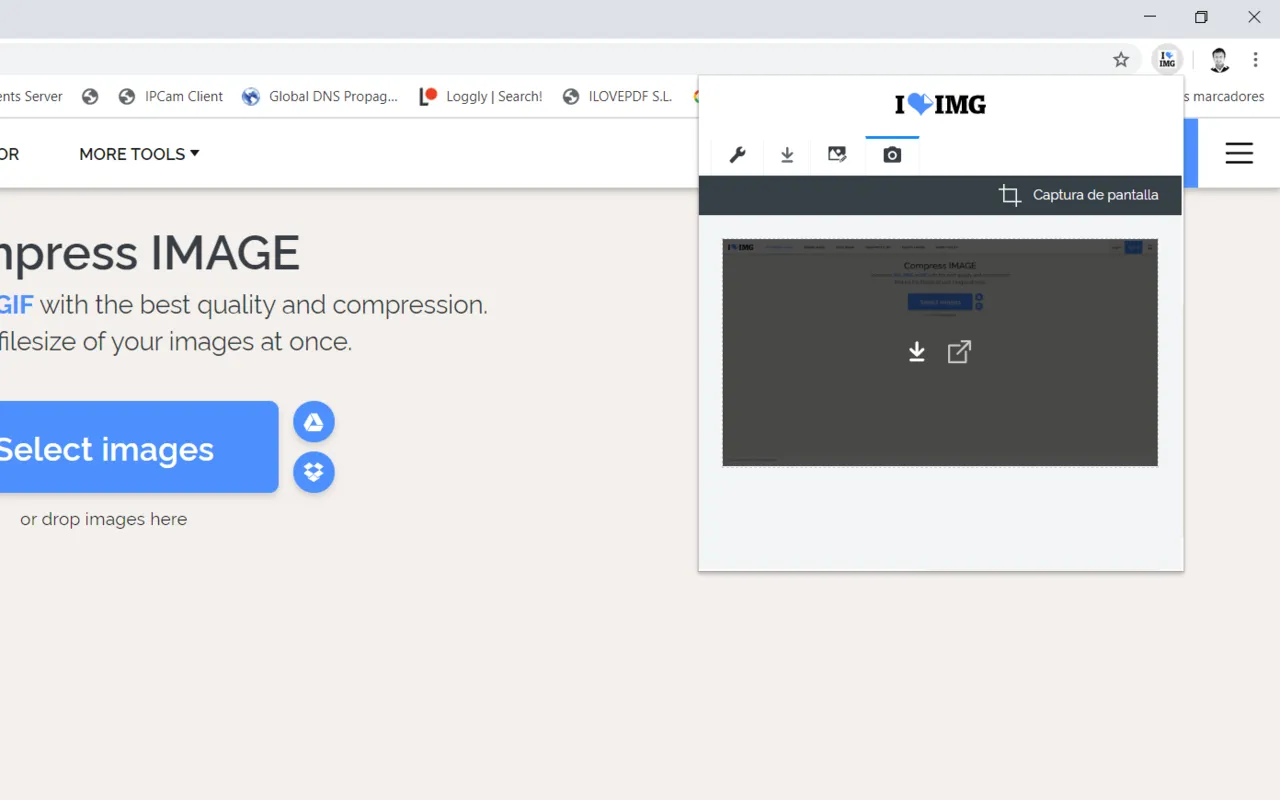 cách làm rõ hình ảnh bị mờ trên máy tính bằng iLoveIMG
PineTools – Tùy Chỉnh Độ Sắc Nét Thủ Công
PineTools cung cấp công cụ Sharpen Image cho phép người dùng kiểm soát mức độ làm nét. Đây là sự cân bằng tốt giữa tính đơn giản của công cụ trực tuyến và nhu cầu tinh chỉnh thủ công.
Sau khi truy cập công cụ và tải ảnh lên, bạn sử dụng thanh trượt Sharpen để điều chỉnh cường độ. PineTools cung cấp tính năng xem trước trực tiếp, giúp bạn đánh giá ngay lập tức sự thay đổi của ảnh.
Mặc dù giao diện có vẻ cổ điển và không hỗ trợ tiếng Việt, PineTools lại là một lựa chọn đáng giá nếu bạn muốn tự điều chỉnh một chút thay vì để hệ thống tự động hoàn toàn.
LunaPic – Công Cụ Chỉnh Sửa Đa Năng
LunaPic là một trình chỉnh sửa ảnh online kỳ cựu với vô số tính năng, bao gồm cả làm nét ảnh. Điểm mạnh của LunaPic là khả năng tùy chỉnh sâu rộng.
Bạn có thể tải ảnh lên hoặc dán URL ảnh trực tiếp. Sử dụng thanh Sharpen Image để điều chỉnh.
LunaPic phù hợp với những người muốn thực hiện nhiều thao tác chỉnh sửa cùng lúc (như cắt, thêm hiệu ứng) sau khi làm rõ ảnh. Tuy nhiên, giao diện phức tạp và có nhiều quảng cáo có thể gây khó khăn cho người mới bắt đầu.
 PineTools – phần mềm làm nét ảnh trên máy tính (Nguồn: Niemvuinho)
Phương Pháp 4: Sử Dụng Kỹ Thuật Làm Nét Tích Hợp Trong Các Phần Mềm Quản Lý Ảnh
Ngoài các công cụ chuyên dụng, nhiều phần mềm quản lý và xử lý ảnh hàng ngày cũng tích hợp các công cụ làm nét cơ bản nhưng hiệu quả.
GIMP – Giải Pháp Thay Thế Mã Nguồn Mở
GIMP (GNU Image Manipulation Program) là một phần mềm chỉnh sửa ảnh miễn phí và mã nguồn mở, hoạt động như một sự thay thế mạnh mẽ cho Photoshop. GIMP cũng có các bộ lọc làm nét tương tự.
Bộ lọc Unsharp Mask của GIMP hoạt động giống hệt như trong Photoshop, cho phép bạn điều chỉnh Amount, Radius và Threshold. Đây là lựa chọn tuyệt vời cho các kỹ thuật viên hoặc người dùng muốn tiết kiệm chi phí nhưng vẫn cần sức mạnh chỉnh sửa chuyên nghiệp.
Lightroom và Các Phần Mềm Chỉnh Sửa Ảnh RAW
Nếu ảnh gốc của bạn là định dạng RAW, việc làm rõ ảnh nên được thực hiện trong các phần mềm như Adobe Lightroom. Các công cụ làm nét trong Lightroom thường tinh tế hơn, cho phép bạn áp dụng độ sắc nét một cách phi phá hủy (non-destructive).
Lightroom cung cấp thanh trượt Detail và Masking. Masking đặc biệt quan trọng vì nó giúp giới hạn việc làm nét chỉ áp dụng cho các cạnh rõ ràng, bảo vệ các vùng da hoặc bầu trời không bị nhiễu hạt.
Lựa Chọn Phần Mềm Phù Hợp Và Lời Khuyên Từ Chuyên Gia
Việc chọn lựa cách làm rõ ảnh bị mờ trên máy tính phụ thuộc vào mức độ mờ của ảnh, yêu cầu chất lượng đầu ra và trình độ kỹ năng của người dùng.
So Sánh Giữa Các Phương Pháp Làm Rõ Ảnh
| Phương Pháp | Ưu Điểm Nổi Bật | Nhược Điểm | Trường Hợp Lý Tưởng |
|---|---|---|---|
| Photoshop (USM, High Pass) | Kiểm soát tối đa, kết quả chuyên nghiệp. | Yêu cầu kỹ năng cao, tốn thời gian. | Ảnh mờ nhẹ, cần tinh chỉnh cục bộ. |
| Phần mềm AI (Topaz, Luminar) | Khôi phục chi tiết bị mất, tự động hóa cao. | Cần máy tính cấu hình mạnh, chi phí cao. | Ảnh mờ nghiêm trọng, độ phân giải thấp. |
| Công cụ Online (iLoveIMG, PineTools) | Nhanh chóng, miễn phí, không cần cài đặt. | Hạn chế tùy chỉnh, giới hạn chất lượng. | Ảnh mờ nhẹ, cần xử lý khẩn cấp. |
| GIMP/Lightroom | Linh hoạt, miễn phí (GIMP) hoặc xử lý RAW tốt (Lightroom). | Giao diện phức tạp (GIMP), chỉ tốt cho ảnh RAW (Lightroom). | Người dùng có kinh nghiệm, xử lý ảnh hàng loạt. |
Lời Khuyên Khi Xử Lý Ảnh Chất Lượng Thấp
Là một kỹ thuật viên máy tính và người đam mê công nghệ, tôi xin đưa ra một vài lời khuyên thực tế.
1. Luôn Tạo Bản Sao Ảnh Gốc: Trước khi thực hiện bất kỳ thao tác chỉnh sửa nào, hãy đảm bảo bạn đã tạo một bản sao lưu (duplicate) của bức ảnh gốc. Điều này cho phép bạn quay lại nếu kết quả không như mong muốn.
2. Làm Rõ Từng Bước Nhỏ: Làm nét là một quá trình dễ dẫn đến nhiễu hạt (noise). Hãy áp dụng bộ lọc làm nét từng chút một. Ví dụ, trong Photoshop, bạn có thể áp dụng Unsharp Mask nhiều lần với cường độ thấp thay vì một lần với cường độ cực cao.
3. Xử Lý Noise Trước Khi Sharpening: Nếu ảnh bị nhiễu (noise) do chụp thiếu sáng, hãy cố gắng khử nhiễu (Noise Reduction) trước khi áp dụng Sharpening. Việc làm nét sẽ làm nổi bật mọi chi tiết, kể cả các hạt nhiễu không mong muốn.
4. Khai thác sức mạnh của AI: Đối với ảnh đã bị nén hoặc quá mờ đến mức Photoshop không thể cứu vãn, hãy chuyển sang các công cụ AI. Chúng có khả năng tạo ra kết quả đáng kinh ngạc, đặc biệt khi khôi phục khuôn mặt và văn bản mờ.
5. Đảm bảo Ảnh Chuẩn Bị Tốt: Nếu ảnh của bạn gồm nhiều layer, hãy gộp chúng lại bằng cách chọn Flatten Image trước khi áp dụng bộ lọc làm nét, trừ khi bạn sử dụng kỹ thuật High Pass Sharpening.
Hình ảnh minh họa giao diện điều khiển của một công cụ làm rõ ảnh online.
6. Tinh Chỉnh Với Blending Modes: Khi sử dụng các kỹ thuật nâng cao như High Pass, việc thử nghiệm các chế độ hòa trộn như Soft Light, Hard Light, Vivid Light, Linear Light hoặc Pin Light có thể tạo ra các hiệu ứng sắc nét khác nhau, giúp bạn tìm ra kết quả tốt nhất.
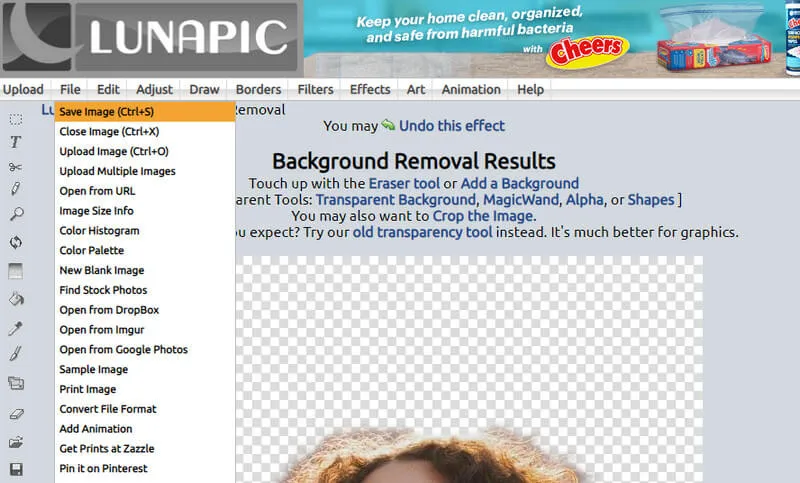 LunaPic – Công cụ chỉnh ảnh online đa năng (Nguồn: vidmore)
Các phương pháp và công cụ trên đây đều đại diện cho những cách làm rõ ảnh bị mờ trên máy tính hiệu quả nhất hiện nay. Từ việc điều chỉnh tỉ mỉ từng thông số trong Photoshop, cho đến việc để trí tuệ nhân tạo (AI) thực hiện công việc phức tạp thay bạn, hy vọng bạn đã tìm thấy giải pháp phù hợp để khôi phục những bức ảnh quan trọng của mình.
Ngày Cập Nhật 25/11/2025 by Trong Hoang

Chào các bạn, mình là Trọng Hoàng, tác giả của blog maytinhvn.net. Mình là một full-stack developer kiêm writer, blogger, Youtuber và đủ thứ công nghệ khác nữa.