Việc quên mật khẩu máy tính Win 7 có thể gây ra sự bế tắc và gián đoạn công việc nghiêm trọng. Tuy nhiên, với vai trò là một kỹ thuật viên phần cứng máy tính, tôi khẳng định rằng tình huống này hoàn toàn có thể được khắc phục mà không cần cài đặt lại hệ điều hành, giúp giữ lại toàn bộ dữ liệu quan trọng. Bài viết này sẽ cung cấp cho bạn những phương pháp chuyên sâu và chính xác nhất, từ việc sử dụng USB Khởi Động cho đến các lệnh nâng cao trong Command Prompt, để giải quyết vấn đề cách xóa mật khẩu máy tính win 7 khi quên một cách nhanh chóng và hiệu quả. Chúng tôi sẽ đi sâu vào từng bước thực hiện, đồng thời cảnh báo về các vấn đề Bảo Mật Hệ Thống và rủi ro tiềm tàng của việc xử lý Lỗi Mật Khẩu phức tạp. Một trong những giải pháp tối ưu được đề cập sẽ là tận dụng sức mạnh của các công cụ như Hiren’s BootCD để đạt được mục tiêu.
Chuẩn Bị Chuyên Sâu Trước Khi Xóa Mật Khẩu Windows 7
Trước khi can thiệp vào hệ thống máy tính, đặc biệt là các vấn đề liên quan đến bảo mật và truy cập, người dùng cần có sự chuẩn bị kỹ lưỡng để đảm bảo quá trình diễn ra suôn sẻ, an toàn và hợp pháp. Sự chuẩn bị này là yếu tố cốt lõi để duy trì tính toàn vẹn của dữ liệu và hệ thống.
Đảm Bảo Tính Hợp Pháp và Đạo Đức
Nguyên tắc đầu tiên và quan trọng nhất khi tiến hành khôi phục hoặc xóa mật khẩu là đảm bảo rằng bạn có quyền hợp pháp để thực hiện hành động này. Thao tác này chỉ nên được áp dụng trên máy tính của chính bạn hoặc của khách hàng đã ủy quyền rõ ràng. Việc cố gắng truy cập trái phép vào máy tính của người khác là hành vi vi phạm pháp luật và đạo đức nghề nghiệp. Đây là một nguyên tắc không thể thỏa hiệp trong ngành kỹ thuật máy tính.
Phân Tích Thực Trạng Máy Tính
Bạn cần nắm rõ phiên bản hệ điều hành (chắc chắn là Windows 7), loại tài khoản đang bị khóa (Administrator, Standard User), và quan trọng là kiểu ổ đĩa (HDD hay SSD). Việc xác định chính xác cấu hình sẽ giúp bạn lựa chọn công cụ và phương pháp phù hợp nhất, tránh những lỗi không đáng có.
Công Cụ Cần Thiết Cho Quá Trình Khắc Phục
Để tiến hành các phương pháp kỹ thuật được trình bày sau đây, bạn bắt buộc phải có một số công cụ vật lý và phần mềm chuyên dụng.
- Máy tính thứ hai đang hoạt động: Cần thiết để tải xuống các tệp ISO, phần mềm tạo USB boot và ghi đĩa.
- USB tối thiểu 4GB: Dùng để tạo thiết bị khởi động (bootable device). Dung lượng này là đủ cho hầu hết các file ISO cài đặt hoặc các bộ công cụ cứu hộ.
- Phần mềm tạo USB boot: Các phần mềm như Rufus hoặc WinSetupFromUSB là lựa chọn hàng đầu của kỹ thuật viên vì tính ổn định và khả năng tương thích cao.
- Tệp ISO của Windows 7 hoặc Bộ Công Cụ Cứu Hộ: Tùy thuộc vào phương pháp bạn chọn (có thể là đĩa cài đặt gốc hoặc bộ công cụ như Hiren’s BootCD).
Hình ảnh minh họa một kỹ thuật viên đang chuẩn bị các công cụ cần thiết để xóa mật khẩu máy tính Win 7 khi quên
Các công cụ này phải được chuẩn bị đầy đủ và kiểm tra kỹ lưỡng trước khi bắt đầu. Điều này sẽ tiết kiệm thời gian và giảm thiểu rủi ro thất bại trong quá trình thực hiện.
Phương Pháp 1: Sử Dụng Đĩa Cài Đặt Windows 7 và Command Prompt (Phương pháp Kỹ Thuật Chuyên Sâu)
Đây là phương pháp được giới kỹ thuật viên ưu tiên sử dụng vì tính chính xác, không cần phần mềm bên thứ ba và khả năng hoạt động trực tiếp trên hệ thống mà không ảnh hưởng đến dữ liệu người dùng. Về cơ bản, chúng ta sẽ thay thế tiện ích “Sticky Keys” bằng cửa sổ Command Prompt ngay tại màn hình đăng nhập.
Tạo Thiết Bị Khởi Động Windows
Đầu tiên, bạn cần tạo một USB hoặc DVD cài đặt Windows 7. Sử dụng phần mềm Rufus để ghi tệp ISO Windows 7 vào USB. Đảm bảo chọn đúng chuẩn phân vùng (MBR cho BIOS cũ hoặc GPT cho UEFI mới) để máy tính có thể nhận diện.
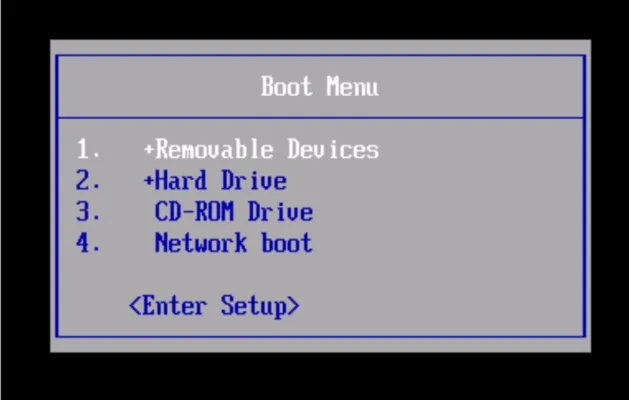
Sau khi tạo xong, cắm USB vào máy tính bị khóa và khởi động lại. Trong quá trình khởi động, bạn phải truy cập vào BIOS/UEFI (thường là nhấn F2, F10, F12 hoặc Del) để đặt chế độ ưu tiên khởi động từ USB.
Thực Thi Lệnh Thay Thế Tiện Ích Bằng Command Prompt
Khi giao diện cài đặt Windows 7 xuất hiện, đừng chọn cài đặt. Thay vào đó, nhấn tổ hợp phím Shift + F10 để mở cửa sổ Command Prompt (CMD).
Tiếp theo, bạn cần xác định ổ đĩa chứa hệ điều hành Windows 7. Nó có thể là ổ C, D hoặc E tùy vào cấu hình máy. Gõ các lệnh sau để kiểm tra:
dir C:
dir D:
…
Sau khi xác định được ổ đĩa (giả sử là ổ C:), tiến hành các bước thay thế tệp:
- Sao lưu tệp gốc
sethc.exe: Tiện ích Sticky Keys gốc cần được sao lưu phòng trường hợp bạn muốn khôi phục lại sau này.
move C:windowssystem32sethc.exe C: - Thay thế
sethc.exebằngcmd.exe: Lệnh này sẽ sao chép tệp Command Prompt và đổi tên nó thànhsethc.exe.
copy C:windowssystem32cmd.exe C:windowssystem32sethc.exe
Sau khi thực hiện hai lệnh trên, gõ exit để đóng CMD, sau đó đóng giao diện cài đặt và khởi động lại máy tính (nhớ rút USB ra).
Đổi Mật Khẩu Qua Giao Diện Đăng Nhập
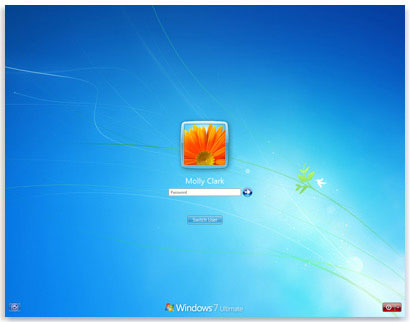
Khi máy tính khởi động lại và hiện ra màn hình đăng nhập Windows 7, bạn nhấn phím Shift liên tục 5 lần. Thay vì mở Sticky Keys, cửa sổ Command Prompt sẽ mở ra với quyền System (quyền cao nhất).
Tại đây, bạn gõ lệnh để đổi mật khẩu:
net user [Tên_Tài_Khoản] [Mật_Khẩu_Mới]
Ví dụ: Nếu tên tài khoản là “UserA” và bạn muốn đặt mật khẩu mới là “123456”, bạn gõ:
net user UserA 123456
Nếu thành công, hệ thống sẽ báo “The command completed successfully”. Gõ exit và sử dụng mật khẩu mới để đăng nhập. Sau khi đăng nhập thành công, bạn phải khôi phục lại tệp sethc.exe gốc bằng cách lặp lại các bước trên (mở CMD bằng USB cài đặt) và gõ lệnh sau:
copy C:sethc.exe C:windowssystem32sethc.exe
Phương pháp này đòi hỏi sự chính xác cao trong từng câu lệnh. Chỉ cần sai một ký tự, lệnh sẽ không thực thi.
Phương Pháp 2: Khôi Phục Bằng Công Cụ Bên Thứ Ba (Hiren’s BootCD/Reset Tool)
Trong trường hợp bạn không muốn can thiệp trực tiếp vào tệp hệ thống bằng CMD, sử dụng các công cụ cứu hộ chuyên dụng là một lựa chọn an toàn và thân thiện hơn. Các công cụ này đã được đóng gói và tự động hóa quy trình.
Giới Thiệu Về Hiren’s BootCD (HBCD) và NT Offline Password & Registry Editor
Hiren’s BootCD (HBCD) là một bộ công cụ cứu hộ máy tính huyền thoại, được nhiều kỹ thuật viên tin dùng. Phiên bản hiện đại của HBCD đã tích hợp nhiều công cụ reset mật khẩu mạnh mẽ.
Công cụ chủ đạo mà chúng ta sẽ sử dụng là NT Offline Password & Registry Editor (có sẵn trong HBCD). Công cụ này cho phép bạn truy cập trực tiếp vào tệp SAM (Security Account Manager) của Windows để chỉnh sửa hoặc xóa mật khẩu.
Hình ảnh minh họa giao diện của một công cụ reset mật khẩu trong bộ Hiren's BootCD đang được kỹ thuật viên sử dụng để xóa mật khẩu máy tính Win 7 khi quên
Các Bước Dùng Công Cụ Reset Mật Khẩu (NT Offline)
- Tạo USB Hiren’s BootCD: Tải tệp ISO của HBCD và dùng phần mềm tạo USB boot để ghi vào USB (tương tự như bước 1 của Phương pháp 1).
- Khởi động từ USB: Thiết lập BIOS/UEFI để khởi động từ USB HBCD.
- Truy cập Công Cụ: Sau khi HBCD boot vào môi trường Windows PE, tìm và chạy công cụ NT Offline Password & Registry Editor (thường nằm trong mục Password Tools).
- Chọn Ổ Đĩa và Tệp SAM: Công cụ sẽ tự động tìm các bản cài đặt Windows trên ổ cứng của bạn. Chọn đúng ổ đĩa chứa Windows 7 đang bị khóa.
- Thực Thi Reset: Chọn tài khoản người dùng bị khóa trong danh sách. Công cụ sẽ đưa ra các tùy chọn như “Clear (blank) Password” (Xóa mật khẩu) hoặc “Edit user data and passwords”. Chọn xóa mật khẩu.
- Ghi Thay Đổi và Khởi Động Lại: Sau khi xác nhận thao tác, công cụ sẽ ghi đè thông tin mới vào tệp SAM. Thoát công cụ, rút USB và khởi động lại máy tính.
Tài khoản bị khóa giờ đây sẽ không yêu cầu mật khẩu để đăng nhập.
Phương Pháp 3: Tận Dụng Tài Khoản Administrator Ẩn (Nếu Có Thể Truy Cập)
Trong một số trường hợp, nếu tài khoản Administrator gốc (có quyền cao nhất, thường bị ẩn) chưa từng được đổi mật khẩu và đang được kích hoạt, đây là cách đơn giản nhất để khôi phục. Tuy nhiên, cách này chỉ áp dụng cho một số cấu hình hệ thống nhất định.
Kích Hoạt Tài Khoản Administrator Ẩn qua Safe Mode (Chỉ trong một số trường hợp)
Thử khởi động máy tính vào chế độ Safe Mode (thường nhấn F8 liên tục khi khởi động). Trong một số phiên bản Windows 7, tài khoản Administrator ẩn sẽ xuất hiện trên màn hình đăng nhập ở Safe Mode. Nếu bạn có thể đăng nhập vào tài khoản này (mật khẩu mặc định thường là trống), bạn có thể tiến hành bước tiếp theo.
Thay Đổi Mật Khẩu Người Dùng Khác
- Đăng nhập bằng tài khoản Administrator (hoặc tài khoản khác có quyền Admin mà bạn còn nhớ mật khẩu).
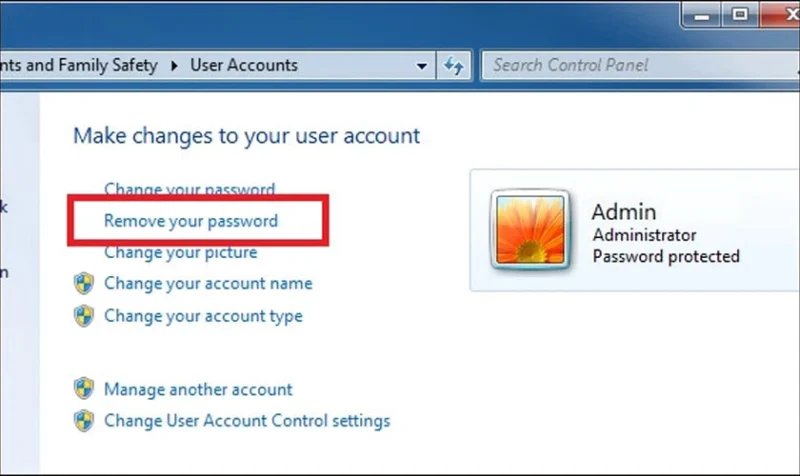
- Vào Start Menu, tìm kiếm Control Panel và truy cập User Accounts and Family Safety.
- Chọn User Accounts và sau đó chọn Manage another account.
- Chọn tài khoản người dùng bị khóa.
- Chọn Change the password hoặc Remove the password.
Hình ảnh minh họa giao diện quản lý tài khoản người dùng trong Control Panel của Windows 7 để thay đổi mật khẩu bị quên
Sau khi thay đổi hoặc xóa mật khẩu, bạn chỉ cần đăng xuất khỏi tài khoản Administrator và đăng nhập lại bằng tài khoản vừa được xử lý.
Những Rủi Ro Tiềm Tàng và Lời Khuyên Chuyên Gia
Quá trình can thiệp vào hệ thống bảo mật luôn tiềm ẩn rủi ro. Với kinh nghiệm làm việc thực tiễn, tôi muốn đưa ra những cảnh báo và lời khuyên để đảm bảo sự an toàn cho hệ thống của bạn.
Rủi Ro Mất Dữ Liệu và Hỏng Tệp Hệ Thống
Phương pháp sử dụng Command Prompt (thay thế tệp sethc.exe) nếu thực hiện sai có thể dẫn đến hỏng tệp hệ thống. Nếu bạn không khôi phục tệp sethc.exe gốc, tiện ích Sticky Keys sẽ mãi mãi bị thay thế bởi CMD, gây bất tiện.
Rủi ro mất dữ liệu lớn nhất là khi bạn thao tác nhầm ổ đĩa hoặc tệp. Do đó, lời khuyên tối ưu luôn là Sao lưu dữ liệu quan trọng trước khi tiến hành bất kỳ thao tác can thiệp cấp cao nào.
Vấn Đề Về Mã Hóa Dữ Liệu (EFS và BitLocker)
Nếu ổ đĩa hoặc tệp của bạn được bảo vệ bằng các công nghệ mã hóa như Encrypting File System (EFS) hoặc BitLocker, việc xóa mật khẩu tài khoản Windows sẽ không tự động giải mã dữ liệu đó.
- BitLocker: Nếu bạn xóa mật khẩu, bạn vẫn cần khóa khôi phục (Recovery Key) để truy cập dữ liệu được BitLocker bảo vệ.
- EFS: Dữ liệu mã hóa bằng EFS sẽ mất khóa giải mã nếu bạn tạo một tài khoản mới hoặc xóa hoàn toàn hồ sơ người dùng cũ.
Vì vậy, hãy chắc chắn rằng dữ liệu của bạn không được mã hóa bằng các công nghệ này trước khi thực hiện các phương pháp reset mật khẩu.
Hình ảnh minh họa một biểu tượng cảnh báo hoặc một ổ đĩa được mã hóa, nhấn mạnh rủi ro khi xóa mật khẩu máy tính Win 7 khi quên mà không kiểm tra mã hóa
Cấu Hình Bảo Mật Sau Khi Khôi Phục
Sau khi đã thành công trong việc xóa mật khẩu máy tính Win 7 khi quên, bước tiếp theo là củng cố lại bảo mật.
- Thiết lập mật khẩu mới mạnh mẽ: Một mật khẩu đủ mạnh phải kết hợp chữ hoa, chữ thường, số và ký tự đặc biệt, có độ dài tối thiểu 8 ký tự.
- Tạo đĩa đặt lại mật khẩu (Password Reset Disk): Windows 7 cho phép bạn tạo một đĩa (hoặc USB) đặt lại mật khẩu phòng trường hợp quên lần nữa. Điều này giúp bạn tránh phải lặp lại các bước kỹ thuật phức tạp trên.
- Cập nhật hệ điều hành: Mặc dù Windows 7 đã ngừng hỗ trợ chính thức, việc áp dụng các bản vá lỗi bảo mật cuối cùng hoặc nâng cấp lên một hệ điều hành mới hơn là điều cần thiết để bảo vệ dữ liệu.
So Sánh Các Phương Pháp Xóa Mật Khẩu Windows 7
| Phương Pháp | Độ Khó Kỹ Thuật | Tỷ Lệ Thành Công | Yêu Cầu Công Cụ | Rủi Ro Hệ Thống |
|---|---|---|---|---|
| CMD và Sticky Keys | Trung bình đến Cao | Rất Cao (Gần 100%) | USB/DVD Cài Đặt Win 7 | Trung bình (nếu quên khôi phục file) |
| Công Cụ Bên Thứ Ba (HBCD) | Thấp đến Trung bình | Rất Cao (Gần 100%) | USB Hiren’s BootCD | Thấp (Công cụ đã được kiểm chứng) |
| Tài Khoản Administrator Ẩn | Thấp | Thấp (Phụ thuộc cấu hình) | Không | Rất Thấp |
Sử dụng USB Khởi Động cùng công cụ chuyên dụng là lựa chọn tốt nhất cho người dùng không chuyên, trong khi Command Prompt là lựa chọn tuyệt vời cho kỹ thuật viên muốn xử lý nhanh mà không cần tải thêm phần mềm.
Hình ảnh minh họa một máy tính đang khởi động lại sau khi đã thực hiện thành công các bước để xóa mật khẩu máy tính Win 7 khi quên
[Giải đáp] Các Câu Hỏi Thường Gặp Về Khôi Phục Mật Khẩu
Có thể xóa mật khẩu mà không cần bất kỳ USB hay đĩa nào không?
Về mặt kỹ thuật, nếu bạn không có USB Khởi Động hoặc đĩa cài đặt, bạn không thể thực hiện các phương pháp can thiệp cấp thấp vào hệ thống file SAM. Trừ trường hợp bạn đã tạo sẵn Password Reset Disk từ trước (một tính năng của Windows 7), bạn bắt buộc phải có thiết bị khởi động ngoài.
Làm thế nào để biết tôi có thể dùng tài khoản Administrator ẩn không?
Cách duy nhất là thử. Khởi động lại máy tính, nhấn F8 liên tục để vào menu Advanced Boot Options, chọn Safe Mode. Nếu tài khoản Administrator xuất hiện và cho phép đăng nhập mà không cần mật khẩu (hoặc mật khẩu mặc định), bạn có thể sử dụng.
Phương pháp này có ảnh hưởng đến các ứng dụng đã cài đặt không?
Tất cả các phương pháp được trình bày đều chỉ thay đổi thông tin xác thực trong tệp SAM, không can thiệp vào các tệp chương trình hoặc dữ liệu cá nhân. Do đó, các ứng dụng đã cài đặt sẽ không bị ảnh hưởng. Chỉ có dữ liệu được mã hóa bằng EFS/BitLocker mới cần được kiểm tra cẩn thận.
Hình ảnh minh họa một màn hình xanh hiển thị thông báo thành công hoặc một cảnh báo bảo mật, liên quan đến các câu hỏi thường gặp khi xóa mật khẩu máy tính Win 7 khi quên
Có phần mềm nào tự động hóa hoàn toàn việc reset mật khẩu không?
Có, các công cụ thương mại như PassFab hoặc Tenorshare đã tự động hóa quy trình này. Tuy nhiên, chúng thường yêu cầu trả phí. Hiren’s BootCD là giải pháp miễn phí, mạnh mẽ và được các kỹ thuật viên tin dùng nhất để giải quyết các Lỗi Mật Khẩu phức tạp.
Tóm lại, việc quên mật khẩu máy tính Win 7 không phải là dấu chấm hết. Với kinh nghiệm chuyên môn, tôi đã trình bày ba phương pháp chi tiết nhất: can thiệp trực tiếp bằng Command Prompt thông qua thủ thuật Sticky Keys, sử dụng công cụ cứu hộ Hiren’s BootCD qua USB Khởi Động, và tận dụng tài khoản Administrator. Dù chọn cách nào, hãy luôn đặt vấn đề bảo mật và tính toàn vẹn dữ liệu lên hàng đầu. Bằng cách tuân thủ hướng dẫn này, bạn đã tự trang bị kiến thức để xử lý vấn đề cách xóa mật khẩu máy tính Win 7 khi quên một cách chuyên nghiệp, nhanh chóng trở lại làm việc.
Ngày Cập Nhật 06/01/2026 by Trong Hoang

Chào các bạn, mình là Trọng Hoàng, tác giả của blog maytinhvn.net. Mình là một full-stack developer kiêm writer, blogger, Youtuber và đủ thứ công nghệ khác nữa.