Trong kỷ nguyên số, việc bảo vệ quyền riêng tư cá nhân và khả năng truy cập tự do vào thông tin trên internet là vô cùng thiết yếu. Một trong những phương pháp hiệu quả nhất để đạt được điều này chính là cách fake IP máy tính. Thay đổi địa chỉ IP của thiết bị không chỉ giúp người dùng ẩn danh trực tuyến mà còn mở ra cánh cửa đến với vô vàn nội dung bị giới hạn địa lý. Bài viết này sẽ đi sâu vào các phương pháp giả mạo IP phổ biến, cung cấp hướng dẫn chi tiết và những lưu ý quan trọng để bạn thực hiện một cách an toàn và hiệu quả nhất.
I. Hiểu Rõ Về IP và Tại Sao Cần Fake IP
Địa chỉ IP (Internet Protocol) là một chuỗi số duy nhất gán cho mỗi thiết bị kết nối với mạng internet. Nó đóng vai trò như danh tính kỹ thuật số của bạn, cho phép các máy chủ nhận diện và gửi dữ liệu về đúng thiết bị. Việc giả mạo IP, hay còn gọi là cách fake IP máy tính, thực chất là việc thay đổi địa chỉ IP hiển thị của bạn thành một địa chỉ khác, thường là ở một vị trí địa lý khác. Hành động này mang lại nhiều lợi ích đáng kể.
Một trong những lý do chính là để bảo vệ quyền riêng tư cá nhân. Khi bạn truy cập internet với IP thật, các trang web và nhà cung cấp dịch vụ có thể theo dõi hoạt động duyệt web của bạn. Việc fake IP giúp bạn ẩn danh, khó bị theo dõi hơn. Ngoài ra, nó còn cho phép bạn truy cập vào các nội dung bị chặn địa lý. Nhiều dịch vụ trực tuyến, như các nền tảng phát trực tuyến hoặc trò chơi, chỉ cho phép người dùng từ một số quốc gia nhất định truy cập. Giả mạo IP sẽ “đánh lừa” các dịch vụ này, giúp bạn vượt qua rào cản địa lý. Việc này cũng cải thiện bảo mật khi sử dụng Wi-Fi công cộng.
II. Sử Dụng Proxy Để Fake IP Trên Máy Tính
Proxy server là một máy chủ trung gian đóng vai trò cầu nối giữa thiết bị của bạn và internet. Khi bạn sử dụng proxy, yêu cầu truy cập internet của bạn sẽ đi qua máy chủ proxy trước. Máy chủ proxy sau đó sẽ gửi yêu cầu đến đích và chuyển phản hồi về cho bạn. Điều này có nghĩa là địa chỉ IP hiển thị của bạn trên internet sẽ là địa chỉ của proxy, không phải địa chỉ thật của bạn.
1. Fake IP Bằng Proxy Thủ Công
Việc thiết lập proxy thủ công đòi hỏi bạn phải tìm kiếm và cấu hình thông tin proxy trực tiếp trên hệ thống. Phương pháp này mang lại sự kiểm soát cao nhưng đòi hỏi người dùng phải có kiến thức nhất định về việc tìm và xác minh proxy.
Bước 1: Tìm Kiếm Proxy Hợp Lệ
Đầu tiên, bạn cần tìm một danh sách các máy chủ proxy đang hoạt động. Các trang web như proxynova.com/proxy-server-list/ thường cung cấp danh sách này. Bạn có thể lựa chọn proxy từ các quốc gia mong muốn như Anh, Mỹ, Đức, và sao chép địa chỉ IP cùng cổng của proxy đó. Hãy ưu tiên những proxy có tốc độ phản hồi tốt và thời gian hoạt động gần đây nhất để đảm bảo kết nối ổn định.
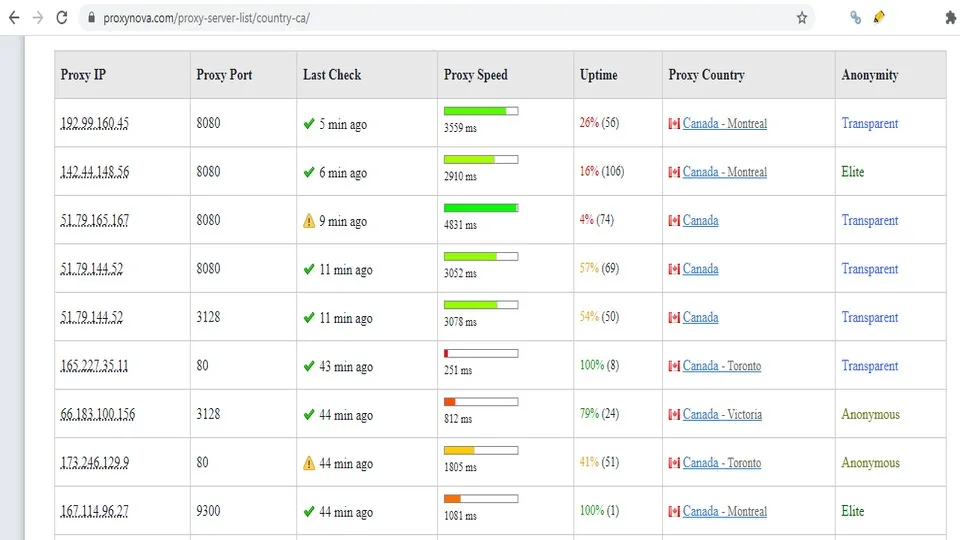 Tìm kiếm proxy mà mình cần sử dụngTìm kiếm proxy mà mình cần sử dụng để thực hiện cách fake IP máy tính thủ công.
Bước 2: Truy Cập Cài Đặt Internet Properties
Trên máy tính chạy hệ điều hành Windows, bạn mở thanh tìm kiếm (Search bar). Gõ từ khóa inetcpl.cpl vào ô tìm kiếm, sau đó nhấn Enter hoặc click vào kết quả tìm được. Lệnh này sẽ đưa bạn trực tiếp đến cửa sổ “Internet Properties”.
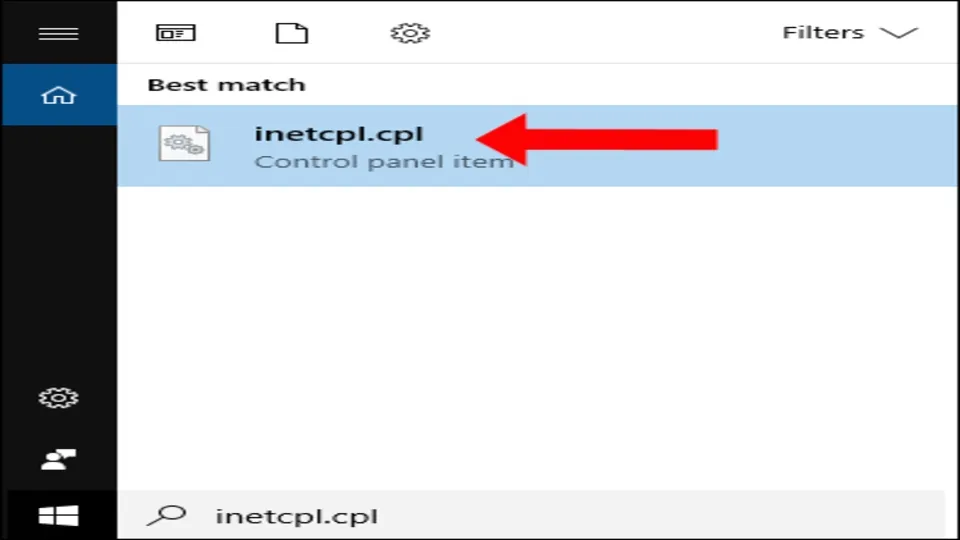 Gõ inetcpl.cpl vào thanh tìm kiếm và truy cập vào kết quả tìm đượcGõ `inetcpl.cpl` vào thanh tìm kiếm và truy cập để điều chỉnh thiết lập proxy.
Bước 3: Cấu Hình Proxy Trong LAN Settings
Trong cửa sổ “Internet Properties”, chọn thẻ Connections. Sau đó, nhấn vào nút LAN settings ở phía dưới. Tại phần “Proxy server”, đánh dấu chọn vào ô Use a proxy server for your LAN. Bạn sẽ cần điền Proxy IP đã tìm được vào ô Address và Proxy Port vào ô Port. Sau khi điền đầy đủ thông tin, nhấn OK để lưu lại cài đặt và kích hoạt proxy.
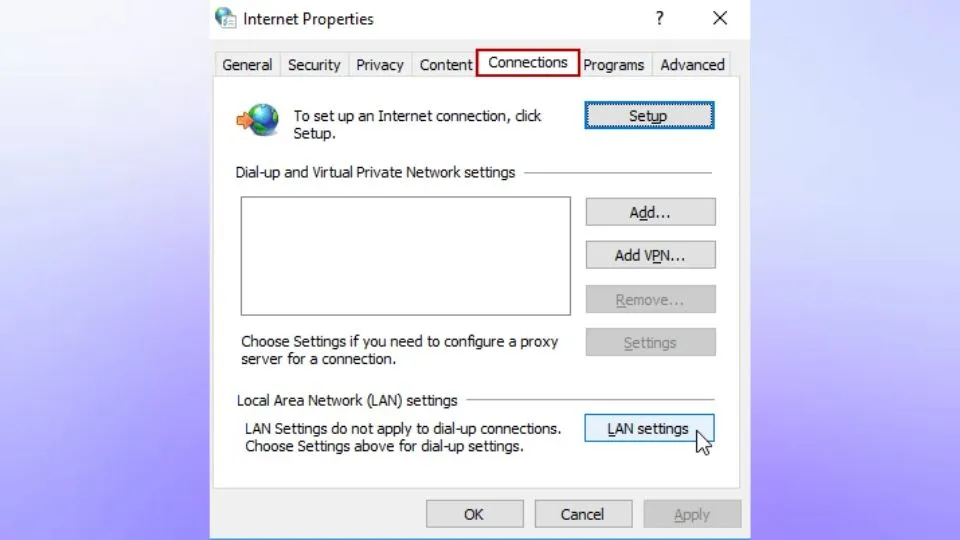 Bấm chọn tab Connections và nhấn tiếp vào mục LAN settingsChọn `Connections` rồi `LAN settings` để cấu hình cách fake IP máy tính.
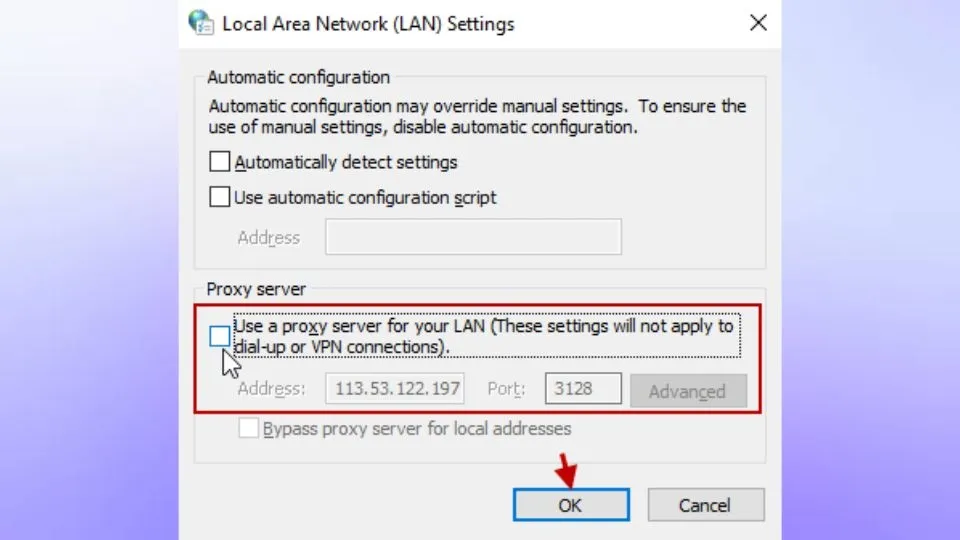 Điền giá trị Proxy IP, Proxy Port vào ô Address, PortĐiền địa chỉ IP và cổng của proxy vào các trường tương ứng.
2. Sử Dụng Phần Mềm Proxifier
Proxifier là một công cụ mạnh mẽ cho phép các ứng dụng mạng không tích hợp sẵn hỗ trợ proxy vẫn có thể hoạt động thông qua một máy chủ proxy. Phần mềm này tạo ra một “tunnel” cho các kết nối TCP, giúp bạn vượt qua hạn chế mạng và tăng cường quyền riêng tư. Proxifier đặc biệt hữu ích khi bạn muốn định tuyến lưu lượng truy cập của một ứng dụng cụ thể qua proxy mà không ảnh hưởng đến toàn bộ hệ thống.
Bước 1: Tìm Kiếm Socks Proxy
Proxifier thường hoạt động hiệu quả nhất với Socks proxy, một loại giao thức proxy mới hơn và linh hoạt hơn. Bạn có thể tìm kiếm Socks proxy tại các trang web như socks-proxy.net/. Khi lựa chọn Socks, hãy chú ý đến quốc gia mong muốn (trong mục Country), đảm bảo Socks đang hoạt động (kiểm tra thời gian cập nhật gần nhất) và ưu tiên sử dụng phiên bản Socks 4 hoặc Socks 5.
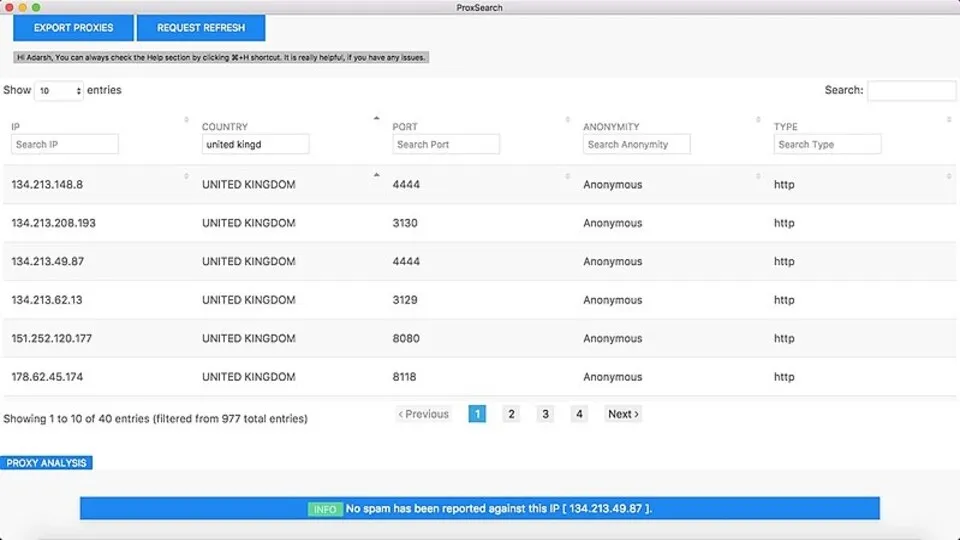 Tìm kiếm Socks cho ProxifierTìm kiếm Socks proxy phù hợp cho phần mềm Proxifier để thực hiện cách fake IP máy tính.
Bước 2: Thêm Proxy Server Vào Proxifier
Khởi động phần mềm Proxifier trên máy tính của bạn. Tại giao diện chính, chọn thẻ Profile trên thanh menu, sau đó chọn Proxy Servers. Một cửa sổ mới sẽ hiện ra, bạn nhấn vào nút Add để thêm một proxy server mới.
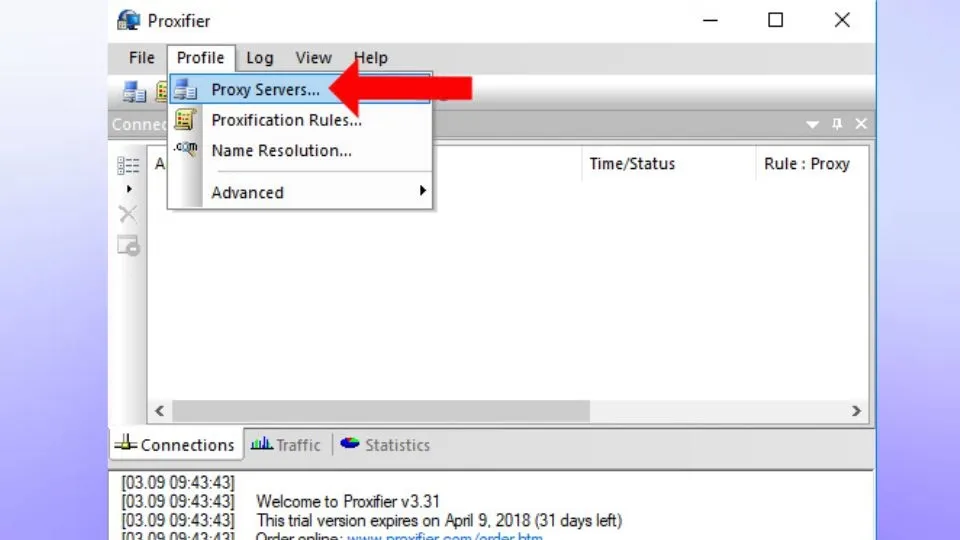 Chọn tab Profile rồi chọn tiếp Proxy serversChọn `Profile` và `Proxy Servers` trong Proxifier.
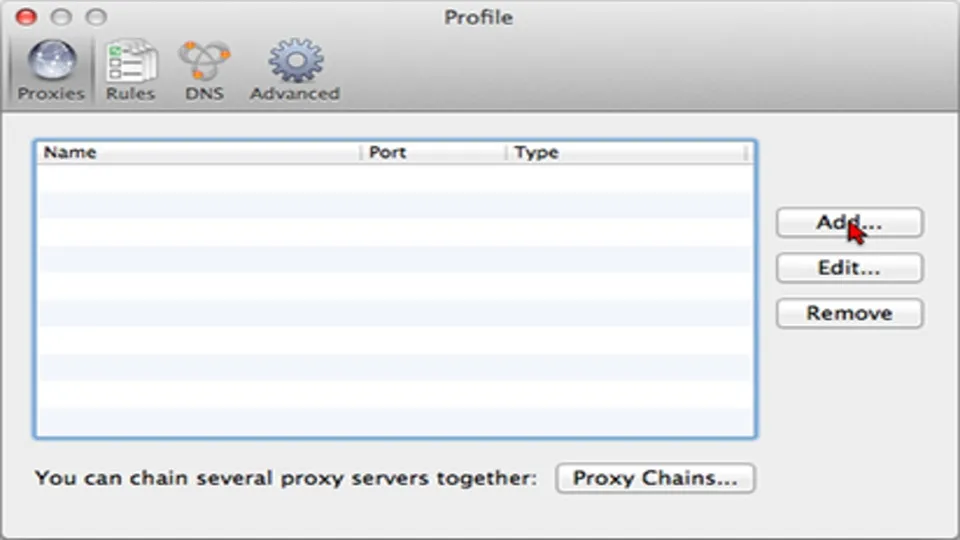 Nhấn vào nút AddNhấn `Add` để thêm cấu hình proxy mới.
Bước 3: Cấu Hình Thông Tin Socks Proxy
Nhập địa chỉ IP và cổng của Socks proxy vừa tìm được vào các ô Address và Port. Trong mục Protocol, chọn phiên bản Socks tương ứng (Socks 4 hoặc Socks 5). Sau đó, bạn có thể nhấn nút Check để kiểm tra tình trạng hoạt động của Socks proxy. Nếu kết nối thành công, nhấn OK để lưu lại.
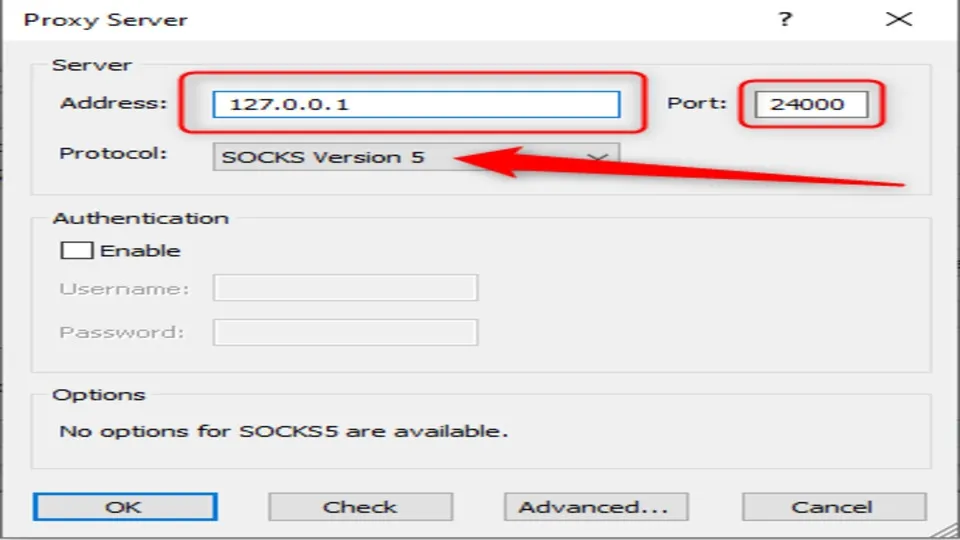 Nhập IP address, Port vào ô Address, PortNhập thông tin IP và cổng của Socks proxy.
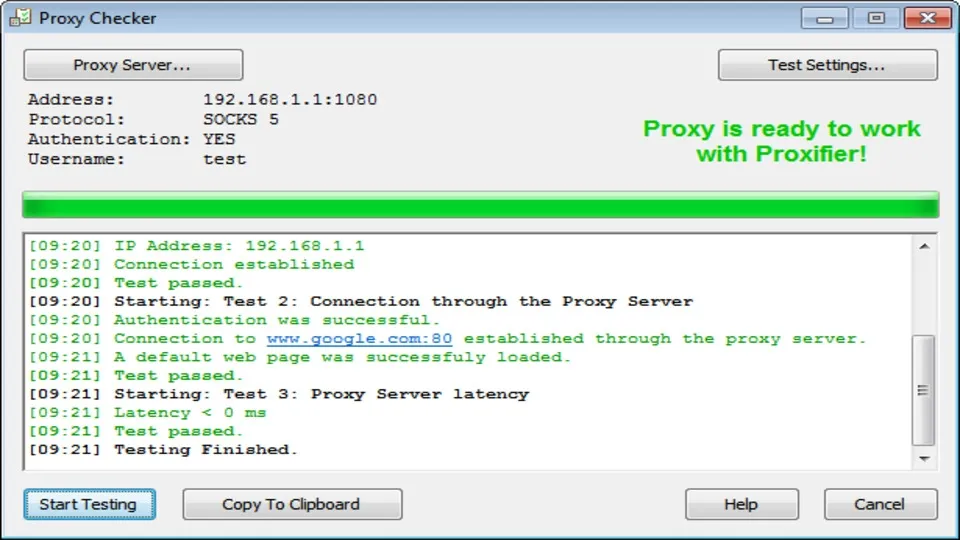 Bấm vào nút Check để kiểm tra tình trạng của SockKiểm tra tình trạng hoạt động của Socks proxy.
Bước 4: Kích Hoạt Socks Proxy
Sau khi thêm proxy thành công, Proxifier sẽ hỏi bạn có muốn sử dụng Socks proxy này làm mặc định không. Nhấn Yes để xác nhận. Đối với những lần sử dụng sau, bạn chỉ cần vào Profile, chọn Proxification Rules. Tại đây, thay đổi giá trị Direct (trong cột Action) thành Proxy của Socks bạn muốn sử dụng. Điều này đảm bảo rằng các ứng dụng sẽ đi qua Socks proxy đã cấu hình.
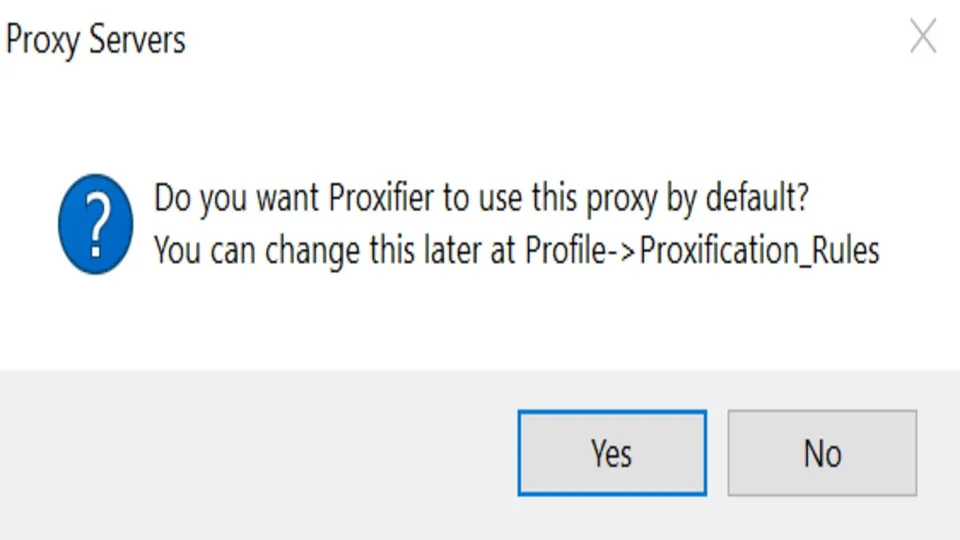 Hiện câu hỏi với nội dung có muốn sử dụng Sock không?Xác nhận sử dụng Socks proxy đã cấu hình.
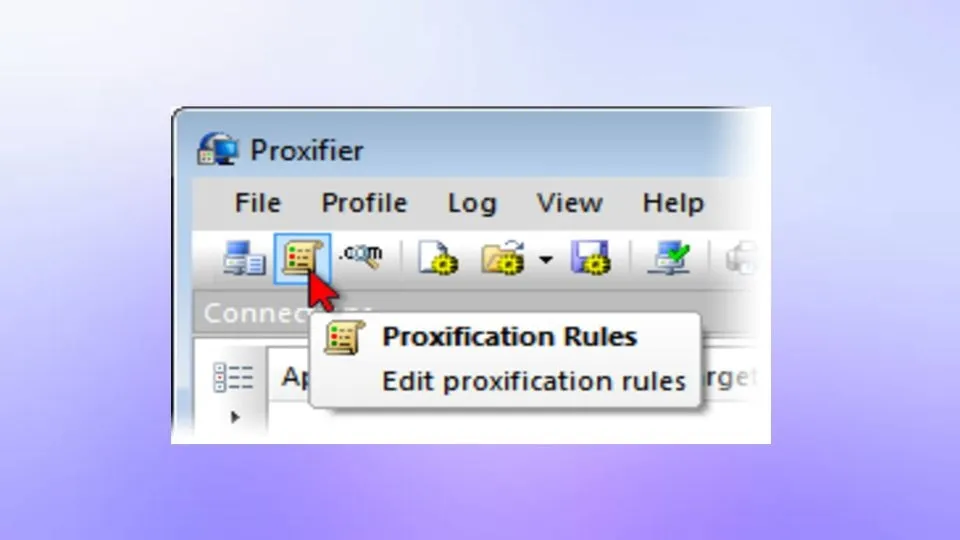 Bấm vào Profile rồi chọn Proxification RulesChọn `Proxification Rules` để điều chỉnh quy tắc sử dụng proxy.
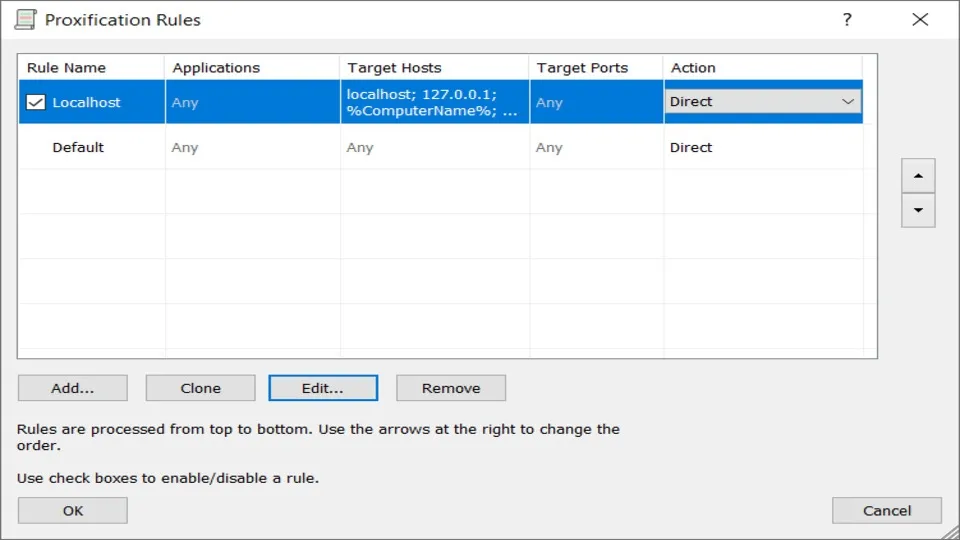 Thay Direct thành Proxy của Sock cần dùngThay đổi quy tắc để sử dụng proxy đã chọn.
3. Thiết Lập Web Proxy Trong Trình Duyệt
Web proxy là một giải pháp tiện lợi cho phép bạn fake IP máy tính trực tiếp trong trình duyệt của mình. Khi bạn kết nối qua một web proxy, toàn bộ lưu lượng truy cập web của bạn sẽ được định tuyến qua máy chủ proxy đó. Điều này giúp ẩn địa chỉ IP thật của bạn và hiển thị IP của proxy thay thế.
3.1. Thiết Lập Web Proxy Trong Firefox
Trình duyệt Firefox cung cấp các tùy chọn cấu hình proxy tích hợp sẵn.
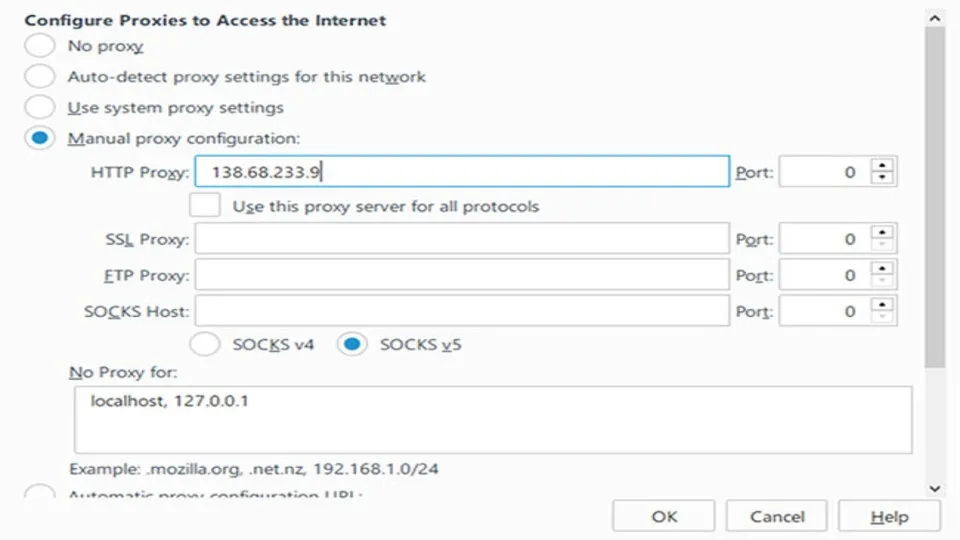 Thiết lập web proxy trong FirefoxThiết lập web proxy trong trình duyệt Firefox.
Bước 1: Trong menu chính của Firefox (thường là biểu tượng ba dấu gạch ngang ở góc trên bên phải), chọn Options.
Bước 2: Chọn thẻ Advanced ở thanh bên trái, sau đó nhấn vào mục Network.
Bước 3: Trong phần Connection, bấm vào nút Settings.
Bước 4: Chọn Manual proxy configuration. Sau đó, nhập địa chỉ và cổng của proxy vào trường HTTP Proxy. Nhấn OK để lưu lại.
3.2. Thiết Lập Web Proxy Trong Microsoft Edge
Microsoft Edge sử dụng cài đặt proxy của hệ thống Windows.
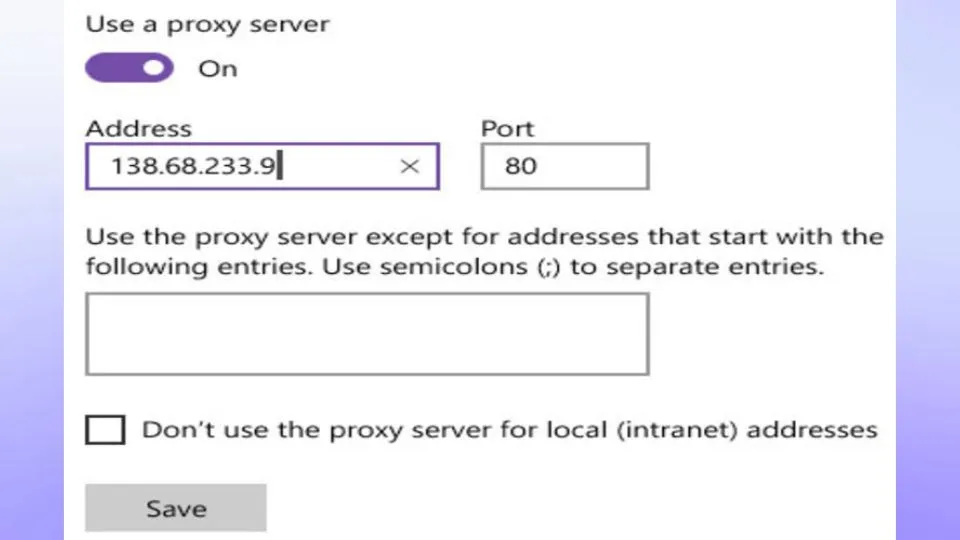 Thiết lập web proxy trong Microsoft EdgeThiết lập web proxy trong trình duyệt Microsoft Edge.
Bước 1: Mở menu chính của Edge (biểu tượng ba dấu chấm ở góc trên bên phải), chọn Settings.
Bước 2: Kéo xuống phía dưới và nhấp vào View advanced settings.
Bước 3: Cuộn xuống phần Proxy setup và nhấp vào Open proxy settings.
Bước 4: Trong Manual proxy setup, bật Use a proxy server. Sau đó, nhập địa chỉ và cổng của proxy vào trường Address.
3.3. Thiết Lập Web Proxy Trong Chrome, Opera, Vivaldi
Các trình duyệt dựa trên Chromium như Chrome, Opera, Vivaldi không có cài đặt proxy riêng biệt. Chúng sử dụng cài đặt proxy trên toàn hệ thống Windows.
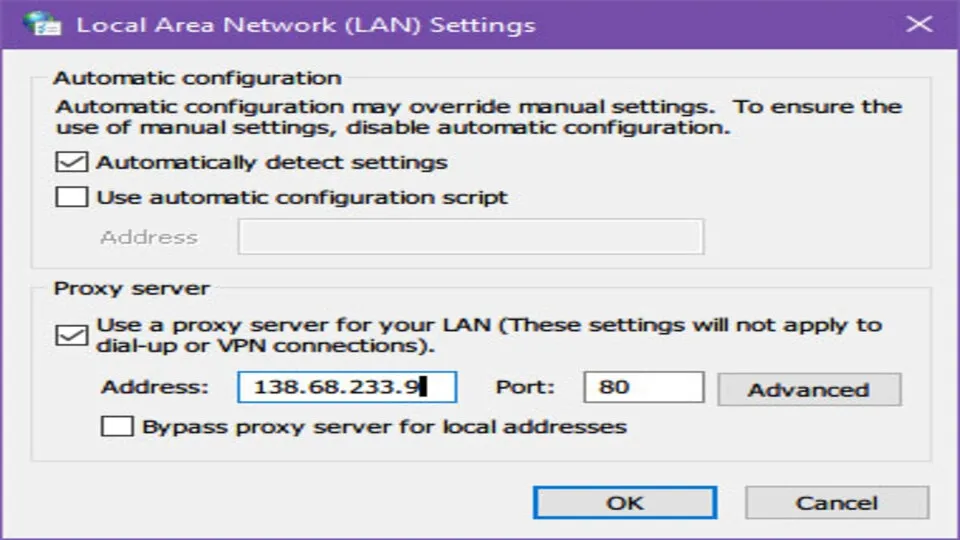 Thiết lập web proxy trong Chrome, Opera, VivaldiThiết lập web proxy trong các trình duyệt Chromium.
Bước 1: Trong menu chính của trình duyệt, chọn Settings.
Bước 2: Tìm kiếm mục Network hoặc System và bấm vào Change proxy settings. Thao tác này sẽ mở cửa sổ Internet Properties của Windows.
Bước 3: Trong thẻ Connections, bấm vào LAN settings.
Bước 4: Bật Use a proxy server for your LAN, sau đó nhập địa chỉ và cổng của proxy vào trường Address.
Lưu ý: Để có trải nghiệm quản lý proxy tốt hơn trên Chrome và các trình duyệt Chromium, bạn có thể cài đặt các tiện ích mở rộng như Proxy Switcher & Manager. Các tiện ích này giúp bạn dễ dàng chuyển đổi giữa các proxy khác nhau mà không cần vào cài đặt hệ thống.
III. Sử Dụng Phần Mềm Kết Nối VPN Để Fake IP
VPN (Virtual Private Network) là một công nghệ tạo ra một kết nối an toàn và mã hóa qua một mạng công cộng như internet. Khi bạn sử dụng VPN, lưu lượng truy cập internet của bạn được định tuyến qua một máy chủ VPN được bảo mật. Điều này không chỉ giúp che giấu địa chỉ IP thật của bạn mà còn mã hóa tất cả dữ liệu, bảo vệ bạn khỏi việc bị theo dõi và tấn công mạng. VPN là một cách fake IP máy tính toàn diện và mạnh mẽ hơn so với proxy.
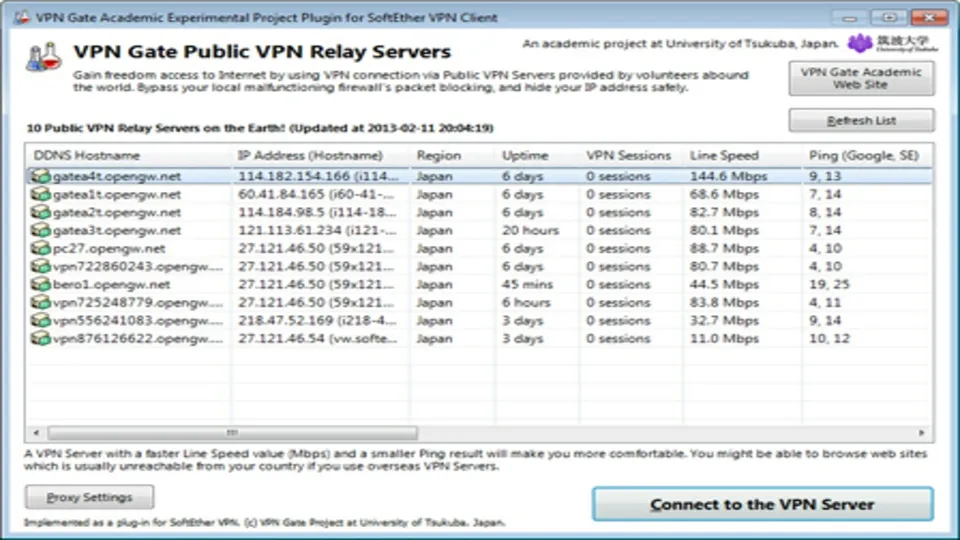 Sử dụng các phần mềm kết nối VPN fake IPSử dụng các phần mềm VPN để giả mạo IP máy tính.
1. Hola VPN
Hola là một tiện ích VPN miễn phí phổ biến cho các trình duyệt web như Chrome và Firefox. Nó cho phép người dùng truy cập vào nội dung web bị hạn chế hoặc kiểm duyệt. Hola hoạt động dựa trên mô hình P2P (peer-to-peer), nơi lưu lượng truy cập của người dùng được định tuyến thông qua các máy tính của những người dùng Hola khác trên toàn thế giới.
 Phần mềm HolaHola là một tiện ích VPN miễn phí giúp bạn thực hiện cách fake IP máy tính.
Mặc dù Hola cung cấp phiên bản miễn phí, nhưng cũng có các tùy chọn trả phí với tính năng nâng cao hơn. Tuy nhiên, cần lưu ý rằng các dịch vụ VPN miễn phí như Hola có thể có hạn chế về tốc độ, bảo mật và quyền riêng tư. Một số dịch vụ miễn phí có thể thu thập dữ liệu người dùng cho mục đích quảng cáo hoặc phân tích.
2. ZenMate VPN
ZenMate là một tiện ích mở rộng VPN phổ biến, tương thích với Chrome, Firefox, Opera và Edge. Nó cung cấp khả năng duyệt web an toàn và riêng tư bằng cách mã hóa dữ liệu và ẩn địa chỉ IP thực của người dùng. ZenMate giúp vượt qua các rào cản địa lý và bảo vệ thông tin cá nhân.
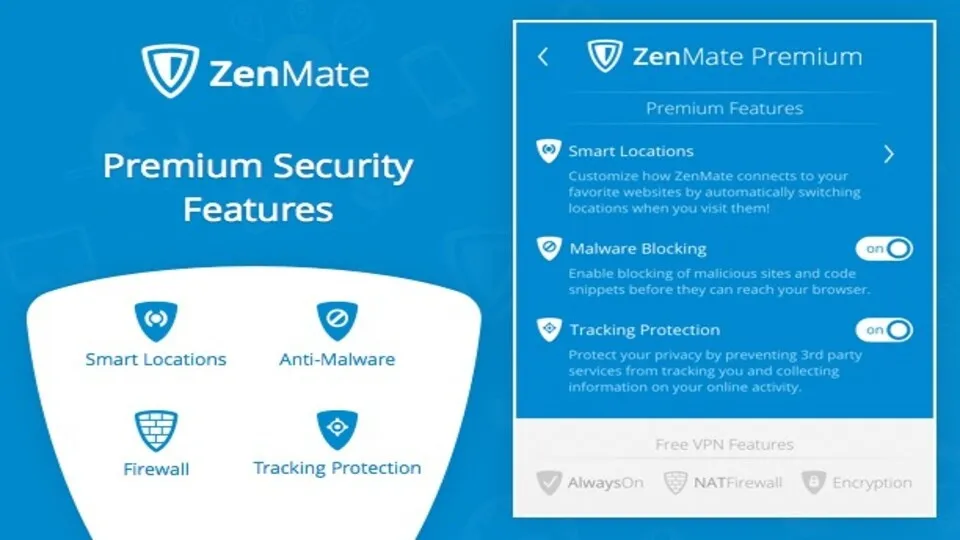 ZenMateZenMate là tiện ích VPN hữu ích để ẩn IP khi duyệt web.
ZenMate cũng có phiên bản miễn phí với giới hạn dữ liệu hàng tháng. Như các dịch vụ miễn phí khác, nó cũng có thể tiềm ẩn rủi ro về việc thu thập dữ liệu. Người dùng nên cân nhắc kỹ về các hạn chế và rủi ro trước khi sử dụng.
3. AnonymoX Firefox
AnonymoX là một add-on dành riêng cho Firefox, được thiết kế để khôi phục quyền ẩn danh của người dùng trên internet. Nó giúp người dùng tránh bị theo dõi hành vi duyệt web và tạo profile người dùng bởi các trang web. AnonymoX sử dụng một mạng lưới máy chủ ẩn danh riêng.
 AnonymoXAnonymoX là giải pháp ẩn danh cho người dùng Firefox.
Mạng lưới này bao gồm nhiều máy chủ ở nhiều quốc gia, cho phép bạn giả mạo vị trí địa lý. Phiên bản miễn phí của AnonymoX được tài trợ bởi quảng cáo. Để có trải nghiệm không quảng cáo và không giới hạn, người dùng có thể nâng cấp lên AnonymoX Premium.
4. CyberGhost VPN cho Chrome
CyberGhost VPN cung cấp một tiện ích mở rộng miễn phí cho Chrome, giúp bạn mã hóa kết nối và che giấu địa chỉ IP chỉ trong vài giây. Tiện ích này giúp ẩn vị trí, ngăn chặn các bên thứ ba theo dõi lưu lượng truy cập của bạn, và tránh các trang web bị chặn.
 CyberGhost VPNCyberGhost VPN là một lựa chọn mạnh mẽ để bảo vệ quyền riêng tư.
Tiện ích mở rộng của CyberGhost VPN chuyển hướng lưu lượng truy cập qua máy chủ proxy của họ, mã hóa hoạt động trình duyệt và thay đổi địa chỉ IP. Nó giúp bạn tránh các trình theo dõi trực tuyến, trang web độc hại và quảng cáo phiền toái. CyberGhost VPN cung cấp 8 máy chủ riêng cho tiện ích mở rộng Chrome tại Hoa Kỳ, Đức, Hà Lan và Romania, đảm bảo tốc độ và ổn định.
5. VPN Proxy VeePN
VeePN là một dịch vụ VPN nhanh chóng, cực kỳ an toàn và dễ sử dụng, được thiết kế để bảo vệ quyền riêng tư trực tuyến của bạn. Nó cung cấp lưu lượng truy cập và băng thông không giới hạn, cho phép bạn truy cập vào các trang web bị chặn và tận hưởng nội dung đa phương tiện, trò chơi yêu thích một cách an toàn và nhanh chóng.
 VeePN VPNVeePN VPN mang đến giải pháp bảo mật và ẩn danh toàn diện.
Tiện ích mở rộng VeePN VPN miễn phí cho Chrome giúp bạn có quyền truy cập vào các tài nguyên cần thiết và bảo vệ hoàn toàn kết nối internet. Bằng cách sử dụng máy chủ của VeePN, bạn sẽ có một địa chỉ IP mới, được bảo vệ khỏi lừa đảo và tin tặc, đồng thời ẩn vị trí và bảo mật dữ liệu cá nhân.
6. AdGuard VPN
AdGuard VPN là một sản phẩm freemium, tương tự như các VPN khác, giúp bạn ẩn danh bằng cách cung cấp một địa chỉ IP khác. Điều này làm cho bạn xuất hiện như đang ở một địa điểm khác và có thể che giấu hoạt động internet của bạn. AdGuard VPN tích hợp tính năng chặn quảng cáo thông qua máy chủ DNS.
 AdGuard VPNAdGuard VPN cung cấp tính năng ẩn IP và chặn quảng cáo.
Bạn có thể tải xuống và sử dụng AdGuard VPN miễn phí, nhưng phiên bản miễn phí sẽ có những hạn chế nhất định. Ví dụ, bạn chỉ được sử dụng tối đa 3GB dữ liệu mỗi tháng. Để có trải nghiệm đầy đủ với tốc độ cao hơn và không giới hạn dữ liệu, bạn cần cân nhắc nâng cấp lên phiên bản trả phí.
IV. Sử Dụng Website Fake IP Trực Tuyến
Việc sử dụng các trang web để fake IP máy tính là một phương pháp tiện lợi và nhanh chóng khi bạn cần truy cập vào các trang web cụ thể mà không muốn cài đặt bất kỳ phần mềm hay tiện ích mở rộng nào. Phương pháp này đặc biệt hữu ích cho những người dùng không thường xuyên cần thay đổi IP hoặc chỉ muốn truy cập một trang web cụ thể bị chặn.
1. Dùng Website Trung Gian
Một số trang web lớn và phổ biến, chẳng hạn như Facebook, đôi khi có các phiên bản hoặc trang web trung gian được thiết kế để hỗ trợ người dùng truy cập. Các trang này cho phép bạn truy cập vào nội dung của trang web chính mà không cần phải tiết lộ địa chỉ IP thật của bạn. Mục đích chính của chúng là cung cấp một lớp ẩn danh cơ bản hoặc giúp người dùng ở những khu vực có kiểm duyệt truy cập vào nội dung.
Bạn có thể tìm kiếm các phiên bản “proxy” hoặc “mirror” của các trang web lớn. Bằng cách này, bạn có thể duyệt nội dung mong muốn thông qua trang web trung gian đó, và địa chỉ IP của bạn sẽ được ẩn. Tuy nhiên, hiệu quả và tính bảo mật của phương pháp này có thể khác nhau tùy thuộc vào từng trang web trung gian cụ thể.
2. Dùng Website Ẩn IP
Nếu trang web bạn muốn truy cập không có trang trung gian riêng, bạn có thể sử dụng các dịch vụ web ẩn IP chuyên dụng. Các trang web này hoạt động như một proxy dựa trên trình duyệt, định tuyến lưu lượng truy cập của bạn qua máy chủ của họ. Một ví dụ phổ biến là Hideipfree (http://hideipfree.com/).
Để sử dụng, bạn chỉ cần truy cập vào trang web ẩn IP, sau đó nhập địa chỉ URL của trang web bạn muốn truy cập vào ô tìm kiếm hoặc trường nhập liệu trên trang. Sau khi nhập địa chỉ và nhấn nút Go hoặc Browse, trang web ẩn IP sẽ xử lý yêu cầu của bạn.
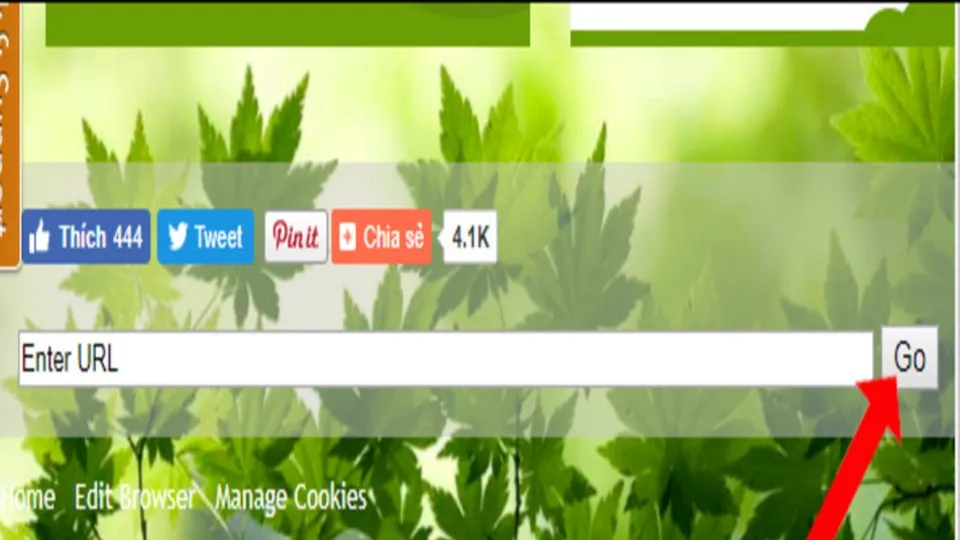 Nhập địa chỉ trang web và nhấn nút GoNhập địa chỉ trang web vào và nhấn `Go` để duyệt ẩn danh.
Trong một số trường hợp, bạn có thể nhận được cảnh báo về bảo mật truy cập. Điều này là bình thường vì các dịch vụ ẩn IP thường xử lý dữ liệu qua máy chủ của họ. Nếu bạn hiểu rõ rủi ro và chấp nhận, hãy bấm vào Continue anyway hoặc đồng ý để tiếp tục.
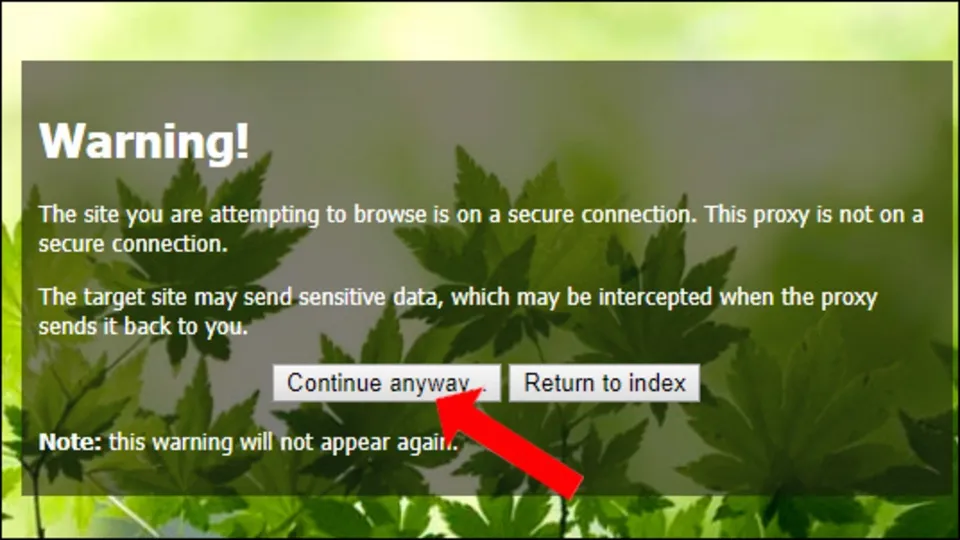 Bấm vào Continue anyway để đồng ý truy cậpXác nhận để tiếp tục truy cập qua dịch vụ ẩn IP.
Cuối cùng, bạn sẽ được định tuyến thông qua trang web ẩn IP và truy cập vào trang web mong muốn với một địa chỉ IP đã được giả mạo. Phương pháp này tiện lợi cho việc truy cập nhanh, nhưng thường không cung cấp mức độ bảo mật và mã hóa cao như VPN.
V. Những Lưu Ý Quan Trọng Khi Fake IP (Từ Góc Nhìn Chuyên Gia)
Việc fake IP máy tính là một công cụ mạnh mẽ để bảo vệ quyền riêng tư và truy cập nội dung. Tuy nhiên, nó cũng đi kèm với những rủi ro và yêu cầu sự cân nhắc kỹ lưỡng, đặc biệt là khi bạn sử dụng các phương pháp tương tự như cách các hacker có thể áp dụng. Dưới đây là những lưu ý quan trọng mà một người dùng thông thái cần nắm rõ:
1. Rủi Ro Khi Sử Dụng Mạng Công Cộng
Mạng Wi-Fi công cộng (như ở quán cà phê, sân bay, thư viện) thường không được bảo mật đầy đủ. Việc kết nối vào các mạng này để fake IP, dù bạn có sử dụng proxy hay VPN, vẫn tiềm ẩn nhiều rủi ro:
- Dễ Bị Tấn Công: Hacker có thể dễ dàng tấn công mạng công cộng để đánh cắp thông tin cá nhân của bạn, ngay cả khi bạn đang cố gắng ẩn danh. Các cuộc tấn công “man-in-the-middle” có thể chặn dữ liệu của bạn trước khi nó được mã hóa bởi VPN hoặc proxy.
- Nguy Cơ Nhiễm Mã Độc: Mạng công cộng có thể là môi trường lý tưởng để phát tán virus và phần mềm độc hại. Sự thiếu bảo mật của chúng làm tăng khả năng thiết bị của bạn bị nhiễm mã độc.
- Không Đảm Bảo Hoàn Toàn Ẩn Danh: Dù bạn có che giấu được địa chỉ IP, nhưng vẫn có nhiều phương pháp khác có thể xác định danh tính của bạn, như dấu vết kỹ thuật số từ trình duyệt (fingerprinting), cookie, tài khoản đăng nhập hay hành vi trực tuyến.
2. Rủi Ro Với Proxy Miễn Phí và Kém Uy Tín
- Tốc Độ Chậm: Các proxy miễn phí thường quá tải, dẫn đến tốc độ kết nối internet rất chậm.
- Bảo Mật Kém: Nhiều proxy miễn phí không mã hóa lưu lượng truy cập của bạn, khiến dữ liệu nhạy cảm của bạn dễ bị chặn và đọc.
- Thu Thập Dữ Liệu: Một số nhà cung cấp proxy miễn phí có thể thu thập dữ liệu duyệt web của bạn và bán cho bên thứ ba, đi ngược lại mục đích bảo vệ quyền riêng tư.
- Phần Mềm Độc Hại: Một số proxy hoặc phần mềm fake IP không rõ nguồn gốc có thể chứa mã độc, virus, hoặc phần mềm quảng cáo gây hại cho máy tính của bạn.
3. Ưu Tiên Các Dịch Vụ VPN Uy Tín (Có Phí)
Đối với những ai thực sự cần bảo mật và ẩn danh cao, việc đầu tư vào một dịch vụ VPN có phí và uy tín là lựa chọn tốt nhất. Các dịch vụ này thường cung cấp:
- Mã Hóa Mạnh Mẽ: Bảo vệ dữ liệu của bạn khỏi mọi sự theo dõi.
- Tốc Độ Cao và Ổn Định: Hệ thống máy chủ lớn, phân bố toàn cầu giúp đảm bảo kết nối nhanh chóng.
- Chính Sách Không Ghi Nhật Ký (No-Logs Policy): Cam kết không lưu trữ hoạt động trực tuyến của bạn.
- Hỗ Trợ Khách Hàng: Giải quyết các vấn đề kỹ thuật một cách nhanh chóng.
4. Kiểm Tra IP Sau Khi Fake
Sau khi cấu hình proxy hoặc kết nối VPN, hãy luôn kiểm tra địa chỉ IP hiện tại của bạn bằng cách truy cập các trang web như whatismyip.com hoặc ipchicken.com. Điều này giúp bạn xác nhận rằng việc fake IP đã thành công và địa chỉ IP của bạn đã được thay đổi như mong muốn.
Lời Kết
Việc cách fake IP máy tính không chỉ là một thủ thuật công nghệ mà còn là một kỹ năng thiết yếu trong bối cảnh internet ngày càng phức tạp. Từ việc sử dụng proxy thủ công đơn giản đến các giải pháp VPN mạnh mẽ, mỗi phương pháp đều mang lại những lợi ích và hạn chế riêng. Điều quan trọng là bạn phải hiểu rõ từng lựa chọn và áp dụng chúng một cách thông minh, đảm bảo an toàn cho dữ liệu cá nhân. Hãy luôn cân nhắc kỹ lưỡng về bảo mật và quyền riêng tư, đặc biệt khi sử dụng các dịch vụ miễn phí hoặc mạng công cộng. Bằng cách trang bị kiến thức và công cụ phù hợp, bạn sẽ tự tin hơn trong việc bảo vệ mình trên không gian mạng rộng lớn.
Ngày Cập Nhật 07/01/2026 by Trong Hoang

Chào các bạn, mình là Trọng Hoàng, tác giả của blog maytinhvn.net. Mình là một full-stack developer kiêm writer, blogger, Youtuber và đủ thứ công nghệ khác nữa.