Microsoft Word là chương trình soạn thảo văn bản phổ biến, thiết yếu cho mọi công việc văn phòng và học tập. Đối với người mới làm quen với hệ điều hành Windows, việc khởi động ứng dụng này đôi khi gây bối rối. Bài viết này tổng hợp toàn bộ cách mở word trên máy tính, từ những phương pháp cơ bản đến các kỹ thuật nâng cao. Chúng tôi sẽ đi sâu vào các lệnh hệ thống và phím tắt Word nhằm giúp bạn khởi động ứng dụng nhanh chóng, tối ưu hiệu suất làm việc. Nắm vững những phương pháp này là chìa khóa để làm chủ bộ Microsoft Office trên máy tính cá nhân.
Tổng Quan Về Chương Trình Microsoft Word và Nhu Cầu Khởi Động
Microsoft Word (MS Word) là nền tảng soạn thảo văn bản được phát triển bởi Microsoft. Nó là một phần cốt lõi của bộ Microsoft Office. Ứng dụng này cho phép người dùng tạo, chỉnh sửa và định dạng tài liệu một cách chuyên nghiệp. Word được sử dụng rộng rãi từ môi trường học thuật đến các doanh nghiệp lớn.
Việc khởi động Word có vẻ đơn giản, nhưng nhiều kỹ thuật khác nhau có thể tăng tốc độ truy cập. Tùy thuộc vào thói quen và nhu cầu, người dùng có thể chọn phương pháp tối ưu nhất. Người mới bắt đầu nên làm quen với các cách cơ bản như tìm kiếm hoặc Start Menu. Những kỹ thuật viên hoặc người dùng nâng cao thường tận dụng các lệnh hệ thống hoặc phím tắt.
Microsoft Word Là Gì?
Microsoft Word là một công cụ xử lý văn bản mạnh mẽ. Nó cung cấp các tính năng đa dạng, bao gồm kiểm tra chính tả, định dạng đoạn văn, chèn bảng biểu và đồ họa. Word giúp người dùng tạo ra các tài liệu có cấu trúc rõ ràng. Phần mềm này hỗ trợ nhiều định dạng file, phổ biến nhất là DOCX.
Ứng dụng Word hiện nay đã được tích hợp sâu vào hệ điều hành Windows. Nó đồng bộ hóa tốt với các dịch vụ đám mây như OneDrive. Sự tích hợp này đảm bảo người dùng có thể làm việc liên tục. Word không chỉ là phần mềm soạn thảo mà còn là một tiêu chuẩn trong giao tiếp văn bản chuyên nghiệp.
Yêu Cầu Cấu Hình Cơ Bản Để Chạy Ứng Dụng
Word là một ứng dụng nhẹ, yêu cầu cấu hình máy tính không quá cao. Hầu hết các phiên bản Windows hiện đại đều có thể chạy Word ổn định. Yêu cầu tối thiểu thường là CPU 1GHz, RAM 2GB (4GB khuyến nghị) và ít nhất 3GB dung lượng đĩa cứng.
Đối với các phiên bản Office mới nhất (như Microsoft 365), hệ điều hành Windows 10 hoặc Windows 11 được khuyến nghị. Việc đảm bảo máy tính đáp ứng yêu cầu giúp quá trình khởi động ứng dụng nhanh hơn. Nó cũng giảm thiểu các lỗi liên quan đến hiệu suất khi làm việc với tài liệu lớn.
Các cách mở word trên máy tính Truyền Thống và Cơ Bản Nhất
Các phương pháp sau đây là những cách đơn giản và phổ biến nhất. Chúng đặc biệt hữu ích cho những người mới sử dụng máy tính. Chúng đều dựa trên giao diện người dùng đồ họa (GUI) của Windows.
Mở Word Trực Tiếp Từ Biểu Tượng Desktop (Shortcut)
Đây là cách mở Word nhanh nhất nếu ứng dụng đã được tạo shortcut trên màn hình nền. Shortcut là một biểu tượng đại diện cho tệp chương trình. Nó giúp người dùng truy cập phần mềm mà không cần vào thư mục cài đặt gốc.
Để thực hiện, bạn chỉ cần di chuyển con trỏ chuột đến biểu tượng Word. Sau đó, nhấp đúp (double-click) chuột trái. Ứng dụng sẽ khởi động ngay lập tức. Nếu chưa có shortcut, bạn có thể tạo nó từ menu Start hoặc thư mục chương trình.
Sử Dụng Start Menu Hoặc Menu Bắt Đầu
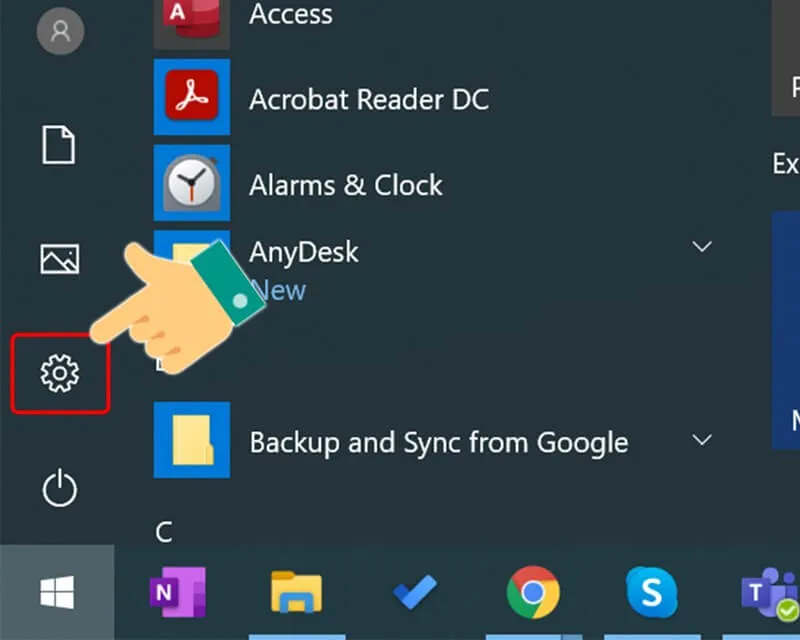
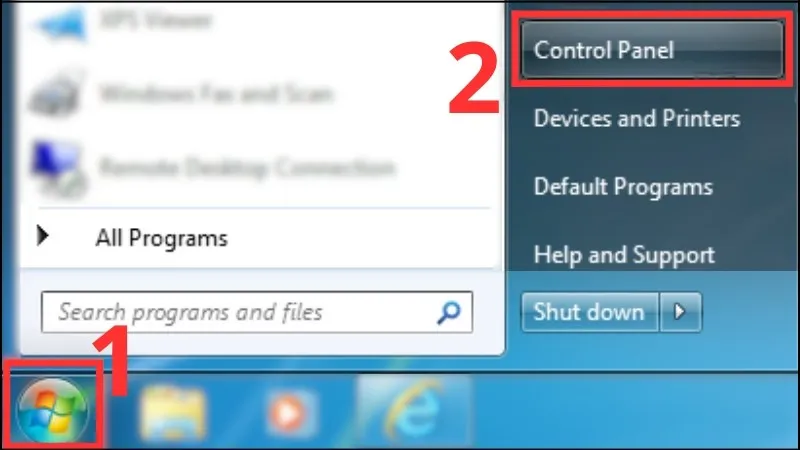
Start Menu là nơi chứa danh sách tất cả các ứng dụng đã được cài đặt. Đây là cách truyền thống và đáng tin cậy để truy cập Word. Phương pháp này hoạt động trên mọi phiên bản Windows (XP, 7, 8, 10, 11).
Đối với Windows 10/11:
Đầu tiên, nhấn vào biểu tượng Windows (Start) ở góc dưới bên trái màn hình. Cuộn chuột xuống theo danh sách ứng dụng được sắp xếp theo thứ tự chữ cái. Tìm mục Microsoft Office hoặc Word và nhấp chuột trái vào đó để mở ứng dụng.
Nếu bạn sử dụng phiên bản Office mới, Word có thể nằm trong thư mục Microsoft Office Tools. Hãy kiểm tra kỹ thư mục này nếu bạn không thấy Word trực tiếp.
Đối với Windows 7 và XP:
Quy trình hơi khác một chút so với Windows 10/11. Bạn nhấp vào Start, chọn All Programs. Sau đó tìm thư mục Microsoft Office và chọn Microsoft Word.
Khởi Động Nhanh Qua Thanh Tìm Kiếm (Search Bar/Cortana)
Thanh tìm kiếm (Search Bar) là công cụ vô cùng hiệu quả để mở Word. Nó hoạt động nhanh hơn việc cuộn qua Start Menu. Phương pháp này đặc biệt hữu dụng trên Windows 10 và Windows 11.
Các bước thực hiện:
- Nhấp vào biểu tượng Tìm kiếm (kính lúp) trên thanh Taskbar. Hoặc bạn chỉ cần nhấn phím Windows và bắt đầu gõ.
- Nhập từ khóa Word vào ô tìm kiếm. Hệ thống sẽ nhanh chóng hiển thị kết quả liên quan.
- Kết quả tìm kiếm sẽ hiển thị ứng dụng Word (thường là kết quả đầu tiên). Nhấp chuột trái vào ứng dụng để khởi động.
Phương pháp này là một trong những cách được nhiều người dùng ưa chuộng nhất. Nó kết hợp sự tiện lợi của giao diện đồ họa với tốc độ tìm kiếm nhanh.
Ngoài ra, sau khi gõ Word và thấy ứng dụng, bạn có thể nhấn phím Enter để mở. Thao tác này tiết kiệm thời gian di chuyển tay từ bàn phím sang chuột.
Phương Pháp Mở Word Nâng Cao Bằng Công Cụ Hệ Thống
Những phương pháp này thường dành cho người dùng muốn tối ưu tốc độ. Chúng sử dụng các lệnh điều hành trực tiếp của Windows. Việc này giúp bỏ qua các bước tìm kiếm bằng chuột thông thường.
Sử Dụng Hộp Thoại Run (Lệnh Winword)
Hộp thoại Run là một trong những công cụ mạnh mẽ nhất của Windows. Nó cho phép người dùng khởi chạy chương trình bằng tên tệp thực thi. Đối với Word, lệnh khởi động là winword. Lệnh này là tên file thực thi của Word (WINWORD.EXE).
Thao tác chi tiết:
- Nhấn tổ hợp phím Windows + R để mở hộp thoại Run. Tổ hợp phím này có thể thay thế cho việc tìm kiếm bằng chuột.
- Trong hộp thoại hiện ra, nhập lệnh winword vào ô văn bản.
- Nhấn Enter hoặc nhấp vào nút OK. Chương trình Word sẽ được khởi động ngay lập tức.
Phương pháp này đặc biệt nhanh vì nó truy cập thẳng vào tệp thực thi. Việc này loại bỏ độ trễ khi Windows phải quét qua danh sách Start Menu hoặc Index tìm kiếm.
Tương tự, bạn có thể mở Excel bằng lệnh excel và PowerPoint bằng lệnh powerpnt (tên tệp thực thi là POWERPNT.EXE).
Mở Word Từ File Explorer Hoặc Đường Dẫn Cài Đặt Gốc
Đây là cách để mở Word thông qua việc tìm kiếm tệp thực thi (.exe) của nó. Phương pháp này hữu ích nếu các shortcut bị lỗi hoặc bị xóa.
Tìm kiếm File Thực thi (WINWORD.EXE):
Đường dẫn cài đặt của Microsoft Office có thể khác nhau tùy thuộc vào phiên bản và kiến trúc (32-bit hay 64-bit).
- Hệ thống 32 bit: Truy cập ổ đĩa C: > Program Files > Microsoft Office > Thư mục Office phiên bản (ví dụ: Office16).
- Hệ thống 64 bit: Truy cập ổ đĩa C: > Program Files (x86) > Microsoft Office > Thư mục Office phiên bản.
Bạn cần tìm tệp có tên là WINWORD.EXE trong thư mục này. Nhấp đúp vào tệp này sẽ khởi động Word. Sau khi tìm thấy, bạn có thể tạo shortcut mới ra màn hình desktop để tiện sử dụng sau này.
Một phương pháp khác là truy cập thư mục chứa shortcut hệ thống. Điều này giúp bạn truy cập nhanh các biểu tượng ứng dụng mặc định của Windows.
Đường dẫn truy cập Shortcut mặc định:
Bạn có thể nhập trực tiếp đường dẫn sau vào thanh địa chỉ của File Explorer: C:ProgramDataMicrosoftWindowsStart MenuProgramsMicrosoft Office. Tại đây, bạn sẽ thấy biểu tượng Word và có thể nhấp chuột để mở.
Tạo Tài Liệu Mới Nhanh Chóng Bằng Menu Chuột Phải (New Document)
Đây không phải là cách mở ứng dụng Word trực tiếp, mà là cách tạo một tài liệu Word mới và khởi động ứng dụng ngay lập tức. Phương pháp này rất tiện lợi khi mục đích của bạn là soạn thảo một file mới.
Thao tác thực hiện:
- Di chuyển con trỏ chuột đến bất kỳ khoảng trống nào trên màn hình Desktop hoặc trong bất kỳ thư mục nào bạn muốn lưu trữ file.
- Nhấp chuột phải. Một menu ngữ cảnh (Context Menu) sẽ hiện ra.
- Chọn New (Tạo mới).
- Trong menu phụ hiện ra, chọn Microsoft Word Document.
Sau khi tạo, hệ thống sẽ yêu cầu bạn đặt tên cho file. Nhấn Enter để xác nhận tên và file Word mới sẽ tự động mở ra. Đây là cách tối ưu hóa quy trình làm việc nếu bạn thường xuyên tạo các tài liệu mới.
Khởi Động Word Qua Task Manager
Task Manager (Trình Quản lý Tác vụ) không chỉ dùng để đóng các ứng dụng bị treo. Nó còn có chức năng khởi chạy các ứng dụng mới. Đây là một phương pháp nâng cao, thường được dùng khi thanh Taskbar hoặc Start Menu gặp sự cố.
Các bước sử dụng Task Manager:
- Nhấn tổ hợp phím Ctrl + Shift + Esc để mở Task Manager. Hoặc bạn có thể nhấn Ctrl + Alt + Delete và chọn Task Manager.
- Trong Task Manager, chọn File ở góc trên bên trái.
- Chọn Run new task (Chạy tác vụ mới).
- Hộp thoại Create new task xuất hiện, nhập lệnh winword vào ô.
- Nhấn Enter hoặc OK. Word sẽ được khởi động.
Phương pháp này đảm bảo ứng dụng Word được khởi động độc lập với giao diện Explorer của Windows. Nó rất hữu ích nếu máy tính đang chạy chậm hoặc có vấn đề về hệ thống.
Mở Word Bằng Phím Tắt và Kỹ Thuật Tối Ưu Tốc Độ
Tối ưu hóa tốc độ truy cập là yếu tố quan trọng đối với người dùng chuyên nghiệp. Việc sử dụng phím tắt giúp giảm đáng kể thời gian khởi động.
Gán Phím Tắt Tùy Chỉnh Cho Shortcut Word
Windows cho phép người dùng gán một tổ hợp phím tắt cho bất kỳ shortcut nào. Điều này biến việc khởi động Word thành một thao tác chỉ bằng bàn phím.
Hướng dẫn gán phím tắt:
- Đảm bảo Word có một shortcut trên Desktop hoặc trong Start Menu.
- Nhấp chuột phải vào shortcut Word.
- Chọn Properties (Thuộc tính).
- Trong cửa sổ Properties, chuyển đến tab Shortcut.
- Tìm trường Shortcut key (Phím tắt). Trường này thường mặc định là None.
- Nhấn tổ hợp phím bạn muốn sử dụng (ví dụ: Ctrl + Alt + W). Windows sẽ tự động điền tổ hợp phím này vào ô.
- Nhấn Apply và OK để lưu lại thay đổi.
Sau khi thiết lập, bạn chỉ cần nhấn tổ hợp phím đã gán. Word sẽ mở ra ngay lập tức mà không cần nhấp chuột. Nên chọn tổ hợp phím độc đáo để tránh xung đột với phím tắt hệ thống khác.
Ghim Word Vào Thanh Taskbar Để Truy Cập Tức Thì
Ghim ứng dụng vào Taskbar là một trong những cách đơn giản nhất để truy cập nhanh. Taskbar là dải nằm ngang ở dưới cùng màn hình. Nó hiển thị các chương trình đang chạy và các shortcut được ghim.
Cách ghim Word vào Taskbar:
- Khởi động Word bằng bất kỳ phương pháp nào.
- Biểu tượng Word sẽ xuất hiện trên Taskbar.
- Nhấp chuột phải vào biểu tượng Word đó.
- Chọn Pin to Taskbar (Ghim vào thanh tác vụ).
Sau khi ghim, bạn có thể đóng Word. Biểu tượng vẫn sẽ ở lại Taskbar. Từ đó về sau, chỉ cần nhấp chuột trái một lần vào biểu tượng này là Word sẽ mở. Điều này chỉ yêu cầu một cú nhấp chuột duy nhất, nhanh hơn cả nhấp đúp trên Desktop.
Mở Word Từ Command Prompt (CMD)
Đối với những kỹ thuật viên máy tính hoặc người dùng thích giao diện dòng lệnh, Command Prompt (CMD) là một lựa chọn.
- Mở CMD (Bằng cách gõ
cmdvào hộp tìm kiếm). - Nhập đường dẫn đầy đủ của tệp thực thi
WINWORD.EXEvà nhấn Enter. Ví dụ:"C:Program FilesMicrosoft OfficeOffice16WINWORD.EXE". (Lưu ý: dấu ngoặc kép là cần thiết nếu đường dẫn chứa khoảng trắng).
Nếu bạn đã cấu hình biến môi trường Path của Windows, bạn chỉ cần nhập start winword.exe trong CMD. Phương pháp này mặc dù phức tạp hơn nhưng là một kỹ năng quan trọng trong quản lý hệ thống.
Hướng Dẫn cách mở word trên máy tính Trong Môi Trường Trực Tuyến (Online)
Trong thời đại điện toán đám mây, các giải pháp Word trực tuyến ngày càng phổ biến. Chúng không yêu cầu cài đặt phần mềm và cho phép làm việc cộng tác dễ dàng.
Sử Dụng Microsoft 365 (Office Online)
Microsoft đã cung cấp phiên bản Word Online miễn phí cho người dùng có tài khoản Microsoft (Hotmail/Outlook). Phiên bản này chạy trực tiếp trên trình duyệt web. Nó cung cấp hầu hết các tính năng cơ bản của Word Desktop.
Các bước truy cập Word Online:
- Mở trình duyệt web (Chrome, Edge, Firefox).
- Truy cập trang chủ Office 365 (office.com) hoặc truy cập trực tiếp qua đường dẫn:
https://www.office.com/launch/word. - Đăng nhập bằng tài khoản Microsoft của bạn.
- Trên giao diện chính, chọn biểu tượng Word.
Word Online cho phép bạn tạo tài liệu mới hoặc chỉnh sửa các tài liệu đã lưu trên OneDrive. Việc này đặc biệt hữu ích khi bạn sử dụng máy tính công cộng hoặc không muốn cài đặt Office đầy đủ.
Khởi Động Google Docs (Giải pháp thay thế)
Google Docs là một công cụ soạn thảo văn bản trực tuyến phổ biến khác. Nó là một phần của bộ Google Workspace. Google Docs hoạt động hoàn hảo trên mọi trình duyệt và tập trung vào khả năng cộng tác.
Cách mở Google Docs:
- Mở trình duyệt web và đảm bảo bạn đã đăng nhập tài khoản Gmail.
- Có hai cách chính để truy cập:
- Cách 1 (Địa chỉ web): Nhập
docs.google.comhoặcdocs.newvào thanh địa chỉ. - Cách 2 (Qua Menu Ứng dụng Google): Mở Google (google.com). Nhấp vào biểu tượng 9 dấu chấm vuông (Google Apps) ở góc trên bên phải. Cuộn xuống và chọn Tài liệu (Docs).
- Cách 1 (Địa chỉ web): Nhập
Google Docs là một lựa chọn tuyệt vời cho những người không muốn phụ thuộc vào Microsoft Office truyền thống. Nó cung cấp một giao diện làm việc sạch sẽ và dễ sử dụng.
Mở Word Online Qua Google Search Bar
Nếu bạn đang sử dụng trình duyệt, đây cũng là một cách nhanh chóng để truy cập Word Online hoặc Docs.
- Mở trình duyệt Web.
- Nhập một trong các địa chỉ sau vào thanh tìm kiếm:
doc.newhoặcword.new. - Nhấn Enter.
Lệnh doc.new thường dẫn đến Google Docs. Lệnh này hoạt động như một phím tắt Word ảo trong trình duyệt. Nó giúp bạn tạo một tài liệu mới ngay lập tức.
Phân Tích Chuyên Sâu: Tối Ưu Tốc Độ Khởi Động Word
Tốc độ khởi động của Word có thể bị ảnh hưởng bởi nhiều yếu tố hệ thống. Người dùng cần hiểu rõ cơ chế để tối ưu hóa hiệu suất.
Tác Động Của Add-ins và Template
Khi Word khởi động, nó tải tất cả các add-ins (tiện ích bổ sung) và template (mẫu) mặc định. Nếu có quá nhiều add-ins không cần thiết, thời gian khởi động sẽ tăng lên.
Để tối ưu, bạn nên kiểm tra và vô hiệu hóa các add-ins không dùng tới. Thao tác này được thực hiện trong mục Options (Tùy chọn) > Add-ins của Word. Giữ cho thư mục Startup của Word sạch sẽ cũng là một biện pháp hiệu quả.
Khắc Phục Lỗi Khởi Động Chậm
Đôi khi, Word khởi động chậm do tệp Normal.dotm bị hỏng hoặc cấu hình Office bị lỗi. Tệp Normal.dotm là tệp mẫu mặc định. Nó chứa các cài đặt định dạng cơ bản của bạn.
Nếu gặp tình trạng chậm, hãy thử đổi tên hoặc xóa tệp Normal.dotm. Word sẽ tự động tạo một tệp mới khi khởi động lại. Điều này thường giải quyết các vấn đề liên quan đến cấu hình bị lỗi.
Sử Dụng Chế Độ An Toàn (Safe Mode)
Nếu Word không thể mở bình thường, chế độ Safe Mode là giải pháp khắc phục đầu tiên. Safe Mode khởi động Word mà không tải bất kỳ add-ins hay template nào. Điều này giúp xác định xem lỗi có phải do bên thứ ba gây ra hay không.
Bạn có thể mở Word trong Safe Mode bằng cách:
- Nhấn Windows + R (mở hộp thoại Run).
- Nhập lệnh winword /safe và nhấn Enter.
Nếu Word mở thành công trong Safe Mode, nguyên nhân chậm trễ nằm ở các tiện ích mở rộng. Bạn có thể tiến hành vô hiệu hóa chúng từ trong Safe Mode.
Kết Luận
Việc nắm vững các cách mở word trên máy tính là bước đầu tiên để làm chủ công việc văn phòng hiệu quả. Từ việc nhấp đúp chuột trên Desktop, sử dụng Start Menu, đến việc tận dụng hộp thoại Run với lệnh winword, mỗi phương pháp đều có ưu điểm riêng. Đối với người dùng tìm kiếm tốc độ, việc gán phím tắt Word và ghim ứng dụng vào Taskbar là tối ưu nhất. Thêm vào đó, các giải pháp trực tuyến như Word Online mang lại sự linh hoạt cao. Bằng cách áp dụng các kỹ thuật này, bạn sẽ tiết kiệm thời gian đáng kể, nâng cao năng suất làm việc trên hệ thống Windows.
Ngày Cập Nhật 25/11/2025 by Trong Hoang

Chào các bạn, mình là Trọng Hoàng, tác giả của blog maytinhvn.net. Mình là một full-stack developer kiêm writer, blogger, Youtuber và đủ thứ công nghệ khác nữa.