Máy tính khoa học Casio fx-580VN Plus là công cụ học tập thiết yếu, nhưng đôi khi thiết bị gặp sự cố hoặc hiển thị kết quả không chính xác do các cài đặt bị thay đổi. Nắm vững cách reset máy tính fx-580vn plus là kỹ năng quan trọng giúp bạn nhanh chóng khôi phục cài đặt gốc và duy trì hiệu suất làm việc tối ưu. Quy trình này không chỉ giải quyết các lỗi phần mềm mà còn đảm bảo máy tính luôn sẵn sàng cho các phép tính phức tạp. Chúng ta sẽ cùng tìm hiểu chi tiết các thao tác phím và phương pháp xóa dữ liệu bộ nhớ để đảm bảo quá trình khôi phục cài đặt gốc diễn ra hoàn hảo. Bài viết này tập trung vào các thao tác phím chuẩn xác và các biện pháp phòng ngừa để tránh gặp lại lỗi hiển thị.
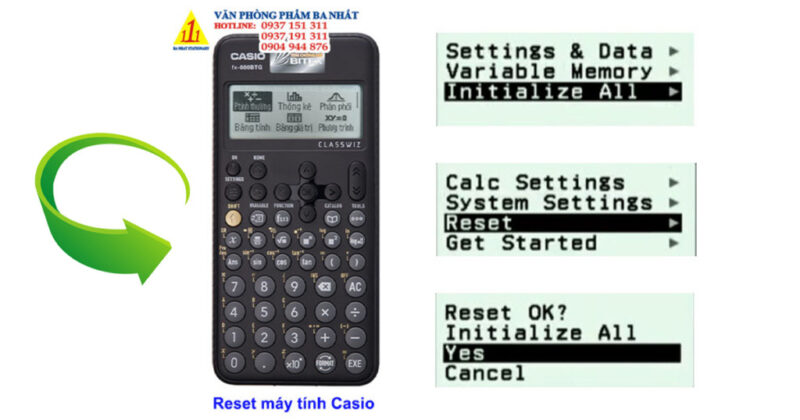
Tổng Quan Về Chức Năng Reset Trên Casio fx-580VN Plus
Chức năng reset (đặt lại) trên máy tính Casio fx-580VN Plus là một công cụ bảo trì quan trọng, cho phép người dùng đưa thiết bị về trạng thái hoạt động mặc định. Việc này giống như khởi động lại hệ thống, nhưng ở cấp độ sâu hơn, xóa bỏ các tùy chỉnh và dữ liệu tạm thời có thể gây ra xung đột hoặc sai lệch. Hiểu rõ về cơ chế này giúp người dùng kiểm soát hoàn toàn thiết bị của mình.
Vai trò và tầm quan trọng của việc reset
Reset máy tính Casio fx-580VN Plus đóng vai trò như một giải pháp xử lý sự cố đầu tiên và hiệu quả nhất. Nó khắc phục các lỗi logic phát sinh do người dùng vô tình thay đổi các thiết lập mặc định. Các lỗi như đơn vị góc (Degree, Radian, Gradian) bị thiết lập sai, hoặc chế độ hiển thị (MathIO, LineIO) không phù hợp, đều có thể được loại bỏ hoàn toàn bằng thao tác reset đơn giản. Việc khôi phục cài đặt gốc đảm bảo mọi phép tính được thực hiện trên nền tảng chuẩn mực, tăng cường tính xác đáng và độ tin cậy của kết quả.
Hiểu rõ các nguyên nhân khiến máy tính cần khôi phục cài đặt gốc
Việc cần reset thường xuất phát từ một số nguyên nhân cơ bản. Thứ nhất, việc thay đổi liên tục các thiết lập (như định dạng số, số chữ số thập phân, hay chế độ giải phương trình) có thể gây ra nhầm lẫn. Thứ hai, máy tính bị treo (đơ) hoặc hoạt động chậm chạp sau một thời gian dài sử dụng liên tục. Cuối cùng, một nguyên nhân phổ biến là khi máy tính hiển thị các thông báo lỗi liên quan đến cú pháp (Syntax Error) hoặc toán học (Math Error) mà người dùng không thể giải quyết bằng các phương pháp thông thường. Trong những trường hợp này, áp dụng cách reset máy tính fx-580vn plus là cần thiết để duy trì hiệu suất ổn định.
Hướng Dẫn Chi Tiết Các Phương Pháp cách reset máy tính fx-580vn plus Chính Thức
Máy tính Casio fx-580VN Plus cung cấp ba cấp độ reset khác nhau, mỗi cấp độ phục vụ cho một mục đích cụ thể. Việc lựa chọn đúng cấp độ reset giúp bạn giải quyết vấn đề mà không làm mất đi những dữ liệu không cần thiết. Quá trình reset luôn bắt đầu bằng tổ hợp phím cơ bản.
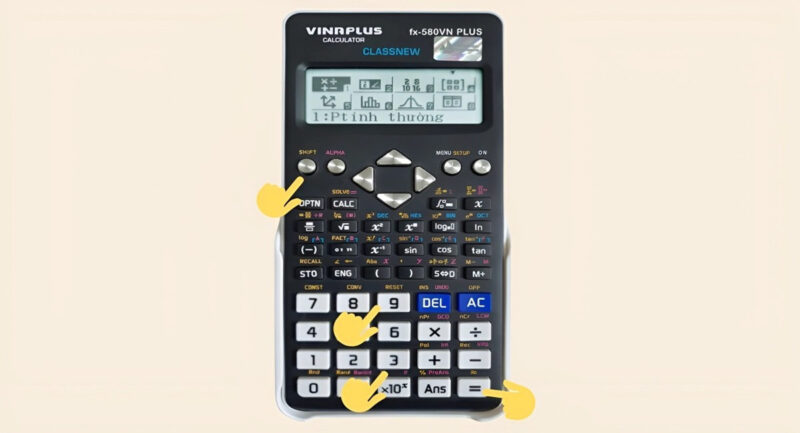
Thao tác khởi động quy trình reset luôn là giữ phím Shift và sau đó nhấn phím 7 (chữ RESET được in màu vàng phía trên phím 7). Khi tổ hợp phím này được kích hoạt, màn hình sẽ hiển thị menu reset với ba tùy chọn chính.
Thao tác Reset Cài Đặt Mặc Định (Setup Data – [1])
Tùy chọn Setup Data là cấp độ reset nhẹ nhàng nhất. Nó chỉ khôi phục các thiết lập hệ thống về trạng thái mặc định của nhà sản xuất. Tuy nhiên, nó không ảnh hưởng đến các dữ liệu người dùng đã lưu trữ trong bộ nhớ máy tính. Đây là lựa chọn lý tưởng khi bạn chỉ cần sửa lỗi hiển thị hoặc đơn vị tính toán.
Quy trình thực hiện:
- Nhấn tổ hợp phím Shift + 7 (RESET).
- Màn hình hiển thị menu, bạn nhấn phím số 1 để chọn Setup Data.
- Máy tính sẽ hỏi xác nhận, nhấn phím = (bằng) để đồng ý thực hiện.
- Cuối cùng, nhấn phím AC (All Clear) để trở về màn hình tính toán chính.
Sau khi thực hiện thao tác này, các cài đặt như định dạng số (FIX, SCI, NORM), đơn vị góc (Deg, Rad), và chế độ hiển thị đầu vào/đầu ra (MathIO/LineIO) sẽ được đưa về mặc định.
Thao tác Xóa Bộ Nhớ (Memory – [2])
Tùy chọn Memory được thiết kế để xóa sạch các dữ liệu người dùng đã lưu. Các dữ liệu này bao gồm các giá trị đã lưu trữ trong các biến (A, B, C, D, E, F, X, Y, M), các kết quả đã lưu trong bộ nhớ độc lập, và các công thức được lưu trữ trong chức năng CALC hoặc Solver.
Quy trình thực hiện:
- Nhấn tổ hợp phím Shift + 7 (RESET).
- Nhấn phím số 2 để chọn Memory.
- Máy tính yêu cầu xác nhận, nhấn phím = để đồng ý.
- Nhấn AC để hoàn tất quá trình.
Việc xóa dữ liệu bộ nhớ thường được áp dụng khi máy tính báo lỗi bộ nhớ đầy (Memory Full) hoặc khi bạn nghi ngờ một biến nào đó đang lưu trữ giá trị sai, dẫn đến kết quả tính toán bị lỗi.
Thao tác Khôi Phục Hoàn Toàn (Initial – [3])
Tùy chọn Initial (hay còn gọi là Initialize) là cấp độ reset triệt để nhất. Nó kết hợp cả hai tùy chọn trên, khôi phục tất cả cài đặt về mặc định và xóa sạch toàn bộ dữ liệu bộ nhớ. Thao tác này đưa máy tính về trạng thái ban đầu như lúc mới xuất xưởng.
Quy trình thực hiện:
- Nhấn tổ hợp phím Shift + 7 (RESET).
- Nhấn phím số 3 để chọn Initial.
- Màn hình hiển thị thông báo “Reset All?” (Có muốn reset toàn bộ?), nhấn phím = để xác nhận.
- Nhấn AC để kết thúc quá trình.
Đây là phương pháp giải quyết tối ưu cho các lỗi phức tạp, lỗi hệ thống, hoặc khi các phương pháp reset cấp độ thấp hơn không mang lại hiệu quả. Khi thực hiện Initial, bạn phải chấp nhận mất toàn bộ các tùy chỉnh và dữ liệu đã lưu trữ.
Phân Tích Sự Khác Biệt Giữa Ba Tùy Chọn Reset
Việc hiểu rõ sự khác biệt giữa ba tùy chọn reset giúp người dùng đưa ra quyết định chính xác và tránh mất mát dữ liệu không cần thiết. Ba cấp độ này đại diện cho ba mức độ can thiệp vào hệ thống của máy tính fx-580VN Plus.
Khi nào nên chọn Reset Setup Data?
Setup Data (Tùy chọn 1) nên được ưu tiên hàng đầu trong hầu hết các trường hợp sửa lỗi cơ bản. Nếu kết quả tính toán của bạn bắt đầu có vẻ kỳ lạ, hoặc nếu máy tính hiển thị quá nhiều chữ số sau dấu thập phân, thì nguyên nhân thường nằm ở cài đặt hiển thị. Ví dụ: Bạn vô tình chuyển sang chế độ LineIO thay vì MathIO, hoặc chuyển từ Deg sang Radian.
Việc chỉ reset Setup Data giúp bạn tiết kiệm thời gian vì không cần phải nhập lại các giá trị biến hoặc các công thức đã lưu. Đây là thao tác bảo trì định kỳ, giúp máy tính luôn hoạt động ở trạng thái hiển thị tối ưu.
Khi nào cần phải Xóa Toàn Bộ Bộ Nhớ?
Xóa toàn bộ bộ nhớ (Tùy chọn 2) chỉ nên được thực hiện khi bạn chắc chắn rằng vấn đề nằm ở các giá trị biến đã lưu. Trong các bài toán sử dụng nhiều biến số hoặc hàm số được lưu trong bộ nhớ máy tính, việc gán nhầm giá trị là rất phổ biến. Một lỗi nhỏ trong biến A có thể kéo theo sai sót trong toàn bộ chuỗi tính toán.
Việc xóa dữ liệu bộ nhớ sẽ làm trống tất cả 26 bộ nhớ tạm thời (A đến Z), biến M, và bộ nhớ tính toán đa năng. Hãy nhớ kiểm tra và ghi lại các giá trị quan trọng trước khi chọn tùy chọn này, đặc biệt khi máy tính báo lỗi bộ nhớ tràn.
Lựa chọn Initial để giải quyết lỗi nghiêm trọng
Initial (Tùy chọn 3) là lựa chọn cuối cùng, chỉ được sử dụng khi máy tính bị lỗi nghiêm trọng, ví dụ như: máy bị đơ hoàn toàn, hiển thị màn hình trắng, hoặc các phím bấm không phản hồi. Đây là cách reset máy tính fx-580vn plus triệt để nhất.
Lỗi firmware hoặc các xung đột hệ thống sâu hơn do can thiệp quá nhiều vào các chế độ chuyên biệt (như Vector, Matrix, Equation) thường yêu cầu phải sử dụng Initial. Vì tùy chọn này xóa toàn bộ mọi thứ, nó đảm bảo không còn bất kỳ thiết lập hoặc dữ liệu lỗi nào còn sót lại.
Giải Quyết Các Vấn Đề Thường Gặp Bằng Chức Năng Reset
Việc áp dụng chức năng reset không chỉ là thao tác cơ học mà còn là biện pháp khắc phục sự cố chiến lược. Một số lỗi hiển thị và tính toán phổ biến có thể được giải quyết nhanh chóng thông qua quy trình này.
Khắc phục lỗi Syntax Error và Math Error liên tục
Lỗi Syntax Error (Lỗi cú pháp) và Math Error (Lỗi toán học) là hai thông báo lỗi phổ biến nhất. Syntax Error xảy ra khi bạn nhập một biểu thức không hợp lệ (ví dụ: hai toán tử nhân liên tiếp). Math Error xảy ra khi kết quả của phép tính là không xác định trong tập số thực (ví dụ: chia cho 0, căn bậc hai của số âm).
Nếu các lỗi này xuất hiện liên tục ngay cả khi bạn nhập các phép tính đơn giản, có khả năng cài đặt máy đã bị thay đổi, chẳng hạn như chuyển sang chế độ tính toán phức (Complex Mode) một cách không mong muốn. Trong trường hợp này, áp dụng Setup Data (Tùy chọn 1) sẽ khôi phục lại chế độ tính toán cơ bản và loại bỏ các thiết lập gây lỗi.
Xử lý tình trạng bộ nhớ bị tràn hoặc kết quả tính toán bị sai lệch
Khi máy tính fx-580VN Plus được sử dụng trong thời gian dài để giải các bài toán thống kê phức tạp hoặc lưu trữ nhiều giá trị ma trận/vector, bộ nhớ có thể bị quá tải. Lỗi “Memory Full” sẽ cản trở các thao tác tính toán tiếp theo.
Cách xử lý tốt nhất là sử dụng tùy chọn Memory (Tùy chọn 2) để xóa dữ liệu bộ nhớ. Điều này giải phóng dung lượng và cho phép máy tính hoạt động trơn tru trở lại. Nếu kết quả tính toán có sự sai lệch nhỏ và khó giải thích, việc reset toàn bộ (Initial) cũng là một biện pháp đáng cân nhắc để loại bỏ mọi yếu tố ngẫu nhiên có thể gây ra sai số.
Phương Pháp Reset Khẩn Cấp Bằng Cách Tháo Pin (Hard Reset)
Trong những tình huống hiếm hoi khi máy tính bị treo cứng hoàn toàn, không thể phản hồi bất kỳ tổ hợp phím nào, kể cả phím nguồn, bạn có thể cần phải thực hiện một Hard Reset bằng cách ngắt nguồn điện.
Hard Reset là biện pháp mạnh mẽ, đảm bảo rằng mọi dữ liệu tạm thời trong RAM (Bộ nhớ truy cập ngẫu nhiên) bị xóa sạch do mất nguồn. Phương pháp này chỉ nên được sử dụng như lựa chọn cuối cùng khi các thao tác phím thông thường hoàn toàn vô hiệu.
Quy trình tháo và lắp pin an toàn
- Tắt nguồn: Đảm bảo máy tính đã được tắt (OFF) trước khi tháo pin.
- Mở nắp pin: Lật mặt sau của máy tính. Thường có một hoặc hai vít cố định nắp pin (tùy phiên bản). Sử dụng tuốc nơ vít nhỏ để mở nắp pin.
- Tháo pin: Nhẹ nhàng tháo pin ra khỏi khay. Nếu máy sử dụng pin cúc áo (CR2032), hãy cẩn thận không làm biến dạng khay pin.
- Xả điện dư: Chờ khoảng 5 đến 10 phút. Khoảng thời gian này cho phép bất kỳ điện tích còn sót lại nào trong các tụ điện xả hết, đảm bảo reset hoàn toàn trạng thái mạch. Bạn có thể nhấn giữ phím ON trong vài giây khi pin đã tháo để đẩy nhanh quá trình xả.
- Lắp pin và khởi động: Lắp pin trở lại đúng cực và đậy nắp. Khởi động máy.
Nếu máy tính fx-580VN Plus của bạn sử dụng năng lượng mặt trời (Solar Power) làm nguồn phụ, hãy đảm bảo thực hiện thao tác này trong môi trường thiếu sáng để pin mặt trời không cung cấp điện trong quá trình chờ.
Lưu ý về việc mất điện và bảo hành
Việc tháo pin thường không làm mất hiệu lực bảo hành, nhưng thao tác tháo lắp phải được thực hiện cẩn thận để tránh làm hỏng vỏ máy hoặc khay pin. Sau khi lắp pin, máy tính sẽ tự động trở về chế độ Initial (giống như Tùy chọn 3), yêu cầu bạn phải thiết lập lại ngôn ngữ và một số cài đặt cơ bản.
Phương pháp Hard Reset đảm bảo rằng ngay cả các lỗi phần cứng tạm thời do dòng điện hoặc nhiễu điện từ cũng được giải quyết. Đây là cách reset máy tính fx-580vn plus tuyệt đối khi không còn cách nào khác.
Các Bước Thiết Lập Lại Sau Khi Reset Máy Tính fx-580VN Plus
Sau khi thực hiện bất kỳ hình thức reset nào, đặc biệt là Initial hoặc Hard Reset, máy tính sẽ trở về trạng thái “máy mới”. Điều này đồng nghĩa với việc bạn cần phải thiết lập lại các tùy chọn cơ bản để đảm bảo máy tính hoạt động theo đúng nhu cầu sử dụng của bạn.
Thiết lập lại chế độ hiển thị (MODE) và đơn vị góc (DEG/RAD)
Đây là bước thiết lập quan trọng nhất. Hầu hết các bài toán ở Việt Nam đều sử dụng đơn vị góc là Độ (Degree – DEG).
Quy trình thiết lập:
- Thiết lập chế độ góc:
- Nhấn phím Shift + Setup (phím MENU).
- Chọn tùy chọn Angle Unit (Đơn vị góc), thường là phím số 2.
- Chọn Degree (Độ), thường là phím số 1.
- Thiết lập chế độ hiển thị I/O:
- Nhấn phím Shift + Setup (phím MENU).
- Chọn tùy chọn Input/Output, thường là phím số 1.
- Chọn MathI/MathO (Phép tính nhập và xuất theo kiểu tự nhiên), thường là phím số 1. Chế độ này giúp bạn nhìn thấy phân số, căn bậc hai, và các ký hiệu toán học như trong sách giáo khoa.
Việc thiết lập sai đơn vị góc (ví dụ: để ở Radian) là nguyên nhân hàng đầu dẫn đến kết quả sai trong các phép tính lượng giác, ngay cả khi các bước tính toán là hoàn toàn chính xác.
Cấu hình lại chế độ định dạng số (FIX/SCI/NORM)
Chế độ định dạng số quy định cách hiển thị kết quả của máy tính, bao gồm số lượng chữ số thập phân và cách biểu diễn số mũ.
- FIX (Fixed Decimal): Hiển thị số lượng chữ số cố định sau dấu thập phân.
- SCI (Scientific Notation): Hiển thị kết quả dưới dạng ký hiệu khoa học (nhân với 10 mũ).
- NORM (Normal): Đây là chế độ khuyến nghị cho sử dụng thông thường. NORM có hai mức (NORM1 và NORM2). NORM1 ít sử dụng ký hiệu khoa học hơn NORM2.
Thiết lập NORM2 (khuyến nghị):
- Nhấn phím Shift + Setup.
- Chọn tùy chọn Number Format, thường là phím số 3.
- Chọn Norm, thường là phím số 3.
- Chọn Norm 2 (phím số 2).
Chế độ NORM2 giúp máy tính hiển thị kết quả với độ chính xác cao nhất mà vẫn giữ được tính tự nhiên của số học. Sau khi hoàn thành các bước thiết lập này, máy tính Casio fx-580VN Plus của bạn đã sẵn sàng hoạt động trở lại với hiệu suất tối ưu.
Duy Trì Hiệu Suất Và Hạn Chế Việc Reset Máy Thường Xuyên
Mặc dù cách reset máy tính fx-580vn plus là một kỹ năng cần thiết, việc phải reset máy thường xuyên cho thấy thói quen sử dụng chưa hợp lý. Việc bảo trì và quản lý dữ liệu hiệu quả sẽ giúp kéo dài tuổi thọ và độ ổn định của thiết bị.
Thói quen quản lý bộ nhớ và biến số
Người dùng nên chủ động quản lý các biến số đã lưu trữ. Sau khi hoàn thành một bài tập lớn hoặc một chương học, hãy xem xét việc xóa các biến không còn cần thiết.
Bạn có thể xóa từng biến riêng lẻ mà không cần reset toàn bộ bộ nhớ. Ví dụ, để xóa biến A:
- Nhấn 0 (hoặc bất kỳ giá trị nào bạn muốn gán).
- Nhấn STO (Store – Lưu trữ) và sau đó nhấn phím A.
- Thao tác này sẽ gán giá trị 0 cho biến A, loại bỏ giá trị cũ.
Thói quen này giúp ngăn ngừa tình trạng lỗi do bộ nhớ tràn hoặc do giá trị cũ bị lẫn lộn vào phép tính mới.
Cập nhật kiến thức về sử dụng các chức năng phức tạp
fx-580VN Plus có nhiều chế độ tính toán chuyên sâu như Vector, Matrix, Equation, và Statistics. Mỗi chế độ có các thiết lập riêng biệt. Khi chuyển đổi giữa các chế độ, hãy chú ý đến các ký hiệu hiển thị trên màn hình.
Ví dụ, nếu ký hiệu “CM” (Complex Mode) xuất hiện, điều đó có nghĩa là máy đang ở chế độ tính toán số phức. Nếu bạn chỉ cần tính toán thông thường, hãy chuyển máy về chế độ tính toán cơ bản (COMP). Việc kiểm tra nhanh và điều chỉnh chế độ sẽ giúp tránh được việc phải khôi phục cài đặt gốc do nhầm lẫn chế độ.
Việc học cách điều hướng và thoát khỏi các chế độ phức tạp một cách chính xác là biện pháp phòng ngừa hiệu quả nhất, giảm thiểu nhu cầu sử dụng cách reset máy tính fx-580vn plus như một giải pháp cứu cánh. Nắm vững hướng dẫn sử dụng chính thức từ Casio sẽ đảm bảo bạn khai thác tối đa tiềm năng của thiết bị.
Việc nắm rõ cách reset máy tính fx-580vn plus là một phần thiết yếu trong quá trình sử dụng thiết bị này, giúp người dùng tự tin xử lý các trục trặc kỹ thuật cơ bản một cách độc lập. Chúng ta đã đi qua ba cấp độ reset chính thức—Setup Data, Memory, và Initial—cùng với phương pháp Hard Reset bằng cách tháo pin cho các tình huống khẩn cấp. Mỗi phương pháp phục vụ cho các mức độ lỗi khác nhau, từ việc sửa lỗi hiển thị đơn giản đến việc xóa sạch toàn bộ dữ liệu và cài đặt để khắc phục lỗi hệ thống nghiêm trọng. Luôn nhớ sao lưu dữ liệu quan trọng và thiết lập lại chế độ hiển thị cùng đơn vị góc sau khi khôi phục cài đặt gốc để đảm bảo máy tính fx-580VN Plus của bạn luôn hoạt động với độ chính xác và hiệu suất tối ưu.
Ngày Cập Nhật 25/11/2025 by Trong Hoang

Chào các bạn, mình là Trọng Hoàng, tác giả của blog maytinhvn.net. Mình là một full-stack developer kiêm writer, blogger, Youtuber và đủ thứ công nghệ khác nữa.