Trong kỷ nguyên số, việc tạo ra những hình ảnh đẹp mắt và độc đáo không chỉ là một sở thích. Đây còn là kỹ năng thiết yếu trong công việc, học tập và kinh doanh. Nhu cầu tìm hiểu cách chỉnh sửa ghép ảnh trên máy tính ngày càng cao. Nó đòi hỏi người dùng phải trang bị kiến thức và kỹ năng cần thiết. Bài viết này sẽ cung cấp một hướng dẫn toàn diện. Nó giúp bạn làm chủ nghệ thuật chỉnh sửa và ghép ảnh ngay trên máy tính của mình. Cho dù bạn là người mới bắt đầu hay muốn nâng cao kỹ năng, những thông tin và mẹo hữu ích dưới đây chắc chắn sẽ giúp bạn tạo ra những tác phẩm ấn tượng, chuyên nghiệp và đầy tính sáng tạo. Việc nắm vững các kỹ thuật chỉnh sửa ảnh là cực kỳ quan trọng để tạo ra sản phẩm chất lượng.
Khám phá các phần mềm chỉnh sửa và ghép ảnh hàng đầu trên máy tính
Thị trường phần mềm chỉnh sửa ảnh hiện nay vô cùng phong phú. Có nhiều công cụ từ đơn giản, miễn phí đến các ứng dụng chuyên nghiệp, mạnh mẽ. Lựa chọn phần mềm phù hợp sẽ ảnh hưởng trực tiếp đến hiệu quả công việc và trải nghiệm của bạn. Đặc biệt khi bạn thực hiện các thao tác chỉnh sửa ghép ảnh trên máy tính. Dưới đây là những phần mềm được nhiều người tin dùng. Mỗi loại đều có ưu điểm và tính năng nổi bật riêng, đáp ứng đa dạng nhu cầu của người dùng.
Adobe Photoshop: Công cụ toàn năng cho dân chuyên nghiệp
Adobe Photoshop là cái tên không thể không nhắc đến khi nói về chỉnh sửa ảnh chuyên nghiệp. Phần mềm này được xem là “ông hoàng” trong ngành đồ họa. Photoshop cung cấp một bộ công cụ mạnh mẽ và linh hoạt. Nó cho phép người dùng thực hiện mọi thao tác từ cơ bản như cắt, xoay, điều chỉnh màu sắc. Các kỹ thuật phức tạp như ghép ảnh nghệ thuật, tạo hiệu ứng 3D, hoặc phục chế ảnh cũ cũng dễ dàng thực hiện. Sức mạnh của Photoshop nằm ở hệ thống lớp (layer) tiên tiến. Nó giúp người dùng làm việc một cách không phá hủy, dễ dàng chỉnh sửa và hoàn tác các thay đổi. Với Photoshop, bạn có thể biến những ý tưởng táo bạo nhất thành hiện thực. Hãy tạo ra những tác phẩm có giá trị thẩm mỹ cao và sự chuyên nghiệp tuyệt đối. Tuy nhiên, phần mềm này đòi hỏi thời gian học hỏi nhất định và có chi phí sử dụng. Để chạy mượt mà Photoshop, một chiếc máy tính có cấu hình mạnh mẽ là lý tưởng. Đặc biệt RAM và CPU tốt sẽ rất hữu ích, bạn có thể tham khảo các dòng máy tính chất lượng tại maytinhgiaphat.vn.
GIMP: Sức mạnh mã nguồn mở đáng kinh ngạc
GIMP (GNU Image Manipulation Program) là một lựa chọn thay thế miễn phí và mã nguồn mở tuyệt vời cho Photoshop. Mặc dù là phần mềm miễn phí, GIMP không hề thua kém về tính năng. Nó cung cấp đầy đủ các công cụ cần thiết để chỉnh sửa ghép ảnh trên máy tính. Từ các công cụ chọn vùng, cắt ghép, điều chỉnh màu sắc, độ sáng, đến các bộ lọc và hiệu ứng đa dạng, GIMP đều có thể đáp ứng. Giao diện của GIMP có thể hơi khác biệt so với các phần mềm thương mại. Nhưng một khi đã quen thuộc, người dùng sẽ nhận ra sức mạnh và sự linh hoạt của nó. GIMP đặc biệt phù hợp với sinh viên, người mới bắt đầu hoặc những ai có ngân sách hạn chế. Họ vẫn muốn trải nghiệm khả năng chỉnh sửa ảnh chuyên sâu. Cộng đồng người dùng GIMP cũng rất lớn. Họ luôn sẵn sàng hỗ trợ và chia sẻ kiến thức.
Fotor: Chỉnh sửa ảnh nhanh chóng, thân thiện với người dùng
Fotor là phần mềm chỉnh sửa ảnh được thiết kế với giao diện thân thiện, dễ sử dụng. Nó phù hợp với những người muốn chỉnh sửa nhanh chóng mà không cần quá nhiều kiến thức chuyên sâu. Fotor cung cấp một loạt các tính năng như điều chỉnh độ sáng, độ tương phản, cắt, xoay. Cùng với hàng trăm bộ lọc, khung ảnh và hiệu ứng làm đẹp. Đặc biệt, Fotor còn có tính năng ghép ảnh theo bố cục có sẵn. Nó giúp người dùng dễ dàng tạo ra những bức ảnh nghệ thuật chỉ với vài cú nhấp chuột. Khả năng xử lý hàng loạt ảnh cũng là một điểm cộng lớn của Fotor. Nó tiết kiệm thời gian đáng kể cho người dùng. Fotor có cả phiên bản miễn phí và trả phí với nhiều tính năng nâng cao hơn.
PicsArt: Nền tảng sáng tạo ảnh di động và desktop
Ban đầu nổi tiếng trên các thiết bị di động, PicsArt đã mở rộng sang nền tảng máy tính. Nó nhanh chóng trở thành một công cụ được yêu thích. PicsArt mang đến một trải nghiệm chỉnh sửa ảnh đa dạng. Nó có hàng ngàn sticker, bộ lọc, hiệu ứng, và công cụ vẽ. Khả năng ghép ảnh sáng tạo, xóa phông nền, và thêm chữ nghệ thuật là những điểm mạnh của PicsArt. Nó giúp người dùng tạo ra những bức ảnh độc đáo và phong cách riêng. Với giao diện trực quan và các tính năng được cập nhật liên tục, PicsArt là lựa chọn tuyệt vời. Đặc biệt cho những ai muốn kết hợp sự tiện lợi của chỉnh sửa di động với màn hình lớn và sức mạnh xử lý của máy tính.
Canva: Thiết kế đồ họa trực tuyến dễ dàng cho mọi người
Mặc dù chủ yếu là một nền tảng thiết kế đồ họa trực tuyến, Canva vẫn là một công cụ cực kỳ hữu ích để chỉnh sửa ghép ảnh trên máy tính. Đặc biệt nó phù hợp cho những người không chuyên. Canva cung cấp hàng ngàn mẫu thiết kế sẵn. Từ poster, banner, bài đăng mạng xã hội đến thiệp mời. Nó giúp người dùng dễ dàng tạo ra các sản phẩm hình ảnh ấn tượng. Các công cụ chỉnh sửa ảnh cơ bản như cắt, xoay, điều chỉnh màu sắc, thêm bộ lọc đều có sẵn. Điểm mạnh lớn nhất của Canva là khả năng ghép ảnh đơn giản nhưng hiệu quả. Nó kết hợp văn bản và các yếu tố đồ họa khác để tạo nên tổng thể hài hòa. Với Canva, bạn có thể tạo ra những bức ảnh ghép chuyên nghiệp. Bạn sẽ không cần kiến thức sâu về thiết kế.
PhotoScape: Đơn giản nhưng hiệu quả cho việc chỉnh sửa ảnh
PhotoScape là một phần mềm miễn phí khác. Nó cung cấp các tính năng chỉnh sửa ảnh cơ bản và nâng cao một cách dễ dàng. Phần mềm này nổi bật với khả năng cắt, xoay, điều chỉnh kích thước ảnh. Cùng với nhiều công cụ chỉnh sửa màu sắc, độ sáng, và độ tương phản. PhotoScape cũng có chức năng ghép ảnh hàng loạt, tạo ảnh động GIF, và in ảnh theo bố cục tùy chỉnh. Giao diện của PhotoScape được chia thành nhiều module khác nhau. Nó giúp người dùng dễ dàng tìm thấy công cụ mình cần. Đây là một lựa chọn lý tưởng cho những ai tìm kiếm một phần mềm đơn giản, gọn nhẹ. Nhưng nó vẫn đầy đủ chức năng để thực hiện các tác vụ chỉnh sửa ghép ảnh trên máy tính hàng ngày.
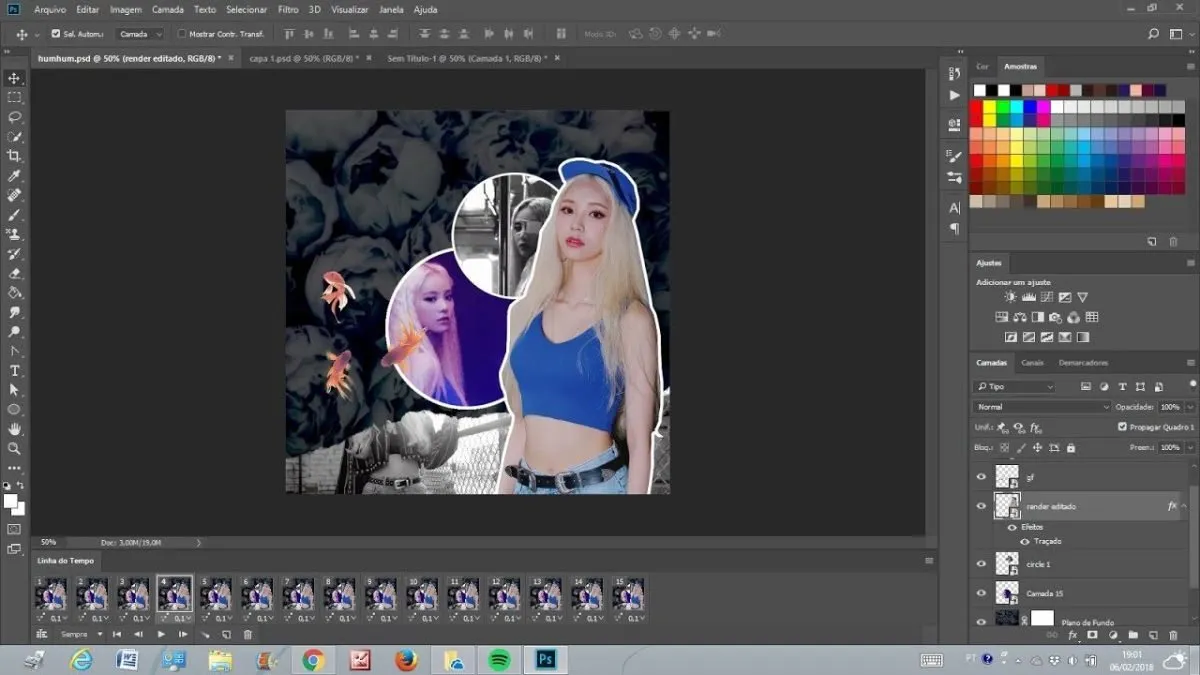 Các phần mềm phổ biến để chỉnh sửa ghép ảnh trên máy tính
Tận dụng tối đa các ứng dụng chỉnh sửa và ghép ảnh trực tuyến
Bên cạnh các phần mềm cài đặt, các ứng dụng chỉnh sửa ghép ảnh trên máy tính trực tuyến ngày càng trở nên phổ biến. Điều này nhờ sự tiện lợi, không yêu cầu cài đặt và khả năng truy cập mọi lúc mọi nơi chỉ với một trình duyệt web. Đây là giải pháp lý tưởng cho những ai cần chỉnh sửa ảnh nhanh. Họ không muốn tốn dung lượng máy tính hay không có quyền cài đặt phần mềm.
Pixlr X: Chỉnh sửa nhanh trên trình duyệt web
Pixlr X là một trình chỉnh sửa ảnh trực tuyến miễn phí với giao diện hiện đại và trực quan. Pixlr X tập trung vào các tính năng chỉnh sửa nhanh gọn, dễ sử dụng. Nó bao gồm cắt, xoay, điều chỉnh màu sắc, độ sáng, và áp dụng hàng trăm bộ lọc. Đặc biệt, nó có các công cụ giúp làm đẹp ảnh selfie, xóa bỏ khuyết điểm, và thêm hiệu ứng chuyển động. Đây là công cụ lý tưởng cho việc tạo ra những bức ảnh ấn tượng. Bạn có thể chia sẻ chúng lên mạng xã hội hoặc sử dụng trong các dự án cá nhân đơn giản. Nó không đòi hỏi quá nhiều chi tiết phức tạp. Pixlr X cũng hỗ trợ nhiều định dạng ảnh và cho phép xuất ảnh với chất lượng cao.
MockoFUN: Thiết kế đồ họa đa năng trực tuyến
MockoFUN là một ứng dụng thiết kế đồ họa trực tuyến mạnh mẽ. Nó cung cấp khả năng chỉnh sửa ghép ảnh trên máy tính cùng với nhiều công cụ tạo logo, poster, và banner. Điểm nổi bật của MockoFUN là thư viện đồ họa phong phú. Nó có hàng ngàn biểu tượng, phông chữ, và mẫu thiết kế. Người dùng có thể dễ dàng cắt ảnh theo các hình dạng cơ bản hoặc phức tạp. Hãy kết hợp nhiều yếu tố đồ họa để tạo ra những sản phẩm độc đáo. Với MockoFUN, việc tạo ra những bức ảnh ghép chuyên nghiệp không còn là thách thức. Ngay cả với những người chưa có kinh nghiệm. Nền tảng này giúp bạn tiết kiệm thời gian và công sức trong việc sáng tạo nội dung hình ảnh.
Photopea: Photoshop trên nền web, công cụ mạnh mẽ
Nếu bạn đã quen với giao diện và các tính năng của Adobe Photoshop. Nhưng bạn không muốn cài đặt phần mềm hoặc muốn chỉnh sửa ảnh trên một máy tính bất kỳ, Photopea là lựa chọn hoàn hảo. Photopea là một trình chỉnh sửa ảnh trực tuyến. Nó hoạt động trên trình duyệt, tương thích với nhiều định dạng tệp như PSD, AI, Sketch, PDF, XCF (GIMP). Giao diện và các công cụ của Photopea gần như tương đồng với Photoshop. Nó cho phép bạn thực hiện các thao tác từ cơ bản đến phức tạp. Như quản lý lớp (layers), mặt nạ (masks), bộ lọc, và hiệu ứng. Đây là một công cụ cực kỳ mạnh mẽ. Nó mang lại trải nghiệm chỉnh sửa chuyên nghiệp ngay trên nền web.
piZap: Ghép ảnh và tạo hiệu ứng độc đáo
piZap là một ứng dụng trực tuyến. Nó tập trung vào việc tạo ảnh ghép và thêm hiệu ứng vui nhộn. Với giao diện trực quan và các thanh trượt điều chỉnh nhanh chóng, piZap giúp người dùng dễ dàng tạo ra những bức ảnh độc đáo. Thư viện ảnh nền đa dạng, sticker, và khả năng thêm chữ với nhiều phông cách khác nhau làm cho piZap trở thành một công cụ tuyệt vời. Bạn có thể tạo ảnh kỷ niệm, ảnh chế, hoặc ảnh để chia sẻ trên mạng xã hội. piZap phù hợp với những người muốn tạo ra những bức ảnh mang tính cá nhân cao với sự sáng tạo không giới hạn.
Loonapix: Khung ảnh và hiệu ứng vui nhộn
Loonapix là một công cụ chỉnh sửa ảnh trực tuyến miễn phí. Nó nổi bật với thư viện khung ảnh và hiệu ứng đa dạng, phong phú. Loonapix cho phép người dùng dễ dàng thêm các khung hình đẹp mắt vào ảnh. Hãy tạo ảnh ghép vui nhộn, hoặc áp dụng các hiệu ứng đặc biệt chỉ với vài cú nhấp chuột. Với Loonapix, việc biến một bức ảnh thông thường thành một tác phẩm nghệ thuật cá tính trở nên đơn giản và thú vị. Đây là lựa chọn tuyệt vời cho những ai muốn nhanh chóng làm mới và tạo điểm nhấn cho bộ sưu tập ảnh của mình.
Hướng dẫn chi tiết cách chỉnh sửa ghép ảnh trên máy tính với từng phần mềm phổ biến
Việc chỉnh sửa ghép ảnh trên máy tính có thể trở nên đơn giản. Đặc biệt nếu bạn nắm vững các bước cơ bản và cách sử dụng công cụ trong từng phần mềm cụ thể. Dưới đây là hướng dẫn chi tiết cho ba phần mềm phổ biến: Adobe Photoshop, GIMP và Photoscape.
Chỉnh sửa và ghép ảnh với Adobe Photoshop chuyên nghiệp
Adobe Photoshop là phần mềm chỉnh sửa ảnh chuyên nghiệp. Nó mang lại khả năng tùy biến và kiểm soát tối đa.
Mở các ảnh cần chỉnh sửa trong Photoshop
Bắt đầu bằng cách mở Photoshop trên máy tính của bạn. Sau đó, chọn File > Open (hoặc nhấn Ctrl + O trên Windows / Command + O trên macOS). Chọn các tệp ảnh mà bạn muốn chỉnh sửa hoặc ghép lại. Tốt nhất là mở tất cả các ảnh vào các tab riêng biệt trong Photoshop.
Ghép ảnh sử dụng công cụ Move Tool
Khi đã có nhiều ảnh mở trong Photoshop, chọn một ảnh làm nền chính (base image). Sử dụng Move Tool (phím tắt V). Kéo và thả các hình ảnh còn lại từ các tab khác vào tài liệu ảnh nền. Mỗi hình ảnh mới sẽ tự động tạo thành một lớp (layer) riêng biệt. Điều chỉnh vị trí và kích thước của từng lớp ảnh. Chọn lớp đó và sử dụng Ctrl + T (Free Transform) để kéo các góc, xoay, hoặc thu phóng. Giữ Shift khi kéo để duy trì tỷ lệ ảnh.
Hòa trộn ảnh bằng Layer Mask một cách tinh tế
Layer Mask là một công cụ mạnh mẽ để hòa trộn các ảnh một cách tự nhiên. Nó không làm hỏng ảnh gốc (non-destructive editing). Chọn lớp ảnh bạn muốn hòa trộn. Sau đó, nhấp vào biểu tượng Add layer mask (hình vuông có hình tròn bên trong) ở cuối bảng Layers. Đảm bảo màu tiền cảnh (foreground color) là đen và màu nền (background color) là trắng. Chọn công cụ Brush Tool (phím tắt B). Điều chỉnh độ cứng (Hardness) và kích thước (Size) của cọ tùy theo hiệu ứng mong muốn. Cọ mềm thường giúp hòa trộn tự nhiên hơn. Dùng cọ màu đen để “xóa” hoặc ẩn đi các phần không mong muốn của lớp hiện tại. Nó để lộ phần ảnh bên dưới. Dùng cọ màu trắng để “khôi phục” lại các phần đã xóa.
Sử dụng Content-Aware Fill khi cần xóa hoặc điền vùng trống
Nếu bạn cần xóa một vật thể hoặc điền một vùng trống sau khi cắt ghép, Content-Aware Fill là một công cụ hữu ích. Dùng công cụ Lasso Tool (phím tắt L) hoặc Quick Selection Tool để chọn vùng cần xóa/điền. Sau đó, vào Edit > Content-Aware Fill. Photoshop sẽ tự động phân tích các pixel xung quanh và điền vào vùng chọn một cách hợp lý. Bạn có thể tinh chỉnh vùng nguồn (sampling area) để có kết quả tốt nhất.
Tinh chỉnh màu sắc và ánh sáng cho ảnh ghép
Sử dụng Adjustment Layers (biểu tượng hình tròn đen trắng ở cuối bảng Layers). Nó giúp điều chỉnh độ sáng, độ tương phản, màu sắc tổng thể của các lớp ảnh. Mục tiêu là làm cho chúng trông hòa hợp hơn. Các lớp điều chỉnh phổ biến bao gồm Brightness/Contrast, Curves, Levels, Hue/Saturation.
Xuất ảnh thành phẩm sau khi chỉnh sửa
Khi đã hài lòng với kết quả cuối cùng, chọn File > Save As (hoặc Ctrl + Shift + S / Command + Shift + S). Chọn định dạng tệp mong muốn, phổ biến nhất là JPG (cho ảnh có nhiều màu sắc, dung lượng nhỏ) hoặc PNG (cho ảnh có độ trong suốt hoặc ít màu). Đặt tên cho tệp và lưu vào vị trí mong muốn trên máy tính.
Chỉnh sửa và ghép ảnh với GIMP mã nguồn mở
GIMP là một phần mềm mã nguồn mở mạnh mẽ. Nó phù hợp cho nhiều tác vụ chỉnh sửa và ghép ảnh.
Mở ảnh trong GIMP để bắt đầu chỉnh sửa
Khởi động GIMP trên máy tính của bạn. Chọn File > Open (hoặc Ctrl + O / Command + O) để mở ảnh đầu tiên. Để ghép thêm ảnh, chọn File > Open as Layers... và chọn các tệp ảnh khác. Chúng sẽ được thêm vào dưới dạng các lớp riêng biệt trong dự án.
Sử dụng công cụ Selection để cắt/chọn vùng ảnh
GIMP cung cấp nhiều công cụ chọn vùng. Ví dụ như Rectangle Select Tool, Ellipse Select Tool, Free Select Tool (Lasso), và Fuzzy Select Tool (Magic Wand). Chọn công cụ phù hợp để khoanh vùng đối tượng hoặc phần ảnh bạn muốn cắt hoặc tách ra. Sau khi chọn, bạn có thể copy (Ctrl + C) và paste (Ctrl + V) vùng đã chọn vào một lớp mới.
Điều chỉnh và hòa trộn layer trong GIMP
Giống như Photoshop, GIMP cũng sử dụng hệ thống lớp. Bạn có thể di chuyển (Move Tool), thu phóng (Scale Tool), xoay (Rotate Tool) các lớp để sắp xếp bố cục. Để hòa trộn các ảnh, bạn có thể sử dụng Layer Masks tương tự như Photoshop. Dùng công cụ Eraser Tool (phím tắt Shift + E) với độ mờ (Opacity) và độ cứng (Hardness) phù hợp. Nó giúp làm mềm các cạnh. Điều này giúp các ảnh hòa vào nhau một cách tự nhiên hơn. Hoặc sử dụng Clone Tool (phím tắt C) để sao chép các phần ảnh từ vùng này sang vùng khác. Nó giúp che đi các khuyết điểm một cách hiệu quả.
Thêm hiệu ứng và tinh chỉnh màu sắc cho ảnh
GIMP có một thư viện bộ lọc và hiệu ứng đa dạng trong menu Filters. Sử dụng Color Tools (trong menu Colors) để điều chỉnh độ sáng, độ tương phản, cân bằng màu, và độ bão hòa. Bạn có thể áp dụng cho toàn bộ ảnh hoặc từng lớp.
Xuất ảnh thành phẩm sau khi dùng GIMP
Khi hoàn tất, GIMP không có lệnh “Save As” trực tiếp cho các định dạng ảnh thông thường như JPG/PNG. Thay vào đó là “Export”. Chọn File > Export As... (hoặc Ctrl + Shift + E / Command + Shift + E). Chọn định dạng tệp mong muốn (JPG, PNG, TIFF, v.v.), đặt tên và lưu. GIMP sẽ hỏi về chất lượng nén cho JPG hoặc các tùy chọn khác cho PNG.
Chỉnh sửa và ghép ảnh với Photoscape dễ dàng
Photoscape là một phần mềm chỉnh sửa ảnh miễn phí với giao diện đơn giản, dễ tiếp cận. Nó đặc biệt phù hợp cho các tác vụ cắt, ghép cơ bản.
Khởi động Photoscape và chọn chế độ Editor
Sau khi mở Photoscape, bạn sẽ thấy nhiều tab ở phía trên cùng. Chọn tab Editor để bắt đầu chỉnh sửa ảnh đơn lẻ. Để ghép nhiều ảnh, bạn có thể sử dụng các tab Combine (ghép ảnh theo chiều dọc/ngang) hoặc Collage (ghép ảnh vào khung có sẵn).
Cắt ảnh trong Photoscape
Trong chế độ Editor, mở ảnh bạn muốn cắt. Ở góc dưới cùng bên phải, tìm tab Crop. Nhấp vào đó. Bạn có thể chọn một tỷ lệ khung hình có sẵn (ví dụ: 1:1, 4:3, 16:9). Hoặc tự do kéo khung cắt để chọn vùng ảnh mong muốn. Sau đó, nhấp vào Crop để hoàn tất thao tác.
Ghép nhiều ảnh với Photoscape
Để ghép nhiều ảnh, bạn có thể sử dụng tab Combine. Kéo và thả các ảnh từ thư mục bên trái vào khung chính. Bạn có thể chọn cách ghép ảnh theo chiều ngang, chiều dọc, hoặc ghép kiểu bàn cờ (checker board). Photoscape sẽ tự động sắp xếp các ảnh. Hoặc, sử dụng tab Collage. Chọn một bố cục khung ảnh có sẵn. Sau đó kéo và thả từng ảnh vào từng ô trong khung. Bạn có thể điều chỉnh kích thước và vị trí của ảnh trong từng ô.
Thêm hiệu ứng và điều chỉnh cơ bản
Trong tab Editor hoặc sau khi ghép ảnh, bạn có thể sử dụng các công cụ ở phía dưới. Nó giúp điều chỉnh độ sáng, độ tương phản, màu sắc, thêm bộ lọc (Filter), khung ảnh (Frame), hoặc thêm chữ (Text).
Lưu ảnh thành phẩm sau khi dùng Photoscape
Khi đã hài lòng, nhấp vào nút Save ở góc dưới bên phải. Photoscape sẽ cung cấp các tùy chọn lưu như Save, Save As (để lưu với tên mới hoặc định dạng khác), hoặc Save to designated folder (lưu vào thư mục đã chọn trước). Chọn Save As để tránh ghi đè lên ảnh gốc.
Những lưu ý quan trọng để có bức ảnh hoàn hảo sau khi chỉnh sửa
Quá trình chỉnh sửa ghép ảnh trên máy tính không chỉ dừng lại ở việc biết cách sử dụng công cụ. Nó còn đòi hỏi sự tinh tế và tuân thủ một số nguyên tắc cơ bản. Điều này để đảm bảo chất lượng, tính thẩm mỹ và an toàn cho tác phẩm của bạn.
Bảo vệ ảnh gốc: Nguyên tắc vàng không thể bỏ qua
Trước khi bắt tay vào bất kỳ thao tác chỉnh sửa nào, việc đầu tiên và quan trọng nhất là tạo một bản sao lưu của ảnh gốc. Điều này đảm bảo rằng bạn luôn có thể quay trở lại điểm xuất phát. Nếu không hài lòng với kết quả chỉnh sửa hoặc nếu có bất kỳ lỗi nào xảy ra. Việc làm việc trực tiếp trên ảnh gốc mà không có bản sao có thể dẫn đến mất dữ liệu không thể phục hồi. Đặc biệt là khi bạn thực hiện các thay đổi phá hủy (destructive edits). Bạn có thể sao chép tệp ảnh sang một thư mục khác. Hoặc sử dụng chức năng “Save As” trong phần mềm chỉnh sửa để lưu một phiên bản mới với tên khác, giữ nguyên tệp gốc.
Duy trì chất lượng hình ảnh và độ phân giải khi chỉnh sửa
Chất lượng hình ảnh là yếu tố cốt lõi của một bức ảnh đẹp. Khi chỉnh sửa ghép ảnh trên máy tính, hãy luôn chú ý đến độ phân giải và kích thước của ảnh. Tránh phóng to quá mức. Việc phóng to một bức ảnh có độ phân giải thấp sẽ khiến ảnh bị vỡ, mờ nhòe (pixelated), làm giảm đáng kể chất lượng. Hạn chế nén ảnh quá đà. Khi lưu ảnh, đặc biệt là ở định dạng JPEG, việc nén quá mức có thể làm mất chi tiết và tạo ra các artifact không mong muốn. Hãy cân bằng giữa dung lượng tệp và chất lượng hình ảnh. Đối với ảnh in ấn, hãy đảm bảo độ phân giải ít nhất là 300 DPI (Dots Per Inch). Đối với ảnh hiển thị trên web, 72 DPI thường là đủ. Nhưng kích thước pixel cần phù hợp với không gian hiển thị.
Tôn trọng bản quyền: Sử dụng ảnh hợp pháp và đạo đức
Vấn đề bản quyền ảnh là một khía cạnh pháp lý quan trọng. Đặc biệt khi bạn chỉnh sửa ghép ảnh trên máy tính. Chỉ sử dụng ảnh của chính mình. Cách tốt nhất là sử dụng những bức ảnh do bạn tự chụp hoặc tạo ra. Sử dụng ảnh miễn phí bản quyền. Nếu cần ảnh từ bên ngoài, hãy tìm kiếm trên các trang web cung cấp ảnh miễn phí bản quyền (stock photos) như Unsplash, Pexels, Pixabay. Các ảnh này thường có giấy phép Creative Commons. Nó cho phép sử dụng miễn phí cho mục đích cá nhân và thương mại với điều kiện ghi công tác giả. Mua giấy phép sử dụng. Đối với các dự án thương mại hoặc chuyên nghiệp, việc mua giấy phép sử dụng ảnh từ các kho ảnh trả phí như Shutterstock, Adobe Stock là cần thiết. Điều này để tránh vi phạm pháp luật và tôn trọng công sức của nhiếp ảnh gia.
Tránh lạm dụng hiệu ứng: Giữ vẻ đẹp tự nhiên của ảnh
Mặc dù các bộ lọc và hiệu ứng có thể làm cho bức ảnh trở nên ấn tượng hơn. Việc lạm dụng chúng có thể khiến ảnh trông giả tạo, thiếu tự nhiên và mất đi vẻ đẹp vốn có. Sử dụng một cách có chừng mực. Hãy coi hiệu ứng như một công cụ hỗ trợ để làm nổi bật chủ thể hoặc tạo không khí. Chứ không phải là yếu tố chính. Giữ sự cân bằng. Mục tiêu là nâng cao vẻ đẹp của bức ảnh. Không phải là che giấu đi sự thật. Một bức ảnh đẹp là bức ảnh giữ được nét chân thực. Nhưng nó vẫn được tinh chỉnh để tối ưu hóa thị giác.
Cân bằng ánh sáng và màu sắc: Tạo nên phong cách riêng
Ánh sáng và màu sắc là hai yếu tố quyết định đến tâm trạng và cảm xúc của một bức ảnh. Điều chỉnh ánh sáng. Đảm bảo ảnh không quá tối hoặc quá sáng. Sử dụng công cụ Exposure (phơi sáng), Highlights (vùng sáng), Shadows (vùng tối). Nó để cân bằng ánh sáng tổng thể. Điều này giúp làm rõ chi tiết ở cả vùng sáng và tối. Hiệu chỉnh màu sắc. Điều chỉnh White Balance (cân bằng trắng) để màu sắc trong ảnh chân thực nhất. Sử dụng Saturation (độ bão hòa) để tăng hoặc giảm cường độ màu. Dùng Vibrance để tăng cường màu sắc mà không làm quá tải các tông màu da. Mục tiêu là tạo ra một bức ảnh có màu sắc hài hòa. Nó phản ánh đúng ý đồ nghệ thuật của bạn.
Lựa chọn định dạng lưu trữ phù hợp cho từng mục đích
Việc chọn đúng định dạng tệp khi lưu ảnh sau khi chỉnh sửa ghép ảnh trên máy tính là rất quan trọng. Nó để đảm bảo chất lượng và hiệu suất sử dụng.
- JPEG (Joint Photographic Experts Group): Phù hợp nhất cho ảnh chụp (photographs) với nhiều màu sắc. Định dạng này sử dụng nén mất dữ liệu (lossy compression). Nó giúp giảm dung lượng tệp đáng kể nhưng có thể mất một phần nhỏ chi tiết. Lý tưởng cho ảnh web và email.
- PNG (Portable Network Graphics): Thích hợp cho đồ họa, logo, ảnh có nền trong suốt (transparency). PNG sử dụng nén không mất dữ liệu (lossless compression). Nó giữ nguyên chất lượng ảnh nhưng dung lượng tệp thường lớn hơn JPEG.
- TIFF (Tagged Image File Format): Dành cho in ấn chuyên nghiệp và lưu trữ ảnh gốc. TIFF hỗ trợ nén không mất dữ liệu và có thể chứa nhiều thông tin meta. Dung lượng tệp rất lớn.
- WebP: Một định dạng ảnh hiện đại của Google. Nó cung cấp chất lượng tương đương JPEG và PNG nhưng với dung lượng tệp nhỏ hơn đáng kể. Rất lý tưởng cho việc tối ưu hóa website.
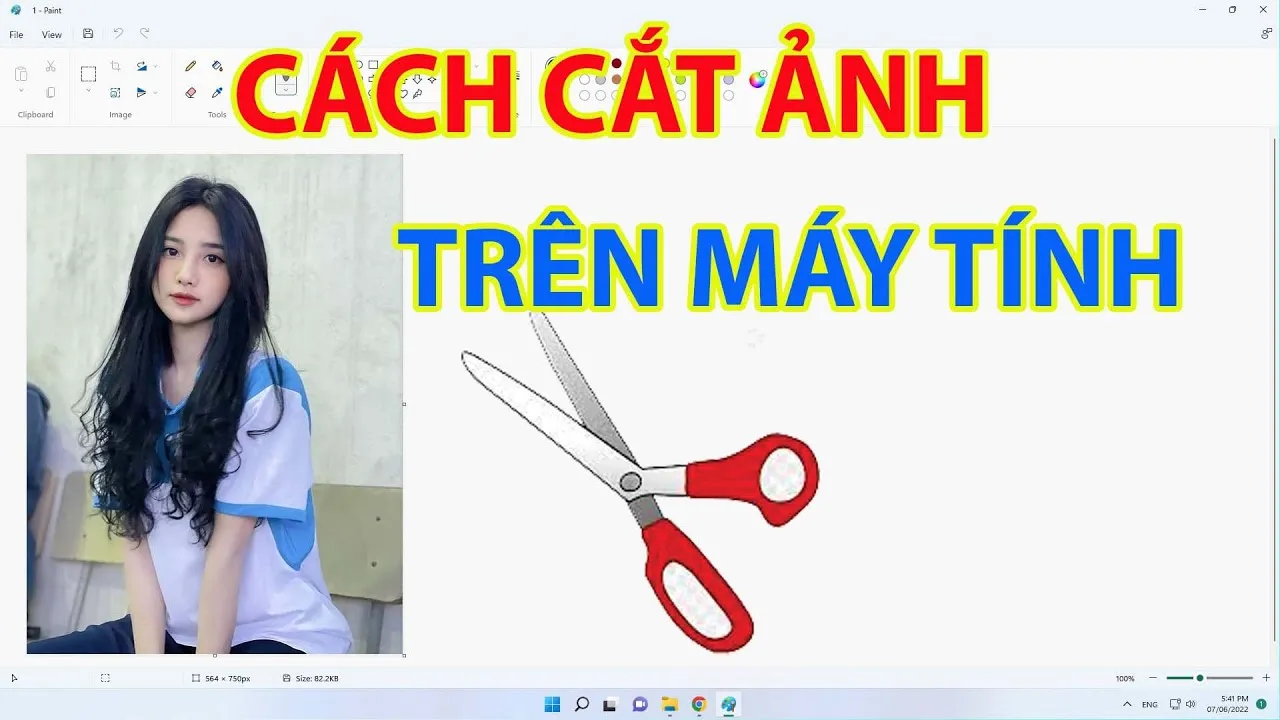 Những lưu ý quan trọng khi chỉnh sửa ghép ảnh trên máy tính
Quy trình cách chỉnh sửa ghép ảnh trên máy tính cơ bản cho người mới bắt đầu
Việc chỉnh sửa ghép ảnh trên máy tính có thể trông phức tạp ban đầu. Nhưng với một quy trình từng bước rõ ràng, ngay cả người mới bắt đầu cũng có thể tạo ra những tác phẩm ấn tượng. Đây là các bước cơ bản mà bạn có thể áp dụng với hầu hết các phần mềm chỉnh sửa ảnh.
Bước 1: Chuẩn bị công cụ và xác định mục tiêu chỉnh sửa ảnh
Trước khi bắt đầu, hãy đảm bảo bạn đã chọn được phần mềm hoặc ứng dụng trực tuyến phù hợp với nhu cầu và trình độ của mình. Nếu bạn cần các tính năng mạnh mẽ và chuyên nghiệp, Adobe Photoshop hoặc GIMP là lựa chọn tốt. Đối với chỉnh sửa nhanh và đơn giản, Fotor hoặc Canva có thể phù hợp hơn. Đồng thời, hãy xác định rõ mục tiêu của bức ảnh. Bạn muốn cắt bỏ phần nào, ghép những ảnh nào lại với nhau, và hiệu ứng cuối cùng mong muốn là gì? Việc có một ý tưởng rõ ràng sẽ giúp bạn tiết kiệm thời gian và đạt được kết quả tốt nhất.
Bước 2: Nhập và sắp xếp hình ảnh trên máy tính
Sau khi đã có công cụ, bước tiếp theo là đưa các hình ảnh vào phần mềm. Mở phần mềm chỉnh sửa đã chọn và sử dụng chức năng “Open” hoặc “Import” để tải lên tất cả các bức ảnh mà bạn muốn làm việc. Trong nhiều phần mềm, mỗi ảnh sẽ được mở dưới dạng một lớp (layer) riêng biệt. Điều này cực kỳ quan trọng vì nó cho phép bạn chỉnh sửa từng thành phần của bức ảnh ghép một cách độc lập mà không ảnh hưởng đến các phần khác. Hãy sắp xếp các layer một cách có tổ chức. Hãy đặt tên rõ ràng để dễ dàng quản lý khi bạn có nhiều layer.
Bước 3: Thực hiện cắt ảnh và điều chỉnh bố cục
Công cụ cắt (Crop Tool) là một trong những công cụ cơ bản nhất. Nhưng nó lại có vai trò quan trọng trong việc tạo ra bố cục mạnh mẽ cho bức ảnh. Sử dụng công cụ này để loại bỏ các phần không cần thiết. Nó làm nổi bật chủ thể và tạo sự cân đối. Bạn có thể cắt ảnh theo các tỷ lệ khung hình có sẵn (ví dụ: 16:9 cho ảnh bìa, 1:1 cho Instagram) hoặc tự do điều chỉnh. Sau khi cắt, hãy di chuyển và sắp xếp lại các thành phần ảnh (nếu là ảnh ghép nhiều layer). Nó để tạo bố cục hài hòa và thu hút. Áp dụng các nguyên tắc bố cục cơ bản như quy tắc một phần ba (rule of thirds). Nó giúp đặt chủ thể ở vị trí vàng. Điều này giúp bức ảnh trở nên ấn tượng hơn.
Bước 4: Ghép ảnh và hòa trộn các yếu tố để tạo sự thống nhất
Đây là bước cốt lõi của việc tạo ảnh ghép. Kéo và thả các hình ảnh vào vị trí mong muốn trên khung nền. Đối với mỗi ảnh được thêm vào, hãy điều chỉnh kích thước và xoay (nếu cần). Nó để chúng vừa vặn và phù hợp với bố cục tổng thể. Để các ảnh ghép trông tự nhiên và liền mạch, hãy sử dụng các kỹ thuật hòa trộn. Các phần mềm chuyên nghiệp như Photoshop hoặc GIMP cung cấp công cụ Layer Mask. Nó cho phép bạn xóa đi các phần không mong muốn của một layer một cách mềm mại. Điều này giúp chuyển tiếp giữa các ảnh mượt mà hơn. Ngoài ra, bạn cũng có thể thử các chế độ hòa trộn (blending modes) khác nhau. Nó để tạo ra các hiệu ứng độc đáo và làm cho các yếu tố hòa quyện vào nhau.
Bước 5: Áp dụng hiệu ứng và tinh chỉnh cuối cùng
Sau khi đã ghép các ảnh lại với nhau, bước tiếp theo là tinh chỉnh tổng thể để bức ảnh đạt đến độ hoàn hảo. Điều chỉnh màu sắc và ánh sáng. Sử dụng các công cụ để cân bằng độ sáng, độ tương phản, màu sắc và độ bão hòa. Mục tiêu là làm cho tất cả các phần của ảnh ghép trông đồng bộ về màu sắc và tông sáng. Thêm bộ lọc và hiệu ứng. Áp dụng các bộ lọc (filters) để tạo phong cách nghệ thuật cho bức ảnh. Bạn cũng có thể thêm văn bản, sticker, hoặc các yếu tố đồ họa khác để làm phong phú thêm nội dung. Làm mịn hoặc làm sắc nét. Tùy thuộc vào mục đích, bạn có thể làm mịn các chi tiết (ví dụ: da mặt trong ảnh chân dung) hoặc làm sắc nét các đường viền để tạo sự rõ ràng hơn.
Bước 6: Lưu và xuất bản tác phẩm sau chỉnh sửa
Khi đã hoàn tất mọi chỉnh sửa và hoàn toàn hài lòng với tác phẩm của mình, hãy lưu lại và xuất bản. Lưu dự án. Luôn lưu tệp dự án (ví dụ: định dạng .PSD cho Photoshop, .XCF cho GIMP). Điều này để bạn có thể quay lại chỉnh sửa sau này nếu cần. Tệp dự án thường giữ lại tất cả các layer và lịch sử chỉnh sửa. Xuất ảnh thành phẩm. Sau đó, xuất ảnh dưới định dạng phù hợp cho mục đích sử dụng cuối cùng (JPEG cho web, PNG cho ảnh trong suốt, TIFF cho in ấn). Hầu hết các phần mềm đều có tùy chọn “Save As” hoặc “Export” để thực hiện bước này. Đảm bảo rằng bạn chọn chất lượng và kích thước tệp tối ưu. Đặc biệt cho nơi bạn sẽ đăng tải hoặc sử dụng ảnh.
Cách tối ưu hóa ảnh sau chỉnh sửa để đạt hiệu suất cao
Sau khi đã hoàn thành việc chỉnh sửa ghép ảnh trên máy tính, bước tiếp theo không kém phần quan trọng là tối ưu hóa chúng. Tối ưu hóa ảnh không chỉ giúp cải thiện tốc độ tải trang web (nếu bạn sử dụng ảnh trên website). Nó còn nâng cao trải nghiệm người dùng, tối ưu hóa công cụ tìm kiếm (SEO) và tiết kiệm không gian lưu trữ.
Lựa chọn định dạng ảnh tối ưu cho từng mục đích
Việc chọn đúng định dạng ảnh là yếu tố đầu tiên và quan trọng nhất trong việc tối ưu hóa.
- JPEG: Là lựa chọn tốt nhất cho các bức ảnh thực tế, có nhiều màu sắc và chi tiết phức tạp. Định dạng này cung cấp khả năng nén cao. Nó giúp giảm dung lượng tệp đáng kể. Nhưng là loại nén mất dữ liệu (lossy). Điều này có thể làm giảm chất lượng ảnh nếu nén quá mức.
- PNG: Lý tưởng cho hình ảnh có nền trong suốt (logo, biểu tượng) hoặc hình ảnh đồ họa có ít màu sắc hơn. PNG sử dụng nén không mất dữ liệu (lossless). Nó giữ nguyên chất lượng ảnh nhưng thường có dung lượng lớn hơn JPEG.
- WebP: Định dạng ảnh hiện đại do Google phát triển. Nó mang lại chất lượng hình ảnh tương đương JPEG hoặc PNG nhưng với kích thước tệp nhỏ hơn đáng kể (thường nhỏ hơn 25-35%). WebP là lựa chọn tối ưu cho website để cải thiện tốc độ tải trang.
- SVG (Scalable Vector Graphics): Dành cho các biểu tượng, logo, và đồ họa vector. SVG có thể được thu phóng mà không làm mất chất lượng và có dung lượng rất nhỏ.
Nén và giảm kích thước tệp hiệu quả sau khi chỉnh sửa
Ngay cả khi đã chọn định dạng phù hợp, việc nén và giảm kích thước tệp là cần thiết. Giảm kích thước pixel. Đảm bảo ảnh có kích thước (chiều rộng x chiều cao) phù hợp với nơi nó sẽ được hiển thị. Không cần thiết phải tải lên ảnh 4000×3000 pixel. Đặc biệt nếu nó chỉ hiển thị ở kích thước 800×600 trên trang web. Các phần mềm chỉnh sửa ảnh đều có chức năng Resize (thay đổi kích thước). Sử dụng công cụ nén. Có nhiều công cụ nén ảnh trực tuyến (như TinyPNG, JPEGmini, Compressor.io) hoặc tích hợp trong phần mềm (như Save for Web trong Photoshop). Các công cụ này giúp giảm dung lượng tệp mà vẫn giữ được chất lượng chấp nhận được. Một nghiên cứu của Google cho thấy việc nén ảnh có thể giúp giảm dung lượng tệp trung bình từ 30-50% mà không ảnh hưởng đáng kể đến trải nghiệm thị giác (Google Developers, 2023). Nén Lossy và Lossless. Hiểu rõ sự khác biệt. Nén lossy (như JPEG) loại bỏ vĩnh viễn một số dữ liệu. Còn lossless (như PNG) giảm dung lượng mà không làm mất dữ liệu gốc.
Cắt ảnh thông minh: Tập trung vào nội dung chính
Cắt ảnh (cropping) không chỉ giúp loại bỏ các phần không cần thiết. Nó còn làm giảm kích thước tệp. Hãy cắt bỏ các khoảng trống không quan trọng, các vật thể gây nhiễu, hoặc các chi tiết thừa để làm nổi bật chủ thể chính. Điều này không chỉ cải thiện bố cục. Nó còn giúp người xem tập trung vào thông điệp bạn muốn truyền tải. Đồng thời giảm dung lượng dữ liệu cần tải.
Thêm tiêu đề và thẻ Alt Text chuẩn SEO cho ảnh
Đối với ảnh sử dụng trên website, việc thêm tiêu đề (title) và thẻ mô tả thay thế (Alt Text) là vô cùng quan trọng. Nó giúp cho SEO và khả năng tiếp cận. Alt Text. Cung cấp mô tả bằng văn bản về nội dung của hình ảnh. Nó được hiển thị khi ảnh không tải được. Nó là thông tin quan trọng cho các công cụ tìm kiếm để hiểu về hình ảnh của bạn. Alt Text cũng giúp người dùng khiếm thị sử dụng trình đọc màn hình. Một Alt Text tốt nên mô tả chính xác nội dung ảnh và chứa từ khóa chính hoặc từ khóa liên quan một cách tự nhiên. Ví dụ: alt="cách chỉnh sửa ghép ảnh trên máy tính bằng Photoshop". Title Text. Cung cấp thông tin bổ sung khi người dùng di chuột qua ảnh. Mặc dù ít quan trọng hơn Alt Text về SEO, nó vẫn góp phần cải thiện trải nghiệm người dùng.
Loại bỏ dữ liệu không cần thiết (Metadata)
Các bức ảnh kỹ thuật số thường chứa siêu dữ liệu (metadata) như thông tin EXIF (Exchangable Image File Format). Nó bao gồm dữ liệu về máy ảnh, ống kính, cài đặt phơi sáng, ngày giờ chụp, và đôi khi cả vị trí GPS. Mặc dù hữu ích, những dữ liệu này làm tăng dung lượng tệp. Bạn có thể sử dụng các công cụ chỉnh sửa ảnh hoặc các phần mềm chuyên dụng. Nó giúp loại bỏ metadata trước khi xuất bản. Điều này giúp giảm dung lượng tệp và bảo vệ quyền riêng tư.
Tối ưu hóa tải ảnh với Lazy Loading
Lazy Loading là một kỹ thuật tối ưu hóa website. Nơi hình ảnh chỉ được tải khi người dùng cuộn đến vị trí của chúng trên trang. Thay vì tải tất cả hình ảnh cùng một lúc khi trang web vừa được mở. Điều này giúp tăng tốc độ tải trang ban đầu. Nó cải thiện hiệu suất tổng thể và giảm tải cho máy chủ. Hầu hết các nền tảng CMS hiện đại đều hỗ trợ Lazy Loading hoặc có các plugin để triển khai tính năng này.
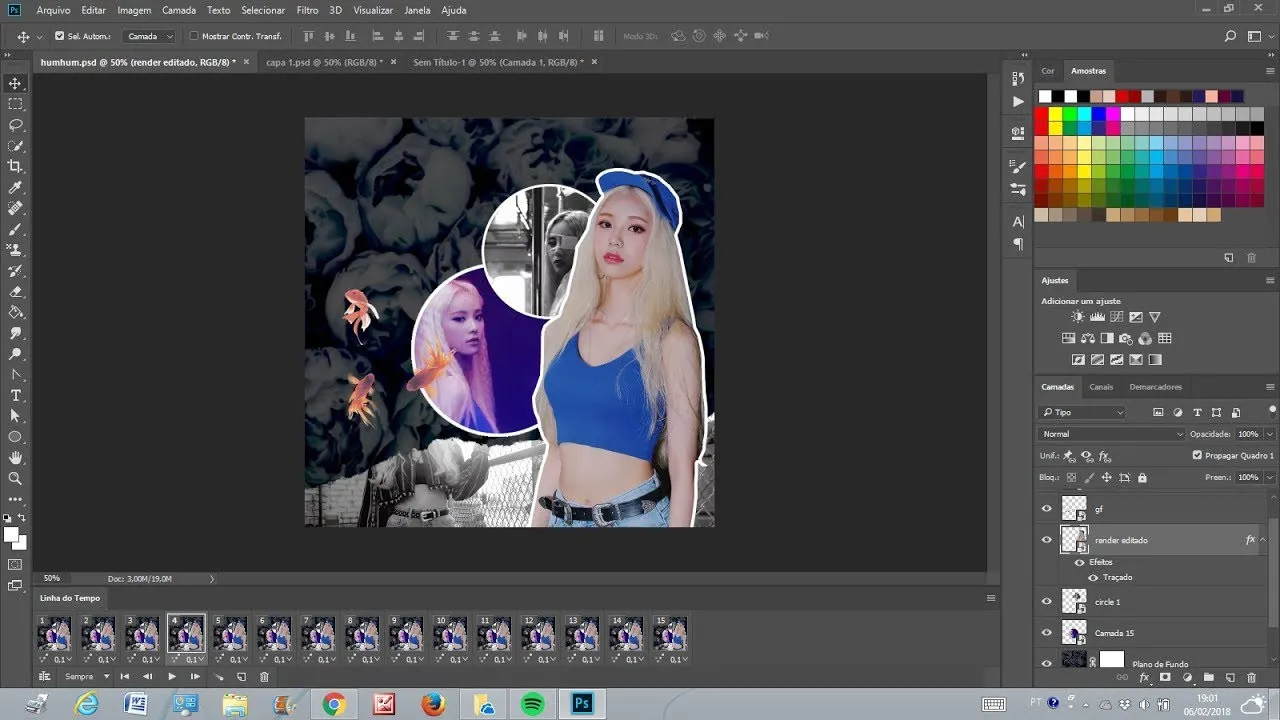 Tối ưu hóa ảnh sau khi chỉnh sửa
Câu hỏi thường gặp (FAQ) về chỉnh sửa và ghép ảnh
Khi tìm hiểu về cách chỉnh sửa ghép ảnh trên máy tính, nhiều người dùng thường có những thắc mắc chung. Dưới đây là giải đáp cho một số câu hỏi phổ biến.
Ảnh bị mờ sau khi chỉnh sửa phải làm sao?
Có một số lý do khiến ảnh bị mờ sau khi chỉnh sửa. Nén quá mức. Khi lưu ảnh dưới định dạng JPEG với chất lượng nén quá thấp, ảnh sẽ mất đi chi tiết và trở nên mờ. Để khắc phục, hãy lưu ảnh với chất lượng cao hơn (ví dụ: 80-90% cho JPEG). Phóng to ảnh có độ phân giải thấp. Nếu bạn cố gắng phóng to một bức ảnh gốc có độ phân giải thấp, ảnh sẽ bị vỡ pixel và mờ. Luôn cố gắng làm việc với ảnh gốc có độ phân giải cao nhất có thể. Áp dụng quá nhiều hiệu ứng. Một số bộ lọc hoặc hiệu ứng làm mềm có thể khiến ảnh mất đi độ sắc nét. Hãy sử dụng chúng một cách có chừng mực và kiểm tra kết quả thường xuyên. Ảnh gốc đã mờ. Nếu ảnh gốc đã không rõ nét, việc chỉnh sửa sẽ khó có thể làm cho nó sắc nét hoàn toàn. Trong trường hợp này, bạn có thể thử các công cụ làm sắc nét (sharpening tools) nhưng cần cẩn thận để tránh tạo ra nhiễu.
Có nên sử dụng ảnh có bản quyền không khi chỉnh sửa ghép ảnh trên máy tính?
Không nên sử dụng ảnh có bản quyền mà không có sự cho phép của chủ sở hữu hoặc không mua giấy phép sử dụng. Việc sử dụng ảnh trái phép có thể dẫn đến các vấn đề pháp lý. Bạn có thể bị yêu cầu gỡ bỏ hoặc phải bồi thường thiệt hại. Để tránh rủi ro, bạn nên sử dụng ảnh của chính mình. Hoặc tìm ảnh trên các kho ảnh miễn phí bản quyền (ví dụ: Unsplash, Pexels) và tuân thủ các điều khoản cấp phép của họ (thường yêu cầu ghi công). Mua giấy phép sử dụng ảnh từ các kho ảnh trả phí (ví dụ: Adobe Stock, Shutterstock) cho các mục đích thương mại cũng là một lựa chọn hợp pháp.
Làm thế nào để chọn phần mềm chỉnh sửa ảnh phù hợp nhất?
Việc chọn phần mềm chỉnh sửa ảnh phù hợp phụ thuộc vào nhiều yếu tố. Mục đích sử dụng. Đối với chuyên nghiệp (thiết kế đồ họa, nhiếp ảnh) hãy chọn Adobe Photoshop, Adobe Lightroom. Nếu bạn muốn sáng tạo, ghép ảnh cơ bản, mạng xã hội hãy dùng PicsArt, Fotor, Canva. Đối với phần mềm miễn phí, mã nguồn mở, mạnh mẽ hãy thử GIMP. Nếu cần chỉnh sửa nhanh trực tuyến hãy dùng Pixlr X, Photopea. Trình độ kỹ năng. Người mới bắt đầu nên chọn các phần mềm có giao diện trực quan, dễ học như Fotor, Canva. Người có kinh nghiệm hoặc muốn phát triển kỹ năng chuyên sâu nên đầu tư vào Photoshop hoặc GIMP. Ngân sách. Có nhiều lựa chọn miễn phí (GIMP, PhotoScape, Pixlr X) hoặc các gói đăng ký trả phí (Adobe Creative Cloud) với nhiều tính năng cao cấp hơn. Yêu cầu hệ thống máy tính. Các phần mềm chuyên nghiệp như Photoshop yêu cầu cấu hình máy tính mạnh mẽ. Hãy đảm bảo máy tính của bạn đáp ứng được yêu cầu của phần mềm để có trải nghiệm mượt mà.
Kết luận
Kỹ năng chỉnh sửa ghép ảnh trên máy tính là một tài sản vô giá trong thời đại kỹ thuật số. Nó mở ra vô vàn cơ hội sáng tạo và nâng cao giá trị hình ảnh của bạn. Với sự hỗ trợ của các phần mềm và ứng dụng trực tuyến đa dạng như Adobe Photoshop, GIMP, Canva hay Pixlr, quá trình này trở nên dễ tiếp cận hơn bao giờ hết. Nó cho phép bạn biến những ý tưởng thành hiện thực một cách chuyên nghiệp. Bằng cách áp dụng các bước hướng dẫn chi tiết, những lưu ý quan trọng về chất lượng, bản quyền, và các phương pháp tối ưu hóa, bạn sẽ không chỉ tạo ra những tác phẩm đẹp mắt. Mà còn đảm bảo chúng hoạt động hiệu quả trên mọi nền tảng. Hãy kiên trì luyện tập, không ngừng khám phá các công cụ và kỹ thuật mới. Điều này để làm chủ hoàn toàn nghệ thuật chỉnh sửa và ghép ảnh. Từ đó tạo ra dấu ấn riêng cho từng bức hình của mình.
Ngày Cập Nhật 07/01/2026 by Trong Hoang

Chào các bạn, mình là Trọng Hoàng, tác giả của blog maytinhvn.net. Mình là một full-stack developer kiêm writer, blogger, Youtuber và đủ thứ công nghệ khác nữa.