Cách tìm thư mục trong máy tính là kỹ năng cơ bản giúp người dùng quản lý tệp tin và dữ liệu một cách hiệu quả. Việc nắm vững các phương pháp tìm kiếm sẽ tiết kiệm đáng kể thời gian, giúp bạn nhanh chóng truy cập các tài liệu cần thiết. Bài viết này sẽ hướng dẫn chi tiết các bước để tìm kiếm thư mục trên hệ điều hành Windows, sử dụng cả phương pháp duyệt theo cấu trúc và công cụ tìm kiếm tích hợp, đảm bảo quá trình quản lý tệp của bạn trở nên đơn giản hơn.
Hiểu Về Cấu Trúc Thư Mục Trong Máy Tính
Cấu trúc thư mục là nền tảng tổ chức dữ liệu trên máy tính. Nó giống như một hệ thống phân cấp, nơi các thư mục được sắp xếp theo dạng cây từ thư mục mẹ đến thư mục con. Việc nắm rõ cách một thư mục được tổ chức sẽ giúp bạn tìm kiếm dễ dàng hơn rất nhiều. Người dùng cần hiểu nguyên tắc này để định vị nhanh chóng các tệp và thư mục.
Nguyên Lý Hoạt Động Của Cấu Trúc Cây Thư Mục
Mỗi thư mục có thể chứa các tệp và thư mục con. Các thư mục con này lại có thể chứa thêm các tệp hoặc thư mục con khác. Hệ thống phân cấp này giúp người dùng dễ dàng quản lý dữ liệu. Một cách sắp xếp khoa học giúp bạn dễ dàng tìm lại thông tin.
Duyệt Qua Các Thư Mục Theo Trình Tự
Phương pháp tìm kiếm thủ công này yêu cầu người dùng mở từng thư mục theo một trình tự cụ thể. Bạn sẽ bắt đầu từ ổ đĩa (thư mục gốc), sau đó tiếp tục mở các thư mục con cho đến khi đến được thư mục cần tìm. Điều này hữu ích khi bạn đã biết vị trí tương đối của thư mục.
Sử Dụng File Explorer Để Tìm Kiếm Thư Mục
File Explorer (trước đây là Windows Explorer) là công cụ quản lý tệp tin mặc định trên hệ điều hành Windows. Nó cung cấp giao diện trực quan để người dùng tương tác với các tệp và thư mục. Đây là môi trường chính để thực hiện hầu hết các thao tác.
Duyệt Thư Mục Trực Tiếp Với File Explorer
Bạn có thể mở File Explorer và điều hướng qua các ổ đĩa, rồi đến các thư mục và tệp. Bắt đầu từ thư mục mẹ lớn nhất và dần dần đi sâu vào các thư mục con. Việc này rất hiệu quả nếu bạn đã tổ chức các tệp và thư mục một cách hợp lý. Nó đòi hỏi bạn phải có chút ký ức về nơi lưu trữ.
Kích Hoạt Phần Mềm File Explorer
Để bắt đầu, bạn cần mở File Explorer. Có nhiều cách để làm điều này. Phổ biến nhất là nhấp vào biểu tượng thư mục trên thanh tác vụ hoặc nhấn tổ hợp phím Windows + E.
Sử Dụng Thanh Tìm Kiếm Trong File Explorer
Khi bạn không chắc chắn về vị trí của một thư mục, thanh tìm kiếm trong File Explorer là một công cụ mạnh mẽ. Nó cho phép bạn nhập từ khóa và tìm kiếm trong phạm vi đã chọn. Tính năng này giúp tiết kiệm thời gian đáng kể.
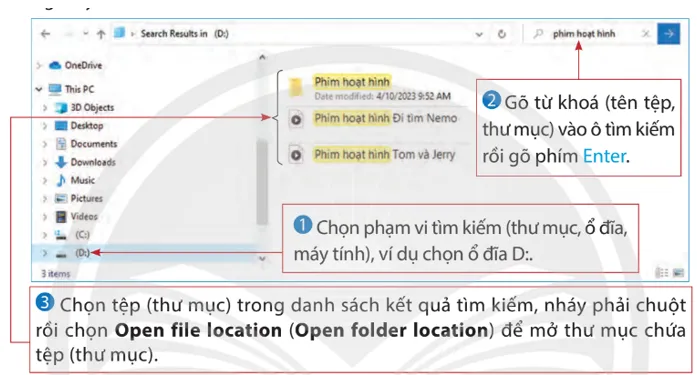 Nêu các cách tìm tệp, thư mục trong máy tính. (ảnh 1)
Các Bước Tìm Kiếm Bằng Thanh Tìm Kiếm
- Kích hoạt File Explorer: Mở File Explorer bằng cách nhấp vào biểu tượng hoặc sử dụng phím tắt
Windows + E. - Chọn phạm vi tìm kiếm: Trên cửa sổ File Explorer, bạn có thể chọn một thư mục hoặc ổ đĩa cụ thể để tìm kiếm. Điều này giới hạn kết quả và tăng tốc độ tìm kiếm. Ví dụ, bạn có thể chọn “This PC” để tìm kiếm trên toàn bộ máy tính.
- Gõ từ khóa vào ô tìm kiếm: Ở góc trên cùng bên phải của cửa sổ File Explorer, có một ô tìm kiếm. Hãy nhập tên thư mục hoặc một phần tên vào đây. Bạn có thể sử dụng các ký tự đại diện như
nếu không nhớ chính xác tên. - Nhấn Enter hoặc nhấp vào nút tìm kiếm: Sau khi nhập từ khóa, nhấn phím
Enterhoặc nhấp vào biểu tượng kính lúp bên cạnh ô tìm kiếm. Hệ thống sẽ bắt đầu quét và hiển thị các kết quả phù hợp. - Mở vị trí tệp/thư mục: Trong danh sách kết quả, khi tìm thấy thư mục mong muốn, nháy chuột phải vào nó. Chọn tùy chọn
Open file location(đối với tệp) hoặcOpen folder location(đối với thư mục). Điều này sẽ đưa bạn trực tiếp đến vị trí lưu trữ.
Nâng Cao Kỹ Năng Tìm Kiếm Với Các Tùy Chọn Khác
Ngoài các phương pháp cơ bản, Windows còn cung cấp nhiều tùy chọn nâng cao để tối ưu hóa quá trình tìm kiếm. Việc tận dụng các công cụ này giúp bạn tìm thấy thư mục chính xác hơn. Những công cụ này đặc biệt hữu ích khi bạn có một lượng lớn dữ liệu.
Tìm Kiếm Nâng Cao Trong File Explorer
File Explorer không chỉ cho phép tìm kiếm bằng tên. Bạn có thể sử dụng các bộ lọc để tinh chỉnh kết quả. Điều này bao gồm tìm kiếm theo ngày tạo, ngày sửa đổi, kích thước hoặc loại tệp. Các bộ lọc này xuất hiện khi bạn nhấp vào ô tìm kiếm.
Sử Dụng Toán Tử Tìm Kiếm
- Loại tệp: Nhập
type:theo sau là loại tệp (ví dụ:type:documentđể tìm tài liệu). - Kích thước: Sử dụng
size:với các giá trị nhưempty,small,medium,large,gigantic. - Ngày: Dùng
date:với các tùy chọn nhưtoday,yesterday,this week,this month,this year. - Từ khóa trong nội dung: Đơn giản chỉ cần nhập từ khóa, File Explorer có thể tìm kiếm trong nội dung của một số loại tệp nhất định (như tài liệu văn bản).
Tổ Chức Thư Mục Khoa Học Để Tìm Kiếm Dễ Dàng Hơn
Cách tốt nhất để tìm thư mục nhanh chóng là có một hệ thống tổ chức rõ ràng ngay từ đầu. Đặt tên thư mục và tệp một cách có ý nghĩa. Phân loại chúng vào các thư mục cha mẹ thích hợp.
Tạo Cấu Trúc Thư Mục Logic
- Sử dụng các thư mục chính cho các danh mục lớn (ví dụ: “Học Tập”, “Làm Việc”, “Giải Trí”).
- Trong mỗi thư mục chính, tạo các thư mục con nhỏ hơn (ví dụ: “Học Tập” -> “Môn Tin Học”, “Môn Toán”).
- Đảm bảo tên thư mục rõ ràng và dễ nhớ. Tránh sử dụng các ký tự đặc biệt không cần thiết.
Duy Trì Tính Nhất Quán
Một khi đã thiết lập cấu trúc, hãy cố gắng duy trì sự nhất quán. Luôn lưu các tệp mới vào đúng thư mục của chúng. Thường xuyên dọn dẹp các thư mục không cần thiết để tránh tình trạng lộn xộn.
Việc tìm kiếm thư mục trong máy tính không còn là vấn đề phức tạp khi bạn nắm vững các phương pháp cơ bản và nâng cao. Từ việc duyệt qua cấu trúc cây thư mục đến sử dụng công cụ tìm kiếm mạnh mẽ của File Explorer, mọi thao tác đều trở nên dễ dàng. Áp dụng những hướng dẫn này sẽ giúp bạn quản lý tệp hiệu quả hơn, nâng cao trải nghiệm sử dụng máy tính.
Ngày Cập Nhật 07/01/2026 by Trong Hoang

Chào các bạn, mình là Trọng Hoàng, tác giả của blog maytinhvn.net. Mình là một full-stack developer kiêm writer, blogger, Youtuber và đủ thứ công nghệ khác nữa.